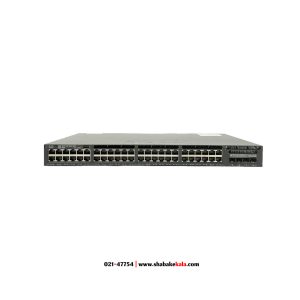
درون جعبه سوئیچ های سیسکو بسته به نوع و مدل آن ممکن است اجزای متفاوتی در آن وجود داشته باشد. البته لازم به ذکر است برخی از اجزا جهت نصب سوئیچ ها سفارشی بوده و حتما می بایست به صورت سفارشی درون جعبه قرار گیرند.
1ـ سوئیچ 9300
2ـ کابل پاور
3ـ دفترچه راهنما
4ـ پایه های پلاستیکی
5ـ پیچ ارت
6ـ براکت
7ـ چهار عدد پیچ شماره 12
8ـ چهار عدد پیچ شماره 10
9ـ هشت عدد پیچ تخت
10ـ نگهدارنده کابل
11ـ پیچ M4.0 x 20mm
12ـ کابل کنسول RJ45(سفارشی)
13ـ کابل کنسول به USB(سفارشی)
14ـ کابل Stackwise(سفارشی)
15ـ کابلStackPower (سفارشی)
دستور العمل نصب:
قبل از نصب دستگاه حتماً موارد زیر را بررسی نمایید:
1ـ دقت کنید پنل جلویی و پشتی دستگاه با موارد زیر مطابقت داشته باشد:
به راحتی بتوان LED های پنل جلو را خواند.
دسترسی به پورت ها برای کابل کشی نامحدود کافی باشد.
با اتصال کابل پاور برق دستگاه تأمین شود.
2ـ کابل کشی شبکه به دور از کابل های رادیویی و برق صورت گیرد زیرا در غیر این صورت باعث ایجاد نویز در شبکه شده و ممکن است باعث ایجاد صدمه به دستگاه ها شود.
3ـ برای سوئیچ هایی با ماژول منبع تغذیه 1100 وات قبل از نصب ماژول ابتدا سوئیچ را در داخل رک مربوطه قرار دهید.
4ـ قبل از روشن شدن سوئیچ اطمینان حاصل نماید که ماژول های فن و ماژول های منبع تغذیه به درستی در جای خود قرار گرفته اند.
5ـ برای متصل کردن و یا جدا کردن سیم برق در سوئیچ هایی که به منبع تغذیه 1100 وات مجهز است. در ابتدا نیاز دارید که ماژول را برای دستیابی به کابل برق جدا نمایید.
6ـ جریان هوا به درستی در اطراف سوئیچ جریان دارد.
7ـ دمای اطراف سوئیچ نباید از 113 درجه فارنهایت (45درجه سانتی گراد) تجاوز نماید.
8ـ رطوبت در اطراف سوئیچ نباید از 95 درصد تجاوز نماید.
9ـ ارتفاع محل نصب نباید کم تر از 10000 فوت باشد.
10ـ مکانیزم خنک کننده مانند فن ها و دمنده ها در سوئیچ، می تواند گرد و غبار و ذرات دیگر را ایجاد کند که باعث ایجاد آلودگی درون شاسی می شود و سبب باعث خرابی سیستم خواهد شد. شما باید این تجهیزات را در محوطه ای که از گرد و غبار و سایر مواد خارجی (مانند فلکه های فلزی از فعالیت های ساختمانی) به دور است، نصب کنید.
اقدامات لازم جهت تأیید عملکرد سوئیچ:
قبل از نصب سوئیچ بر روی رک، دیوار و با بر روی میز حتما با اتصال کابل پاور از روشن شدن دستگاه اطمینان حاصل نمایید. برای روشن کردن دستگاه ابتدا یک سر آن را به ورودی برق و سر دیگر آن را به دستگاه متصل نمایید. با روشن شدن دستگاه آزمون هایی شروع به آغاز می کنند که با مشاهده آنها می توانید از اجرای درست سوئیچ اطمینان حاصل نمایید.
LED ها در طول آزمون چشمک می زنند.POST حدود 1 دقیقه طول می کشد. LED SYST LED سبز می شود و LED های دیگر سبز به نظر می رسد. هنگامی که سوئیچ POST را با موفقیت انجام می دهد، LED SYST سبز می شود. LED RPS برای مدتی سبز باقی می ماند و سپس وضعیت سوئیچ را نشان می دهد. LED های دیگر خاموش می شوند و سپس وضعیت عملکرد سوئیچ را منعکس می کنند. اگر سوئیچ نتواند POST را انجام دهد ، LED SYST روشن می شود.
شکستهای POST معمولا کشنده هستند. به همین دلیل هنگامی که سوئیچ شما نتواند عملیات Post را به درستی انجام دهد حتما با شرکتی که سوئیچ را از آن خریداری کرده اید تماس بگیرید.پس از POST موفقیت آمیز، سیم برق را از سوئیچ جدا کنید و سوئیچ را در رک، روی دیوار و یا روی میز نصب کنید. اگر پیکربندی شما دارای RPS باشد، سوئیچ و RPS را به منابع مختلف AC متصل کنید.
نکته : هنگامی که RPS را به سوئیچ وصل می کنید، آن را در حالت آماده به کار قرار دهید. RPS را در حالت فعال تنظیم کنید.
دستورالعمل Switch Stacking و Power Stacking:
قبل از اتصال سوئیچ به Stack به نکات زیر توجه نمایید:
ـ سایز سوئیچ و منبع تغذیه اختیاری. ماژول منبع تغذیه 1100 وات طولانی تر از سایر ماژول ها است. قابلیت Stacking در سوئیچ ها سبب اتصال سوئیچ ها با همان منبع تغذیه می شود.
ـ طول کابل بسته به تنظیماتی که دارید، ممکن است به کابل های مختلف نیاز داشته باشید. اگر طول کابل StackWise را مشخص نکنید، کابل 0.5 متری محاسبه می شود. اگر شما نیاز به کابل 1 متر یا کابل 3 متر دارید، می توانید آن را از تامین کننده سیسکو خود سفارش دهید. برای دانستن شماره کابل به پورت Stack مراجعه نمایید. شما می توانید قابلیت Stack را تا 8 سوئیچ انجام دهید.
پیکربندی قابلیت Stacking:
در اینجا یک نمونه از تنظیمات Stacking با استفاده از کابل 0.5 انجام می شود. در این مثال، سوئیچ ها در یک قفسه عمودی یا روی یک میز قرار می گیرند. این پیکربندی اتصالات بیش از حد را فراهم می کند.
شکل زیر پیکربندی Stacking با کابل 0.5 متری را نشان می دهد.
در این مثال پیکربندی سوئیچ ها به صورت کنار هم انجام می شود. برای اتصال سوئیچ ها از کابل های StackWise 1 و 3 متر استفاده کنید. این پیکربندی اتصالات بیش از حد را فراهم می کند.
پهنای باند داده و پارتیشن بندی نمونه:
در تصاویر زیر نمونه هایی از پارتیشن بندی سوئیچ ها جهت دستیابی به قابلیت Stacking نشان داده شده است.
مثالی از Data Stack با اتصالات کامل پهنای باند:
تصویر زیر نمونه ای از قابلیت Stack با پهنای باند کامل را نشان می دهد.
مثالی از Data Stack با اتصالات ناقص پهنای باند:
تصویر زیر نمونه ای از قابلیت Stack با پهنای باند ناقص را نشان می دهد. در این حالت تنها نیمی از پهنای باند را فراهم می کند.
مثالی از Data Stack با اتصالات اشتباه که سبب خطا در کار می شود:
تصویر زیر نمونه ای در شرایط بد از Data Stack می باشد که پهنای باند ناقصی را ایجاد می کند:
مثالی دیگر از Data Stack با اتصالات اشتباه که سبب خطا در کار می شود:
در این مدل ، لینک 2 اشتباه است. بنابراین، این پارتیشن بندی Stack را به دو قسمت تبدیل می کند و سوئیچ های بالا و پایین تبدیل به سوئیچ فعال در Stack می شوند. اگر سوئیچ پایین عضو از استک نیست (سوئیچ فعال یا سوئیچ آماده به کار)، آن را مجددا بارگیری کنید.
زمان روشن شدن سوئیچ در حالت Stack:
قبل از اجرای Stacking موارد زیر را در نظر بگیرید:
باید در نظر داشته باشید هنگامی که چند سوئیچ در یک Stack قرار دارند اولین سوئیچی که برق به آن می رسد ممکن است به عنوان سوئیچ مستر قرار گیرد. در واقع دو راه برای انتخاب سوئیچ فعال وجود دارد:
ـ اگر می خواهید یک سوئیچ به عنوان سوئیچ فعال انتخاب شود باید آن را به بالاترین اولویت پیکربندی کنید. در میان سوئیچ هایی با همان اولویت، سوئیچ با کمترین آدرس MAC سوئیچ فعال می شود.
ـ روش دیگر آن است که سوئیچ را که می خواهید به عنوان سوئیچ فعال شود ، را اول به برق متصل نمایید. این کار سبب آماده نگهداشتن سوئیچ تا انجام اقدامات بعدی خواهد شد. بعد از گذشت 2 دقیقه به سایر سوئیچ ها نیز برق را متصل نمایید. اما اگر برای شما مهم نیست کدام سوئیچ به عنوان سوئیچ فعال انتخاب شود در کمتر از یک دقیقه کابل برق را به سایر سوئیچ ها متصل نمایید. اما در روش قبلی سوئیچ هایی که پس از دو دقیقه به برق متصل شده اند در انتخاب سوئیچ فعال شرکت نخواهند کرد.
اگر تغییرات Stack بدون خاموش کردن سوئیچ ها انجام شود نتایج زیر اتفاق خواهد افتاد:
1ـ اگر ادغام حلقه های Stack با استفاده از یک کابل متصل شوند، ادغام Stack ها انجام خواهد شد.( همه سوئیچ ها در Stack)
اگر برخی از سوئیچ ها به طور کامل از Stack جدا شده باشند یک تقسیم Stack رخ می دهد.
تقسیم Stack می تواند در یک حلقه کامل Stack رخ دهد:
2ـ بیش از یک سوئیچ در حال اجرا بدون خاموش کردن آن جدا خواهد شود.
3ـ بیش از یک کابل Stack بدون خاموش کردن برداشته می شود.
4ـ تقسیم Stack می تواند در یک حلقه جزئی رخ دهد:
یک سوئیچ بدون خاموش کردن برداشته شود.
کابل Stack بدون خاموش کردن برداشته شود.
5ـ در یک Stack تقسیم شده بسته به اینکه سوئیچ فعال و آماده به کار قرار دارند، ممکن است 2 ستون تشکیل شود( یک سوئیچ آماده به کار در Stack تشکیل شده است) یا کلیه اعضا می بایست مجدداً بازگذاری شوند.
نکته : نتایج اینها به نحوه اتصال سوئیچ ها بستگی دارد. شما می توانید دو یا چند سوئیچ را بدون تقسیم کردن آنها از Stack جدا نمایید.
بیشتر بخوانید:تکنولوژی EnergyWise سیسکو چیست؟
دستورالعمل Stack Power:
شما می توانید Stack Power را برای اشتراک گذاری قدرت و یا redundancy پیکربندی نمایید.
در حالت به اشتراک گذاری قدرت، نیروی برق در پشت Stack ذخیره شده و سپس میان کلیه سوئیچ هایی که با هم در یک Stack قرار دارند به اشتراک گذاشته می شود. در حالت redundant زمانی که کل بودجه برق Stack محاسبه می شود، توان مصرفی بزرگترین منبع برق گنجانده نشده است.
این قدرت در پشت Stack می ماند و ذخیره می شود اما هنگامی که یکی از منابع تامین کننده قدرت به مشکلی بر بخورد، این انرژی ذخیره شده استفاده می شود. یعنی پس از یک شکست تامین انرژی، این انرژی توسط Stack تأمین خواهد شد.
نکته : حالت به اشتراک گذاری قدرت برای سوئیچ های 9300 توصیه شده است.
قبل از اتصال سوئیچ به حلقه Stack، به نکات زیر توجه نمایید:
1ـ یک Stack Power می تواند شامل حداکثر 4 سوئیچ در توپولوژی حلقه و حداکثر 8 سوئیچ در توپولوژی ستاره باشد.
2ـ اندازه سوئیچ و هر ماژول منبع تغذیه اختیاری : ماژول منبع تغذیه 1100 وات 1.5 اینچ (3.81 سانتی متر) طولانی تر از سایر ماژول ها است، این 3 اینچ (7.62 سانتی متر) از شاسی سوئیچ گسترش می یابد. سوئیچ های Stack شده با یک منبع تغذیه یکسان می توانند سپس اتصال آسان تر سوئیچ های دیگر شوند.
2ـ طول کابل : بسته به تنظیماتی که دارید، ممکن است به کابل هایی با اندازه مختلف نیاز داشته باشید. اگر شما طول کابل StackPower را مشخص نکنید، کابل 0.3 متری در نظر گرفته خواهد شد. اگر شما نیاز به کابل 1.5 متر دارید می توانید آن را از تامین کننده سیسکو خود سفارش دهید.
پیکربندی کابل کشی Stack Power :
در این قسمت تنظیمات کابل کشی که برای پشته StackPower مورد نیاز است توضیح داده خواهد شد. دو نوع کابل StackPower وجود دارد.
کابلی که در شکل زیر می بینید به این ترتیب عمل می کند که دو سوئیچ را از طریق StackPower یا یک XPS متصل می نماید. کابل StackPower دارای نوارهای رنگی در انتهای آن می باشد. پایان کابل با نوار سبز رنگ فقط می تواند به سوئیچ متصل شود. پایان کابل با نوار زرد رنگ به سوئیچ یا XPS می تواند متصل شود. این کابل ها با دو اندازه موجود می باشند:
Length
Cable Type
Part Number
0.3meter
StackPower Cable
CAB-SPWR-30CM
1.5meter
StackPower Cable
CAB-SPWR-150CM
این شکل یک پیکربندی حلقه را با استفاده از هر دو کابل StackPower 0.3متری و یک کابل 1.5 متری نشان می دهد.در نمونه هایی که دنبال می کنند، سوئیچ ها در یک قفسه عمودی یا روی یک میز قرار می گیرند.
نمونه های تقسیم بندی StackPower:
تصاویر زیر نمونه هایی از تقسیم بندی نادرست StackPower می باشد. در این شکل، کابل StackPower 2خطا است. بنابراین، این Stack، redundancy را ارائه نمی دهد.
در این شکل، پورت B StackPower در قسمت مرکزی متصل نیست که این پارتیشن ها را به دو دسته تقسیم می کند. دو سوئیچ بالا قدرت دارند و سوئیچ پایین اکنون یک Stack جداگانه است.
نتیجه گیری :
سوئیچ های سیسکو 9300 از سری سوئیچ های لایه 3 بوده که دارای قابلیت هایی همچون استک و POE می باشند که به طور کامل در قسمت اول از راهنمای خرید سوئیچ های 9300 توضیح داده شد.
هدف از قسمت دوم این مقاله شناخت تجهیزات درون جعبه این سوئیچ ها همچنین نحوه استفاده از قابلیت Stacking می باشد.
بیشتر بخوانید: راهنمای خرید سوئیچ سیسکو سری 9300 (قسمت سوم)
سوئیچ سیسکو سری 9300از جدیدترین سوئیچ های کمپانی سیسکو به شمار می رود. این سوئیچ یک پلتفرم سازمانی بوده که جهت امنیت IOT ، انعطاف پذیری بیشتر و همچنین دارای امکانات Cloud می باشد. این سوئیچ شبکهدارای انعطاف پذیری معماری Uplink با پشتیبانی از 10G ، 1G و 40G می باشد و از قابلیت های زیر پشتیبانی می کند:
1ـ 24 و 48 10/100/1000 , پورت های downlink با پشتیبانی از داده ها، PoE + و Cisco UPOE
2ـ 24 و 48 , 100Mbps/1Gbps/2.5Gbps/5Gbps/10Gbps همراه با UPOE support سیسکو
3ـ ماژول های UPLINK با اسلات های 1G، 10G، 25G، 40G و اسلات Multigigabit
4ـ قابلیت های پیشرفته امنیتی مانند رمزگذاری ترافیک تجزیه و تحلیل (ETA)، رمزنگاری AES-256 MACSEC و سیستم TrustWorthy
5ـ راه حل پهنای باند محلی پشت پنل با پهنای باند تا (480G) با Stackwise-480
6ـ مدیریت انرژی هوشمند با تکنولوژی StackPower
7ـ یکپارچه سازی IoT و اتوماسیون مبتنی بر سیاست از Edge به Cloud با راه حل SD-Access
8ـ پورت های کنسول RJ-45 و USB مینی نوع B
انواع سوئیچ سیسکو 9300:
Description
Switch Model
Stackable 24 10/100/1000 Ethernet ports; 350 WAC power supply, supports StackWise-480 and StackPower
C9300-24T
Stackable 48 10/100/1000 Ethernet ports; 350 WAC power supply, supports StackWise-480 and StackPower
C9300-48T
Stackable 24 10/100/1000 PoE+ ports; PoE budget of 445W with 715 WAC power supply, supports StackWise-480 and StackPower.
C9300-24P
Stackable 48 10/100/1000 PoE+ ports PoE budget of 437W with 715 WAC power supply, supports StackWise-480 and StackPower
C9300-48P
Stackable 24 10/100/1000 UPoE ports; PoE budget of 830W with 1100 WAC power supply, supports StackWise-480 and StackPower
C9300-24U
Stackable 48 10/100/1000 UPoE ports; PoE budget of 822 W with 1100 WAC power supply, supports StackWise-480 and StackPower.
C9300-48U
Stackable 24 Multigigabit Ethernet (100 Mbps or 1/2.5/5/10Gbps) UPoE ports; PoE budget of 560 W with 1100 WAC power supply, supports StackWise-480 and StackPower
C9300-24UX
Stackable 48 (12 Multigigabit Ethernet and 36 2.5Gbps) UPoE ports; PoE budget of 490 W with 1100 WAC power supply, supports StackWise-480 and StackPower
C9300-48UXM
Stackable 48 Multigigabit Ethernet (100 Mbps or 1/2.5/5 Gbps) UPoE ports; PoE budget of 610 W with 1100 WAC power supply, supports StackWise-480 and StackPower
C9300-48UN
جهت آشنایی بیشتر با سوئیچ های 9300 ویدئو زیر را مشاهده کنید:
اجزای پنل جلو سوئیچ های 9300:
این بخش اجزای پنل جلویی سوئیچ سری cisco catalyst 9300 را توصیف می کند:
1ـ 24 یا 48 پورت Uplink که شامل یکی از موارد زیر می شود:
نکته: پورت های زیر بسته به مدل دستگاه متفاوت هستند.
نکته : سوئیچ های کاتالیست 9300 ممکن است تفاوت های جزئی کمی بر روی پنل جلویی داشته باشند.
کلیه مدل های سری 9300 دارای اجزای مشابهی هستند برای مثال در شکل زیر پنل جلویی سوئیچ C9300-48P :
(Beacon LED (UID button
1
Status LEDs
2
USB mini-Type B (console) port
3
USB Type A storage port
4
10/100/1000PoE+ ports
5
Network module slots
6
و یا عکس زیر که پنل جلویی سوئیچ C9300-48UXM را نشان می دهد:
(Beacon LED (UID button
1
Status LEDs
2
USB mini-Type B (console) port
3
USB Type A storage port
4
Ports 1-36 of 100/1000/2.5G and ports 37-48 of 100/1000/2.5G/5G/10G
5
Network module slots
6
پورت 10/100/1000:
پورت های 10/100/1000 از یک کانکتور RJ-45 استفاده می نماید. حداکثر طول کابل 328 فوت (100 متر) است. ترافیک 100BASE-TX و 1000BASE-T نیاز به کابل (UTP) Cat 5 یا بالاتر دارد. برای ترافیک 10BASE-T می توان ازCat 3 یا بالاتر استفاده کرد.
برای معرفی بیشتر جهت خرید سوئیچ سیسکو 9300 می توان به دو مدل مانند سوئیچ سیسکو C9300-24P-A و سوئیچ سیسکو C9300-24P-E اشاره کرد.
پورت PoE ، PoE+ و UpoE :
پورت های PoE+ و Cisco Universal Power Over Ethernet )Cisco UpoE) از اتصالات یکسان با پورت های 10/100/1000 استفاده می نماید. این پورت ها موارد زیر را ارائه می دهند:
پورت های PoE+ :
ـ پشتیبانی دستگاه از استانداردهای IEEE 802.3af ( بیشتر از 15.4 W PoE در هر پورت) و پشتیبانی از دستگاه های IEEE 802.3at (بیشتر از 30W +PoE در هر پورت).
ـ پشتیبانی از سایر دستگاه های سیسکو
ـ پشتیبانی از قابلیت UPOE ( بیشتر از60W PoE در هر پورت)
ـ پیکربندی StackPower.
هنگامی که ماژول های منبع تغذیه داخلی نمی توانند کل بار(توان) را ساپورت نمایند، این قابلیت کلیه نیروی برق مورد نیاز سوئیچ ها را تامین می نماید. این ویژگی شامل افزایش قدرت ، رزرو قدرت و نظارت بر قدرت در هر پورت را شامل می شود و همچنین ماژول ها را برای ایجاد نیروی برق در پورت های PoE ، PoE+ و UpoE آماده می نماید. خروجی مدار PoE + یا UPOE به عنوان یک منبع قدرت محدود (LPS) در هر IEC 60950-1 ارزیابی شده است.
پورت های Multigigabit :
پورت های Multigigabit می توانند سبب سرعت دوگانه و پشتیبانی از 100 مگابیت در ثانیه، 1 گیگابیت در ثانیه، 2.5 گیگابیت در ثانیه و 5 گیگابیت در ثانیه در کابلهای Category5e و 10 گیگابیت در ثانیه بر روی کابلهای رده 6 و 6A شوند.
نکته : پورت های Multigigabit حالت نیمه دو وجهی را پشتیبانی نمی کنند. از حالت دوطرفه کامل استفاده کنید.جدول زیر لیست انواع کابل و سرعت آنها را نشان می دهد:
10G
5G
2.5G
1G
100Mbps
Cable Type
N/A
Yes
Yes
Yes
Yes
Category5E
(Yes (55meters
Yes
Yes
Yes
Yes
Category6
Yes
Yes
Yes
Yes
Yes
Category6A
پورت های مدیریتی :
پورت های مدیریتی سوئیچ را به یک کامپیوتر و یا یک سرورمتصل می نماید. که شامل :
ـ پورت های مدیریت اترنت
ـ پورت کنسول RJ-45
ـ پورت کنسول USB مینی نوع B
اتصال پورت مدیریت 10/100/1000 اترنت با استفاده از یک کابل متقاطع(cross) استاندارد RJ-45 یا کابل مستقیم(straight) انجام می شود. اتصال پورت کنسول RJ-45 از کابل مادگی RJ-45-to-DB-9 پشتیبانی می کند. اتصال پورت USB کنسول از کابل USB نوع A تا 5 پین مینی نوع B استفاده می کند. لازم به ذکر است سرعت اتصال رابط کنسول USB همانند سرعت رابط کنسول RJ-45 است.
اگر از کابل کنسول USB mini نوع 2 استفاده می کنید، USB درایور دستگاه سیسکو باید بر روی هر پورت کنسولی نصب شود.
اتصال 4 پین مینی نوع B شبیه به 5 پین اتصال مینی نوع B است. فقط از 5 پین مینی نوع B استفاده کنید.
شکل زیر پورت USB مدل B را نشان می دهد.
با استفاده از درایور USB می توانید کابل USB را متصل کرده و یا آن را جدا نمایید بدون آنکه این کار عملیات HyperTerminal را تحت تاثیر قرار دهد.
خروجی کنسول همیشه به RJ-45 و کنسول USB منتهی می شود اما ورودی آن در یکی از اتصالات کنسول می باشد. کنسول USB بر روی کنسول RJ-45 اهمیت دارد. هنگامی که یک کابل به پورت USB کنسول وصل می شود، پورت کنسول RJ-45 غیرفعال می شود. در عوض، هنگامی که کابل USB از پورت USB کنسول قطع شود، پورت RJ-45 فعال می شود.
هنگامی که کنسول USB فعال باشد و هیچ گونه ورودی در یک زمان مشخص در آن اتفاق نیافتد شما می توانید با استفاده از رابط خط فرمان CLI،RJ45 را فعال نمایید. البته لازم به ذکر است پس از اینکه کنسول USB به علت عدم فعالیت غیرفعال شد، نمی توانید از CLI برای دوباره فعال کردن آن استفاده کنید. برای این کار کابل USB را مجددا وصل کنید تا مجددا کنسول USB را فعال نمایید.
ـ پورت USB مدل A:
پورت USB مدل A امکان دسترسی به دستگاه هایی با فلش USB خارجی را فراهم می آورد. این پورت از حافظه های فلش سیسکو USB با ظرفیت های 128 مگابایت تا 8 گیگابایت (دستگاه های USB با تراکم پورت 128 مگابایت، 256 مگابایت، 1 گیگابایت، 4 گیگابایت و 8 گیگابایت) پشتیبانی می کند.
هنگامی که با قابلیت Stacking ترکیب می شود شما می توانید با استفاده از USB سایر سوئیچ ها را آپدیت کنید. خواندن، نوشتن، پاک کردن و کپی کردن و نیز توانایی فرمت کردن دستگاه فلش با یک سیستم فایل FAT.
ماژول شبکه:
این سوئیچ از یک ماژول شبکه hot-swappable ) NM module) پشتیبانی کرده که پورت Uplink را برای اتصال به دستگاه های دیگر فراهم می آورد. بر روی این سوئیچ تنها یک ماژول شبکه و یا یک ماژول خالی متصل می شود. هنگامی که شما کارت ماژول شبکه NM) SFP/SFP+) را متصل و یا خارج می نمایید سوئیچ لاگ ایجاد می کند.جدول زیر ماژول های شبکه Uplink با اسلات 1-Gigabit, 10-Gigabit and 25-Gigabit را نشان می دهد. علاوه بر این سوئیچ های سیسکو سری 9300 از ماژول های Uplink 3850 نیز پشتیبانی می کند.
Description
Network Module
This module has four 1G SFP module slots. Any combination of standard SFP modules are supported. SFP+ modules are not supported.
If you insert an SFP+ module in the 1G network module, the SFP+ module does not operate, and the switch logs an error message.
C9300-NM-4G
This module has eight 10G slots with an SFP+ port in each slot. Each port supports a 16 or 10G connection.
Any combination of SFP and SFP+ modules are supported.
C9300-NM-8X
This module has two 40G slots with a QSFP+ connector in each slot.
C9300-NM-2Q
This module has four Multigigabit (mGig) module slots.
C9300-NM-4M
This module has two 25 Gigabit Ethernet SFP28 module slots.
Any combination of SFP, SFP+ and SFP28 modules are supported.
C9300-NM-2Y
Insert this blank module when the switch has no uplink ports (this is required for sufficient air flow).
C9300-NM-BLANK
LED ها:
شما می توانید از LED های سوئیچ برای نظارت بر فعالیت و عملکرد آن استفاده نمایید.
ـ USB Console LED:
USB Console LED نشان می دهد که آیا اتصال USB به پورت فعال است یا خیر.
Description
Color
LED
USB console port is active.
Green
USB console port
The USB is disabled.
Off
ـ System LED:
Description
Color
System Status System is not powered on.
Off
System is operating normally.
Green
System is loading the software.
Blinking green
System is receiving power but is not functioning properly.
Amber
There is a fault with one of the following:
( Network module (non traffic-related
Power supply
Fan module
Blinking amber
ـ Active LED:
Description
Color
Switch is not the active switch.
Off
Switch is the active switch or a standalone switch.
Green
Switch is in stack standby mode.
Slow blinking green
An error occurred when the switch was selecting the active switch, or another type of stack error occurred.
Amber
ـ STACK LED:
چراغ Stack ترتیب سوئیچ ها را در یک Stack نشان می دهد. تا هشت سوئیچ می توانند اعضای یک Stackباشند. اولین چراغ LED هشت پورت نشان دهنده اعضای یک سوئیچ در یک Stack هستند.
شکل زیر LED ها را برای هر سوئیچ نشان می دهد. هنگامی که دکمه Mode را برای انتخاب چراغ STACK فشار دهید، LED های پورت مربوط برای هر سوئیچ سبز رنگ می شوند. برای مثال برای سوئیچ 1 ، پورت 1 به رنگ سبز در آمده و بقیه LED ها خاموش می شوند.
در سوئیچ 2 ، پورت 2 به رنگ سبز در آمده و بقیه LED ها خاموش می شوند. سایر سوئیچ ها نیز در زمان Stacking رفتار مشابهی دارند.
ـ PoE LED:
PoE LED وضعیت PoE را نشان می دهد: یا PoE, PoE+ و سیسکو
Description
Color
PoE mode is not selected. None of the 10/100/1000 ports have been denied power or are in a fault condition.
Off
PoE mode is selected, and the port LEDs show the PoE mode status.
Green
PoE mode is not selected. At least one of the 10/100/1000 ports has been denied power, or at least one of the 10/100/1000 ports has a PoE mode fault.
Blinking amber
ـ XPS LED:
Description
Color
XPS cable is not installed.
Switch is in StackPower mode.
Off
XPS is connected and ready to provide back-up power.
Green
XPS is connected but is unavailable because it is providing power to another device (redundancy has been allocated to a neighboring device).
Blinking green
The XPS is in standby mode or in a fault condition.
See the XPS 2200 documentation for information about the standby mode and fault conditions.
Amber
The power supply in a switch has failed, and the XPS is providing power to that switch (redundancy has been allocated to this device)
Blinking amber
ـ S-PWR LED:
Description
Color
StackPower cable is not connected, or the switch is in standalone mode.
Off
Each StackPower port is connected to another switch.
Green
This appears on the switch in a StackPower ring configuration that detects an open ring or has only one StackPower cable connected.
Blinking green
There is a fault: load shedding is occurring, a StackPower cable is defective, or an administrative action is required. See the switch software configuration
guide for information about configuring StackPower.
Amber
The StackPower budget is not sufficient to meet current power demands.
Blinking amber
Port LEDs and Modes:
هر پورت اترنت، ماژول اسلات 1 گیگابیتی اترنت و ماژول اسلات 10 گیگابیتی اترنت، LED پورت دارند. هر کدام از LED های پورت چه به صورت گروهی و چه به صورت انفرادی اطلاعاتی را در رابطه با پورت و سوئیچ در اختیار قرار می دهد.
حالت پورت اطلاعاتی را که توسط LED های پورت نشان می دهد را تعیین می کند. برای انتخاب یا تغییر حالت، دکمه Mode را فشار دهید تا حالت مورد نظر برجسته شود. هنگام تغییر حالت های پورت، معانی رنگ LED های پورت نیز تغییر می کنند.
هنگامی که دکمه Mode را روی هر سوئیچ در استک قرار دهید استک سوئیچ های دیگر نیز همان حالت سوئیچ اولیه را نشان می دهند. برای مثال، اگر دکمه حالت را روی سوئیچ فعال فشار دهید تا نشانگر SPEED را نشان دهد، تمام سوئیچ های دیگر در Stack نیز LED SPEED را نشان می دهد.
Description
Port Mode
Mode LED
The port status. This is the default mode.
Port status
STAT
The port operating speed: 10, 100, or 1000 Mb/s.
Port speed
SPEED
The port duplex mode: full duplex or half duplex
Port duplex mode
DUPLX
The active switch status.
Active
ACTV
Stack member status.
The StackWise port status.
Stack member status
StackWise port status
STACK
The PoE+ port status.
PoE
معنای تغییر رنگ چراغ در حالت های مختلف:
Meaning
Port LED Color
Port Model
No link, or port was administratively shut down.
Link present, no activity.
Activity. Port is sending or receiving data.
Link fault. Error frames can affect connectivity, and errors such as excessive collisions, CRC errors, and alignment and jabber errors are monitored for a link-fault indication.
Port is blocked by Spanning Tree Protocol (STP) and is not forwarding data. After a port is reconfigured, the port LED can be amber for up to 30 seconds as STP checks the switch for possible loops.
Off
Green
Blinking green
Alternating green amber
Amber
STAT (port Off status)
10/100/1000/SFP Ports
SPEED
Port is operating at 10 Mb/s.
Port is operating at 100 Mb/s.
Port is operating at 1000 Mb/s.
Port is operating at 2500, 5000 or 10000 Mb/s
off
Green
Single green flash (on for 100 ms, off for 1900 ms)
Blinking twice
Network module slots
Port is not operating
Port is operating at up to 10 Gb/s.
Off
Blinking green
Port is operating in half duplex.
Port is operating in full duplex.
Off
Green
DUPLX (duplex)
Meaning
Port LED Color
Port Mode
The switch is not the active switch.
Note For a standalone switch, this LED is off
The switch is the active switch
Error during active switch election.
Switch is a standby member of a data stack and assumes active responsibilities if the current active switch fails.
Off
Green
Amber
Blinking green
ACTV (data active switch)
No stack member corresponding to that member number
Stack member number.
Member numbers of other stack member switches.
Off
Blinking green
Green
STACK (stack member)
PoE+ is off.
If the powered device is receiving power from an AC power source, the port LED is off even if the device is connected to the switch port.
PoE+ is on. The port LED is green when the switch port is providing power.
PoE+ is denied because providing power to the powered device will exceed the switch power capacity.
PoE+ is off due to a fault or because it has exceeded a limit set in the switch software.
Caution PoE+ faults occur when noncompliant cabling or powered devices are connected to a PoE+ port. Use only standard-compliant cabling to connect Cisco prestandard IP Phones and wireless access points or IEEE 802.3af-compliant devices to PoE+ ports. You must remove from the network any cable or device that causes a PoE+ fault.
PoE+ for the port has been disabled.
Note PoE+ is enabled by default.
Off
Green
Alternating greenamber
Blinking amber
Amber
PoE+3
ـ Beacon LED:
چراغ UID و LED Beacon را می توان توسط Admin روشن کرد این کار برای این انجام می شود که نشان دهد که سوئیچ نیاز به توجه دارد. چراغ را می توان با فشار دادن دکمه UID روی پنل جلو سوئیچ یا با استفاده از CLI روشن کرد. یک چراغ آبی در قسمت جلو و عقب سوئیچ وجود دارد. چراغ آبی در پنل جلویی یک دکمه با برچسب UID است و در قسمت Stack آن یک LED به نام Beacon است.
Description
Color/State
The operator has indicated that the system needs attention.
Solid blue
ـ Network Module LEDs:
Network Module Link Status
Color
Link is off.
Off
Link is on; no activity.
Green
Activity on a link, no faults.
Note The LED will blink green even when there is very little control traffic.
Blinking green
Link is off due to a fault or because it has exceeded a limit set in the switch software. Caution Link faults occur when noncompliant cabling is connected to an SFP/SFP+/SFP28 port. Use only standard-compliant cabling to connect to Cisco SFP/SFP+/SFP28 ports. You must remove from the network any cable or device that causes a link fault.
Blinking amber
Link for the SFP/SFP+/SFP28 has been disabled.
Amber
اجزای پنل پشت سوئیچ های 9300:
پشتی سوئیچ شامل اتصالات StackWise، اتصالات StackPower یا XPS، پورت ها، ماژول های فن و ماژول های منبع تغذیه است. شکل زیر پنل پشتی سوئیچ را نشان می دهد.
USB3.0-SSD port
1
MGMT (RJ-45 10/100/1000 management port)
2
StackWise-480 port connectors
3
AC OK (input) status LED
4
PS OK (output) status LED
5
Power supply modules
6
BEACON LED
7
CONSOLE (RJ-45 console port)
8
Fan modules
9
StackPower connectors
10
RFID Tag:
در ساخت اولیه این دستگاه ها یک عدد تگ RFID به صورت پیش فرض قرار داده شده است که از تکنولوژی UHF RFID استفاده می کند و امکان خواندن این تگ ها به وسیله دستگاه اسکنر RFID به همراه نرم افزار مربوطه وجود دارد.
:RJ-45 Console Port LED
RJ-45 Console Port Status
Color
RJ-45 console is disabled. USB console is active.
Off
RJ-45 console is enabled. USB console is disabled
Green
پورت های StackWise:
پورت StackWise برای اتصال سوئیچ ها در پیکربندی StackWise استفاده می شود. قابلیت Stacking این سوئیچ ها توسط یک کابل StackWise 0.5 صورت می گیرد.
نکته : فقط از کابل تایید شده استفاده کنید و فقط به تجهیزات مشابه سیسکو وصل شوید. اگر این کار با استفاده از کابل های نامرغوب و یا تجهیزات غیر قابل اعتماد وصل شود ممکن است دستگاه آسیب ببیند.
:Power Supply Modules
این سوئیچ ها توسط یک یا دو ماژول منبع تغذیه داخلی تأمین می شوند.
در زیر ماژول هایی که استفاده می شوند آورده شده است:
PWR-C1-350WAC
PWR-C1-715WAC
PWR-C1-1100WAC
PWR-C1-1100WAC-P
سوئیچ دارای دو اسلات خروجی ماژول منبع تغذیه می باشد. شما می توانید از دو ماژول AC یا یک ماژول منبع تغذیه و یک ماژول خالی استفاده کنید. این سوئیچ می تواند با یک یا دو ماژول منبع تغذیه فعال یا با قدرت به وسیله Stack عمل نمیاد. یک سوئیچ که در StackPower قرار دارد می تواند با قدرت عرضه شده توسط سوئیچ های دیگر در Stack عمل کند.
مدل سوئیچ نشان دهنده نوع ماژولی است که می توان استفاده کرد. تمام ماژول های منبع تغذیه (به استثنای ماژول های خالی) دارای طرفداران داخلی هستند و تمام سوئیچ ها با یک ماژول منبع تغذیه خالی در شکاف ذخیره انرژی دوم قرار می گیرند.
Available
Default Power
Models
_
PWR-C1-350WAC
24port data switch
48port data switch
445W
PWR-C1-715WAC
24port PoE+ switch
437W
48port PoE+ switch
800W
PWR-C1-1100WAC
48port full PoE+ switch
830W
24port Cisco UPOE switch
822W
48port Cisco UPOE Switch
560W
24Multigigabit Cisco UPOE switch
490W
12Multigigabit Ethernet and 36 2.5Gbps Cisco UPOE
645W
PWR-C1-1100WAC-P
48Multigigabit Cisco UPOE 5G switch
Fan Module:
این سوئیچ دارای سه ماژول فن داخلی 12 وات و قابل تعویض (FAN-T2 =) هستند. سیستم گردش هوا آن شامل ماژول های فن و ماژول های منبع تغذیه می باشد. الگوهای جریان هوا بسته به پیکربندی منبع تغذیه متفاوت است. هنگامی که ماژول های فن به درستی عمل می کنند، یک چراغ سبز در گوشه سمت چپ بالای مجاور فن (از عقب مشاهده شده) روشن است. اگر فن نتواند، چراغ LED روشن می شود.
الگوی جریان هوا در سوئیچ:
تصویر زیر الگوی جریان هوا برای سوئیچ ها را نشان می دهد. فلش آبی جریان هوای سرد را نشان می دهد و فلش قرمز جریان هوای گرم را نشان می دهد.
اتصال دهنده StackPower:
این سوئیچ ها دارای یک connector ، StackPower با استفاده از کابل StackPower می توانند تا 4 سوئیچ را پیکربندی نمایند. یک switch power stack را می توان در حالت اضافی و یا قدرت اشتراک گذاری پیکربندی کرد. شما می توانید این کابل StackPower را از نماینده فروش سیسکو خود سفارش دهید.
(CAB-SPWR-30CM (0.3-meter cable
(CAB-SPWR-150CM (1.5-meter cable
پورت USB 3.0 SSD:
سوئیچ های سری 9300 جهت تامین نیاز ذخیره سازی خود پشتیبانی از ماژول های 120GB USB 3.0 Solid State Drive) SSD) را ارائه می نمایند. اسلات USB 3.0 SSD در پنل عقب سوئیچ قرار گرفته است. باپورت مدیریت اترنت شما می توانید سوئیچ را از طریق پورت مدیریت 10/100/1000 اترنت یا یکی از پورت های کنسول به یک میزبان مانند یک ایستگاه کاری ویندوز یا یک سرور وصل کنید. پورت مدیریت 10/100/1000 اترنت یک واسط VPN مسیر یابی / حمل و نقلVRF است و از یک کابل متقاطع RJ-45 یا یک کابل مستقیم استفاده می کند.
نکته : پورت مدیریت 10/100/1000 اترنت یک اتصال دهنده RJ-45 است که باید به یک ایستگاه کاری ویندوز یا یک سرور متصل شود. این پورت را به هیچ یک از پورت های همان سوئیچ متصل ننمایید.
Description
Color
Link up but no activity.
Green
Link up and activity.
Blinking green
Link down.
Off
پورت کنسول RJ-45:
اتصال پورت کنسول RJ-45 از کابل مادگی RJ-45-to-DB-9 پشتیبانی می کند. جدول زیر رنگ LED پورت کنسول RJ45 و معانی آن را نشان می دهد.
Description
Color
RJ-45 console port is active.
Green
The port is not active.
Off
نتیجه گیری :
همانطور که گفته شد سوئیچ های سری 9300 جزء جدیدترین محصولات کمپانی سیسکو می باشند. از نظر تعداد پورت به 24 و 48 پورت تقسیم می شوند. ما در این مقاله سعی بر آن داشتیم تا توضیحاتی را به صورت کلی در رابطه با سوئیچ های 9300 در اختیار شما قرار دهیم. اما در قسمت دوم این مقاله در رابطه با تجیهیزات درون جعبه و نیز نحوه راه اندازی آن به طور کامل صحبت خواهیم کرد.
بیشتر بخوانید: راهنمای خرید سوئیچ سیسکو 9300 ( قسمت دوم )