ساعت کاری

از ساعت 9 تا 17 در روزهای کاری پاسخگوی شما هستیم.

آموزش گام‌به‌گام پشتیبان‌گیری از تنظیمات سوئیچ های Cisco

پشتیبان‌گیری از تنظیمات شبکه یکی از حیاتی‌ترین وظایف مدیران زیرساخت است. در تجهیزات سیسکو، فایل پیکربندی شامل تمامی تنظیمات حیاتی دستگاه است؛ از VLANها گرفته تا تنظیمات امنیتی و دسترسی کاربران. از دست دادن این اطلاعات می‌تواند موجب اختلال گسترده در شبکه شود.
در این راهنما، روش‌های استاندارد بکاپ‌گیری از سوئیچ‌های Cisco و انتقال فایل پیکربندی به حافظه محلی یا سرور خارجی (FTP / TFTP) را به‌صورت دقیق بررسی می‌کنیم.


مفهوم پشتیبان‌گیری در سوئیچ سیسکو

در سیستم‌عامل Cisco IOS، تمامی تنظیمات در دو بخش اصلی ذخیره می‌شوند:

  • Running-Config: تنظیمات فعال فعلی دستگاه که در حافظه RAM نگهداری می‌شوند.
  • Startup-Config: نسخه‌ای از پیکربندی که در NVRAM ذخیره می‌شود و پس از هر بوت، مجدداً بارگذاری می‌گردد.

اگر تنها در حال کار با Running-Config باشید و دستگاه به هر دلیل خاموش یا ریست شود، تمام تغییرات از بین خواهند رفت. بنابراین لازم است این تنظیمات در جایی امن ذخیره شوند تا در صورت بروز خطا، بتوان آن‌ها را بازیابی کرد.


روش‌های پشتیبان‌گیری از سوئیچ Cisco

به‌طور کلی سه روش متداول برای ذخیره یا انتقال فایل پیکربندی در سوئیچ‌های سیسکو وجود دارد:

  1. ذخیره فایل پیکربندی در حافظه داخلی (NVRAM)
  2. انتقال فایل پیکربندی به سرور FTP
  3. انتقال فایل پیکربندی به سرور TFTP

در ادامه، هر یک از این روش‌ها را همراه با دستورات و نکات فنی توضیح می‌دهیم.


۱. ذخیره پیکربندی در حافظه داخلی (NVRAM)

در این روش، تنظیمات فعال سیستم در حافظه دائمی سوئیچ ذخیره می‌شوند تا در بوت بعدی نیز باقی بمانند. دستور استاندارد برای این کار به شکل زیر است:

Switch# copy running-config startup-config

با اجرای این دستور، تمامی تغییرات جاری به حافظه NVRAM منتقل شده و فایل startup-config به‌روزرسانی می‌شود.

نکات فنی:

  • این روش سریع‌ترین و ساده‌ترین روش ذخیره است.
  • فایل فقط در همان دستگاه باقی می‌ماند و در صورت خرابی سخت‌افزاری از بین خواهد رفت.
  • بهتر است به‌صورت دوره‌ای نسخه‌ای از این فایل را نیز در فضای خارجی ذخیره کنید.

۲. پشتیبان‌گیری از طریق FTP

در شبکه‌هایی که زیرساخت سرور FTP وجود دارد، می‌توان فایل پیکربندی را به‌صورت مستقیم روی آن انتقال داد. این روش برای سازمان‌هایی که نیاز به آرشیو متمرکز از تنظیمات دارند بسیار مناسب است.

مراحل کار:

  1. در سمت سرور، سرویس FTP را فعال و مسیر ذخیره فایل را مشخص کنید.
  2. در سوئیچ، آدرس سرور و نام کاربری/رمز عبور را تعیین نمایید.
  3. از دستور زیر برای انتقال استفاده کنید:
Switch# copy running-config ftp:
Address or name of remote host []? 192.168.10.20
Destination filename [switch-backup.cfg]?

نکات امنیتی:

  • ترجیحاً از FTP در شبکه داخلی استفاده شود، زیرا ارتباط آن رمزنگاری نشده است.
  • در محیط‌های حساس، استفاده از SFTP یا SCP جایگزین امن‌تری محسوب می‌شود.

۳. بکاپ‌گیری با استفاده از TFTP

TFTP (Trivial File Transfer Protocol) یکی از ساده‌ترین روش‌ها برای انتقال فایل‌های پیکربندی است. در این روش، نیازی به احراز هویت وجود ندارد و به همین دلیل بیشتر در محیط‌های تست یا شبکه‌های ایزوله به کار می‌رود.

نمونه دستور انتقال:

Switch# copy running-config tftp:
Address or name of remote host []? 192.168.1.100
Destination filename [Switch-Backup]? backup-2025.cfg

پس از تأیید، سوئیچ محتوای پیکربندی فعلی را به آدرس مقصد ارسال می‌کند و در سرور ذخیره می‌شود.

مزایا:

  • سرعت بالا و راه‌اندازی آسان
  • مناسب برای محیط‌های آزمایشی یا شبکه‌های بسته

معایب:

  • عدم رمزنگاری و احراز هویت
  • آسیب‌پذیری در برابر حملات در صورت استفاده در شبکه‌های عمومی

نکات کلیدی در فرآیند بکاپ‌گیری

برای اطمینان از عملکرد صحیح فرآیند پشتیبان‌گیری، رعایت چند نکته ضروری است:

  • پیش از هر تغییر عمده در پیکربندی، نسخه‌ای جدید از بکاپ تهیه کنید.
  • فایل‌های پشتیبان را در چند مسیر متفاوت ذخیره کنید (مثلاً سرور داخلی + فضای ابری).
  • نام‌گذاری فایل‌ها را به‌صورت تاریخ‌دار انجام دهید تا روند تغییرات قابل پیگیری باشد.
  • پس از انتقال، صحت فایل را با دستور verify بررسی کنید.
  • به‌صورت دوره‌ای فرآیند بازیابی (restore) را در محیط تست تمرین کنید تا در شرایط اضطراری دچار سردرگمی نشوید.

نمونه فرآیند کامل بکاپ‌گیری و بازگردانی

بکاپ‌گیری:

Switch# copy running-config tftp:
Address or name of remote host []? 192.168.10.100
Destination filename [switch-config]? core-switch.cfg

بازگردانی:

Switch# copy tftp: running-config
Address or name of remote host []? 192.168.10.100
Source filename []? core-switch.cfg

با این کار، فایل پشتیبان به سوئیچ منتقل شده و تنظیمات به حالت قبلی بازمی‌گردند.


جمع‌بندی

پشتیبان‌گیری از تنظیمات سوئیچ‌های Cisco یکی از وظایف پایه‌ای در مدیریت شبکه محسوب می‌شود. روش‌های مختلفی برای انجام این کار وجود دارد؛ از ذخیره داخلی در NVRAM گرفته تا انتقال فایل پیکربندی به سرورهای FTP یا TFTP.
انتخاب روش مناسب بستگی به ساختار شبکه، سیاست امنیتی و سطح اهمیت داده‌ها دارد. پیشنهاد می‌شود همیشه چند نسخه از بکاپ در محل‌های مجزا نگهداری و فرآیند بازیابی به‌صورت مستمر آزمایش شود تا در مواقع بحران، بازگردانی شبکه بدون مشکل انجام گیرد.

بررسی خطاهای متداول در سرورهای HP و راهکارهای عملی رفع آن‌ها

سرورهای HP همیشه به خاطر کیفیت بالا و امکانات مدیریتی پیشرفته بین مدیران شبکه و دیتاسنترها محبوب بوده‌اند. با این حال، مثل هر سخت‌افزار دیگری، این سرورها هم ممکن است خطاهایی نشان دهند که اگر درست تفسیر نشوند، می‌توانند کل سیستم را از کار بیندازند.
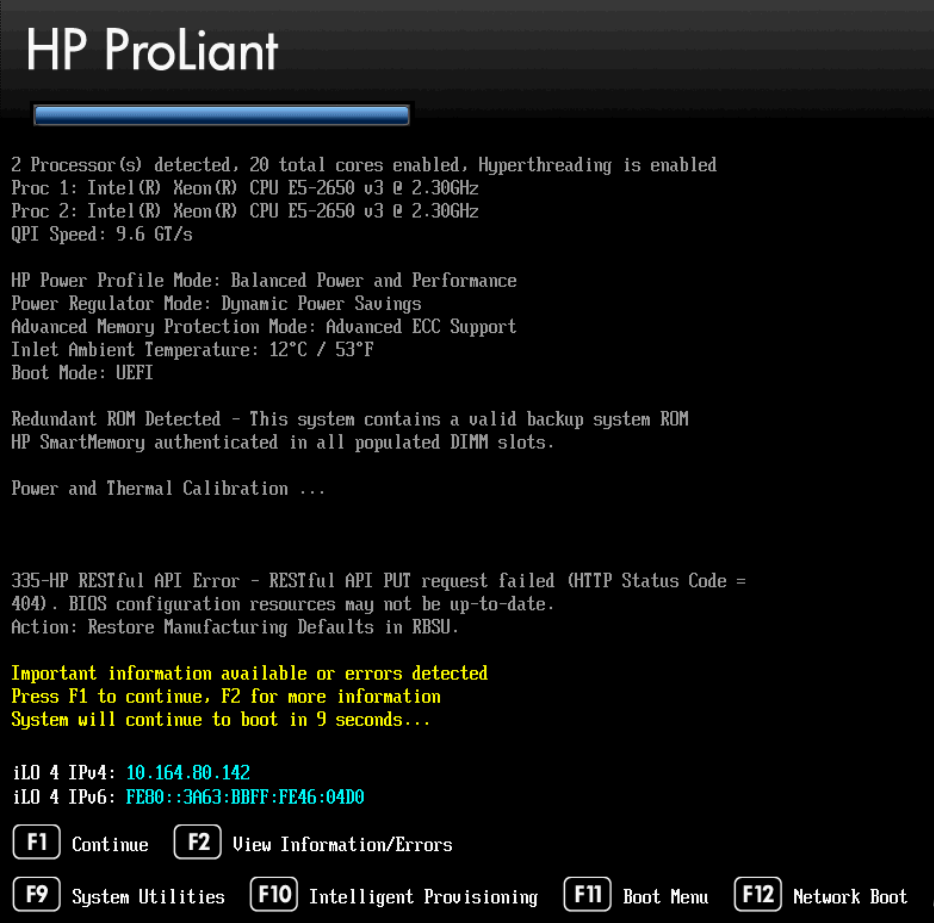
اگر هنگام روشن کردن یا کارکردن با سرور با پیام‌های عجیب یا بوق‌های تکراری مواجه شده‌اید، نگران نباشید. در این مطلب سعی کرده‌ایم مهم‌ترین خطاهایی که در سرورهای HP رخ می‌دهند را به زبان ساده و فنی بررسی کنیم و روش برخورد با آن‌ها را توضیح دهیم.

POST چیست و چرا اهمیت دارد؟

وقتی سرور روشن می‌شود، قبل از اینکه سیستم عامل بالا بیاید، یک تست داخلی به نام POST (Power On Self Test) اجرا می‌شود. این مرحله نقش غربالگری دارد: پردازنده، رم، فن‌ها، و قطعات حیاتی بررسی می‌شوند تا مطمئن شویم دستگاه در وضعیت سالم قرار دارد.
اگر مشکلی پیدا شود، سرور یا از طریق بوق‌های هشدار (Beep Codes) اطلاع می‌دهد یا پیامی روی صفحه یا ابزار مدیریتی مثل iLO ثبت می‌کند.

نمونه خطاهای رایج در سرور HP

۱. پیام Advanced ECC

گاهی سرور پیغامی درباره ECC نشان می‌دهد. در نگاه اول ممکن است به نظر برسد که مشکلی در رم وجود دارد، اما در واقع بیشتر این پیام‌ها صرفاً وضعیت حالت ECC را گزارش می‌دهند.
چه کار کنیم؟
تا زمانی که DIMM‌ها درست کار می‌کنند نیازی به اقدام خاصی نیست. فقط اگر خطا تکرار شد یا حافظه ناپایدار بود، ماژول‌های رم را بررسی کنید.

۲. خاموشی غیرمنتظره (Unexpected Shutdown)

این پیام زمانی ظاهر می‌شود که سرور بدون برنامه خاموش شده باشد. دلیلش می‌تواند از قطع برق گرفته تا خطای سیستم‌عامل باشد.
راه‌حل: بهتر است لاگ‌ها را در iLO یا سیستم عامل بررسی کنید و مطمئن شوید UPS یا منبع تغذیه درست کار می‌کند.

۳. خطای بحرانی قبل از روشن شدن (Critical Error)

اگر این پیام را دیدید، معمولاً یک قطعه‌ی مهم مثل پردازنده یا مادربرد دچار مشکل شده است.
راهکار عملی: از ابزار HP Insight Diagnostics استفاده کنید تا قطعه معیوب را شناسایی و جایگزین کنید.

۴. خطاهای مربوط به فن (Fan Errors)

اگر تعداد فن‌ها کافی نباشد یا یکی از آن‌ها خراب شود، سرور هشدار می‌دهد که سیستم خنک‌سازی به اندازه‌ی لازم پایدار نیست.
توصیه: فن معیوب را تعویض کنید یا در صورت نیاز تعداد فن‌ها را به حد توصیه‌شده برسانید.

۵. Fatal DMA

این خطا به نقص در کنترل‌کننده DMA اشاره دارد و می‌تواند عملکرد کلی سیستم را مختل کند.
راه‌حل: ارتباطات مادربرد و کارت‌های توسعه را بررسی کنید و در صورت لزوم کنترل‌کننده را تعویض کنید.

۶. Fatal Express Port

به معنی وجود مشکل در مسیر PCIe یا پورت Express است.
کار درست: ابتدا اتصالات کارت‌های توسعه را چک کنید. اگر مشکل ادامه داشت، تست سخت‌افزاری انجام دهید.

۷. Fatal ROM

وقتی پیام «System ROM is not properly programmed» را می‌بینید، مشکل از فریمور یا خود ماژول ROM است.
راهکار: اول سراغ بروزرسانی ROM بروید. اگر جواب نداد، احتمالاً باید ماژول تعویض شود.

۸. ترکیب نادرست رم‌ها (Invalid memory types)

نصب ماژول‌های حافظه با سرعت یا ظرفیت متفاوت در یک نود باعث نمایش این پیام می‌شود.
راهکار: همیشه از رم‌های هم‌نوع و هم‌ظرفیت استفاده کنید.

۹. سرعت‌های متفاوت پردازنده (Mixed Processor Speeds)

اگر در یک سرور چند CPU نصب کرده باشید که فرکانس متفاوت دارند، این خطا ظاهر می‌شود.
راهکار: استفاده از پردازنده‌های کاملاً مشابه، بهترین و مطمئن‌ترین راه است.

توصیه‌های کاربردی برای جلوگیری از خطاها

  • آپدیت فریمور و BIOS را فراموش نکنید. بسیاری از خطاهای عجیب تنها با یک بروزرسانی ساده برطرف می‌شوند.
  • گرد و غبار دشمن سرور است. دمای بالا دلیل اصلی خرابی قطعات است، پس خنک‌سازی و نظافت دوره‌ای را جدی بگیرید.
  • از UPS استفاده کنید. خاموشی ناگهانی یکی از دلایل اصلی خطاهای بحرانی است.
  • لاگ‌ها را جدی بگیرید. iLO و ابزارهای مدیریتی HP اطلاعات ارزشمندی به شما می‌دهند که جلوی خیلی از مشکلات جدی را می‌گیرد.

خطاهای سرور HP همیشه نشانه خرابی جدی نیستند. برخی صرفاً هشدار یا گزارش وضعیت هستند. اما اگر با دقت به پیام‌ها و کدهای بوق توجه کنید و از ابزارهای مدیریتی استفاده کنید، خیلی سریع می‌توانید دلیل مشکل را پیدا کرده و از خرابی‌های بزرگ‌تر جلوگیری کنید. مدیریت پیشگیرانه و نگهداری اصولی همیشه هزینه کمتری از تعمیرات بعدی دارد.

شبکه‌های ارتباط معنایی نسل بعد: کاهش داده و افزایش دانش

در سال‌های اخیر، رشد فزاینده‌ی داده و نیاز به انتقال سریع و امن اطلاعات، محدودیت‌های روش‌های سنتی ارتباطی را آشکار کرده است، در این مقاله، مفهوم «ارتباط معنایی» (Semantic Communication) به عنوان رویکردی نوین در شبکه‌های نسل بعد معرفی می‌شود.رویکرد پیشنهادی نشان می‌دهد که کاهش حجم داده نه‌تنها بهره‌وری را افزایش می‌دهد، بلکه امکان توسعه‌ی کاربردهای هوش مصنوعی، اینترنت اشیا (IoT) و امنیت شبکه را نیز فراهم می‌کند. نتایج تحلیلی بیانگر آن است که این روش ضمن کاهش پیچیدگی پردازش و مصرف انرژی، کیفیت تجربه‌ی کاربر (QoE) را نیز بهبود می‌بخشد.

افزایش تصاعدی داده‌های تولیدشده توسط کاربران، حسگرها و سامانه‌های هوشمند، نیاز به معماری‌های نوین ارتباطی را بیش از پیش نمایان کرده است. روش‌های مرسوم ارتباط دیجیتال بر انتقال دقیق بیت‌ها تمرکز دارند؛ در حالی که در بسیاری از کاربردها، تنها «مفهوم» یا «دانش نهفته» در داده‌ها اهمیت دارد. همین مسئله باعث ظهور حوزه‌ای نو به نام «ارتباط معنایی» شده است. هدف این مقاله بررسی جایگاه این رویکرد در شبکه‌های آینده و تحلیل مزایا و چالش‌های آن است.

پژوهش‌های اولیه در زمینه ارتباط معنایی عمدتاً بر پایه نظریه اطلاعات (Information Theory) و مدل‌سازی زبانی انجام شده است. با این حال، اکثر کارهای پیشین محدود به آزمایش‌های کوچک یا کاربردهای محدود بوده‌اند و کمتر به مقیاس‌پذیری و امنیت پرداخته‌اند. در همین راستا، نیاز به چارچوبی جامع برای پیاده‌سازی در شبکه‌های نسل ششم (6G) و سیستم‌های توزیع‌شده احساس می‌شود.

در رویکرد پیشنهادی، سیستم ارتباطی به جای تمرکز بر انتقال همه داده‌ها، تنها «دانش حیاتی» را استخراج و ارسال می‌کند. این فرایند شامل مراحل زیر است:

  • استخراج معنا: تحلیل داده خام و شناسایی الگوهای کلیدی
  • فشرده‌سازی هوشمند: حذف افزونگی و داده‌های غیرضروری
  • انتقال امن: استفاده از پروتکل‌های رمزنگاری برای حفظ امنیت معنا
  • بازسازی دانش در مقصد: تفسیر معنا بر اساس مدل‌های یادگیری ماشین

علاوه بر کاهش بار شبکه، امکان شخصی‌سازی انتقال داده متناسب با نیاز هر کاربر را فراهم می‌کند.

شبیه‌سازی‌های انجام‌شده نشان می‌دهد که استفاده از ارتباط معنایی می‌تواند:

  • حجم داده را تا چندین برابر کاهش دهد
  • مصرف انرژی در گره‌های شبکه را بهینه کند
  • سرعت تبادل اطلاعات در کاربردهای IoT را افزایش دهد
  • میزان خطا و تداخل را در شرایط نویزی کاهش دهد

اگرچه ارتباط معنایی نوآوری قابل‌توجهی در کاهش بار شبکه محسوب می‌شود، اما چالش‌هایی همچنان باقی است:

  • نیاز به مدل‌های یادگیری دقیق برای استخراج معنا
  • پیچیدگی در استانداردسازی و تطبیق پروتکل‌ها
  • دغدغه‌های امنیتی و حفظ حریم خصوصی
  • دشواری در ارزیابی «درک معنا» بین فرستنده و گیرنده

با این حال، پتانسیل بالای این رویکرد در حوزه‌هایی مانند شهر هوشمند، خودروهای متصل، و شبکه‌های 6G غیرقابل چشم‌پوشی است.

ارتباط معنایی با تمرکز بر معنا به جای بیت، نه‌تنها منابع شبکه را بهینه می‌کند بلکه زمینه‌ساز خدمات هوشمندتر و امن‌تر خواهد بود.

توسعه الگوریتم‌های یادگیری عمیق برای استخراج معنا با دقت بالاتر

طراحی استانداردهای جهانی برای ارتباط معنایی در نسل ششم شبکه‌ها

بررسی جنبه‌های امنیتی و رمزنگاری

ارزیابی عملی در محیط‌های واقعی مانند شهر هوشمند و صنایع متصل

انواع لایسنس Cisco IOS و نحوه انتخاب آن (2025)

Cisco IOS چیست و چرا اهمیت دارد؟

سیسکو IOS (Internetwork Operating System) نرم‌افزار اصلی تجهیزات سیسکو مانند روترها و سوئیچ‌هاست که قابلیت‌های مدیریتی، امنیتی و مسیریابی را فعال می‌کند.
در نسل جدید، بسیاری از تجهیزات سیسکو از IOS XE استفاده می‌کنند که بر پایه Linux ساخته شده و امکانات پیشرفته‌تری مانند اتوماسیون، پشتیبانی بهتر از SD-Access و امنیت بیشتر دارد.

یکی از مهم‌ترین بخش‌های Cisco IOS، لایسنس‌ها (Licenses) هستند که سطح قابلیت‌های دستگاه را مشخص می‌کنند.


انواع لایسنس Cisco IOS

به طور کلی چهار نوع لایسنس اصلی برای سوئیچ‌های لایه ۲ و ۳ سیسکو وجود دارد:

  • LAN Lite: سوئیچینگ لایه ۲ (سطح ابتدایی – Entry Level)
  • LAN Base: سوئیچینگ لایه ۲ (سطح پیشرفته‌تر – Enterprise Access)
  • IP Base: سوئیچینگ و مسیریابی لایه ۳ (Enterprise Access)
  • IP Services: سوئیچینگ و مسیریابی لایه ۳ (سطح پیشرفته – Advanced Layer)

مقایسه LAN Lite و LAN Base

LAN Lite

  • مناسب برای شبکه‌های کوچک و شعب محلی
  • پشتیبانی از قابلیت‌هایی مثل:
    • 802.1Q Trunking
    • STP Extensions
    • CDP و LLDP
    • امنیت پورت، 802.1X، DHCP Snooping
  • فاقد مسیریابی لایه ۳ و قابلیت‌های امنیتی پیشرفته

LAN Base

  • شامل تمامی ویژگی‌های LAN Lite + امکانات پیشرفته‌تر
  • قابلیت‌های مهم:
    • VTPv3 (کنترل بهتر VLAN)
    • FlexLinks (افزایش انعطاف‌پذیری لایه ۲)
    • پشتیبانی از مسیریابی استاتیک لایه ۳
    • امنیت پیشرفته‌تر (802.1X، Trust Boundary، AutoQoS)
  • مناسب برای سازمان‌هایی که به یک شبکه دسترسی قوی و قابل مدیریت نیاز دارند

مقایسه IP Base و IP Services

IP Base

  • شامل ویژگی‌های LAN Base + قابلیت‌های لایه ۳
  • پشتیبانی از:
    • مسیریابی استاتیک
    • پروتکل‌های RIP، OSPF (Routed Access)، EIGRP محدود
    • Multicast PIM
  • امنیت بالا با ACLها، Private VLANها، TrustSec
  • مناسب برای شبکه‌های Enterprise Access

IP Services

  • شامل تمام ویژگی‌های IP Base + امکانات پیشرفته‌تر
  • پشتیبانی کامل از:
    • EIGRP و OSPF بدون محدودیت
    • BGP (برای ارتباطات بین سازمانی و ISPها)
    • IPv6 Routing (OSPFv3، EIGRP for IPv6)
    • Multicast پیشرفته (Full PIM)
  • مناسب برای شبکه‌های بزرگ، دیتاسنترها و سازمان‌های آینده‌نگر

تفاوت لایسنس‌ها در مدل‌های مختلف سوئیچ سیسکو

  • Catalyst 2960 Series
    • LAN Lite → مناسب برای شبکه‌های کوچک
    • LAN Base → امنیت و مدیریت پیشرفته‌تر
  • Catalyst 3560/3750X Series
    • پشتیبانی از IP Base و IP Services
  • Catalyst 9000 Series (نسل جدید)
    • مبتنی بر IOS XE
    • استفاده از مدل جدید لایسنسینگ (Network Essentials و Network Advantage) که معادل همان Base و Services هستند

راهنمای انتخاب لایسنس مناسب

  • شبکه کوچک (SMB / Branch Office):
    • LAN Lite یا LAN Base کافی است
  • شبکه‌های متوسط (Enterprise Access):
    • IP Base → برای مسیریابی پویا و امنیت مناسب
  • شبکه‌های بزرگ یا دیتاسنترها:
    • IP Services → برای BGP، IPv6 و قابلیت‌های پیشرفته

جدول مقایسه لایسنس‌های Cisco IOS

ویژگی‌ها / لایسنسLAN LiteLAN BaseIP BaseIP Services
نوع سوئیچینگلایه ۲ (Entry Level)لایه ۲ (Enterprise Access)لایه ۳ (Enterprise Access)لایه ۳ پیشرفته (Advanced)
مسیریابی (Routing)❌ ندارد✅ استاتیک✅ استاتیک + RIP + OSPF (محدود) + EIGRP محدود✅ کامل (EIGRP، OSPF، BGP، IPv6)
امنیتپایه (Port Security، 802.1X، DHCP Snooping)پیشرفته‌تر (802.1X Flexible، Trust Boundary)امنیت بالا (ACLها، Private VLAN، TrustSec)کامل‌ترین سطح امنیت (IPv6 Security، Multicast Security)
مدیریت و QoSابتداییپیشرفته (AutoQoS، DSCP Mapping)شامل EEM، TrustSecکامل و گسترده (Enterprise Level)
پشتیبانی از IPv6❌ ندارد❌ نداردمحدود (جزئی)✅ کامل (OSPFv3، EIGRP for IPv6)
پروتکل‌های MulticastمحدودمحدودPIM (پایه)PIM کامل
مناسب برایشبکه‌های کوچک و دفاتر محلیشبکه‌های دسترسی سازمانی (Access Layer)شبکه‌های متوسط و Enterprise Accessشبکه‌های بزرگ، دیتاسنتر و ISPها

سوالات متداول (FAQ)

❓ فرق LAN Base و LAN Lite چیست؟
LAN Base علاوه بر ویژگی‌های LAN Lite، قابلیت‌هایی مثل مسیریابی استاتیک و مدیریت پیشرفته‌تر را ارائه می‌دهد.

❓ آیا می‌توان لایسنس IOS را ارتقا داد؟
بله. بسیاری از سوئیچ‌های سیسکو امکان ارتقای لایسنس از LAN Lite → LAN Base یا IP Base → IP Services را دارند.

❓ کدام لایسنس برای IPv6 لازم است؟
برای پشتیبانی کامل از IPv6 باید از IP Services استفاده کنید.

❓ تفاوت IOS و IOS XE در چیست؟
IOS XE نسخه مدرن IOS است که بر پایه Linux ساخته شده و امکانات پیشرفته‌تری مانند اتوماسیون و امنیت بیشتر ارائه می‌دهد.


? جمع‌بندی:
اگر شبکه کوچک دارید، LAN Lite یا LAN Base کافی است.
برای شبکه‌های سازمانی متوسط، IP Base بهترین انتخاب است.
اما اگر شبکه‌ای گسترده، با نیاز به IPv6، BGP یا Multicast دارید، بدون شک باید سراغ IP Services بروید.

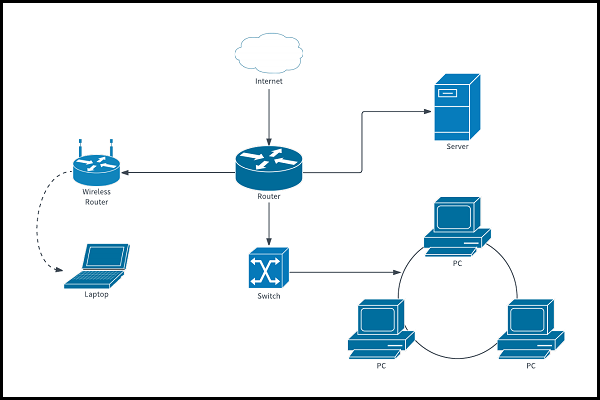
چطور یک شبکه اداری کوچک را با تجهیزات سیسکو راه‌اندازی کنیم؟

در دنیای کاری امروز، حتی کوچک‌ترین دفاتر نیز به یک زیرساخت شبکه پایدار و ایمن نیاز دارند. اتصال به اینترنت، اشتراک‌گذاری فایل‌ها، پرینترها، دوربین‌های نظارتی و سیستم‌های تلفن تحت شبکه (VoIP) همگی وابسته به یک شبکه داخلی مطمئن هستند.

اگر به دنبال راه‌اندازی شبکه‌ای حرفه‌ای هستید که در بلندمدت قابل توسعه، امن و پایدار باشد، تجهیزات برند Cisco انتخابی هوشمندانه و مورد اعتماد متخصصان حوزه شبکه است.

در این مقاله، به صورت گام‌به‌گام بررسی می‌کنیم که چگونه با استفاده از تجهیزات سیسکو یک شبکه اداری جمع‌وجور اما کارآمد راه‌اندازی کنیم.

مرحله اول: نیازسنجی دقیق قبل از خرید تجهیزات شبکه

پیش از هر اقدامی برای خرید تجهیزات شبکه، باید نیازهای خود را به‌درستی تحلیل کنید. پاسخ به سؤالات زیر مسیر انتخاب تجهیزات را شفاف می‌کند:

  • چند کاربر یا دستگاه قرار است به شبکه متصل شوند؟
  • شبکه فقط برای دسترسی به اینترنت است یا خدماتی مانند فایل سرور، پرینتر شبکه و NAS نیز مورد نیاز است؟
  • نیاز به اتصال بی‌سیم (Wi-Fi) وجود دارد یا شبکه کابلی کفایت می‌کند؟
  • چه بودجه‌ای برای این پروژه در نظر گرفته‌اید؟
  • آیا احتمال افزایش تجهیزات یا کاربران در آینده وجود دارد؟

تحلیل این موارد کمک می‌کند تا شبکه‌ای هدفمند، مقرون‌به‌صرفه و مقیاس‌پذیر طراحی کنید.

مرحله دوم: انتخاب تجهیزات مناسب سیسکو برای دفتر کار کوچک

روتر (Router)

روتر به‌عنوان مغز اصلی شبکه وظیفه مدیریت ترافیک ورودی و خروجی را دارد. برای دفاتر کوچک تا ۱۵ کاربر، گزینه‌های زیر از برند Cisco توصیه می‌شوند:

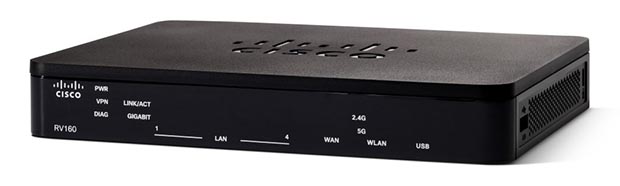
  • Cisco RV160
    مدل اقتصادی و مطمئن با پشتیبانی از VPN، فایروال سخت‌افزاری و پورت‌های گیگابیتی
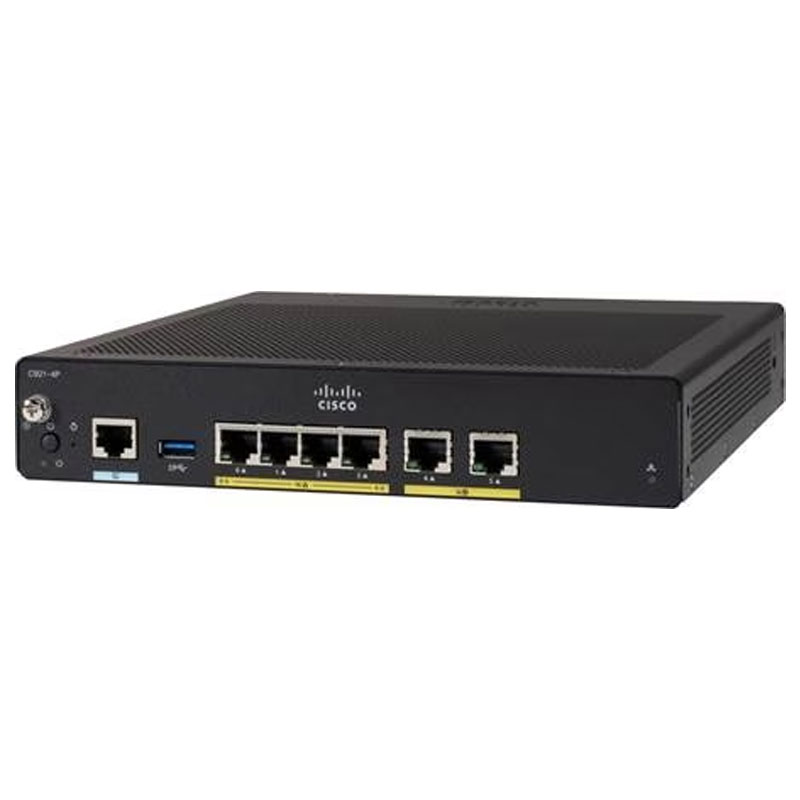
  • Cisco ISR 900 Series
    سری صنعتی برای محیط‌های حرفه‌ای‌تر با پشتیبانی از ویژگی‌هایی مانند QoS، امنیت پیشرفته و قابلیت مدیریت مرکزی
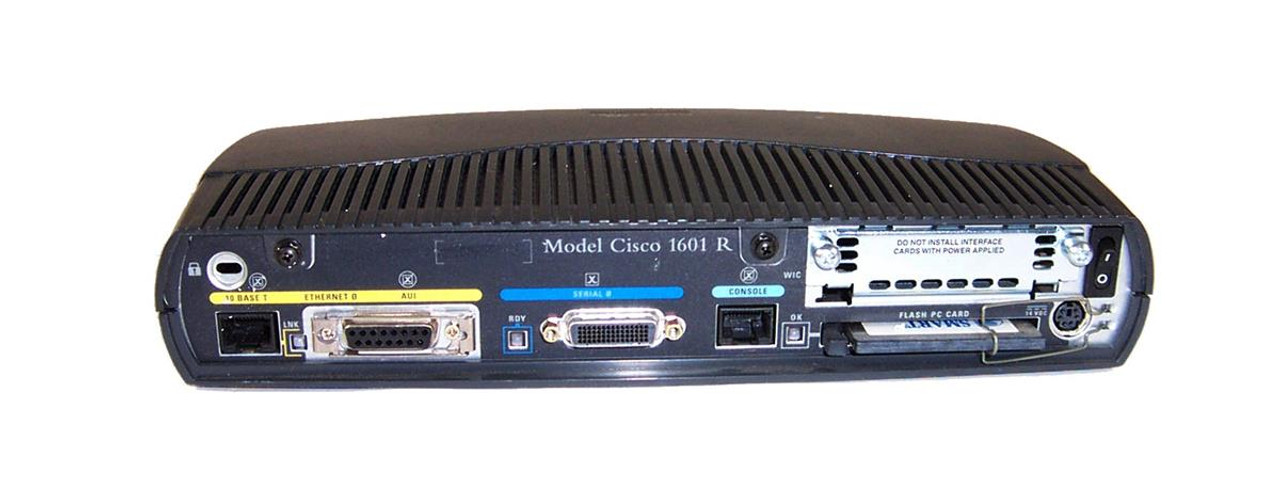
  • Cisco 1601-R
    قابل‌اطمینان از سری قدیمی‌تر سیسکو، مناسب برای دفاتر با نیازهای پایه. فاقد ویژگی‌های امنیتی مدرن مثل VPN پیشرفته، ولی برای مصارف ساده قابل استفاده است.
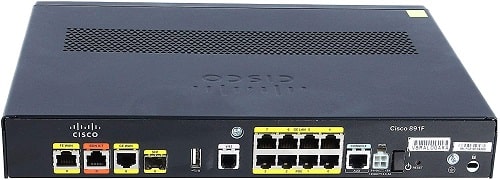
  • Cisco 891F-K9
    روتر قدرتمند با قابلیت‌های کامل امنیتی و فایروال داخلی، پورت‌های گیگابیتی، و پشتیبانی از QoS. مناسب برای دفاتر کوچک تا متوسط با نیاز به ترافیک بالا و اتصال امن. انتخابی حرفه‌ای برای کاربردهای جدی‌تر از مدل RV160

سوئیچ (Switch)

سوئیچ برای اتصال چند دستگاه به یکدیگر در شبکه داخلی ضروری است. انتخاب نوع سوئیچ (مدیریتی یا غیرمدیریتی) به سطح کنترل مورد نظر شما بستگی دارد:

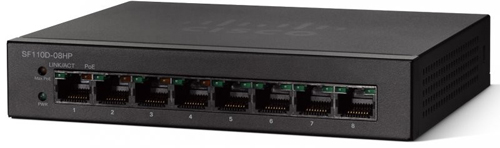
  • Cisco SF110D-08
    سوئیچ غیرمدیریتی ۸ پورتی برای محیط‌های ساده بدون نیاز به تنظیمات پیشرفته
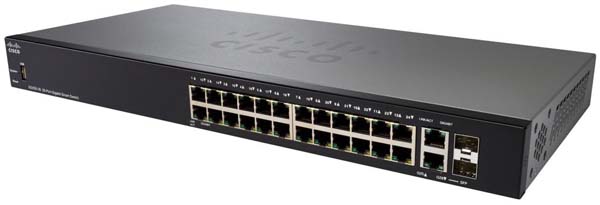
  • Cisco SG250-26
    سوئیچ مدیریتی با ۲۶ پورت، پشتیبانی از VLAN، QoS، SNMP و قابلیت مدیریت از طریق وب یا CLI
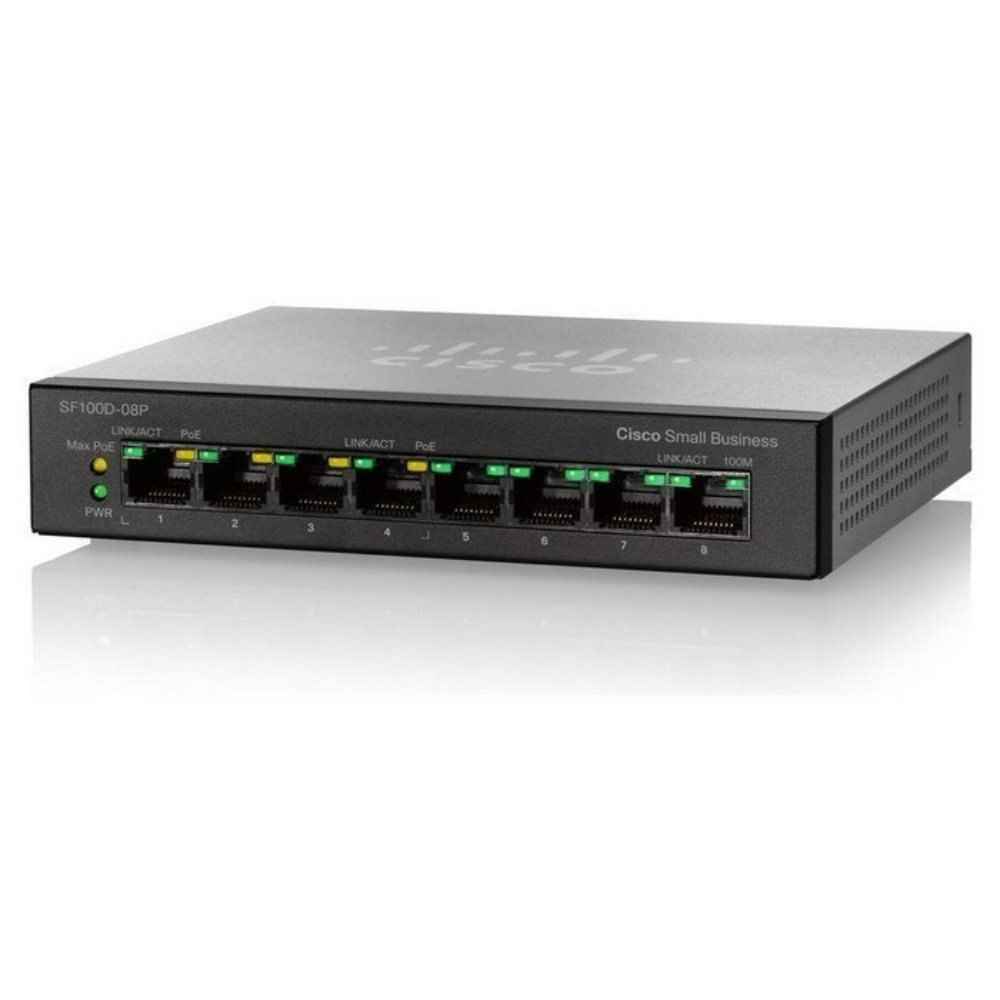
  • Cisco SG95D-08
    سوئیچ غیرمدیریتی اقتصادی با پورت‌های گیگابیتی، مناسب برای کاربرانی که به دنبال سرعت بالا بدون نیاز به مدیریت شبکه هستند. نصب آسان، بدون تنظیمات پیچیده
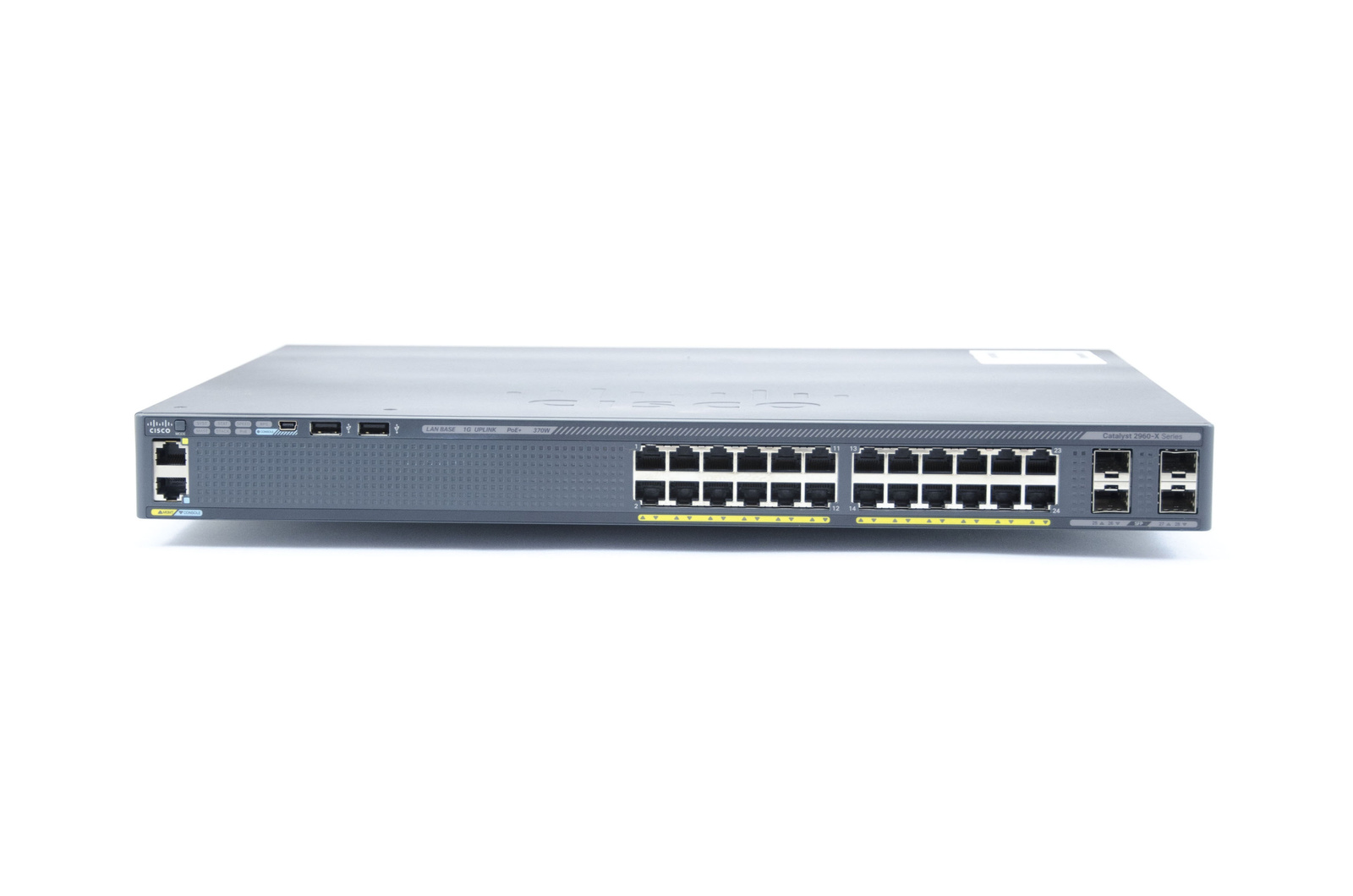
  • Cisco WS-C2960X-24PS-L
    سوئیچ مدیریتی سطح سازمانی با پشتیبانی از PoE+، VLAN، QoS و امنیت لایه دوم. ایده‌آل برای دفاتر حرفه‌ای یا شبکه‌هایی با نیاز به کنترل دقیق ترافیک. قابلیت مدیریت از راه دور و به‌روزرسانی نرم‌افزاری

اکسس پوینت (Access Point)

برای دسترسی بی‌سیم پایدار، به یک Access Point استاندارد نیاز دارید. پیشنهاد ما برای دفاتر کوچک:

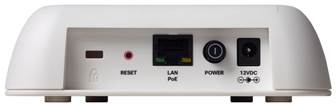
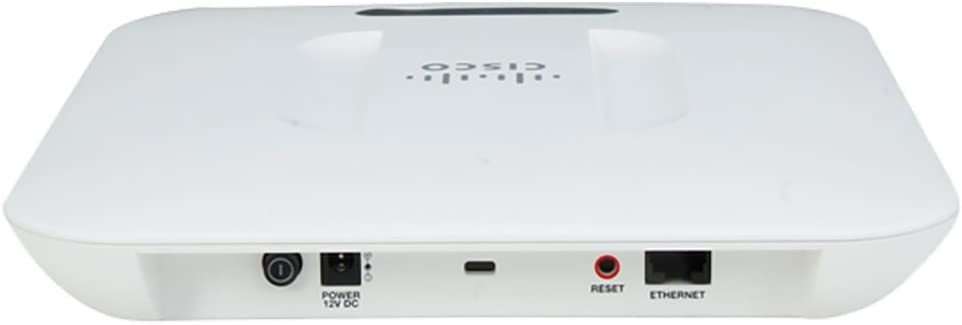
  • Cisco WAP150
    با پشتیبانی از استاندارد 802.11ac، امنیت WPA2 و قابلیت PoE
  • Cisco WAP371
    مناسب دفاتر بزرگ‌تر با قابلیت MU-MIMO، VLAN و سرعت بالا
  • Cisco AIR-CAP1702I-A-K9
    اکسس پوینت کنترلری بیس با پشتیبانی از 802.11ac، دارای برد و سرعت بالا، مناسب برای دفاتر متوسط
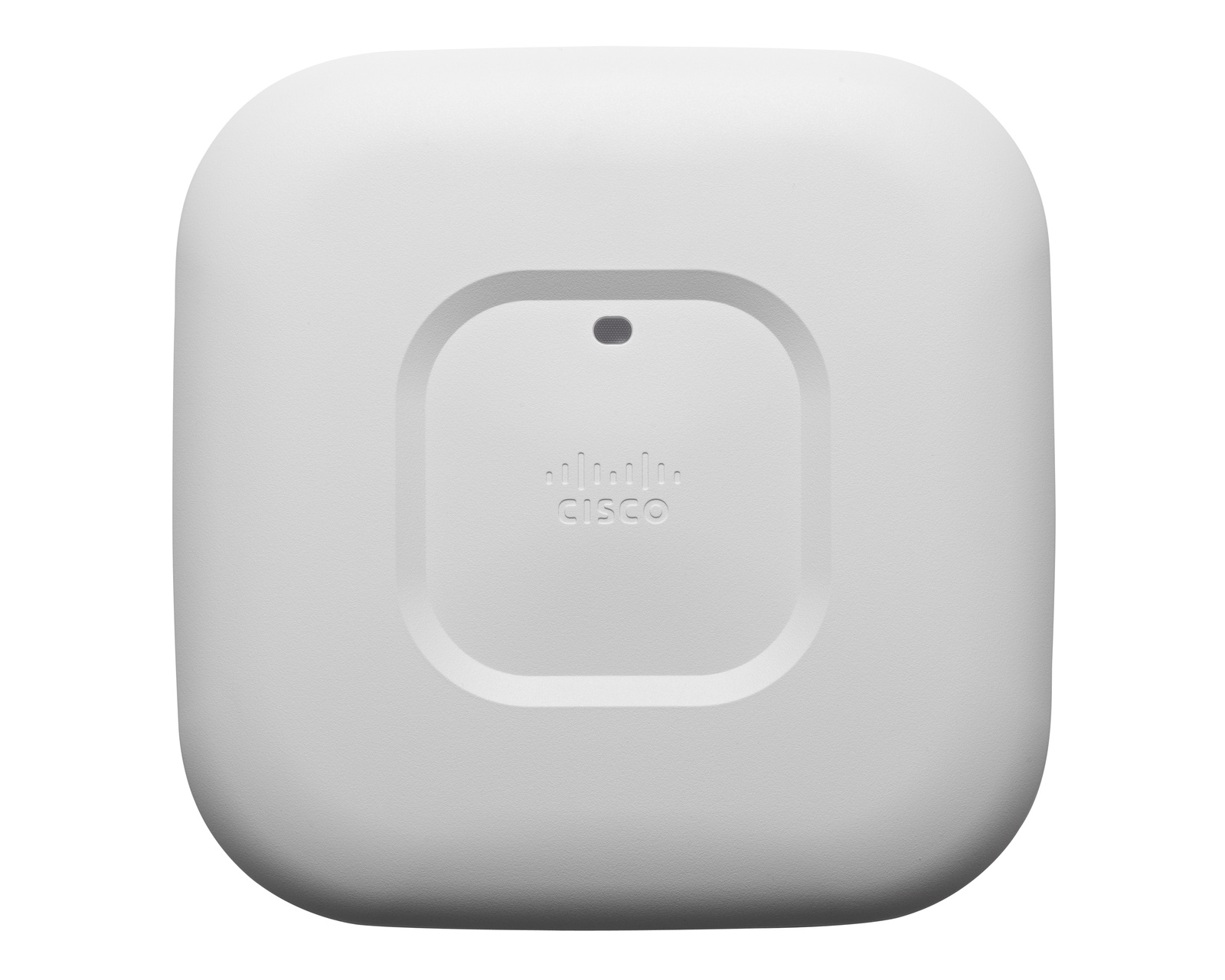
  • Cisco AIR-CAP2702I-E-K9
    مدل پیشرفته‌تر از سری 1700 با قدرت انتقال داده بیشتر، آنتن قوی‌تر و مناسب برای محیط‌های شلوغ یا دفاتر بزرگ‌تر. از تکنولوژی 3×4 MIMO پشتیبانی می‌کند و برای مصارف حرفه‌ای بسیار مناسب است

تجهیزات جانبی

برای تضمین کیفیت شبکه، به تجهیزات مکمل زیر نیز نیاز دارید:

  • کابل شبکه استاندارد Cat6 با نویزگیر (SFTP)
  • رک شبکه (دیواری یا ایستاده) برای نصب منظم تجهیزات
  • پچ پنل و پچ کورد برای مدیریت کابل‌ها
  • UPS یا محافظ برق برای جلوگیری از آسیب تجهیزات در زمان نوسانات یا قطع برق

مرحله سوم: نصب و چیدمان اصولی تجهیزات شبکه

نصب صحیح تجهیزات، مستقیماً بر عملکرد و پایداری شبکه تأثیر دارد. نکات مهم در این بخش:

  • رک باید در مکان دارای تهویه مناسب و دسترسی ساده نصب شود
  • کابل‌ها به‌صورت منظم مدیریت و برچسب‌گذاری شوند (مثلاً: “کابل اتاق مدیریت”)
  • اکسس پوینت باید در نقطه مرکزی و بدون مانع فیزیکی زیاد نصب شود تا پوشش بهینه‌ای فراهم شود

مرحله چهارم: انجام تنظیمات امنیتی و شبکه‌ای

پس از نصب فیزیکی، وارد پنل مدیریتی روتر و سوئیچ شوید (معمولاً آدرس: 192.168.1.1) و تنظیمات زیر را انجام دهید:

  • تغییر رمز پیش‌فرض دستگاه‌ها برای افزایش امنیت
  • بررسی و فعال‌سازی DHCP Server یا تعیین IP دستی
  • تعریف VLAN برای تفکیک بخش‌های سازمان (حسابداری، فروش، مدیریت و…)
  • فعال‌سازی فایروال سخت‌افزاری برای محافظت از شبکه
  • محدودسازی دسترسی از راه دور از طریق IP مجاز یا VPN

⚠️ اگر به تنظیمات Cisco مسلط نیستید، استفاده از ابزارهایی مانند Cisco Configuration Professional یا آموزش‌های فارسی موجود در ShabakeKala پیشنهاد می‌شود.

مرحله پنجم: تست نهایی شبکه

پیش از استفاده رسمی از شبکه، تست‌های اولیه زیر را انجام دهید:

  • بررسی اتصال کلیه دستگاه‌ها به اینترنت
  • انتقال یک فایل حجیم بین دو کامپیوتر برای سنجش سرعت داخلی
  • تست پوشش وای‌فای در نقاط مختلف دفتر
  • استفاده از نرم‌افزارهایی مانند Cisco Network Assistant یا اپلیکیشن Fing برای اسکن و عیب‌یابی شبکه

چرا Cisco؟ مزایای استفاده از تجهیزات شبکه سیسکو

استفاده از تجهیزات Cisco به دلایل زیر منطقی و بلندمدت است:

  • کیفیت ساخت بالا و طول عمر بالا
  • پشتیبانی قوی از ویژگی‌های امنیتی و مدیریتی
  • سازگاری کامل با استانداردهای بین‌المللی
  • قابلیت به‌روزرسانی نرم‌افزاری و توسعه‌پذیری

خرید تجهیزات سیسکو با گارانتی معتبر از ShabakeKala

اگر به دنبال خرید تجهیزات اصل Cisco با گارانتی رسمی، مشاوره فنی رایگان و ارسال سریع هستید، وب‌سایت ShabakeKala.com یکی از معتبرترین منابع در ایران محسوب می‌شود.

ShabakeKala نه‌تنها محصولات اورجینال را تأمین می‌کند، بلکه در مراحل انتخاب، طراحی و اجرای پروژه نیز مشاوره تخصصی ارائه می‌دهد.

جمع‌بندی نهایی

راه‌اندازی یک شبکه اداری کوچک با تجهیزات سیسکو، اگر با برنامه‌ریزی و دانش فنی انجام شود، نه‌تنها موجب افزایش بهره‌وری کسب‌وکار می‌شود، بلکه از بروز مشکلات امنیتی و هزینه‌های ناشی از خرابی جلوگیری می‌کند.

با توجه به کیفیت، امنیت و پشتیبانی، Cisco انتخابی مطمئن برای آینده شبکه سازمان شما خواهد بود.