سیسکو یک شرکت معتبر در زمینه تجهیزات اکتیو شبکه می باشد. این شرکت بزرگترین تولید کننده روتر و سوئیچ شبکه در جهان به شمار می رود. در این مقاله قصد داریم به معرفی انواع روتر های سیسکو بپردازیم. روتر یا مسیریاب دستگاهی است که وظیفه انتقال اطلاعات بین دو شبکه مختلف را بر عهده دارد. روتر اطلاعات دریافتی از شبکه را بر اساس سیگنال مقصد، مسیردهی کرده و از شبکه خارج میکند. روتر بر اساس پروتکل مسیریابی که برای آن تعریف شده بهترین مسیر برای انتقال اطلاعات را انتخاب و دیتا را به سمت آن مسیر هدایت میکند. هنگام خرید روتر سیسکو با انواع مختلفی رو به رو می شویم در واقع روترهای سیسکو با توجه به سطح کاربری و شبکهای که قرار است در آن قرار بگیرند در دسته بندیهای مختلف تولید و عرضه شده اند. در ادامه به معرفی آنها میپردازیم.
روتر های سیسکو با توجه به ابعاد و نوع فعالیت شبکهای که برای آن طراحی شدهاند به چند دسته تقسیم میشوند:
ـ روترهای دفاتر شعب (Branch Routers):
این دسته از روترها به منظور استفاده در شبکه شعب دفاتر و اتصال آنها به مرکز اصلی شبکه طراحی شده اند. این دستگاه ها با توجه به موقعیتی که از آنها استفاده میشود در مدلهای مختلفی تولید میشوند. از مهمترین کاربردهای این سری از روترها اتصال دستگاههای ATM به بانکها می باشد. روترها از امنیت بالایی برخوردار هستند و از تمامی امکانات امنیتی سیستم عامل IOS سیسکو پشتیبانی میکنند. این روترها قابلیت ارائه همزمان ارتباط اینترنت، اتصال وایرلس و امنیت بالا را دارند. مدلهایی که در این دستهبندی تولید و عرضه شده اند شامل موارد زیر می باشد:
سری 800 ISR
سری 900 ISR
سری 1000 ISR
سری 1800 ISR
سری 1900 ISR
سری 4000 ISR
از جمله این روتر ها می توان به روتر سیسکو مدل Cisco 888-SEC-K9، روتر سیسکو مدل CISCO 1841-K9، روتر سیسکو مدل ISR4331-K9 اشاره کرد.
ـ روترهایWAN Aggregation
این سری از روترهای سیسکو برای استفاده در دیتا سنترها طراحی شدهاند. این سری از روترهای سیسکو ظرفیت کارکرد بالایی دارند. همینطور تعداد پورتهای اتصال روی این روترها کاملاً مناسب استفاده در دیتاسنترها میباشد. این روتر ها در سایز و ابعاد متفاوتی تولید میشوند که ظرفیت کارکرد آنها متفاوت است. سرعت مسیریابی بالا و پشتیبانی کامل از پروتکلهای مسیریابی و امنیتی این روتر ها را به دستگاههایی ارزشمند برای استفاده در دیتاسنترها تبدیل کرده است. روترهای مختلفی که در این دسته بندی قرار میگیرند شامل موارد زیر می باشد:
سری NCS 5000
سری NCS 5500
سری ASR 1000
ـ روترهای EDGE
روتر های سری Edge سیسکو برای تبادل اطلاعات در بین تعداد بسیار زیادی کامپیوتر تولید شده اند و مناسب برای استفاده در شبکههای بسیار بزرگ می باشد. این سری از روتر های سیسکو عملکرد روتر و سوئیچ را با هم ترکیب کرده و هم در لایه سوم و هم در لایه دوم به فعالیت میپردازند. انواع روتر ها در ظرفیتها و مدلهای مختلف با ابعاد و ماژولهای متفاوت تولید و عرضه شدهاند و با توجه به نیاز شبکه باید آن ها را خریداری و تهیه نمود. انواع روتر در سری Edge شامل:
سری ASR 9000
سری ASR 1000
سری ASR 920
سری ASR 901
سری ASR 900
ـ روترهای ارائه دهنده خدمات (Service Provider):
انواع روتر هایی که در این دسته قرار دارند از مهمترین و بالاترین سطح محصولات شرکت سیسکو می باشند. این روتر ها با قابلیتهای بسیار بالا از تمام پروتکلها پشتیبانی میکنند. این سری از روتر های سیسکو توانایی اضافه کردن طیف وسیعی از ماژولهای ارتباطی تولید شرکت سیسکو را دارند. سرعت عملکرد این روتر ها بسیار بالا می باشد و امنیت ارتباطی آنها با پروتکلهای امنیتی پیشرفته تامین می شود. ظرفیت اتصال دستگاههای زیاد در این روتر ها نشان دهنده توان عملکرد قابل توجه در فرآیند مسیریابی است. این روتر ها توان جابهجایی اطلاعات با سرعت 100 گیگابیت در ثانیه را دارند. کاربرد این نوع از روتر ها در تأمین سرویس اینترنت و شرکتهای ارائه سرویس اینترنت می باشد. با توجه به کارایی این روترها، قیمت آن ها بسیار بالا است. این روترها با پشتیبانی از قابلیت نصب ماژولهای متفاوت از توانایی شخصی سازی بسیار خوبی بهره مند هستند. این ارائه دهندگان خدمات سیسکو در مدلهای زیر تولید و عرضه شده اند:
سری 8000 سیسکو
سری NCS 500
سری NCS 5500
سری ASA 9000
ـ روترهای صنعتی (Industrial Routers):
روتر های صنعتی سیسکو برای نصب در شرایط فیزیکی دشوار طراحی و تولید شدهاند. این روترها قابلیت کار در دماهای بالا و خیلی پایین را دارند و ایده آل برای محلهای صنعتی میباشند. روتر های صنعتی سیسکو با توانایی های مختلفی تولید و عرضه شده اند. برخی از این روتر ها برای برقراری ارتباط سیستمهای تخصصی ساخته شدهاند و از ارتباط بیسیم روی فرکانسهایی غیر از 2.4 و 5 مگاهرتز استفاده میکنند. این روتر ها در مدل های مختلفی برای استفاده در سیستمهای اینترنت اشیا (IoT) طراحی شدهاند. سیستمهای IoT یا اینترنت اشیاء برای برقراری ارتباط نیازمند روتری هستند که بتواند شرایط محل قرارگیری آن شیء را تحمل کرده و ارتباط را برقرار نگه دارند. این سری از روتر های سیسکو کاملاً با هدف تأمین ارتباط در شرایط دشوار صنعتی و شرایط جوی متفاوت طراحی و تولید شدهاند. مدلهای زیر روتر هایی موجود در این دسته بندی را نشان می دهد:
سری 2000
سری 1000
سری 900
سری 800
سری 500
IR1101
LoRaWAN
از جمله این روتر ها می توان به روتر سیسکو مدل 2851، روتر سیسکو مدل CISCO 2821-K9 اشاره کرد.
ـ روترهای مجازی (Virtual):
با وارد شدن تکنولوژی مجازی سازی به دنیای شبکه انقلاب بزرگی در این صنعت پدیدار شد و تغییر و تحولات سریع و شدیدی را همراه با جریان شاهد بودیم یکی از این تغییرات روتر های مجازی شرکت سیسکو با نام CSR1000v است. روتر سری CSR 1000v برای شبکه های بزرگ طراحی شده است و از تمامی قابلیت های روتر واقعی از فایروال تا Dynamic Routing بر روی آن قابل اجرا می باشد. ایده ای که باعث شده است شرکت سیسکو به فکر ایجاد روتر مجازی بیفتد، بالا بردن درصد دسترس پذیری (HA) شبکه های زیر بار و همچنین ایجاد سیاست های دلخواه در شبکه می باشد.
ـ روترهای Small Business:
روتر های این دسته برای کسب و کارهای کوچک طراحی شدهاست و ایده آل برای کسب و کارهای کوچک می باشد. این روتر ها در عین کوچکی دارای قابلیتهای بسیار زیادی هستند و از امنیت بالایی برای ارتباط با شبکه جهانی اینترنت برخوردار هستند. این روتر ها سرویس اینترنت، عملیات سوئیچینگ، امنیت و امکانات ارتباطی مختلفی را در یک محصول در اختیار ما میگذارد. روتر های زیر از تولیدات شرکت سیسکو هستند که در جزو این دسته بندی هستند:
برای بررسی پروتکل مسیریابی ابتدا به تعریف پروتکل می پردازیم. پروتکل شبکه مجموعه ای از قوانین است که نحوه انتقال داده ها بین دستگاه های مختلف در یک شبکه را تعیین می کند. در اصل، به دستگاه های متصل اجازه می دهد بدون توجه به تفاوت در فرایندها، ساختار یا طراحی داخلی آنها با یکدیگر ارتباط برقرار کنند. به این دلیل است که می توانید به راحتی با مردم سراسر جهان ارتباط برقرار کنید و بنابراین نقش مهمی در ارتباطات دیجیتالی مدرن ایفا می کنند.
پروتکل مسیریابی چیست؟
پروتکل های مسیریابی این توانمندی را به روترها و سوئیچ های لایه 3 خواهند داد که به صورت داینامیک جدول مسیریابی (Routing Table) بین روترهای موجود در یک Internetwork مبادله شود و مسیرهای جدید را اضافه و جدول مسیریابی خود را با ارسال آپدیت ها بین یکدیگر به روز رسانی و آپدیت کند. در واقع هدف از پروتکل مسیریابی، یادگیری مسیرهای موجود در شبکه سازمانی، ایجاد جداول مسیریابی و تصمیم گیری در مورد مسیریابی می باشد. از منظر انواع پروتکل های مسیریابی برخی از متداول ترین آنها عبارتند از: RIP، IGRP، EIGRP، OSPF، BGP، ISIS و …
برخی از وظایف پروتکل های مسیریابی شامل:
مبادله جدول مسیریابی خود با سایر روترهای Internetwork
دریافت پیام های آپدیت از سایر روترها و پردازش آنها
به روزرسانی اتوماتیک جدول مسیریابی بین روترهای یک Internetwork
محاسبه بر روی مسیرهای موجود برای دسترسی به هر مقصد و انتخاب بهترین مسیر برای هر مقصد و قرار دادن آن در جدول مسیریابی
پروتکل انتخاب مسیر در روترها:
ـ Metric:
ممکن است در شبکه Internetwork برای رسیدن به مقصد دو مسیر وجود داشته باشد، در این حالت روترها برای شناسایی بهترین مسیر از واحدی به نام Metric استفاده می کنند در واقع چون پروتکل های مسیریابی مختلفی وجود دارد، هر پروتکل به یک شکل فرم مخصوص به خود Metric را محاسبه می کند.
ـ Administrative Distance:
روترهای شرکت سیسکو از واحد دیگری برای انتخاب بهترین مسیر به مقصد بین چندین پروتکل مسیریابی به نام Administrative Distance استفاده می کنند. در این حالت برای رسیدن به مقصد مسیرخای مختلفی در داخل جدول مسیریابی روترها وجود دارد که توسط پروتکل های مسیریابی مختلف بدست آمده است که در این شرایط روترهای سیسکو برای انتخاب بهترین مسیر بین چندین پروتکل مسیریابی از Administrative Distance استفاده خواهند کرد و از مسیری که دارای Administrative Distance کمتری می باشد استفاده خواهد شد.
Administrative Distance یک روش اختصاصی سیسکو برای رتبه بندی پروتکل ها و منابع مسیریابی می باشد که عددی بین 0 تا 255 را شامل می شود.
به عنوان مثال فرض کنید بر اساس جدول زیر برای رسیدن به یک مقصد دو مسیر در داخل جدول مسیریابی روتر وجود داشته باشد که یک مسیر به صورت دستی از طریق Static Route تعریف شده باشد و یک مسیر از طریق پروتکل مسیریابی RIP و هر دو مسیر قادر به دسترسی به سمت مقصد مورد نظر را داشته باشد ازکدام مسیر استفاده خواهد کرد؟ از مسیری که به وسیله Static Route ایجاد شده است یا از مسیری که توسط پروتکل RIP ایجاد شده؟
Default Distance
Administrative Distance Route Source
0
Connected interface
1
Static route
5
EIGRP summary route
20
External BGP
90
EIGRP internal route
100
IGRP
110
OSPF
115
IS-IS
120
RIP
170
EIGRP external route
200
Internal BGP
255
Unknown
در اینجا از مسیر ایجاد شده توسط Static Route بسته ها به مقصد مسیریابی خواهند شد به علت اینکه Administrative Distance مربوط به Static Route معادل 1 می باشد و از Administrative Distance پروتکل مسیریابی RIP که معادل 120 می باشد کوچکتر و دارای اولویت بالاتری می باشد.
طبقه بندی پروتکل های مسیریابی:
پروتکل های مسیریابی را می توان با توجه به ویژگی های آنها به گروه های مختلف طبقه بندی کرد:
ـ Purpose: شامل Interior Gateway Protocol (IGP) یا Exterior Gateway Protocol ـOperation: شامل Distance vector protocol، link-state protocol یا path-vector ـBehavior:شامل Classful (legacy) یا classless protocol
انواع پروتکل مسیریابی بر اساس عملکرد شامل:
پروتکل های Distance vector:
پروتکل های Distance vector جدول مسیریابی خود را برای تمامی همسایگانی که به طور مستقیم به آن ها متصل هستند، در فواصل زمانی مشخص و با پهنای باند بالایی انتشار می دهند و به آرامی همگرا می شوند. هنگامی که یک مسیر از دسترس خارج می شود، تمام روترهای شبکه باید جدول های مسیریابی خود را بر اساس اطلاعات جدید به روز کنند.
مشکل این پروتکل ها این است که هر روتر مجبور است که اطلاعات جدیدی را به همسایگان خود اطلاع دهد، در نتیجه مدت زمان زیادی طول می کشد تا همه روترها دید دقیقی از شبکه داشته باشند. این پروتکل ها از subnet mask های ثابت استفاده می کنند که مقیاس پذیر نیستند.
انواع پروتکل Distance vector:
1ـ پروتکل (RIPv1) Routing Information Protocol Version1:
این پروتکل IGP, distance vector, classful protocol می باشد. پروتکل های مسیریابی Classful فقط از شبکه هایی پشتیبانی می کنند که Subnet نشده اند. پروتکل های مسیریابی Classful اطلاعات مربوط به Subnet Mask را در Routing Update های خود ارسال نمی کنند. به زبان دیگر اگر شما شبکه ای دارید که در RIPv1 Routing Domain قرار دارد ، RIPv1 این شبکه را به عنوان شبکه Subnet نشده به سایر شبکه های موجود در Routing Domain معرفی می کند.
همچنین این پروتکل از Variable Length Subnet Masking یا VLSM پشتیبانی نمی کند و حداکثر از Metric Value 15 پشتیبانی می کند یا به عبارتی فقط 15 عدد Hop Count را پشتیبانی می کند. اگر تعداد Hop Count ها بیشتر از عدد 15 شود RIPv1 این شبکه را به عنوان شبکه غیر قابل دسترس یا Unreachable در نظر می گیرد. از طرفی این پروتکل برای ارسال پیام های بروز رسانی یا update message ها دارای مکانیزم احراز هویت نمی باشد.
نکته : Hop چیست؟ در شبکه های کامپیوتری Hop قسمتی از یک مسیر میان مبدأ و مقصد بسته اطلاعاتی است. روترها بسته های اطلاعاتی را میان شبکه مبدأ و مقصد منتقل می کند.در واقع هنگام انتقال بسته های اطلاعاتی از یک روتر به شبکه مقصد یک عمل Hop صورت می گیرد. Hop count یا تعداد هاپ ها به میانگین تعداد روتر هایی در شبکه بین مبدأ و مقصد بسته اطلاعاتی گفته می شود که بسته اطلاعاتی بایستی از آن روتر ها عبور کند.
2ـپروتکل (RIPv2) Routing Information Protocol Version2:
این پروتکل IGP, distance vector, classless protocol می باشد. پس همانطور که گفته شد RIPv2 یک پروتکل مسیریابی Classless است که به شما اجازه می دهد که بتوانید از شبکه هایی که Subnet شده اند نیز در فرآیند مسیریابی استفاده کنید. همچنین RIPv2 اجازه ارسال شدن Network Mask شبکه را در بین شبکه ها می دهد تا فرآیند Classless Routing به درستی انجام شود.
این پروتکل از Variable Length Subnet Masking یا VLSM پشتیبانی می کند و حداکثر از Metric Value 15 پشتیبانی می کند یا به عبارتی فقط 15 عدد Hop Count را پشتیبانی می کند. اگر تعداد Hop Count ها بیشتر از عدد 15 شود RIPv2 این شبکه را به عنوان شبکه غیر قابل دسترس یا Unreachable در نظر می گیرد.
از طرفی این پروتکل از Triggered Update پشتیبانی می کند یا به نوعی می توانیم بگوییم Incremental Update را پشتیبانی می کند. RIPv2 برای ارسال پیام های بروز رسانی یا update message ها دارای مکانیزم احراز هویت می باشد. مکانیزم احراز هویتی باعث می شود که روتر مطمئن باشد ترافیک Update های ورودی از منابع lمعتبری ارسال می شوند.
پروتکل IGRP یک پروتکل مسیریابی distance vector می باشد که توسط سیستم های سیسکو برای مسیریابی چندین پروتکل در شبکه های کوچک و متوسط سیسکو مورد استفاده قرار می گیرد. همچنین از این پروتکل تنها باید در روترهای سیسکو استفاده کنید.
IGRP پروتکل های IP،IPX ، Decnet و AppleTalk را مسیریابی می کند که این امر باعث می شود تا پروتکل IGRP برای مشتریانی که از پروتکل های مختلف زیادی استفاده می کنند، تطبیق پذیر باشد. پروتکل IGRP مقیاس پذیرتر از پروتکل RIP می باشد زیرا از تعداد 100 هاپ (hop) پشتیبانی می کند، هر 90 ثانیه یکبار جداول مسیریابی را اطلاع می دهد و از ترکیبی از 5 معیار مختلف برای انتخاب بهترین مسیر به مقصد استفاده می کند.
پروتکل مسیریابی EIGRP یک پروتکل مسیریابی هیبریدی می باشد که توسط سیستم های سیسکو برای مسیریابی چندین پروتکل در یک شبکه سازمانی سیسکو مورد استفاده قرار می گیرد. این پروتکل از ویژگی های پروتکل های مسیریابی distance vector و link state پشتیبانی می کند.
EIGRP پروتکل های مشابه (IGRP (IP ،IPX ، Decnet و Appletalk را مسیریابی می کند و از معیارهای ترکیبی مشابه پروتکل IGRP برای انتخاب بهترین مسیر به مقصد استفاده می کند.
علاوه بر این، گزینه ای برای توازن بار ترافیک از طریق مسیرهای با هزینه برابر و نابرابر در این پروتکل وجود دارد. در پروتکل EIGRP خلاصه سازی آدرس های شبکه به صورت اتوماتیک بوده که البته می توان آن را به صورتی پیکربندی کرد که خلاصه سازی در محدوده مشخصی صورت گیرد. توزیع مجدد در بین پروتکل های IGRP و EIGRP به صورت خودکار انجام می گیرد. همچنین این پروتکل از تعداد 255 هاپ (hop) و subnet masks با طول متغییر پشتیبانی می کنند. جهت آشنایی بیشتر به مقاله آموزش پروتکل مسیریابی EIGRP مراجعه نمایید.
پروتکل های Link state:
پروتکل های مسیریابی Link state نوع دوم پروتکل های مسیریابی می باشند. هدف اصلی این پروتکل ها مانند پروتکل های distance vector پیدا کردن بهترین مسیر به مقصد با روش های مختلف می باشد. پروتکل های Link state اطلاعات مسیریابی را تنها در زمان بروز تغییرات انتشار می دهند، به همین دلیل به صورت موثر از پهنای باند استفاده می کنند. در این حالت روترها به جای جدول مسیریابی، تنها تغییرات را انتشار می دهند، در نتیجه باعث افزایش سرعت همگرایی می شود.
پروتکل مسیریابی اطلاعات جدید را در اختیار تمام همسایگان در یک شبکه قرار می دهد و تلاش می کند تا با اطلاعات مسیریابی جدید شبکه را همگرا کنند. این پروتکل ها از subnet masks با طول متفاوت استفاده می کنند که هم مقیاس پذیر هستند و هم مسیریابی را بهتر انجام می دهند. آنها همچنین نسبت به پروتکل های مسیریابی distance-vector به CPU و حافظه بیشتری نیاز دارند و پیکربندی آن سخت تر می باشد.
از پروتکل های Link State معمولاً در شبکه های بزرگ و متوسط استفاده خواهد شد.
انواع پروتکل Link state:
1ـ پروتکل (Open Shortest Path First (OSPF:
پروتکل OSPF یک پروتکل مسیریابی link state می باشد که به عنوان یک استاندارد برای مسیریابی IP در شبکه های بزرگ با چند فروشنده مورد استفاده قرار می گیرد. پروتکل link state برای ارتباط اطلاعات مسیر، یک اطلاعیه برای تمام همسایگان متصل در یک ناحیه ارسال می کند. در هنگام راه اندازی هر روتر فعال شده با OSPF ، بسته های hello را برای همه روترهای OSPF متصل ارسال می کند. بسته های hello حاوی اطلاعاتی نظیر زمان سنج های روتر،ID روتر و subnet mask می باشند. اگر روترها در مورد اطلاعات به توافق برسند ، آنها همسایه پروتکل OSPF می شوند.
روترهای همسایه با تغییر پایگاه داده ی link state یک مجاورت یا adjacencies ایجاد می کنند. روترهای موجود در لینک های point-to-point و point-to-multipoint بطور خودکار مجاورت ها را ایجاد می کنند. روترهای پیکربندی شده با رابط های OSPF مانند broadcast و NBMA از یک روتر تعیین شده استفاده می کنند تا بتوانند مجاورت را ایجاد کنند.
جهت آشنایی بیشتر به مقاله OSPF چیست مراجعه نمایید.
2ـ پروتکل Integrated IS-IS:
پروتکل مسیریابی Integrated IS-IS یک پروتکل مسیریابی link state می باشد. بنابراین قوانین حاکم بر آن مشابه قوانین link state می باشد. یعنی هر روتر اطلاعات لینک ها و روترهای متصل به خود را در شبکه ارسال می کند، در نتیجه در هر روتر اطلاعات توپولوژی شبکه وجود خواهد داشت.
این پروتکل مشابه پروتکل OSPF که سازمان های بزرگ و مشتریان ISP از آن استفاده می کنند، می باشد. یک intermediate system یک روتر و IS-IS یک پروتکل مسیریابی می باشد که بسته ها را بین intermediate systems مسیریابی می کند. IS-IS با استفاده از پایگاه داده link state و اجرای الگوریتم SPF Dijkstra کوتاه ترین مسیر را انتخاب می کند. روترهای همسایه در لینک های point to point و point to multipoint، مجاورت را با ارسال بسته های hello و تبادل پایگاه داده link state ایجاد می کنند.
روترهای IS-IS در شبکه های broadcast و NBMA یک روتر مشخص را انتخاب می کنند که مجاورت را با همه روترهای همسایه در آن شبکه ایجاد می کند. این روتر مشخص و روترهای دیگر، مجاورت را با تمام روترهای همسایه از طریق خبررسانی چند رسانه ای multicasting در شبکه ایجاد می کنند. IS-IS از یک ساختار سلسله مراتبی با روترهای سطح 1 و سطح 2 استفاده می کند.
روترهای سطح 1 مشابه روترهای OSPF هستند که هیچ ارتباط مستقیمی با خارج از ناحیه خود ندارند. روترهای سطح 2 شامل نواحی اصلی می شوند که با نواحی دیگر ارتباط برقرار می کنند. هر روتر IS-IS دارای یک آدرس خاص برای مسیریابی دامنه می باشد. همچنین IS-IS فرآیند مسیریابی را به جای یک شبکه، به یک رابط اختصاص می دهد.
نکته: پروتکل های مسیریابی در ظاهر هدف یکسانی را که همان ایجاد و آپدیت جدول مسیریابی بر روی روترهای شبکه و انتخاب بهترین مسیر می باشد را دنبال خواهد کرد ولی در حقیقت مکانیسم عمل آنها و شرایط انتخاب بهترین مسیر در هر یک از پروتکل ها با یکدیگر متفاوت می باشد.
تفاوت پروتکل های مسیریابی Classful با Classless:
ـ پروتکل مسیریابی Classful:
پروتکل های Classful در زمان تبلیغ شبکه هابه سایر روترها همراه آدرس شبکه بخش Subnet Mask مربوط به شبکه ارسال نمی شود.این پروتکل ها توانایی پشتیبانی از توانمندی VLSM را نخواهند داشت و در شبکه های که از این پروتکل استفاده می کنید به علت اینکه همراه با آدرس شبکه بخش مربوط به Subnet Mask هر شبکه تبلیغ نخواهد شد قادر به استفاده از Subnet Mask های متغیر نخواهید بود.
ـ پروتکل مسیریابی Classless:
پروتکل های Classless در زمان تبلیغ شبک ها به سایر روترها همراه با آدرس شبکه بخش Subnet Mask مربوط به شبکه ارسال می شود و این پروتکل ها توانایی پشتیبانی از VLSM را خواهند داشت.
نکته : VLSM مخفف Variable Length Subnet Masking می باشد و یکی از راه ها و تکنیک های تقسیم بندی IP به range های کوچکتر با Subnet های متغیر است که با کمترین هدر رفت IP میتوان یک range بزرگ را به rangeهای کوچکتر برای استفاده بهتر از شبکه خود تقسیم نمود. پروتکل هایی که در زمره پروتکل های Classful قرار می گیرند یعنی پروتکل های RIP 1 و IGRP، از VLSM پشتیبانی نمی کنند. برای همین هم برای استفاده از مزیت هایی که VLSM ارائه می دهد نیاز به بکارگیری پروتکل های Classless مانند BGP، EIGRP، IS-IS، OSPF، RIP 2 داریم.
مشخصات پروتکل مسیریابی:
ـ Speed of convergence: سرعت همگرایی تعیین می کند که روترها در توپولوژی شبکه به سرعت اطلاعات مسیریابی را به اشتراک می گذارند و به یک دانش ثابت می رسند. هرچه همگرایی سریعتر باشد، آن پروتکل ترجیح داده می شود. حلقه های مسیریابی زمانی رخ می دهند که جداول مسیریابی ناسازگار به دلیل همگرایی کند در یک شبکه متغیر به روز نشوند.
ـ Scalability: مقیاس پذیری بر اساس پروتکل مسیریابی که به کار گرفته شده است، میزان بزرگ شدن یک شبکه را تعیین می کند. هرچه شبکه بزرگتر باشد، پروتکل مسیریابی باید مقیاس پذیرتر باشد.
ـ Classful or classless (use of VLSM): پروتکل های مسیریابی کلاسفول شامل subnet mask نیستند و نمی توانند از subnet mask متغیر (VLSM) پشتیبانی کنند. پروتکل های مسیریابی classless شامل subnet mask در به روز رسانی ها است. پروتکلهای مسیریابی classless از VLSM و جمع بندی بهتر مسیر پشتیبانی می کنند.
ـ Resource usage: استفاده از منابع شامل الزامات یک پروتکل مسیریابی مانند فضای حافظه (RAM) ، استفاده از CPU و استفاده از پهنای باند پیوند است. منابع بیشتر نیازمند سخت افزار قوی تری برای پشتیبانی از عملیات پروتکل مسیریابی، علاوه بر فرایندهای ارسال بسته است.
ـ Implementation and maintenance: پیاده سازی و نگهداری سطح دانش مورد نیاز برای یک مدیر شبکه را برای پیاده سازی و نگهداری شبکه بر اساس پروتکل مسیریابی مستقر توصیف می کند.
جدول زیر مقایسه برخی از این پروتکل ها را نشان می دهد:
IS-IS
OSPF
RIPv2
EIGRP
IGRP
RIPv1
Fast
Fast
Slow
Fast
Slow
Slow
Speed of Convergence
Large
Large
Small
Large
Small
Small
Scalability – Size of Network
Yes
Yes
Yes
Yes
No
No
Use of VLSM
High
High
Low
Medium
Low
Low
Resource Usage
Complex
Complex
Simple
Complex
Simple
Simple
Implementation and Maintenance
تفاوت Routing Protocols و Routed Protocols در چیست؟
ـ Routed Protocol یا پروتکل مسیریابی شده:
Routed Protocol یا پروتکل مسیریابی شده به پروتکلی گفته می شود که توانایی ارسال داده از یک شبکه به شبکه دیگر را دارد. این پروتکل ها ترافیک کاربران از جمله ترافیک مربوط به e-mail ،file-transfer، وب و سایر ترافیک های مشابه را با خود حمل می کنند. آنها از یک ساختار یا سیستم آدرس دهی مانند IP Address که می تواند یک شبکه یا یک Host ( کامپیوتر،سرور،پرینتر) را در یک شبکه مشخص کند استفاده می کنند.
به بیانی دیگر این پروتکل شامل دو قسمت آدرس شبکه و آدرس Host می باشد که آدرس شبکه مشخص کنند محل قرارگیری شبکه و آدرس Host نمایانگر محل قرارگیری Host در آن شبکه است. با توجه به اینکه بیش از 90 درصد سیستم عامل ها و Host های موجود در دنیا از آدرس IP به عنوان سیستم آدرس دهی استفاده می کنند، IP Address به عنوان مهمترین و بزرگترین Routed Protocol در دنیا و در شبکه بزرگ اینترنت مورد استفاده قرار می گیرد بنابراین IP یک پروتکل از نوع Routed Protocol است.
ـ Routing Protocol یا پروتکل های مسیریابی:
Routing Protocol ها یا پروتکل های مسیریابی پروتکل هایی هستند که بصورت Dynamic مسیرهای شبکه موجود برای برقراری ارتباط بین شبکه ها را پیدا می کنند و آنها را به هم متصل می کنند، آن ها وظیفه مسیریابی و نشان دادن مسیر درست به Routed Protocol ها برای رسیدن به مقصد را بر عهده دارند. Routing Protocol هایی که در روترهای مختلف در شبکه های مختلف قرار دارند اطلاعات و بروزرسانی های خود را با همدیگر به اشتراک می گذارند تا بتوانند بهترین مسیر برای رسیدن به مقصد های شبکه ای Routed Protocol ها را پیدا کنند.
Routing Protocol ها این قابلیت را دارند که با اضافه شدن یک شبکه جدید به ساختار، آن را شناسایی کنند و مسیرهای منتهی به این شبکه را نیز برای سایر روترهای موجود در شبکه ارسال کنند. Routing Protocol ها را شما معمولا در Router های سخت افزاری، سوئیچ شبکه لایه سه، فایروال ها و سرورهای سخت افزاری و سیستم عامل های سرور مشاهده می کنید. اما بر روی کامپیوترهای معمولی و یا پرینترها وجود ندارند.
شما می توانید انواع روتر سیسکو و حتی سایر روترهای شبکه را با بهترین قیمت و کیفیت همراه با گارانتی معتبر از فروشگاه شبکه کالا خریداری نمایید.
پروتکل اطلاعات مسیریابی (RIP) یا Routing Information Protocol یکی از قدیمی ترین پروتکل های مسیریابی Distance-vector است و از hop count به عنوان واحد مسیریابی استفاده می کند. RIP برای مسیریابی، محدودیت هایی را در تعداد hop های مجاز در یک مسیر از مبدأ به مقصد ایجاد می کند. حداکثر hop مجاز برای RIP پانزده می باشد که اندازه شبکه هایی را که RIP می تواند از آنها پشتیبانی کند را محدود می کند.
پروتکل های مسیریابی پویا مانند RIP این توانایی را به روتر خواهند داد تا جدول مسیریابی خود را به صورت Dynamic و اتوماتیک، آپدیت و کامل کنند. در حقیقت در صورتی که پروتکل پروتکل های مسیریابی بر روی کلیه روترهای یک سازمان فعال و پیکربندی شوند، روترها شروع با ارسال پیام های آپدیت برای یکدیگر خواهند کرد و هر روتر، پیام های آپدیت را برای روترهای همسایه ارسال و از آن ها پیام آپدیت دریافت خواهد کرد، این عمل سبب تکمیل شدن و اضافه شدن اتوماتیک مسیرها در جدول مسیریابی روتر به وسیله پروتکل مسیریابی مانند RIP خواهد شد.
در این حالت اگر یک مسیر به سازمان شما اضافه شود یا یک مسیر حذف شود به صورت اتوماتیک کلیه روترهای سازمان توسط پروتکل مسیریابی آپدیت خواهند شد.
در یک پروتکل اطلاعات مسیریابی (RIP)، روترها جدول مسیریابی خود را هر 30 ثانیه بروزرسانی می کنند. در نسخه های اولیه، جداول مسیریابی به اندازه ای کوچک بودند که میزان ترافیک قابل توجه نبود. هنگامی که شبکه ها گسترش یافتند، مشخص شد که حتی اگر روترها در زمان های تصادفی، initialized شوند، هر 30 ثانیه یک بار می تواند یک انفجار ترافیکی عظیم رخ دهد.
در اکثر محیط های شبکه، به علت همگرایی و مقیاس پذیری ضعیفی که RIP در مقایسه با EIGRP ،OSPF یا IS-IS دارد، برای مسیریابی انتخاب نمی شود. با این حال، از آنجا که RIP برخلاف پروتکل های دیگر، نیازی به پارامتر ندارد، پیکربندی آن آسان است. شما می توانید برای مطالعه بیشتر پروتکل OSPF و EIGRP به مقاله های آموزش پروتکل مسیریابی EIGRP و OSPF چیست؟ مراجعه نمایید.
در شبکه های کامپیوتری Hop قسمتی از یک مسیر میان مبدأ و مقصد بسته اطلاعاتی است. روترها بسته های اطلاعاتی را میان شبکه مبدأ و مقصد منتقل می کند. در واقع هنگام انتقال بسته های اطلاعاتی از یک روتر به شبکه مقصد یک عمل Hop صورت می گیرد. Hop count یا تعداد هاپ ها به میانگین تعداد روتر هایی در شبکه بین مبدأ و مقصد بسته اطلاعاتی گفته می شود که بسته اطلاعاتی بایستی از آن روتر ها عبور کند.
جدول مسیریابی یا Routing Table:
جدول مسیریابی هر روتر درون Internetwork شامل کلیه مسیرهایی می باشدکه روتر قادر به هدایت بسته ها به سمت آنها می باشد، این جدول مسیریابی به شکل و فرم خاص توسط روتر تنظیم خواهد شد. در داخل جدول مسیریابی یک روتر یکسری اطلاعات مریوط به مسیرها وجود دارد که شما باید درکت درستی از اطلاعات داخل آن داشته باشید.
هر روتر RIP یک جدول مسیریابی دارد. این جداول اطلاعات تمام مقاصدی را که روتر می داند می تواند به آنها برسد ذخیره می کنند. هر روتر اطلاعات جدول مسیریابی خود را به نزدیکترین همسایگان خود مبادله می کند. روترها اطلاعات جدول مسیریابی را هر 30 ثانیه برای نزدیکترین همسایگان خود پخش می کنند.
برای مثال: اگر کاربر هستید و می خواهید به google.com برسید. مسیرهای زیادی وجود دارد که می توانید از طریق آنها به سرور Google دسترسی پیدا کنید.
در مثال زیر، کاربر سه مسیر دارد. RIP تعداد روترهای مورد نیاز برای رسیدن به سرور مقصد را از هر مسیر شمارش می کند. سپس مسیری را انتخاب می کند که دارای حداقل تعداد باشد. همانطور که در تصویر مشاهده می کنید مسیر 1 دارای 2 عدد Hop، مسیر 2 دارای 3 عدد Hop و مسیر 3 دارای 4 عدد Hop برای رسیدن به سرور مقصد است. بنابراین، RIP مسیر 1 را انتخاب می کند.
انواع RIP یا Routing Information Protocol:
ـ RIP Version 1:
این پروتکل جهت آپدیت جدول مسیریابی بین روترهای شبکه از پیام های Broadcast استفاده می کند که هر 30 ثانیه یکبار کل جدول مسیریابی را از طریق اینترفیس های فعال منتشر می کند و Metric در پروتکل RIP بر اساس Hop Count محاسبه می شود و این پروتکل محدودیت 15 عدد Hop Count را خواهد داشت. RIP Version 1 یک پروتکل Classful است و در صورتی که چندین مسیر دارای Hop Count یکسان باشد، Load Blancing بین مسیرها به وجود خواهد آمد. حداکثر بر روی 6 مسیر با Metric یکسان می تواند Load Blancing ایجاد شود.
برخی ویژگی های RIP Version 1 به شرح زیر است:
جداول مسیریابی RIPv1 هر 25 تا 35 ثانیه یک بار به روز می شوند.
RIP v1 از مسیریابی Classful استفاده می کند.
به روزرسانی های مسیریابی دوره ای، شامل اطلاعات subnet و پشتیبانی VLSM نیستند.
همچنین در این نسخه هیچ گونه احراز هویتی وجود ندارد که باعث شود RIP در برابر حملات مختلف آسیب پذیر باشد.
ـ RIP Version 2:
این پروتکل هم از نوع Distance Vector می باشد ولی پیشرفته تر از RIP Ver1 است. پروتکل RIP Ver 2 از Multicasting به جای Broadcast استفاده می کند اما قابلیت کار به صورت Broadcast را نیر دارا می باشد. پروتکل RIP ver2 یک پروتکل Classless می باشد و VLSM را پشتیبانی می کند.
RIP Ver2 همچنین از احراز هویت پشتیبانی می کند که این توانمندی باعث می شود که روترها قبل از آپدیت جدول مسیریابی و رد و بدل کردن اطلاعات مسیریابی یکدیگر را احراز هویت نمایند و بعد از تکمیل پروسه احراز هویت جدول های مسیریابی را بین یکدیگر مبادله کنند. در این پروتکل انتخاب بهترین مسیر بر اساس HOP Count با تداد روترها موجود در مسیر محاسبه می شود.
برخی ویژگی های RIP Version 2 به شرح زیر است:
این نسخه توانایی حمل اطلاعات subnet و پشتیبانی از CIDR را دارد.
حداکثر شمارش Hop، پانزده می باشد.
امکان احراز هویت دارد.
برچسب های مسیریابی نیز در نسخه RIP 2 اضافه شده است. این قابلیت باعث تمایز بین مسیرهای پروتکل RIP و مسیرهای پروتکل های دیگر می شود.
ـ RIPng:
RIPng یا RIP next generation در واقع نسخه گسترش یافته RIPv2 برای پشتیبانی از IPv6 میباشد. تفاوتهای اصلی بین RIPv2 و RIPng عبارتند از:
پشتیبانی از شبکه IPv6.
RIPv2 بر خلاف RIPng از به روزرسانی های احراز هویت RIPv1 پشتیبانی می کند.
RIPng از پروتکلUDP با پورت 521 استفاده میکند.
نکته: VLSM مخفف Variable Length Subnet Masking می باشد و یکی از راه ها و تکنیک های تقسیم بندی IP به range های کوچکتر با Subnet های متغیر است که با کمترین هدر رفت IP میتوان یک range بزرگ را به rangeهای کوچکتر برای استفاده بهتر از شبکه خود تقسیم نمود. پروتکل هایی که در زمره پروتکل های Classful قرار می گیرند یعنی پروتکل های RIP 1 و IGRP، از VLSM پشتیبانی نمی کنند. برای همین هم برای استفاده از مزیت هایی که VLSM ارائه می دهد نیاز به بکارگیری پروتکل های Classless مانند BGP، EIGRP، IS-IS، OSPF، RIP 2 داریم.
واحد Metric در پروتکل مسیریابی RIP:
ممکن است در شبکه Internetwork برای رسیدن به یک شبکه چندین مسیر وجود داشته باشد، در این وضعیت از واحدی به نام Metric برای انتخاب بهترین مسیر استفاده می شود. هر پروتکل مسیریابی به یک شکل و فرم Metric را محاسبه می کند. در پروتکل مسیریابی RIP بهترین مسیر، مسیری خواهد بود که دارای تعداد روترها یا Hop های کمتری باشد.
یکی از مشکلاتی که پروتکل مسیریابی RIP با آن مواجه می باشد مشکل نحوه محاسبه Metric است. در پروتکل RIP تنها روش محاسبه Metric تعداد Hop می باشد، مشکل در صورتی به وجود می آید که مسیرهای ارتباطی دارای سرعت یکسان نباشند.
نکته: شبکه Internetwork یک شبکه سازمانی یا شرکتی است که از مجموعه ای از مسیرها و روترها تشکیل شده است.
پروتکل اطلاعات مسیریابی (RIP) از تایمرهای زیر استفاده می کند:
update timer: فاصله بین دو پیام پاسخگویی را کنترل می کند و به طور پیش فرض 30 ثانیه است.
invalid timer: تایمر نامعتبر مشخص می کند که یک routing چه مدت می تواند در جدول مسیریابی باشد بدون اینکه بروز رسانی شود. این تایمر را تایمر انقضا مینامند و به طور پیش فرض 180 ثانیه است.
Flush Timer: تایمر فلاش زمان بین routeهای بی اعتبار و یا غیر قابل دسترسی را کنترل و از جدول مسیریابی حذف می کند. به طور پیش فرض 240 ثانیه است که 60 ثانیه طولانی تر از تایمر نامعتبر است. این تایمر باید روی زمان بیشتری از از تایمر نامعتبر تنظیم شود.
HolddownTimer: این تایمر برای تثبیت route ها هنگامی که شمارش hop ها آغاز میشود، در ورودی هر مسیر شروع می شود. در طی این مدت، هیچ به روزرسانی برای ورودی مسیریابی انجام نمی شود. مقدار پیش فرض این تایمر 180 ثانیه است.
مزایای پروتکل مسیریابی RIP:
ـ پیکربندی آن آسان است.
ـ هر بار که توپولوژی شبکه تغییر می کند نیازی به به روز رسانی ندارد.
ـ تقریباً همه روترها را پشتیبانی می کند.
معایب پروتکل مسیریابی RIP:
ـ این پروتکل فقط بر اساس تعداد Hop است. بنابراین، اگر مسیر بهتری با پهنای باند بهتر موجود باشد ، آن مسیر را انتخاب نمی کند.
مثال: فرض کنید دو مسیر داریم، مسیر اول دارای پهنای باند 100 کیلوبیت بر ثانیه (کیلوبیت بر ثانیه) است و ترافیک زیادی در این مسیر وجود دارد در حالی که مسیر دوم دارای پهنای باند 100 مگابیت بر ثانیه (مگابیت بر ثانیه) است و رایگان است. در حال حاضر RIP مسیر 1 را انتخاب می کند هر چند که تردد بالایی دارد پهنای باند آن بسیار کمتر از پهنای باند مسیر 2 است. این یکی از بزرگترین معایب RIP است.
ـ استفاده از پهنای باند در RIP بسیار زیاد است زیرا هر 30 ثانیه به روز رسانی خود را Broadcast می کند.
ـ RIP تنها از تعداد 15 هاپ پشتیبانی می کند ، بنابراین حداکثر 16 روتر را می توان در RIP پیکربندی کرد.
ـ در اینجا نرخ همگرایی کند است. این بدان معناست که وقتی هر پیوندی از بین می رود، زمان زیادی طول می کشد تا مسیرهای جایگزین را انتخاب کنید.
محدودیت های پروتکل مسیریابی RIP:
تعداد hop ها نباید از 15 تجاوز کند.
Variable Length Subnet Masks توسط نسخه 1 RIP پشتیبانی نمی شود.
دارای همگرایی (convergence) آهسته است که منجر به مشکلات زیادی میشود.
RIP معمولا در شبکه های کوچک از قبیل LAN یا مجموعه ای از LAN های کوچک که تشکیل یک Campus Area Network را داده اند استفاده می شود.
همچنین شما می توانید جهت آشنایی با Subnet Mask و تفاوت آن با WildCard Mask به مقاله مربوطه مراجعه نمایید.
نحوه ی پیکربندی RIP در روتر:
در این قسمت نحوه پیکربندی RIP در روتر Cisco را به شما نشان خواهم داد. این توپولوژی است که من استفاده خواهم کرد:
در بالا 3 روتر به نام های mrshabake-R1، mrshabake-R2 و mrshabake-R3 را مشاهده می کنید. چند شبکه وجود دارد بنابراین فضا برای پیکربندی RIP مناسب است. ابتدا بیایید همه interface ها را پیکربندی کنیم:
به اینترفیس ها، IP می دهیم:
ابتدا به دو دست روتر mrshabake-R1 یعنی fa0/0 وfa0/1 IP می دهیم:
سپس به interfaceهای روتر mrshabake-R2، mrshabake-R3، ip می دهیم:
قبل از پیکربندی RIP، به routing table موجود درروتر های mrshabake-R1، mrshabake-R2 و mrshabake-R3 نگاه کنید تا از مسیرهایی که هر دستگاه در حال حاضر در جدول مسیریابی خود دارد مطمئن شویم.
برای اینکار دستور show ip route را در privileged mode وارد میکنیم:
کد هایی که در بالای routing table (جدول مسیریابی) وجود دارد، نوع مسیر را نشان می دهد. هر نوع مسیر مربوط به یک حرف است. این حروف در کنار مسیر در routing table ظاهر می شوند. توجه به این حروف به شما این امکان را می دهد تا بفهمید که روتر چگونه هر مسیر را در routing table یاد گرفته است.
در حال حاضر ، تنها مسیرهایی که در mrshabake-R1 وجود دارد ، مسیرهایی هستند که مستقیماً به interface ها متصل می شوند. به عنوان مثال حرف C قبل از مسیر،نشان دهنده یک مسیر مستقیم متصل به 192.168.12.0/24 از طریق fastEthernet 1/0 است.
فرض کنید از mrshabake-R1، باید به شبکه mrshabake-R2 192.168.23.2 برسید. می توانید بررسی کنید که آیا این کار با راه اندازی ping از R1 به اینترفیس FastEthernet1/0 R2 192.168.23.2 انجام می شود یا خیر. اگر پینگ موفق شد، می دانیم که R1 می تواند به شبکه مقصد برسد. برای انجام این کار، به R1 بازگردید و از حالت privileged mode، از دستور زیر استفاده کنید:
یک درخواست استاندارد ping ، پنج بسته Echo ICMP ارسال می کند. دریافت پاسخ Echo ICMP در پاسخ به درخواست Echo ICMP نشان دهنده یک پینگ موفق است. پاسخ موفق با علامت تعجب (!) مشخص می شود و پاسخ ناموفق با علامت (.) نشان داده می شود. این نشان می دهد که 5 پاسخ به پنج بسته ICMP echo ارسال شده، فرستاده شده است. در نتیجه ، میزان موفقیت 100 درصد است ، که نشان می دهد درخواست موفقیت امیز بوده است و R1 می تواند به شبکه .23.0192.168 برسد.
پیکربندی RIP به مراحل زیر نیاز دارد:
مرحله 1: ابتدا باید فرآیند مسیریابی RIP را فعال کنید ، که از طریق دستور #router rip شما را در حالت پیکربندی روتر قرار می دهد.
مرحله 2: شبکه هایی را که باید با استفاده از RIP از طریق دستور (config-router) #network [network IP address] تبلیغ یا اعلام شوند، مشخص کنید.
RIP دو نسخه (1و2) دارد، درصورتی که بعد از دستور، نسخه ی ان را مشخص نکنیم به صورت پیش فرض Version2 در نظر می گیرد.
اینکار را برای تمامی روتر ها انجام می دهیم.
در اخر دستورات را با استفاده از دستور:
#copy running-config startup-config
یا
write #
ذخیره کنید.
منبع: How to configure RIP on a Cisco router
شما می توانید انواع روتر را بر حسب نیاز خود با بهترین قیمت و قیمت همراه با گارانتی معتبر از فروشگاه اینترنتی شبکه کالا خریداری نمایید.
روتر دستگاهی است که داده ها را بین نقطه های مختلف انتقال می دهد. به طور کلی می توان گفت این تجهیزات سخت افزاری دارای قابلیت های بیشتری نسبت به سایر دستگاه ها مانند هاب ها و سوئیچ شبکههستند.
در واقع روترها می توانند داده های فرستاده شده بر روی یک شبکه را تجزیه و تحلیل کرده، آن ها را درشبکه یا به شبکه دیگر ارسال کنند.
بیشتر بخوانید:روتر چیست و چگونه کار می کند؟
در ایران روترهایی که پرفروش هستند، عموما ساخت کمپانی های بزرگ تجهیزات شبکه به نام های Mikrotik و Cisco می باشند. اما همانطور که می دانید شرکت Cisco در رابطه با تجهیزاتی نظیر روتر، سوییچ شبکه و آی پی فونها در صدر ردیف تولید کنندگان قرار دارد .و همواره محصولاتی با کیفیت بالا و دارای بیشترین ویژگی هایی سخت افزاری و نرم افزاری تولید می نمایند.
لازم به ذکر است که محصولات سیسکو از لحاظ قیمت نسبت به برندهای دیگر، گران تر هستند که این تفاوت قیمت به دلیل قابلیت هایی است که در دیگرتجهیزات شبکه برندهای دیگر وجود ندارد. و همین قابلیت ها باعث تمایز آن و پرفروش بودنش در تمام دنیا می شود.
روتر سیسکو 1841از سری 1800 می باشد. این دستگاه قابلیت های امنیتی بهتری نسبت به نسل های قبلی خود یعنی سری 1700 دارند. به طور کلی می توان گفت این روتر محبوب ترین روتر در سری 1800 به محسوب می شوند.و برای کسب و کارهای کوچک تا کمی متوسط مناسب می باشد.
این محصول به صورت ماژولار طراحی شده است و می توان بیش از 30 ماژول سیسکو مختلف را به صورت جداگانه تهیه و بر روی آن نصب نمود.
دارای چهار اسلات که به ترتیب HWIC دو اسلات، AIM یک اسلات و Compact Flash یک اسلات میباشد. روتر سیسکو مدل CISCO 1841-K9 از پروتکل هایی نظیر GRE، VRRP، RIP-2، HSRP، RIP-1 و PBR را نیز پشتیبانی مینماید. از نقاط ضعف این روتر این است که از کارتهای مخصوص Voice و کارت های Network-Module پشتیبانی نمی کند.
2ـ روتر سیسکو مدل 2811:
این روترها نسبت به نسل های قبلی خود از قابلیت های بیشتری نظیر افزایش عملکرد امنیتی، صدا و چگالی حافظه در عین پشتیبانی بیش از 90 ماژول را دارا می باشند. این روتر دارای سرعت پردازش 30 مگاهرتز دارد. روتر سیسکو 2811 از نسل روترهای سرویس یکپارچه یا به عبارتی (Integrated Services Router ISR) است.
سرویس یکپارچه باعث سرعت بخشیدن به کسب و کار شما میشود و همچنین باعث صرفه جویی در هزینه نیز می گردد. این روتر از اکثر AIM ها، NMs، VICs، WICs و VWICs پشتیبانی می کند.
3ـ روتر سیسکو مدل 2911:
این روتر که از نسل روترهای 2900 به شمار می رود برای کسب و کارهای کوچک تا متوسط مناسب است. روتر سیسکو Cisco 2911-K9قادر است قابلیتهایی همچون: شتاب دهنده سخت افزار، پردازشگر دیجیتال سیگنال(DSP)، پردازش تماس، خدمات برنامههای کاربردی با قابلیت صوتی و تصویری، پیشگیری از نفوذ و پست الکترونیکی صوتی و تصویری را ارائه دهد.
این روتر نیز به صورت ماژولار طراحی شده و دارای اسلات EHWIC که ماژول هایی مانند WIC و HWIC و VWIC در آن قرار میگیرند.
4ـ روتر سیسکو مدل 2921:
این روتر نیز از نسل روتر های 2900 می باشد. این مدل از روتر سیسکو قادر است قابلیتهایی همچون شتاب دهنده سخت افزاری، پردازشگر دیجیتال سیگنال(DSP)، پردازش تماس، خدمات برنامههای کاربردی با قابلیت صوتی و تصویری، پیشگیری از نفوذ و پست الکترونیکی صوتی و تصویری را به صورت یکجا به کاربران خود ارائه دهد.
این روتر نیز به صورت ماژولار طراحی شده است. روتر سیسکو 2921دارای اسلاتهای EHWIC بوده که ماژول هایی مانند WIC و HWIC و VWIC در این اسلات قرار میگیرند.
5ـ روتر سیسکو مدل 3945:
این روتر نیز از نسل روتر های 3900 می باشد و به شکل ماژولار طراحی شده که قابلیت نصب ماژول های HWIC ، WIC، VWIC، EHWIC بر روی خود دارند. از طرفی با استفاده از این روترها اکثر مشکلات شبکه، و قابلیت تعویض برای جوابدهی به نیازهای کسب و کار مشتری و همچنین برای برطرف کردن مشکل رشد شبکه، ظرفیت و سرعت انجام کار افزایش پیدا میکند.
روترهای سری 3900 از سری مدلهایی هستند که قابلیت نصب SPEهای قابل تعویض و ارتقاء را دارا میباشند. روتر سیسکو Cisco 3945-K9جهت برطرف کننده ی نیازهای شبکه در سازمانها، امکان سرمایهگذاری در پلتفرم سیسکو 3900 برای مدت زمان طولانی می باشد.
نتیجه گیری:
هدف از این مقاله آشنایی شما با روترهای پرفروش سیسکو در ایران و و برخی قابلیت هایی که آنان را در صدر فروش قرار داده است.
شما می توانید انواع روتر سیسکو مورد نیاز خود را با بهترین قیمت و کیفیت، همراه با گارانتی معتبر از شبکه کالا برترین مرجع فروش و خدمات تجهیزات شبکه در ایران خریداری نمایید.
ما در دنیای زندگی می کنیم که فناوری اطلاعات هر روز در حال رشد است و هر روز فناوری های جدیدی پا به عرصه می گذارند تا کار را برای اداره شبکه ها با اندازه های مختلف آسان کنند. یکی از این فناوری ها SDN است. SDN یا Software-defined Networking یا شبکه مبتنی بر نرم افزار، به مدیریت شبکه های متوسط و بزرگ بصورت مرکزی و براساس نرم افزار گفته می شود.
در این شبکه ها تصمیم گیرنده اصلی سخت افزارها نبوده، بلکه نرم افزاها هستند که مشخص می کنند بسته های دیتا به کدامین سمت بروند. بوسیله این ابزار شما دیگر نیاز نیست برای تغییر در شبکه خود به پای تک تک سوئیچ ها و روترها بروید تا بتوانید تغییر مورد نیاز را در شبکه انجام دهید بخصوص زمانی که تعداد سوییچ های شما برای مثال 100 عدد در دیتا سنتر باشد. با استفاده از SDN شما کافیست برنامه جدید مورد نظر خود را برای شبکه درحال کار بنویسید و آن را تحویل OpenFlow بدهید. پس از آن OpenFlow به سراغ تک تک سوییچ ها می رود و تغییرات را روی آن ها انجام میدهد.
حالا اصلاً چرا راجب SDN صحبت کردیم، دلیلش اینکه در واقع نرم افزار CISCO ONE کامل تر شده SDN می باشد.
همانطور که می دانید کمپانی سیسکو همواره باید استانداردهای مورد تایید خودش رو برای محصولات ایجاد کنه و Cisco one در همین دسته قرار دارد و حتی می توان گفت بسیار کامل تر از SDN می باشد. نرم افزار CISCO ONE به عنوان یک راه مقرون به صرفه و انعطاف پذیر جهت دستیابی به نرم افزارهای مورد نیاز برای مراکز داده، مسیریابی، سوئیچینگ و همچنین نیازهای بی سیم میباشند.
این سری از سیستم عامل ها خدمات زیر را به مشتریان عرضه می نمایند:
اتصال شعبات یک شرکت و یا سازمان با محیط اطراف و سایر شعبات به صورت کابلی و یا بی سیم
ایجاد یک شبکه مرکز داده بسیار امن که با Cloudهای عمومی، خصوصی و ترکیبی کار می کند
ایجاد همکاری میان صدا و تصویر در سراسر شبکه
Cisco ONE Software، خرید، مدیریت و ارتقاء نرم افزار های زیرساختی را ساده تر می سازند.
هنگام خرید:
با خرید نرم افزار واحد و جامع Cisco ONE به دلیل دارا بودن بسیاری از قابلیت های نرم افزاری دیگر نیازی نیست که هزینهی جداگانه برای خرید این نرم افزار ها پرداخت کنید.
هنگام استفاده:
به دلیل به روزرسانیها و ارتقاء مداوم این سری از نرم افزار ها، شبکهی شما نیز همزمان به روز میشود.
هنگام Refresh:
شما با خرید این سری از نرم افزارها میتوانید کلیه سخت افزارهای سیسکو را ارتقاء دهید که این امر سبب کاهش هزینههای نرمافزاری شما خواهد شد زیرا این گونه از نرم افزارها وابسته به سخت افزار خاصی نبوده و قابلیت انتقال به نسل بعدی را نیز دارا میباشند.
ویژگی هایCisco ONE:
نرم افزار Cisco ONE ویژگی های زیر را ارائه می دهد:
این سری از نرم افزارها دارای قیمتهای عالی و دارای قابلیت use-case scenarios میباشد.
شما با وجود این نرم افزار ها به کلیه به روز رسانیها ، ارتقاء ها و فن آوریهای جدید از طریق پشتیبانی سیسکو بهره مند خواهید شد.
قابلیت به روز حفاظت از امنیت
حفظ سرمایه از طریق قابلیت انتقال این نرم افزار به سخت افزارهای دیگر
چگونگی عملکرد Cisco ONE:
نرم افزار CISCO ONE برای سوئیچینگ، مسیریابی و دامنه شبکه مراکز داده در دسترس هستند. این نرم افزارها با ارائه قابلیتهای پشرفته، به کلیه نیاز های پیچیده مشتری پاسخ میدهند.
سیسکو ONE تنها با مجوزهای دائمی ارائه می شود. البته لازم به ذکر است در سال 2017 جایگزین هایی با نام های Cisco DNA برای شبکههای سازمانی و Cisco ACI برای مراکز داده بازنویسی شده است. همچنین با دارا بودن قابلیت های بسیار سبب ایجاد ارتباط میان تجهیزات کابلی و بی سیم بین شعب مختلف یک شرکت خواهد شد. از دیگر ویژگیهای این نرم افزار توانایی مسیریابی در شبکه میباشد. مراکز داده Cisco ONE سبب ارتباط میان مراکز داده فیزیکی و مجازی در سراسر شبکه شما خواهد شد.
مزایای نرم افزار Cisco One برای سازمان ها:
با استفاده از نرم افزار Cisco One ، سازمان شما مزایای زیر را به دست می آورد:
نرم افزار لازم برای راه اندازی راه حل های کلیدی کسب و کار با قیمت مناسب
قابلیت های جدید نسخه موجود از طریق ارتقا و به روز رسانی های جزئی برای کمک به اطمینان از اینکه نرم افزار شما به طور سازگار عمل می کند و همیشه به روز است
حفاظت از سرمایه گذاری با قابلیت انتقال مجوز نرم افزار در سراسر چرخه های refresh سخت افزاری
دسترسی سریع تر به ویژگی های جدید سیسکو و محصولات
ارتباط نرم افزار CISCO ONE با Cisco DNA و ACI :
با گسترش روز افزون تکنولوژی، ضرورت ایجاد مراکز داده جهت پیشرفت در کسب و کار دیجیتال اهمیت زیادی پیدا کرده است. که البته این مراکز داده نیازمند رویکرد جدیدی مبتنی بر به روز رسانی های پی در پی، اتوماسیون، امنیت داخلی، نظارت پیشگیرانه و عیب یابی می باشند. سیسکو این شبکه جدید را با استفاده از معماری شبکه های دیجیتال سیسکو (DNA) برای شبکه های سازمانی و زیرساخت های مرکز کاربردی (ACI) ارائه می دهد.
جایگزین های مشترک نرم افزار CISCO ONE یعنی آخرین نوآوری ها در DNA سیسکو و ACI در سال 2017 به وضوح برجسته تر شده و در دسترس قرار گرفتند. تغییر نام آنها جهت ایجاد مدیریت و کنترل مبتنی بر سیاست صورت گرفته است. با این وجود کلیه نرم افزار ها با نام های گوناگون به صورت به روز شده در دسترس قرار دارند.
به سوی Cisco DNA یا ACI بروید:
ما پلی برای کمک به حرکت مشتریان از SWSS به نوآوری های Cisco DNA و ACI هستیم. مشتریان نرم افزار CISCO ONE جدید یک نرم افزار اشتراک سیسکو DNA / ACI را که شامل پشتیبانی نرم افزاری (SWSS) برای مجوزهای دائمی و اشتراکی است، دریافت خواهند کرد. در حال حاضر مشتریان Cisco ONE نرم افزار Cisco DNA/ ACI سیسکو را در زمان تمدید SWSS که شامل پشتیبانی نرم افزاری (SWSS) برای مجوزهای دائمی و اشتراکی است، دریافت خواهند کرد.
نتیجه گیری:
ما در این مقاله سعی بر آن داشتیم تا توضیحات کاملی در رابطه با قابلیت CISCO ONE که توسط کمپانی سیسکو ارائه شده است بیان کنیم. زیرا شناخت این قابلیت ها برای کلیه کارشناسان آی تی امری ضروری است.
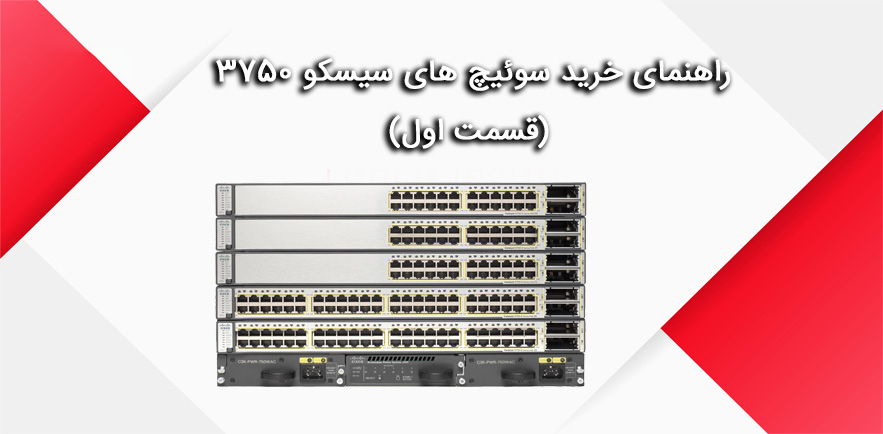
سوئیچ های سری 3750 همان طور که در قسمت اول راهنمای خرید سوئیچ های 3750 گفته شد این سری از محصولات شرکت سیسکو به عنوان سوئیچهای لایه 3 در شبکه مورد استفاده قرار میگیرد. هدف از قسمت دوم مقاله چگونگی آموزش نحوه نصب براکت بر روی سوئیچ ، نصب آن بر روی رک و همچنین نحوه کابل کشی آن می باشد.
ملاحظات کابل کشی:
تصاویر زیر نشان دهنده پیکربندی سوئیچ 3750 توصیه شده که با اتصالات و کابل کشی جهت ایجاد پهنای باند بهینه سازی شده است.
Stack عمودی :
ـ در این روش از یک کابل 0.5 متری استفاده نمایید.
در این روش از یک کابل 3 متری و یک کابل 0.5 متری استفاده می شود.
Stack پهلو به پهلو:
ـ در این روش از کابل های 3 و 0.5 متری جهت Stacking پهلو به پهلو استفاده می شود.
ـ در روش زیر نه سوئیچ به وسیله کابل های 3 و 0.5 متری به هم متصل می شوند.
تکنولوژی StackWise سیسکو
قبل از نصب سوئیچ بر روی رک اقدامات زیر را انجام دهید:
1ـ توجه داشته باشید جریان هوا به درستی در اطراف سوئیچ وجود دارد.
2ـ دمای هوا در اطراف سوئیچ از 113 درجه فارنهایت (45 درجه سانتی گراد) عبور نکند.
3ـ رطوبت در اطراف سوئیچ از 85% عبور نکند.
4ـ ارتفاع محل نصب بیش از 10000 فوت نباشد.
5ـ پنل های جلو و پشت سوئیچ شامل شرایط زیر باشد:
ـ بتوان به راحتی LED های پنل جلو را خواند.
ـ دسترسی به پورت ها جهت کابل کشی زیاد میسر باشد.
ـ کابل برق از طریق یک منبع تأمین کننده برق به قسمت پاور سوئیچ متصل شود.
ـ قابلیت دسترسی Stacking
ـ این کابل کشی باید به دور از جریان الکتریکی و خطوط برق باشد.
ـ برای پورت 10/100 و پورت 10/100/1000، طول کابل از سوئیچ به یک دستگاه متصل نباید از 328 فوت (100 متر) تجاوز نمی کند.
هشدارهای نصب :
در این بخش هشدارهای نصب مورد توجه قرار گرفته است:
اخطار 1 :
تنها افراد آموزش دیده و مجرب مجاز به استفاده از این تجهیزات می باشند.
اخطار 2 :
برای جلوگیری در داغ شدن دستگاه، آن را در محیط های بالای 113 درجه فارنهایت اجرا نکنید و از طرفی توجه داشته باشید حتما در اطرف سوئیچ فاصله 3 اینچی (7.6 سانتی متری) قرار داشته باشد.
اخطار 3 :
نصب تجهیزات باید با قوانین محلی و برقی محل نصب مطابقت داشته باشد.
اخطار 4 :
هنگامی که می خواهید سوئیچ را در رک و یا محل نصب قرار دهید مراقب باشید که این کار را با احتیاط کامل انجام دهید زیرا ممکن است به بدنه سوئیچ آسیب وارد شود.
اخطار 5 :
اطمینان حاصل کنید که کلیه تجهیزات به درستی به سوئیچ متصل می باشند.
اخطار 6 :
اگر یک سیستم برق اضافی (RPS) به سوئیچ متصل نباشد، یک پوشش اتصال RPS را در پشت سوئیچ نصب کنید.
اخطار 7 :
هشدارهای برق که ممکن است با ایجاد ولتاژ های خطرناک ایجاد شود. برای مثال وجود فلزات پر خطر، هادی ها سبب ایجاد این ولتاژ های خطرناک می شوند.
3ـ نصب در قسمت پشت :
نحوه اتصال سوئیچ به رک :
توسط یک پیچ گوشتی سوئیچ ها به وسیله براکت ها به قفسه رک ها متصل می شوند. نحوه اتصال سوئیچ به رک ها به سه روش صورت می گیرد:
نحوه اتصال کابل Stack :
مراحل زیر را دنبال کنید:
ـ کابل Stack را از بسته بندی آن جدا کرده و بسته بندی آن را برای آینده نگه دارید.
ـ کابل Stack را به پشت پورت StackWise متصل نمایید.
ـ کابل Stack را به درستی به پورت متصل کرده و پیچ های آن را متصل نمایید.
نکته : توجه نمایید که اتصال و خارج کردن زیاد کابل Stack عمر مفید آن را کاهش می دهد.
اتصال به پورت های 10/100 و 10/100/1000 :
مراحل زیر را دنبال نمایید:
1ـ زمانی که می خواهید سوئیچ را به سرور ، تلفن های ip و سایر تجهیزات مخابراتی متصل نمایید نیاز به اتصال یک کابل Cat5 به پورت های 10/100 و 10/100/1000 خواهید داشت. هنگام اتصال به دیگر سوئیچ ها، هاب ها یا تکرار کننده ها از یک کابل متقاطع 4 جفت پیچ خورده، کابل 5 استفاده کنید.
2ـ یک کابل RJ45 را به سوئیچ متصل نمایید.
پورت های ثابت Catalyst 2960 PoE دارای پشتیبانی PoE برای دستگاه هایی هستند که با IEEE 802.3af سازگار هستند. آنها همچنین پشتیبانی PoE پیشین سیسکو را برای تلفن های سیسکو IP و نقاط دسترسی Cisco Aironet ارائه می دهند. به طور پیش فرض، پورت PoE سوئیچ Catalyst 2960 به طور خودکار هنگامی که یک دستگاه معتبر به آن متصل می شود، قدرت را تامین می کند.
مراحل زیر را دنبال کنید:
1ـ ماژول ها را مانند تصویر در قسمت مربطه قرار دهید و مطمئن شوید که به درستی در محل قرار گرفت است.
2ـ یک کابل مناسب را به پورت ماژول وارد کنید. پایان کابل دیگر را به دستگاه دیگر وارد کنید.
اتصالات پورت را بررسی نمایید:
پس از اتصال به پورت سوئیچ، چراغ پورت روشن می شود. این پروسه ممکن است 30 ثانیه طول بکشد. سپس هنگامی که سوئیچ و دستگاه هدف یک لینک ثابت ایجاد می کنند، LED سبز روشن می شود. اگر چراغ های LED روشن نشوند ممکن است دستگاه هدف روشن نشوند، ممکن است کابل مشکلی داشته باشد و یا آداپتور قطعی داشته باشد.
نصب ماژول XENPAK و اتصال به پورت ها :
این مراحل را برای نصب یک ماژول XENPAK به پانل جلویی سوئیچ 3750 دنبال کنید:
مرحله 1:
دو سر پیچ نگهدارنده فیلیپس را از جلوی شیار XENPAK حذف کنید و آنها را برای استفاده بعدی ذخیره کنید. پوشش را بردارید.
مرحله 2:
ماژول XENPAK را با ریل های هدایت شونده درون شکاف ماژول قرار دهید.
مرحله 3 :
ماژول XENPAK با سفت کردن دو پیچ نصب متصل نمایید.
مرحله 4:
شاخه های پلاستیکی را از پورت های ماژول XENPAK و فیبر نوری حذف کنید و آنها را برای استفاده در آینده ذخیره کنید.
مرحله 5 :
کانکتور کابل SC را با اتصال ماژول XENPAK به هم متصل کنید، بنابراین فرستنده (TX) پاسخ می دهد (RX)، و RX برابر TX است.
ـ آیا قبل از شروع راه اندازی اکسپرس مطمئن شدید که POST با موفقیت اجرا شد؟
اگر نه، اطمینان حاصل کنید که فقط LED های SYST و STAT قبل از فشار دادن دکمه Mode برای ورود به حالت تنظیم اکسپرس سبز هستند.
ـ آیا زمانی دکمه Mode را فشار دادید که سوئیچ در حال انجام Post بود؟
اگر بله ، تا اتمام کامل شدن چرخه Post صبر کنید. تأیید کنید که LED های SYST و STAT سبز هستند. دکمه حالت را برای ورود به حالت تنظیمات اکسپرس فشار دهید.
ـ آیا سعی کرده اید بدون Express Setup از سوئیچ استفاده نمایید؟
اطمینان حاصل کنید که تمام LED ها در بالای دکمه حالت سبز هستند. (LED RPS خاموش است.) در صورت لزوم، دکمه Mode را برای ورود به حالت تنظیمات اکسپرس فشار دهید.
ـ آیا کامپیوتر شما دارای یک آدرس IP استاتیک است ؟
اگر بله، قبل از اتصال به سوئیچ، تنظیمات رایانه خود را به طور موقت به DHCP تغییر دهید.
ـ آیا شما یک کابل متقاطع را به جای یک کابل مستقیم از طریق کابل اترنت بین پورت سوئیچ و پورت اترنت کامپیوتر متصل کردید؟
اگر بله، یک کابل مستقیم را به یک پورت اترنت سوئیچ و کامپیوتر وصل کنید. 30 ثانیه قبل از وارد کردن 10.0.0.1 در مرورگر صبر کنید.
ـ آیا کابل اترنت را به پورت کنسول به جای یک پورت اترنت 10/100 یا 10/100/1000 در سوئیچ وصل کردید؟
اگر بله، کابل را از پورت کنسول جدا کنید. سپس کابل را به یک پورت اترنت سوئیچ و کامپیوتر وصل کنید. 30 ثانیه قبل از وارد کردن 10.0.0.1 در مرورگر صبر کنید.
ـ پس از اتصال سوئیچ و رایانه قبل از وارد کردن آدرس IP در مرورگر، 30 ثانیه صبر کرده اید؟
30 ثانیه صبر کنید سپس آی پی 10.0.0.1 را در مرورگر وارد نمایید.
اگر بله، دوباره در مرورگر وارد شوید و آی پی 10.0.0.1 را وارد کنید سپس Enter را فشار دهید.
ریست سوئیچ :
این بخش نحوه تنظیم مجدد سوئیچ را با بازنویسی اکسپرس راه اندازی توصیف می کند.
اینها دلایلی هستند که ممکن است بخواهید سوئیچ را ریست نمایید:
ـ شما سوئیچ را در شبکه خود نصب کرده اید و نمی توانید به آن متصل شوید زیرا شما آدرس IP نادرست را تعیین کرده اید.
ـ شما می خواهید تمام پیکربندی را از سوئیچ پاک کنید و یک آدرس IP جدید را اختصاص دهید.
ـ شما در حال تلاش برای وارد کردن حالت تنظیمات اکسپرس می باشید، و هنگامی که دکمه حالت را فشار می دهید (که به این معنی است که این سوئیچ قبلا با اطلاعات IP پیکربندی شده است) LED های سوئیچ شروع به چشمک زدن می کنند.
چگونه می توان سوئیچ سیسکو 3750 را ریست کرد:
دکمه Mode را فشار دهید. بعد از سه ثانیه LED های سوئیچ شروع به روشن چشمک زدن می کنند. دکمه Mode را نگه دارید. دراین حالت بعد از 7 ثانیه چراغ های LED دیگر چشمک نمی زنند. اکنون سوئیچ مانند یک سوئیچ غیرقابل تنظیم رفتار می کند.
سوئیچ های سری 3750 از سری محصولات شرکت سیسکو بوده و به عنوان سوئیچهای لایه 3 در شبکه مورد استفاده قرار میگیرد. هدف از این مقاله شناخت کامل این سوئیچ ها ، تجهیزات درون بسته بندی و همچنین نحوه راه اندازی آن می باشد. روش های مدیریت سوئیچ نحوه راه اندازی کامل Express setup توضیح داده خواهد شد.
آنچه برای شروع نیاز دارید:
مراحل زیر را دنبال کنید:
ـ باز کردن در جعبه و خارج کردن دستگاه و کلیه محتویات داخل آن
ـ نگهداری کارتن سوئیچ در انبار
ـ توجه داشته باشید کلیه لوازم که به طور معمول درون جعبه قرار دارد را دریافت نماید در غیر این صورت با نمایندگی سیسکو و یا شرکتی که از آن خرید را انجام داده اید تماس بگیرید.
تجهیزات مورد نیاز جهت راه اندازی سوئیچ های سری 3750:
1ـ PC
2ـ کابل اترنت Cat5
راه اندازی Express Setup :
پس از خرید دستگاه و خارج کردن آن از کارتن جهت راه اندازی آن و وارد کردن IP نیاز به Express Setup خواهید داشت. این اقدام سبب اتصال سوئیچ به اینترنت و روتر خواهد شد. سپس از طریق همین IP می توانید به سوئیچ متصل شوید.
مراحل راه اندازی Express Setup :
مراحل زیر را دنبال کنید:
مرحله 1:
در ابتدا مطمئن شوید هیچ دستگاهی به سوئیچ متصل نمی باشد، زیرا در طول اجرای Express Setup، سوئیچ به عنوان یک سرور DHCP عمل خواهد کرد. اگر کامپیوتر شما دارای یک آدرس IP ثابتی باشد باید تنظیمات آن را تغییر داده و از DHCP به طور موقت استفاده کنید.
مرحله 2:
کابل برق AC را از یک طرف به سوئیچ و از طرف دیگر به یک منبع برق متصل نمایید.
مرحله 3:
هنگامی که سوئیچ روشن می شود، در این مرحله دستگاه وارد تست برق یا Post می شود. هنگامی که این مرحله به درستی انجام شود LED ها شروع به چشمک زدن می کنند. این مرحله ممکن است چند دقیقه طول بکشد.
مرحله 4:
آزمون POST زمانی که چراغ SYST LED به رنگ سبز ثابت بماند کامل می شود. اگر آزمون POST شکست بخورد SYST LED به رنگ کهربایی تغییر می کند. اگر این مشکل برایتان پیش آمد با نماینده شرکت سیسکو و یا هر شرکتی که خرید خود را انجام داده اید تماس بگیرید.
مرحله 5:
دکمه Mode را به مدت 3 ثانیه نگهدارید، هنگامی که LED های سمت چپ دکمه Mode پش از فشار دکمه شروع به چشمک زدن کردند آن را رها نمایید. زیرا این بدان معناست که این سوئیچ قبلا پیکربندی شده است و نمی تواند تنظیمات اکسپرس را بپذیرد.
مرحله 6:
هنگامی که LED های کنار دکمه به رنگ سبز درآیند، این بدان معناسب که سوئیچ در حال انجام تنظیمات اکسپرس می باشد. در بعضی مدل ها LED های RPS و PoE خاموش می شوند.
مرحله 7:
کابل Cat 5 را به هر پورت اترنت 10/100 یا 10/100/1000 در صفحه پنل سوئیچ وصل کنید. انتهای دیگر آن را به پورت اترنت PC متصل نمایید.
مرحله 8:
اطمینان حاصل نمایید که LED های سوئیچ و پورت های اترنت PC به رنگ سبز درآیند. 30 ثانیه صبر کنید.
مرحله 9:
یک مرورگر را در صفحه کامپیوتر خود اجرا کرده و آدرس IP 10.0.0.1 را در مرورگر اجرا و دکمه Enter را بزنید.
مرحله 10:
صفحه تنظیمات Express Setup ظاهر خواهد شد
مرحله 11:
اطلاعات زیر را در قسمت تنظیمات شبکه وارد نمایید:
ـ به صورت پیش فرض قسمت VLAN ID یک می باشد. اگر می خواهید رابط مدیریت را تغییر دهید و مدیریت سوئیچ را به دست بگیرید یک VLAN ID دیگری را وارد نمایید. رنج VLAN ID از 1 تا 1001 می باشد.
ـ در قسمت آدرس IP آدرس IP این سوئیچ را وارد نمایید. در قسمت IP Subnet Mask یک IP Subnet Mask را انتخاب نمایید.
ـ در قسمت Default Gateway آدرس IP را برای gateway ( روتر ) وارد کنید.
ـ پسورد مورد نظر خود را در قسمت پسورد سوئیچ وارد نمایید. این رمز عبور می بایست بین 1 تا 25 کاراکتر باشد که شامل عدد و حروف می باشد. این رمز حساس به حروف بزرگ و کوچک می باشد. اجازه میدهد فضاهای خالی ما بین کاراکترهای رمز عبور وجود داشته باشد اما در ابتدای رمز عبور هیچگونه فضای خالی نباید وجود داشته باشد.در کادر تأیید رمز عبور، مجدداً رمز عبور را وارد نمایید.
مرحله 12:
این مرحله اختیاری میباشد. که شما می توانید اطلاعات اختیاری مانند موارد زیر را وارد نمایید:
ـ در قسمت نام میزبان یک نام برای سوئیچ وارد نمایید. نام میزبان می بایست حداکثر 31 کاراکتری باشد. هیچ فضای خالی مابین کاراکترها مجاز نیست.
ـ اطلاعات مربوط به تاریخ، زمان و اطلاعات زمان را در فیلدهای تاریخ سیستم، زمان سیستم و منطقه زمانی وارد کنید.
ـ بر روی Enable کلیک کنید تا daylight saving time فعال شود.
مرحله 13:
با کلیک بر روی زبانه تنظیمات پیشرفته در پنجره تنظیمات اکسپرس، تنظیمات پیشرفته را وارد کنید یا بعدا با استفاده از رابط مدیریت دستگاه وارد شوید.
مرحله 11:
اطلاعات زیر را در قسمت تنظیمات شبکه وارد نمایید:
ـ به صورت پیش فرض قسمت VLAN ID یک می باشد. اگر می خواهید رابط مدیریت را تغییر دهید و مدیریت سوئیچ را به دست بگیرید یک VLAN ID دیگری را وارد نمایید. رنج VLAN ID از 1 تا 1001 می باشد.
ـ در قسمت آدرس IP آدرس IP این سوئیچ را وارد نمایید. در قسمت IP Subnet Mask یک IP Subnet Mask را انتخاب نمایید.
ـ در قسمت Default Gateway آدرس IP را برای gateway (روتر) وارد کنید.
ـ پسورد مورد نظر خود را در قسمت پسورد سوئیچ وارد نمایید. این رمز عبور می بایست بین 1 تا 25 کاراکتر باشد که شامل عدد و حروف می باشد. این رمز حساس به حروف بزرگ و کوچک می باشد.
اجازه می دهد فضاهای خالی ما بین کاراکترهای رمز عبور وجود داشته باشد اما در ابتدای رمز عبور هیچگونه فضای خالی نباید وجود داشته باشد.در کادر تأیید رمز عبور، مجدداً رمز عبور را وارد نمایید.
مرحله 12:
این مرحله اختیاری می باشد. در این مرحله شما می توانید اطلاعات اختیاری را وارد نمایید که شامل:
ـ در قسمت نام میزبان یک نام برای سوئیچ وارد نمایید. نام میزبان می بایست حداکثر 31 کاراکتری باشد. هیچ فضای خالی مابین کاراکترها مجاز نیست.
ـ اطلاعات مربوط به تاریخ، زمان و اطلاعات زمان را در فیلدهای تاریخ سیستم، زمان سیستم و منطقه زمانی وارد کنید.
ـ بر روی Enable کلیک کنید تا daylight saving time فعال شود.
مرحله 13:
با کلیک بر روی زبانه تنظیمات پیشرفته در پنجره تنظیمات اکسپرس، تنظیمات پیشرفته را وارد کنید یا بعدا با استفاده از رابط مدیریت دستگاه وارد شوید.
نکته : فعال کردن IPv6 زمانی که Express Setup در حال کامل شدن می باشد سوئیچ را ری استارت می کند.
بازخوانی آدرس آی پی کامپیوتر:
پس از تکمیل Express Setup ، باید آدرس آی پی کامپیوتر را Refresh کنید:
ـ کامپیوتر را از سوئیچ جدا کرده و آن را به شبکه متصل نمایید. سرور DHCP شبکه یک آدرس IP جدید را به کامپیوتر اختصاص می دهد.
ـ برای یک آدرس آی پی استاتیک اختصاصی، آن را به آدرس آی پی که قبلا پیکربندی شده تغییر دهید.
استفاده از Device Manager:
ساده ترین راه برای مدیریت سوئیچ با استفاده از Device Manager است که در حافظه سوئیچ قرار دارد. این یک رابط کاربری آسان است که روند پیکربندی و نظارت را سریع تر می کند.
این مراحل را دنبال کنید:
ـ یک مرورگر را روی کامپیوتر خود باز کنید.
ـ آدرس IP را در مرورگر وارد کرده و دکمه Enter را بزنید.
ـ از Device Manager جهت پیکربندی و نظارت دستگاه استفاده نمایید.
ـ برای تنظیمات بیشرفته تر می توانید از دستیار سیسکو استفاده نمایید.
دانلود دستیار شبکه سیسکو:
دستیار شبکه سیسکو یک برنامه نرافزاری است که می توانید از Cisco.com دانلود کرده و در کامپیوتر خود اجرا نمایید. این نرم افزار گزینه های مختلفی را در زمینه روتر ، سوئیچ و نقاط دسترسی ارائه می دهند. این نرم افزار به صورت رایگان موجود بوده و هیچ گونه هزینه ای جهت دانلود ، نصب و استفاده آن پرداخت نخواهید کرد.
جهت دانلود به لینک های زیر مراجعه نمایید:
دانلود Cisco Network Assistant برای ویندوز دانلود Cisco Network Assistant برای مک
این مراحل را دنبال کنید:
ـ به ادرس سایتی که لینک آن در cisco قرارا داده شده است ، مراجعه نمایید. اما حتما می بایست یک حساب کاربری داشته باشید.
ـ برنامه دستیار شبکه سیسکو را پیدا کنید.
ـ برنامه را دانلود کرده و اجرا نمایید.
ـ هنگام اجرای نصب دستورالعمل های نشان داده شده را دنبال کنید.
ـ در انتها دکمه Finish را کلیک کرده تا عملیات نصب کامل شود.
ـ برای اطلاعات بیشتر می توانید به راهنمای نصب دستیار شبکه سیسکو مراجعه نمایید.
رابط خط فرمان :
شما می توانید دستورات و پارامترهای Cisco IOS را از طریق CLI وارد کنید. دسترسی به CLI به دو طریق یا با اتصال کامپیوتر خود به طور مستقیم به پورت سوئیچ کنسول و یا از طریق جلسه Telnet از یک کامپیوتر از راه دور و یا ایستگاه کاری انجام می شود.
این مراحل را دنبال کنید:
1ـ کابل RJ45 را به پورت کامپیوتر متصل نمایید. و انتهای دیگر آن را به پورت کنسول سوئیچ متصل نمایید.
2ـ یک برنامه شبیه سازی را بر روی کامپیوتر خود راه اندازی کنید.
3ـ تنظیمات برنامه شبیه سازی را بر روی کامپیوتر به روش زیر تنظیم نمایید:
ـ 9600 baud
-8 بیت داده
ـ بدون توازن
-توقف 1 بیتی
ـ بدون کنترل جریان
4ـ از CLI برای وارد کردن دستورات برای پیکربندی سوئیچ استفاده کنید.
سایر گزینه های مدیریتی :
می توانید از برنامه های مدیریت SNMP مانند CiscoWorks Small Network Management Solution ) SNMS) و HP OpenView جهت تنظیم و مدیریت سوئیچ استفاده نمایید. شما همچنین می توانید آن را از یک ایستگاه کاری سازگار با SNMP مدیریت کنید که سیستم عامل هایی مانند HP OpenView یا SunNet Manager را اجرا می کند.
Cisco IE2100 Series Configuration Registrar یک دستگاه مدیریت شبکه است که با سرویس دهنده های سوئیچ سرویس های شبکه ی سیسکو (CNS) در نرم افزار سوئیچ کار می کند. شما می توانید IE2100 را برای تنظیم خودکار تنظیمات اولیه و تنظیمات بر روی سوئیچ استفاده کنید.
1ـ هشدارهای امنیتی را مطالعه کرده و قبل از هر اقدامی دستگاه را از برق جدا نمایید.
2ـ مطابق شکل (شماره 1) پیچ ها را از دو طرف باز کنید.
3ـ صفحه FIPS Louver را از دستگاه جدا نمایید.
Screws
1
FIPS louver
2
FIPS louver spacer
3
4ـ صفحه FIPS Louver را به دستگاه متصل نمایید و پیچ های آن را ببندید.
جریان هوا :
مبدل هوای روتر 2911 سبب عبور جریان هوا از قسمت جلوی دستگاه به سمت پشت دستگاه می گردد. نصب و راه اندازی مبدل 2911 Front-Back Air Converter همچنین اجازه می دهد تا روتر در هنگام انجام کار دمای خود متعادل نگه دارد. مبدل هواي 2911 متقارن می باشد و به صورت پیش فرض در سمت مخالف خروج هوا قرار گرفته اند و می توان برای تسهیل گردش هوا جای مبدل ها را تغییر داد.
برای ایجاد جریان هوا در اطراف روترها می بایست از براکت استفاده شود تا بتوان روتر را بر روی رک نصب کرد. رک مورد نیاز روتر سیسکو 2911 رک 23 اینچی هستند.
نکته : برای ایجاد تبادل حرارتی در روتر 2911 از دو براکت استفاده می شود.
مشخصات کابل های روترهای سیسکو سری 3900 و 2900
برای نصب مبدل حرارتی از مراحل زیر را دنبال کنید:
1ـ پیچ ها را از مانند تصویر زیر باز کنید.
( 0.63cm long countersunk Screws (48-0965-01
1
2ـ قطعات داخل و بیرونی را از هم جدا کنید.
Inner piece
1
Outer piece
2
3ـ قطعه داخلی مبدل حرارتی را نصب نمایید.
( 0.79cm long pan head screws (48-1970-01
1
4ـ قطعه خارجی را مطابق شکل به دستگاه متصل نمایید.
(Flat head screws (48-0965-01
1
5ـ برای نصب مبدل هوا در طرف دیگر دستگاه نیاز است، این مراحل را تکرار کنید.
حذف و نصب کارت حافظه CompactFlash:
در این بخش در رابطه با نصب و جایگزینی کارت های حافظه صحبت خواهد شد. در شرایط زیر عملیات حذف و نصب کارت حافظه صورت می گیرد:
ـ جلوگیری از تخریب الکترواستاتیک:
کارت های حافظه CF نسبت به آسیب های الکترواستاتیک حساس بوده و باعث می شود تا این کارت ها قابلیت عملکردی خود را از دست بدهند.
برای جلوگیری از آسیب ESD، این دستورالعمل ها را دنبال کنید:
1ـ برای جلوگیری از برق گرفتگی از مچ بندهای ESD استفاده نمایید.
2ـ دستگاه را بر روی سطح غیر رسانایی قرار دهید.
3ـ کارت های حافظه CF را روی یک سطح آنتی استاتیک یا یک کیسه محافظ استاتیک قرار دهید. همچنین اگر قرار است کارت به کارخانه بازگردد، بلافاصله آن را در یک کیسه محافظ استاتیک قرار دهید.
4ـ از تماس دست با کارت های حافظه اجتناب نمایید. استفاده از مچ بند ESD بدن را در برابر ولتاژ محافظت می کند زیرا این ولتاژ می تواند به لباس آسیب برساند.
5ـ مچ بند را تا زمانی که کارتان تمام نشده از دست خود خارج نکنید.
نکته : برای ایمنی، مقادیر مقاومت نوار آنتی استاتیکی را بطور مداوم بررسی کنید. اندازه گیری باید بین 1 تا 10 مگا اوهم باشد.
ـ حذف یک کارت حافظه CompactFlash:
برای حذف کارت حافظه CF از شاسی، مراحل زیر را انجام دهید:
1ـ کلیه هشدارهای امنیتی را مطالعه کرده و دستگاه را از برق جدا نمایید.
2ـ پوشش CF را با قرار دادن پیچ گوشتی تیغه ای در شکاف باز کنید اما دقت داشته باشید تا انفجار صورت نگیرد.
3ـ دکمه انژکتور در کنار کارت حافظه CompactFlash را فشار دهید.
4ـ دکمه انژکتور را دوباره فشار دهید.
5ـ کارت حافظه CF را از شکاف آن بردارید.
6ـ دکمه انژکتور را تا زمانی که کارت حافظه را خارج می کنید نگه دارید.
ـ نصب یک کارت حافظه CompactFlash:
برای نصب یک کارت حافظه CompactFlash، مراحل زیر را انجام دهید:
1ـ کلیه هشدارهای امنیتی را مطالعه کرده و دستگاه را از برق جدا نمایید.
2ـ اطمینان حاصل کنید که دکمه انژکتور به طور کامل به صورت جداگانه بسته شده است.
3ـ کارت حافظه CompactFlash را در شکاف قرار دهید.
4ـ پوشش کارت حافظه را نگه دارید.
نصب ماژول های SFP:
این بخش نحوه نصب انواع ماژول SFP کوچک (SFP) را در روترهای سرویس یکپارچه Cisco 2900 و Cisco 3900 برای ارائه اتصال اترنت Gigabit Optical توضیح می دهد.
ماژول SFP به یک اسلات روی پنل پشتی روتر نصب می شود. به طور پیش فرض در RJ-45 1000Base-T ساخته شده است که در این پورت فعال است. البته لازم به ذکر است تنها ماژول سیسکو تایید شده توسط کمپانی سیسکو در روتر سری 2900 و روتر سیسکو سری 3900 پشتیبانی می شوند.
دستورالعمل ایمنی لیزر:
SFPs نوری از یک لیزر کوچک برای تولید سیگنال فیبر نوری استفاده می کنند. زمانی که کابل به پورت متصل نباشد، انتقال و دریافت سیگنال نوری متوقف می گردد.
برای نصب یک ماژول SFP در یک روتر سیسکو 2900 یا 3900، این مراحل را دنبال کنید:
1ـ کلیه هشدارهای امنیتی را مطالعه کرده و دستگاه را از برق جدا نمایید.
2ـ SFP را در اتصال دهنده روتر قرار دهید به طوری که قفل شود.
1ـ کلیه هشدارهای امنیتی را مطالعه کرده و دستگاه را از برق جدا نمایید.
2ـ تمام کابل ها را از SFPجدا کنید.
Sliding latch
1
Swing and slide latch
2
Bale-clasp latch
3
Plastic collar latch
4
3ـ سوپاپ SFPرا جدا کنید.
نکته : اگر نمی توانید با انگشتان دست خود سوپاپ ماژول را جدا نمایید از یک قلم، پیچ گوشتی یا دیگر ابزار کوچک استفاده نمایید تا به راحتی بتوانید آن را جدا کنید.
4ـ ماژول را از روتر جدا نمایید.
دسترسی به کنسول CLI:
از پورت USB کنسول جدید در روتر برای دسترسی به Cisco سیستم عامل اینترنت (IOS) و پیکربندی وظایف استفاده می شود. به یک برنامه شبیه سازی ترمینال، مانند Microsoft Windows HyperTerminal، برای برقراری ارتباط بین روتر و یک کامپیوتر نیاز است.
اسلات و شماره های پورت:
سری روترهای ISCs، 2900 و 3900 با پورت ها و اسلات های جدیدی ساخته شده اند. اسلات های جدید در اختیار ماژول های جدید و کارت های رابط قرار می گیرند. کارت های رابط پیشرفته (WAN (EHWICs، ماژول های داخلی(ISMs) ، ماژول داده های صوتی بسته (PVDM3) ، ماژول های (SMs) .
نتیجه گیری:
ما در این مقاله سعی کردیم در رابطه با نحوه نصب برخی از تجهیزات روتر های 2900 و 3900 به طور کامل و کارآمد توضیح دادیم.
بیشتر بخوانید: راهنمای نصب روتر های سری 2900 و 3900 بر روی رک
نسل دوم روترهای سرویس دهنده ی سیسکو (ISR G2)، داده ها را از طریق پورت های گیگابیت اترنت فراهم می کند و قابلیت های امنیتی را با ایجاد یک شبکه مجازی خصوصی (VPN) در مادربرد افزایش می دهد. همچنین می توانید با اضافه کردن قابلیت های سخت افزاری و نرم افزاری ویژگی های امنیتی را افزایش دهید.
روترهای سری Cisco 2900 و سری Cisco 3900 امکان برقراری تماس صوتی IP با پردازنده سیگنال (DSP) و voice Gateway ،DSP farm ،IP-to-IP Gateway، Cisco Unified Communications Manager Express) CUCME) را از طریق سیسکو IOS فراهم می کند. Cisco Unity Express)CUE) از طریق افزودن سخت افزار ایجاد شده است.
این سری از ISR ها دارای اسلات های جدیدی است که از کارت های رابط پیشرفته WAN)EHWICs)، ماژولهای خدمات داخلی (ISMs) ، ماژول داده های صوتی بسته (PVDM3s) ، ماژول های Service و و موتورهای عملکرد خدمات (SPEs) پشتیبانی می کند.
با استفاده از پورت های Multi-Gigabit Fabric) MGF) اتصال میان پورت های سوئیچ و ISR را بدون اینکه از کلیه پورت های خارجی استفاده کند، تسریع می بخشد. همچنین با ایجاد یک رابط منطقی GE در ماژول های داخلی و خارجی روتر سیسکو، سبب بهبود WAN و LAN سوئیچینگ می شود.
برای کسب اطلاعات در ارتباط با تعدا پورت ها و دیگر مشخصات پنل جلو و پنل پشت روترهای سری 2900 و 3900 ، جهت مشاهده خصوصیات و اجزای دستگاه به قسمت روتر سیسکو مراجعه نمایید.
تفاوت Switching و Routing
محل قرار گیری شماره سریال، PID، VID و CLEI در روتر سیسکو سری 2900 و 3900:
برای به دست آوردن یک مجوز نرم افزاری، شما نیاز به یک کلید مجوز محصول (PAK) و شناسه دستگاه (UDI) که در آن مجوز نصب خواهد شد، دارید. کلیه اطلاعات شامل شماره سریال (SN)، شناسه محصول (PID)، شناسه نسخه (VID) ، شناسه تجهیزات زبان مشترک (CLEI) همه بر روی یک برچسب روی پشت روتر یا روی سینی برچسب روی شاسی یا مادربرد روتر قرار می گیرند. همچنین می توان UDI محصول را از طریق Command مشاهده کرد.
دو جزء اصلی UDI :
ـ شناسه محصول (PID)
ـ شماره سریال (SN)
برچسب ها در سیسکو 2901 :
1ـ شناسه محصول (PID)
2ـ شماره سریال (SN)
3ـ شناسه محصول / شناسه نسخه
4ـ شناسه تجهیزات زبان مشترک
برچسب ها در سیسکو 2911 :
1ـ شناسه محصول
2ـ شماره سریال
3ـ PID/VID
4ـ CLEI
برچسب ها در روتر سیسکو سری 2900 و 3900 :
1ـ شناسه محصول
2ـ شماره سریال
3ـ PID/VID3
4ـ CLEI
پرفروش ترین روتر های سیسکو در ایران
برچسب ها در سیسکو 3925 و 3945:
نکته : برای گرفتن PAK از شماره سریال در برچسب SPE استفاده کنید.
در روتر های سری 2900 و 3900 دو نوع پورت Gigabit Ethernet )GE) وجود دارد.
ـ پورت های GE :
پورت های رابط GE RJ-45 از 10BASE-T، 100BASE-TX و 1000BASE-T پشتیبانی می کنند.
ـ پورت های SFP :
پورت های SFP با پشتیبانی از 1000BASE-LX / LH، 1000BASE-SX، 1000BASE-ZX ، ماژول های Coarse Wavelength-Division Multiplexing )CWDM-8) و همچنین ماژول های 100MB SFP پشتیبانی می کند. پورت SFP همان پورت فیزیکی می باشد و همانند پورت GE RJ-45 است.
پورت SFP را می توان به صورت زیر پیکربندی کرد:
ـ همیشه از پورت RJ-45 استفاده کنید.
ـ همیشه از پورت SFP استفاده کنید.
ـ همیشه از پورت RJ-45 استفاده کنید اما این زمانی است که پورت RJ-45 نتواند پورت SFP را قطع کند. این تنظیمات پیش فرض است.
ـ همیشه از پورت SFP استفاده کنید اما اگر پورت SFP نتواند پورت RJ-45 را قطع نماید.
پورت کنسول سریال USB:
پورت سریال Mini USB نوع B برای انجام وظایف مدیریت در روتر فعال شده است. برای استفاده از این پورت قبل از برقراری اتصال فیزیکی بین PC و روتر، باید یک درایور دستگاه USB ویندوز نصب کنید.
تهویه و جریان هوای روترهای سری 2900و 3900:
سری ISRs سری Cisco 2911 و Cisco 3900 دارای فیلترهای فن اختیاری هستند که تعویض آنها بسیار آسان می باشد. از این فیلتر ها جهت تسریع در عملکرد سایر تجهیزات و یا مکان هایی با میزان گرد و خاک زیاد استفاده می شود. زمانی که یک فیلتر کثیف می شود، آن را خارج کرده و با یک فیلتر دیگر جایگزین نمایید.
خارج کردن سینی فن روتر سیسکو مدل 2911:
مرحله اول : کلیه هشدارهای امنیتی را مطالعه نمایید.
مرحله دوم : در دستگاه را مانند تصویر زیر از دستگاه به طور مستقیم جدا نمایید.
1ـ پیچ سینی فن
2ـ بازل
مرحله سوم : دو پیچ سینی فن را خارج کنید.
مرحله چهارم : سینی فن را خارج کنید.
مرحله پنجم : سینی فن را به داخل فشار دهید.
مرحله ششم : در دستگاه را در جای خود قرار دهید.
تعویض فیلتر روتر سیسکو مدل 2911:
مرحله اول : کلیه هشدارهای امنیتی را مطالعه نمایید.
مرحله دوم : در دستگاه را مانند تصویر زیر از دستگاه به طور مستقیم جدا نمایید.
1ـ فیلتر
2ـ پوشش فیلتر
3ـ در دستگاه
مرحله سوم : پیچ را از پوشش فیلتر هوا باز کرده و فیلتر را بردارید.
مرحله چهارم : فیلتر هوای جایگزین، پوشش فیلتر هوا و قاب را نصب کنید.
خارج کردن سینی فن 2921 و 2951:
نکته : در زمانی که روتر روشن می باشد عملیات خارج کردن سینی فن را در کمتر از دو دقیقه انجام دهید تا تبادل هوا در روتر دچار اختلال نشود.
مرحله اول : کلیه هشدارهای امنیتی را مطالعه نمایید.
مرحله دوم : مطابق شکل زیر پیچ در دستگاه را باز کرده و آن را خارج نمایید.
1ـ سینی فن و مودم قاب
مرحله سوم : به طور کامل چهار پیچ سینی فن را خارج نمایید.
مرحله چهارم : سینی فن را خارج کنید.
مرحله پنجم : سینی فن جایگزین را وارد کنید و چهار پیچ آن را بچرخانید.
مرحله ششم : پیچ های دستگاه را در جای خود بچرخانیم.
خارج کردن قاب روتر سیسکو سری 3900 :
برای جابجایی سینی فن روتر سیسکو 3900، مراحل زیر را انجام دهید:
نکته : در زمانی که روتر روشن می باشد عملیات خارج کردن سینی فن را در کمتر از یک و نیم دقیقه انجام دهید تا تبادل هوا در روتر دچار اختلال نشود.
مرحله اول : کلیه هشدارهای امنیتی را مطالعه نمایید.
مرحله دوم : مانند تصویر زیر قاب دستگاه را خارج نمایید.
1ـ در دستگاه
مرحله سوم : چهار پیچ آن را خارج نمایید.
مرحله چهارم : سینی فن را خارج نمایید. مانند تصویر زیز:
مرحله پنجم : سینی فن جایگزین را بر روی دستگاه نصب و چهار پیچ آن را بچرخانید.
مرحله ششم : قاب دستگاه را به محکم در جای خود قرار دهید.
تعویض فیلتر هوای روتر سیسکو سری 3900:
جهت تعویض فیلتر هوا مراحل زیر را انجام دهید:
مرحله اول : کلیه هشدارهای امنیتی را مطالعه نمایید.
مرحله دوم : مانند تصویر زیر قاب دستگاه را خارج نمایید.
1ـ قاب دستگاه
مرحله سوم : فیلتر را پیدا کرده و آن را از درون قاب خارج نمایید.
مرحله چهارم : فیلتر را بردارید و فیلتر جایگزین را در داخل قاب قرار دهید.
مرحله پنجم : در دستگاه را ببندید.
1ـ قاب دستگاه
2ـ ضربه گیر
3ـ فیتلر هوا
نتیجه گیری :
ما در این مقاله در رابطه با نحوه نصب برخی از تجهیزات روتر های 2900 و 3900 توضیح دادیم. البته سایر موارد زیر در این مقاله گنجانده نشده است. توضیح در رابطه با سایر تجهیزات این سری از روتر ها را در مقالات بعدی به اشتراک خواهیم گذاشت.
راهنمای خرید و نصب روترهای سیسکو 2900 و 3900 (قسمت دوم)



 ورود | عضویت