 ورود | عضویت

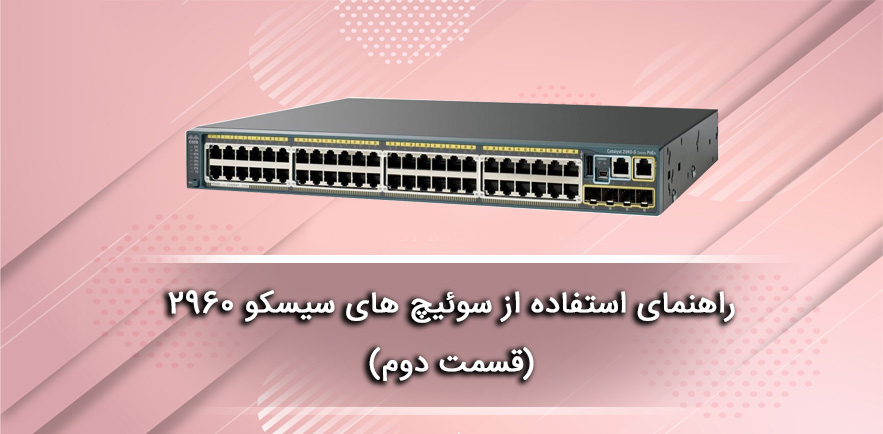
سوئیچ سیسکو سری 2960 :
سوئیچ سیسکو سری 2960 از سری محصولات کمپانی سیسکو بوده که جز سوئیچ های لایه 2 می باشند. در قسمت اول از این مقاله به طور کامل در رابطه با تجهیزات درون جعبه و همچنین نحوه راه اندازی آن توضیح داده شد. حال در قسمت دوم از این مقاله در رابطه با خط فرمان، سایر روش های مدیریتی، نحوه نصب آن بر روی رک و همچنین ریست کردن توضیح خواهیم داد.
رابط خط فرمان :
شما می توانید دستورات و پارامتر های Cisco IOS را از طریق CLI وارد نمایید. دسترسی به CLI از طریق اتصال کامپیوتر به پورت کنسول سوئیچ یا از طریق Telnet با یک کامپیوتر از راه دور صورت می گیرد.
این مراحل را دنبال کنید:
1ـ ابتدا کابل RJ-45 را به پورت شبکه PC متصل نمایید. و سر دیگر آن را به پورت کنسول سوئیچ متصل نمایید.
2ـ یک برنامه شبیه سازی ترمینال را روی کامپیوتر شروع کنید.
3ـ این برنامه شبیه سازی را بر روی کامپیوتر برای 9600 باند، 8 بیت داده، بدون توازن، 1 بیت توقف و بدون کنترل جریان پیکربندی کنید.
4ـ از CLI برای وارد کردن دستورات برای پیکربندی سوئیچ استفاده کنید.
سایر گزینه های مدیریتی :
شما می توایند از برنامه های مدیریتی SNMP مانند CiscoWorks Small Network Management Solution )SNMS) و HP OpenView برای پیکربندی و مدیریت سوئیچ استفاده نمایید.
شما همچنین می توانید آن را از یک ایستگاه کاری سازگار با SNMP مدیریت کنید که سیستم عامل هایی مانند HP OpenView یا SunNet Manager را اجرا می کند. ثبت کننده پیکربندی سری IE2100 سیسکو یک دستگاه مدیریت شبکه است که با عامل CNS تعبیه شده در نرم افزار سوئیچ کار می کند. شما می توانید IE2100 را برای تنظیم خودکار تنظیمات اولیه و تنظیمات روی سوئیچ استفاده کنید.
قبل از نصب سوئیچ در رک بررسی موارد زیر لازم می باشد:
1ـ جریان هوا را در محلی که می خواهید سوئیچ را قرار دهید بررسی نمایید. زیرا عدم وجود جریان هوا سبب ایجاد اختلال در عملکرد دستگاه خواهد شد.
2ـ دما در اطراف سوئیچ از 113 درجه فارنهایت ( 45 درجه سانتیگراد) عبور نکند.
3ـ رطوبت در اطراف سوئیچ از 85% فراتر نرود.
4ـ پنل های جلو و عقب سوئیچ را همانند زیر بررسی نمایید:
ـ در پنل جلو LED ها به راحتی خوانده شوند.
ـ دسترسی به پورت ها جهت کابل کشی به راحتی انجام شود.
ـ سیم برق AC می تواند از منبع تغذیه برق متناوب به اتصال دهنده پانل عقب سوئیچ متصل شود.
ـ این کابل کشی به دور از کابل های برق و وسایل روشنایی باشد.
ـ ارتفاع محل نصب سوئیچ بیش از 10،000 فوت (3049 متر) نباشد.
ـ طول کابل های متصل به پورت های 100/10 یا 1000/100/10 نباید از 328 فوت یا 100 متر تجاوز کند.
اخطارهای نصب در سوئیچ سیسکو سری 2960:
هنگام نصب سوئیچ ممکن است با اخطارهای مختلفی مواجه شوید که شامل :
1ـ تنها پرسنل آموزش دیده و مجرب مجاز به نصب ، جایگزینی و یا سایر خدمات هستند.
2ـ برای جلوگیری از افزایش دمای سوئیچ، سوئیچ را در دمای 113 درجه فارنهایت (45 درجه سانتیگراد) اجرا نکنید. همچنین برای جلوگیری از محدودیت جریان هوا حداقل 3 اینچ (7.6 سانتی متر) می بایست فاصله اطراف سوئیچ وجود داشته باشد.
3ـ نصب تجهیزات باید با قوانین محلی و ملی برق مطابقت داشته باشد.
4ـ برای جلوگیری از آسیب دستگاه هنگام قرار دادن آن در محل مورد نظر و یا رک می بایست موارد زیر را رعایت نمایید:
ـ اگر تنها یک دستگاه بر روی رک نصب شده است باید آن را در پایین ترین قسمت نصب نمایید.
ـ اگر چند دستگاه موجود می باشد آن را به ترتیب از پایین به بالا نصب نمایید.
ـ اگر رک دارای دستگاه های تثبیت کننده و یا خنک کننده هوا هستند ابتدا آنها را نصب کرده سپس سایر تجهیزات را در رک نصب نمایید.
ـ در اینجا خود رک مورد اهمیت می باشد که در هر دو نوع دیواری و یا زمینی می بایست از استحکام آن اطمینان حاصل نمایید.
ـ اگر یک سیستم برق اضافی (RPS) به سوئیچ متصل نباشد، یک پوشش اتصال RPS را در پشت سوئیچ نصب کنید.
ـ هشدارهای برق که ممکن است با ایجاد ولتاژ های خطرناک ایجاد شود. برای مثال وجود فلزات پر خطر، هادی ها سبب ایجاد این ولتاژ های خطرناک می شوند.
تجهیزات لازم جهت نصب سوئیچ سیسکو سری 2960:
جهت نصب سوئیچ سیسکو بر روی رک و یا نصب برخی تجهیزات بر روی سوئیچ نیاز به یک پیچ گوشتی شماره 2 خواهید داشت.
نصب براکت بر روی سوئیچ :
نصب براکت بر روی سوئیچ به سه روش انجام می شود در هر کدام از روش ها شما نیاز به 4 عدد پیچ خواهید داشت که درون جعبه بسته بندی سوئیچ موجود می باشد.
نحوه نصب سوئیچ بر روی رک :
جهت نصب سوئیچ بر روی رک از چهار عدد پیچ جهت اتصال براکت ها به رک استفاده می شود یعنی هر طرف به 2 عدد پیچ نیاز دارند.
اتصال به پورت های سوئیچ :
در این قسمت نحوه اتصال به پورت های سوئیچ و همچنین ماژول ها SFP را توضیح خواهیم داد.
ـ اتصال به پورت های 10/100 و 10/100/1000:
مراحل زیر را دنبال کنید:
1ـ هنگامی که می خواهید دستگاه را به تلفن های IP ، نقاط دسترسی بی سیم و روترها متصل نمایید، این کار را با اتصال یک کابل Cat5 10/100 و 10/100/1000 انجام می دهید. هنگام اتصال به دیگر سوئیچ ها، هاب ها یا تکرار کننده ها از یک کابل متقاطع 4 جفت پیچ خورده Cat5 استفاده کنید.
2ـ پایان کابل دیگر را به یک اتصال RJ45 در دستگاه دیگر قرار دهید. پورت های ثابت Catalyst 2960 PoE دارای پشتیبانی PoE برای دستگاه هایی هستند که با IEEE 802.3af سازگار هستند. آنها همچنین پشتیبانی PoE پیشین سیسکو را برای آی پی فون های سیسکو و نقاط دسترسیCisco Aironet ارائه می دهند. به طور پیش فرض، پورت PoE سوئیچ Catalyst 2960 به طور خودکار هنگامی که یک دستگاه معتبر به آن متصل می شود، قدرت را تامین می کند.
مراحل زیر را دنبال کنید:
مرحله 1 :
ماژول ها را به درستی مانند شکل زیر در محل مناسب خود قرار دهید.
مرحله 2 :
یک پچ کورد فیبر SFP به پورت ماژول متصل شده و سمت دیگر این کابل به دستگاه دیگر متصل می شود.
نکته : حذف و نصب یک ماژول SFP می تواند عمر مفید آن را کاهش دهد. ماژول های SFP را بیشتر از موارد ضروری حذف و یا نصب نکنید.
بررسی کردن اتصالات پورت :
پس از اتصال یک دستگاه به پورت های یک سوئیچ چراغ های پورت روشن می شوند. این فرآیند ممکن است 30 ثانیه طول بکشد. هنگامی که اتصال برقرار می شود چراغ های LED شروع به چشمک زدن می کنند، اما اگر این اتفاق نیافتد یا دستگاه متصل شده به سوئیچ خاموش است ، اتصال کابلی مشکلی دارد و یا آداپتور دستگاه هدف مشکلی دارد.
عیب یابی Express Setup :
اگر Express Setup اجرا نمی شود ویا اگر صفحه آن در مرورگر شما ظاهر نمی شود می بایست به سوال های زیر پاسخ دهید:
1ـ آیا قبل از شروع Express Setup مطمئن شدید که POST با موفقیت اجرا شد؟
اگر نه، اطمینان حاصل کنید که فقط LED های SYST و STAT قبل از فشار دادن دکمه Mode برای ورود به حالت تنظیم اکسپرس سبز هستند.
2ـ آیا دکمه Mode را در حالی که سوئیچ هنوز در حال اجرای عملیات POST بود، فشار داده اید؟
اگر پاسخ شما بله است تا زمانی که عملیات پست کامل شود صبر کنید تا چرخه جریان برق در سوئیچ کامل شود. تأیید کنید که LED های SYST و STAT سبز هستند. مجدداً دکمه Mode را برای ورود به حالت Express Setup نگه دارید.
3ـ آیا سعی بر آن داشتید تا بدون تنظیمات Express Setup کار را با دستگاه شروع کنید؟
اطمینان حاصل کنید که تمام LED ها در بالای دکمه حالت سبز هستند. در صورت لزوم، دکمه حالت را فشار دهید تا حالت اکسپرس تنظیم شود.
4ـ آیا کامپیوتر شما دارای یک آدرس IP استاتیک است؟
اگر بله، قبل از اتصال به سوئیچ، تنظیمات رایانه خود را به طور موقت به DHCP تغییر دهید.
5ـ آیا به جای استفاده از یک کابل مستقیم از یک کابل متقاطع برای اتصال سوئیچ به دستگاه دیگر و یا سیستم کامپیوتری استفاده کرده اید؟
اگر بله، یک کابل مستقیم را به یک پورت اترنت سوئیچ و کامپیوتر وصل کنید. قبل از وارد کردن 10.0.0.1 در مرورگر 30 ثانیه صبر کنید.
6ـ آیا کابل اترنت را به پورت کنسول به جای یک پورت اترنت 10/100 یا 10/100/1000 در سوئیچ وصل کردید؟
اگر بله، پورت کنسول را جدا کنید و به پورت سوئیچ و PC متصل نمایید. قبل از وارد کردن 10.0.0.1 در مرورگر 30 ثانیه صبر کنید.
7ـ آیا شما قبل از وارد کردن آدرس IP در مرورگر خود 30 ثانیه پس از اتصال سوئیچ و کامپیوتر صبر کردید؟
اگر نه 30 ثانیه صبر کنید و سپس 10.0.0.1 را در مرورگر وارد نمایید.
8ـ آیا آدرس اشتباه را در مرورگر وارد کرده اید یا پیام خطایی وجود دارد؟
اگر بله، دوباره در مرورگر، 10.0.0.1 وارد کرده و Enter را فشار دهید.
ریست کردن سوئیچ سیسکو 2960 :
در این بخش نحوه ریست کردن سوئیچ توضیح داده خواهد شد. البته دلایلی وجود دارد که سبب می شود سوئیچ را ریست کنیم که شامل :
1ـ شما این سوئیچ را در شبکه خود نصب کرده اید و نمی توانید به آن متصل شوید زیرا آدرس IP اشتباه را تعیین کرده اید.
2ـ شما می خواهید تنظیمات را تغییر دهید و یک آدرس IP دیگری را تعیین کنید.
3ـ شما در حال تلاش برای ورود به حالت تنظیمات اکسپرس می باشید، و هنگامی که دکمه Mode را فشار دهید (که به این معنی است که این سوئیچ قبلا با اطلاعات IP پیکربندی شده است) LED های سوئیچ شروع به چشمک زدن می کنند.
نکته : ریست کردن سوئیچ کلیه تنظیمات آن را حذف کرده و سوئیچ را ریبوت می کند.
نتیجه گیری :
ما در این مقاله سعی بر آن داشتیم تا توضیحات کاملی در رابطه سوئیچ های 2960 (مانند سوئیچ سیسکومدل WS-C2960X-24TS-L)، تجهیزات مورد نیاز جهت نصب و راه اندازی آن بدهیم.لازم به ذکر است راهنمای استفاده از سوئیچ های سیسکو 2960 قسمت اول در رابطه با کلیه تجهیزات درون جعبه سوئیچ های سیسکو و همچنین راه اندازی تنظیمات فشرده به طور کامل توضیح داده شده است.
فروشگاه اینترنتی شبکه کالا امیدوار است تا با انتشار مقاله راهنمای استفاده از سوئیچ های سیسکو 2960 قسمت دوم گامی مؤثر در راستای شناخت شما عزیزان برداشته و شما را در انتخاب درست تجهیزات شبکه مورد نیاز خود یاری نماید.