 ورود | عضویت

آپدیت سرویس پک hp:
ابتدا اول در رابطه با Firmware صحبت کنیم که اصلا چی هست؟ در واقع فریمور برنامه نرم افزاری است که روی بورد سیستم یا کنترلر قرار دارد. Firmware مسئول رفتارهای سیستم هنگام روشن شدن آن است. در این مقاله قصد داریم نحوه ی اپدیت firmware های سرور hp را شرح دهیم:
شرکت hp هر چند وقت یکبار پکیج هایی را برای بروزرسانی firmware های سرور با نام service pack for proliant (SPP) ارائه می دهید که می توانید آن را ازسایت HPEدانلود کنید. توجه داشته باشید که معمولاً ورژن هر SPP به صورت یک تاریخ نشان داده می شود که این تاریخ، زمان ارائه آن می باشد.
هر SPP می تواند شامل بسیاری از آپدیت ها برای بروزرسانی چند سرور باشد اما باید به این نکته توجه کرد که هرچه سرورها قدیمی تر شوند سهم آنها از این بروزرسانی کمتر خواهد شد. شما برای اینکه دستگاه خود را آپدیت کنید باید بدانید از کدام ورژن های ارائه شده استفاده کنید. بعضی از ورژن ها به صورت full هستند و تمامی ابزارها را آپدیت می کنند، اما در بعضی دیگر ممکن است لازم باشد شما ابزار ها را به صورت جدا آپدیت کنید.
Firmware چیست و چگونه کار میکند؟
Firmware یک برنامه نرم افزاری یا مجموعه دستورالعمل های برنامه ریزی شده روی یک دستگاه سخت افزاری است. این دستورالعمل های لازم برای نحوه ارتباط دستگاه با سخت افزار دیگر را ارائه می دهد. در واقع فریمور امکان کنترل کردن دستگاه را برای شما فراهم می کند.
بیشتر بخوانید: Firmware یا فریمور چیست؟
اما چگونه می توان نرم افزار را بر روی سخت افزار برنامه ریزی کرد؟
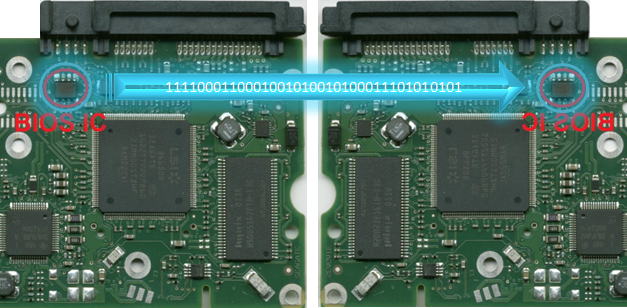
سیستم عامل معمولاً در فلش ROM یک دستگاه سخت افزاری ذخیره می شود. در حالی که ROM “حافظه فقط خواندنی” است، ROM فلش را می توان پاک کرد و دوباره نوشت، زیرا در واقع نوعی حافظه فلش است.
می توان firmware را “نیمه دائمی” دانست زیرا در همان حالت باقی مانده است مگر اینکه توسط به روزرسانی، به روز شود. برای اینکه بتوانید با سیستم عامل جدید کار کنید شاید لازم باشد سیستم عامل برخی از دستگاه ها مانند هارد درایو ها و کارت های ویدیو، کارت های گرافیکی، کنترلر های RAID را به روز کنید. سازندگان درایو CD و DVD اغلب به روزرسانی سیستم عامل را در اختیار شما قرار می دهند که به درایوها امکان خواندن رسانه های سریعتر را می دهد. گاهی اوقات تولیدکنندگان به روزرسانی firmware را ارائه می دهند که به راحتی دستگاه های آنها کارایی بیشتری دارند.
SPP چیست؟
سرویس پک HP یا Service Pack for ProLiant یا SPP یکی از سیستم های ارائه شده توسط شرکت HPE است که برای بروزرسانی سرورهای Proliant استفاده میشود. مجموعه ای از فریمورها، درایورها و smart component هاست که از طریق ابزار sum در محیط شما اجرا می شود. SPP در واقع پکیجی از ISO است. این راهکار، از نرم افزار SUM به عنوان ابزار پیاده سازی استفاده می کند.
Smart Update Manager (SUM) چیست؟
Smart Update Manager (SUM) و Service Pack for ProLiant (SPP) با همدیگر ایجاد Hewlett Packard Enterprise Smart Update Technology می کنند، برای حل مشکل به روزرسانی های وقت گیر، گرانی قیمت و خطا.
SUM ابزاری نوآورانه برای به روز نگه داشتن سیستم عامل، درایورها و نرم افزار سیستم HPE ProLiant ، HPE Synergy ،HPE BladeSystem و HPE Moonshot زیرساخت ها و گزینه های مرتبط با آن است. سخت افزار نصب شده و نسخه های فعلی سیستم عامل، درایورها و نرم افزار سیستم را کشف می کند، یک توصیه به روز رسانی ارائه می دهد و به روزرسانی ها را به منظور کارآمد برای کاهش تأثیر بر عملیات اعمال می کند.
رابط های مختلفی برای اعمال به روزرسانی ها فراهم می کند، بنابراین می توانید رابط متناسب با نیازهای خود را انتخاب کنید. سرورها را در حالت آفلاین یا آنلاین، به صورت محلی یا از راه دور از طریق مرورگر وب یا تعاملی یا خودکار به روز کنید.
| شما می توانید سرور اچ پی مورد نیاز خود را از فروشگاه اینترنتی شبکه کالا با بهترین قیمت و کیفیت، همراه با برترین گارانتی حوزه شبکه خریداری نمایید. |
ویژگی های کلیدی HPE SUM:
- سهولت مدیریت سرور را افزایش می دهد: Smart Update Manager (SUM) اجازه می دهد تا تعمیر و نگهداری ادمین ها از طریق کنسولی که دارایGUI ، CLI یا تعاملی مبتنی بر مرورگر انجام شود، بنابراین زمان سفر کارکنان کاهش می یابد.
- در ترکیب با Service Pack برای ProLiant (SPP)، یک راه حل کامل برای روشن و فعال نگه داشتن سیستم های HPE با جدیدترین سیستم عامل و درایورها ارائه می دهد.
- ادغام های SUM با HPE OneView و HPE iLO Amplifier Pack اجازه می دهد سیستم عامل، درایور و نرم افزار سیستم را از داخل HPE OneView و HPE iLO Amplifier به روز کنید.
- اطلاعات یکپارچه در مورد وابستگی ها، از جمله HPE Onboard Administrator و HPE Virtual Connect، براساس آزمایش گسترده هر Service Pack برای ProLiant (SPP)
- ویژگی های استقرار از جمله گزارش های زنده که اطلاعات دقیق فرآیند به روزرسانی هدف را ارائه می دهند.
- افزایش عملکرد، انعطاف پذیری و امنیت: (SUM) بدون نیاز به عوامل یا سایر نرم افزارهای نصب شده دائمی در گره های هدف فعالیت می کند.
- عملکرد پایه شامل اعتبار سنجی، اختصاص خطوط اصلی در به روزرسانی هدایت شده، فیلتر پویا، فیلتر کردن با مدل سرور و امکان بارگیری خطوط اصلی از سرور
- به روزرسانی های ضد دستکاری ارائه می دهد، زیرا به روزرسانی سیستم عامل فقط از طریق HPE iLO قابل دسترسی است و به صورت دیجیتالی معتبر است.
- معماری بسیار کارآمد فناوری Smart Update به یک برنامه قدرتمند و در عین حال سبک با مقیاس پذیری عالی و همچنین مستقل و همچنین یکپارچه با HPE OneView ،HPE iLO Amplifier Pack و Intelligent Provening منجر می شود.
- پشتیبانی گسترده از سیستم عامل آنلاین و به روزرسانی درایور، برای فعال شدن فقط به یک راه اندازی مجدد نیاز دارید که منجر به کاهش زمان خرابی می شود.
- فهم و استفاده از اسناد با قالب و محتوای سازگار آسان است.
Smart Update (SUT) چیست؟
یکی دیگر از ابزار های بروزرسانی فریمور ها و درایو ها ی سرور hp در کنار sum است. ابزارهای Smart Update (SUT) یک افزونه SUM است که HPE OneView و سرورهای HPE iLO Amplifier Pack را قادر می سازد تا به صورت خودکار به روزرسانی ها را انجام دهند تا عملیات IT را کاهش دهند.
SUT یک ابزار سیستم عامل (OS) است که توانایی انجام آنلاین سیستم عامل و یا به روزرسانی درایور را از طریق شبکه مدیریت HPE iLO سرورها بدون نیاز به اعتبار سیستم عامل فراهم می کند. SUT از ویندوز، لینوکس (RedHat و VMware ESXi) پشتیبانی می کند.
HPE Smart Update Tools (HPE SUT) توانایی انجام هر دو سیستم عامل و به روزرسانی درایورهای سیستم عامل را بصورت آنلاین و بدون نیاز به داشتن مدارک در HPE OneView و بدون تخریب سرعت شبکه تولید فراهم می کند.
بیشتر بخوانید: نرم افزار مدیریتی HPE iLO5
ویژگی های HPE Smart Update Tools:
- سهولت مدیریت: HPE OneView و iLO Amplifier Pack را قادر می سازد تا به طور خودکار به روزرسانی ها را انجام دهد تا عملیات IT را کاهش دهد.
- پشتیبانی از وابستگی و مدیریت توالی بین درایورها و سیستم عامل.
- به روزرسانی ها با استفاده از SUT از طریق شبکه مدیریت HPE iLO بدون نیاز به اعتبار سیستم عامل انجام می شود.
- زمان خرابی را کاهش می دهد: Smart Update Tools (SUT) تعداد راه اندازی مجدد مورد نیاز برای فعال سازی را محدود می کند.
- به روزرسانی آنلاین برای نصب سریع و به روزرسانی در دسترس است.
آموزش تصویری Service Pack For Proliant (SPP):
در ادامه قصد داریم آموزش تصویری Service Pack Proliant را توضیح دهیم:
پس از دانلود ورژن SPP موردنظر خود به صورت فایل ISO باید ان را در فلش بوتیبل شده کپی کنید. توجه داشته باشید که گاهی اوقات لازم است برای نصب یک سری برنامه ها بر روی سرور ها و استوریج های hp از برنامه ی مخصوص سرور HP با نام USB Key Utility برای بوتیبل کردن فلش استفاده کنید.
USB Key Utility یک برنامه Windows است که محتوای Intelligent Provisioning یا SPP و سایر تصاویر CD یا DVD را در درایو فلش USB کپی می کند. پس از کپی کردن داده ها در درایو فلش USB، به جای استفاده از CD یا DVD ،Intelligent Provisioning یا SPP را از درایو فلش USB اجرا کنید. این فرایند در عملیات Headless-Server سودمند است. همچنین با اجازه دادن به کاربر برای بازیابی تصاویر خود از وب و سفارشی کردن آنها در صورت لزوم، ذخیره سازی، حمل و نقل و استفاده از مطالب را ساده می کند.
ابتدا باهم آموزش USB Key Utility را خواهیم دید:
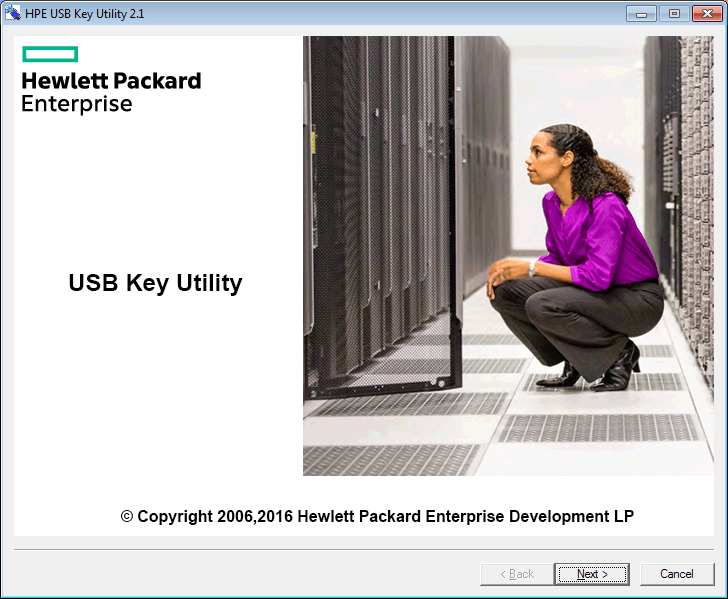
1ـ ابتدا نرم افزار USB Key Utility را از سایت HP دانلود کنید.نرم افزار را اجرا و بر روی گزینه ی NEXT کلیک کنید.
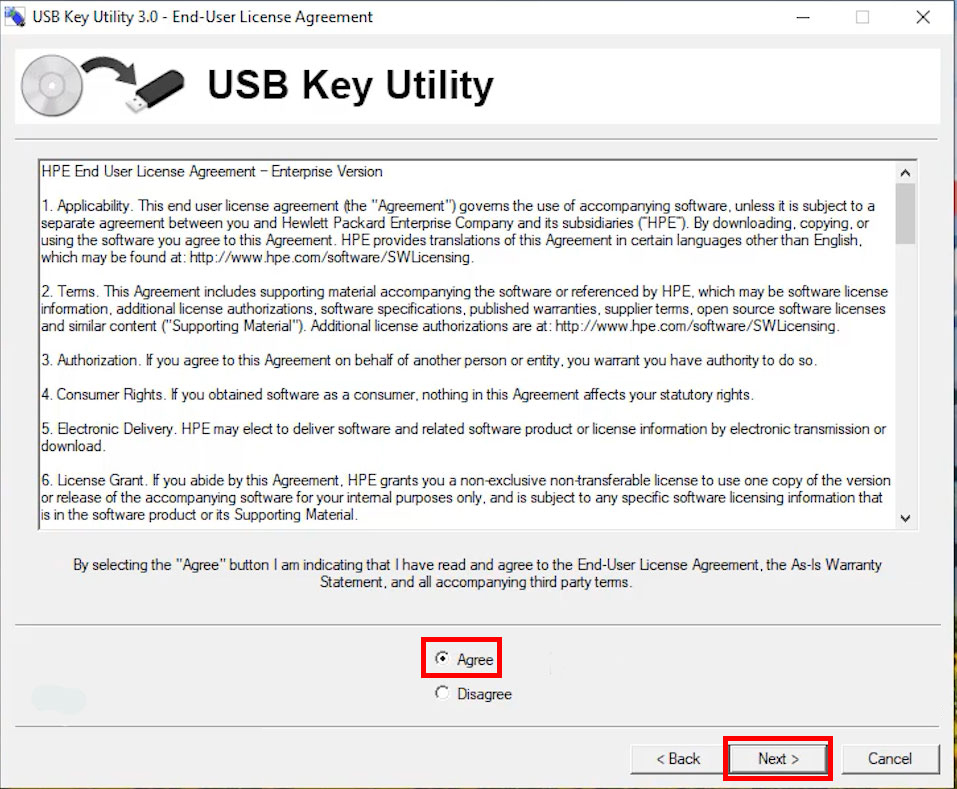
2ـ در ادامه با قبول کردن شرایط و مقررات گزینه ی NEXT را زده و ادامه دهید.
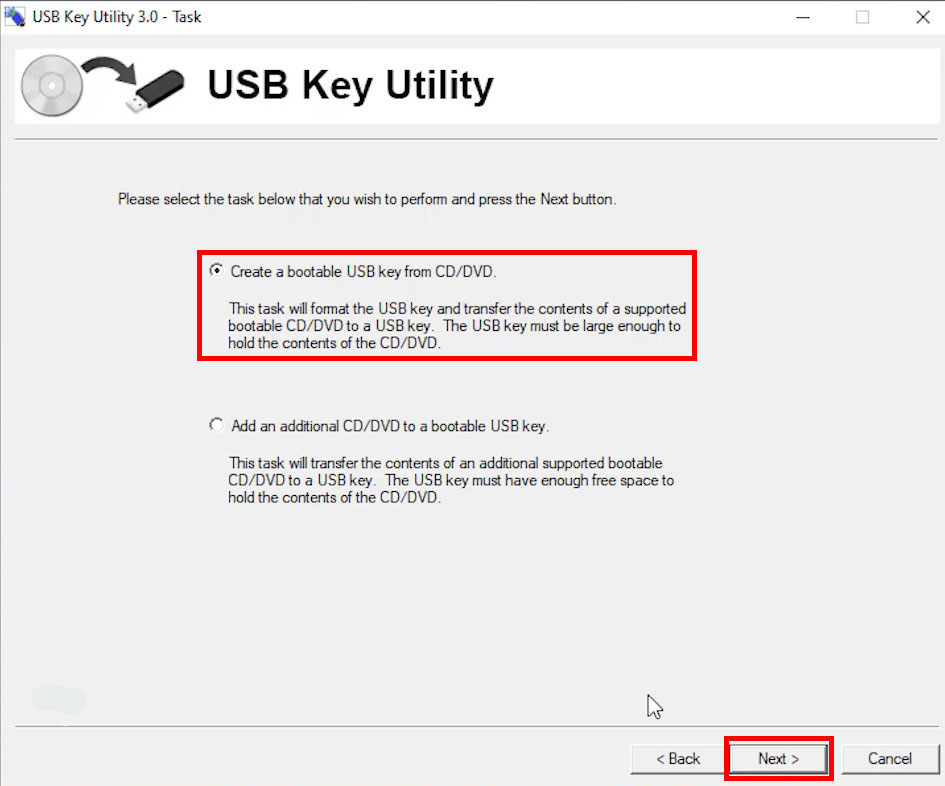
3ـ در این مرحله با توجه به این که فلش دیسک ما بوتیبل است یا خیر یکی از گزینه ها را انتخاب می کنیم: گزینه ی اول برای زمانی است که فلش ما بوتیبل نشده است و گزینه ی دوم برای وقتی است که فلش ما بوتیبل شده است بهتر است همیشه گزینه ی اول را انتخاب کنیم تا درصورتی که از بوتیبل بودن فلش خود اطمینان نداریم این کار را مجدد انجام دهیم.
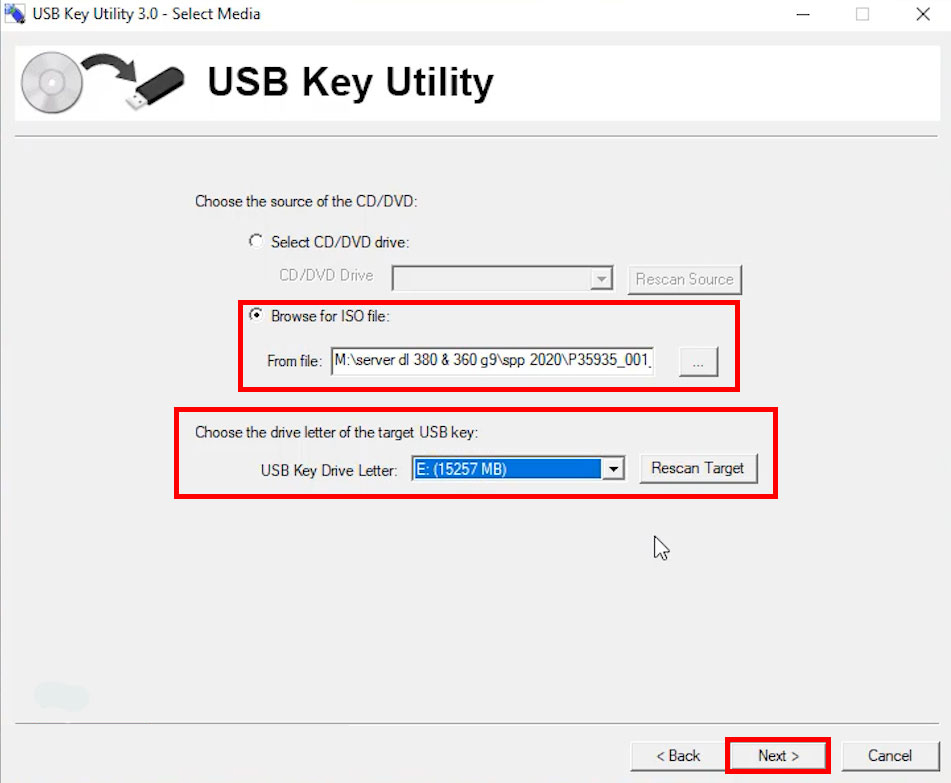
4ـ در این مرحله فایل مورد نظر را انتخاب می کنیم، گزینه ی اول برای مواردی که فایل انتخابی شما از روی CD یا DVD است، گزینه ی دوم انتخاب فایل ISO است این گزینه را انتخاب کرده و به مرحله ی بعد می رویم.
5ـ در اینجا نرم افزار هشدار میدهد که در صورت بوتیبل شدن فلش دیسک شما فرمت می شود و اطلاعات داخل ان پاک می شود OK می کنیم.
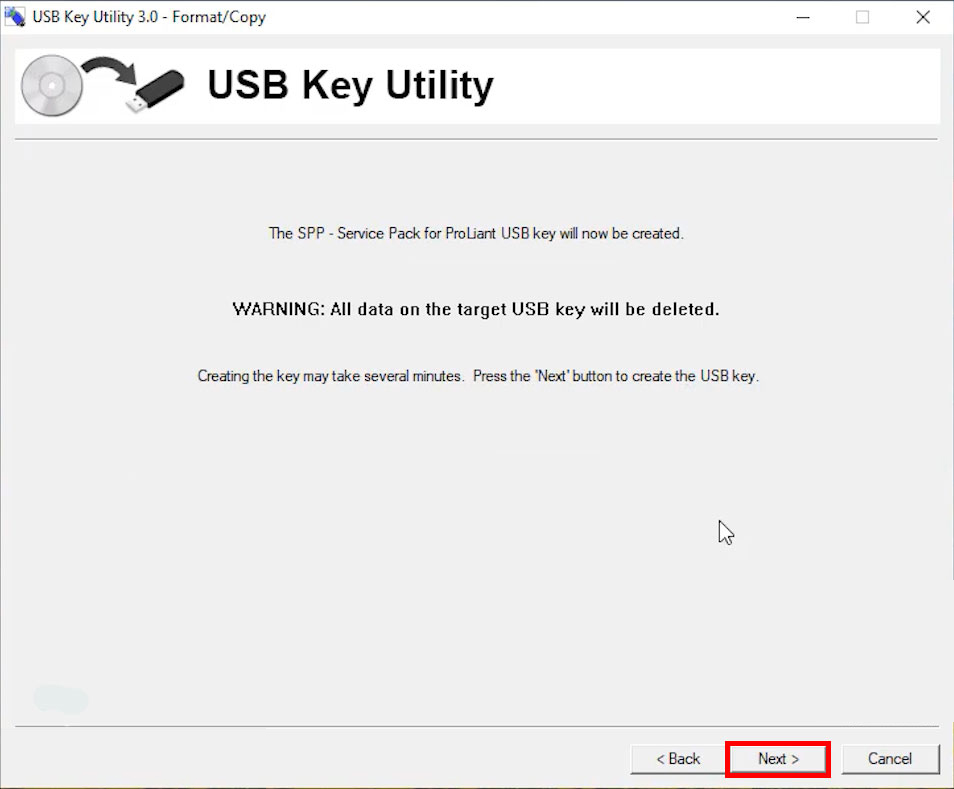
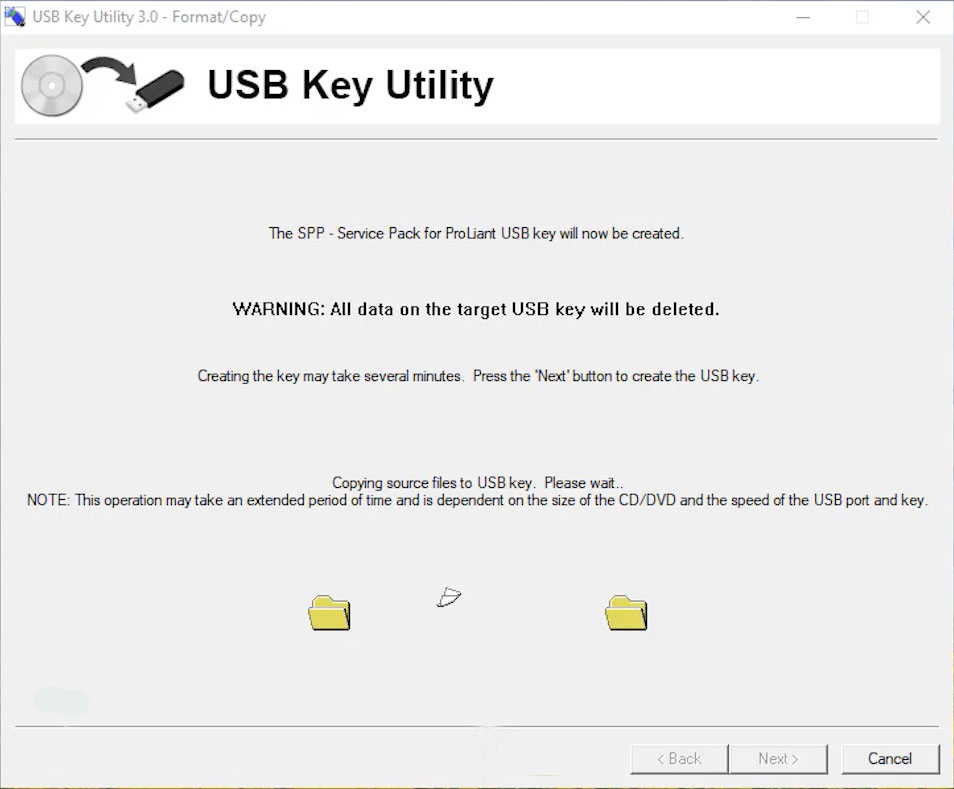
6ـ در مرحله ی اخر اطلاعات فایل ISO در داخل فلش بوتیبل شده کپی می شود. پس از پایان کار میتوانید فلش را جدا کرده و به سرور متصل کنید.
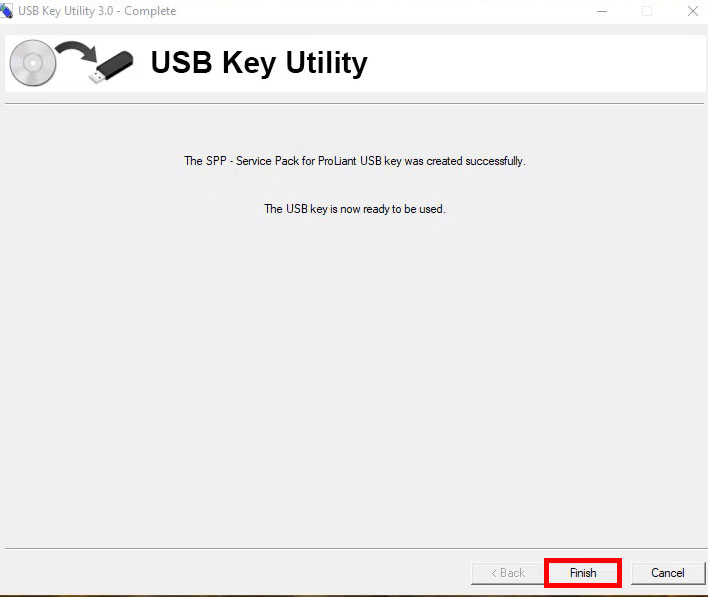
حال می توانیم Service Pack Proliant را برروی سرور نصب کنیم:
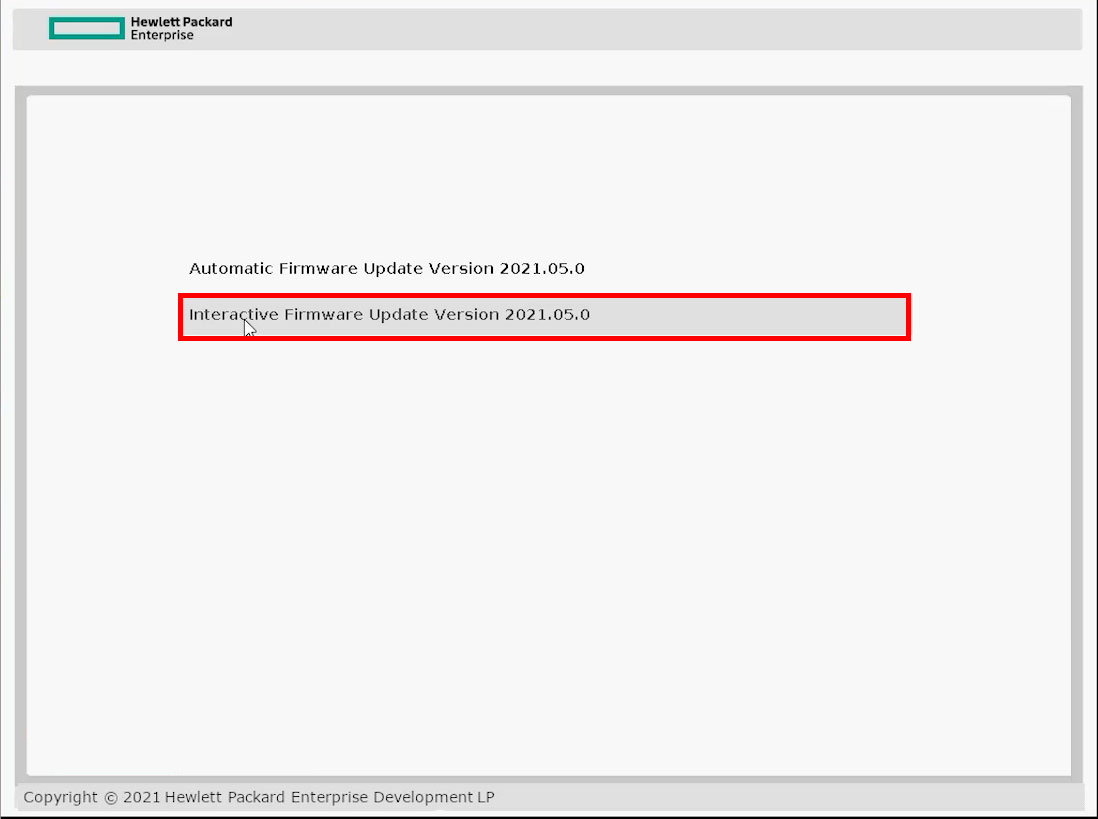
سرور را روشن یا ریستارت کرده و فلش را متصل می کنیم. پس از بوت شدن سروربا فلش تصویر زیر را مشاهده می کنیم.
1ـ با دو دستور مواجه می شویم:
ـ دستور اول بروزرسانی سرور به صورت اتوماتیک و دستور دوم بروزرسانی به صورت دستی است.
ـ گزینه ی دوم را انتخاب کرده و پیش می رویم.
2ـ اجازه می دهیم لود شود.
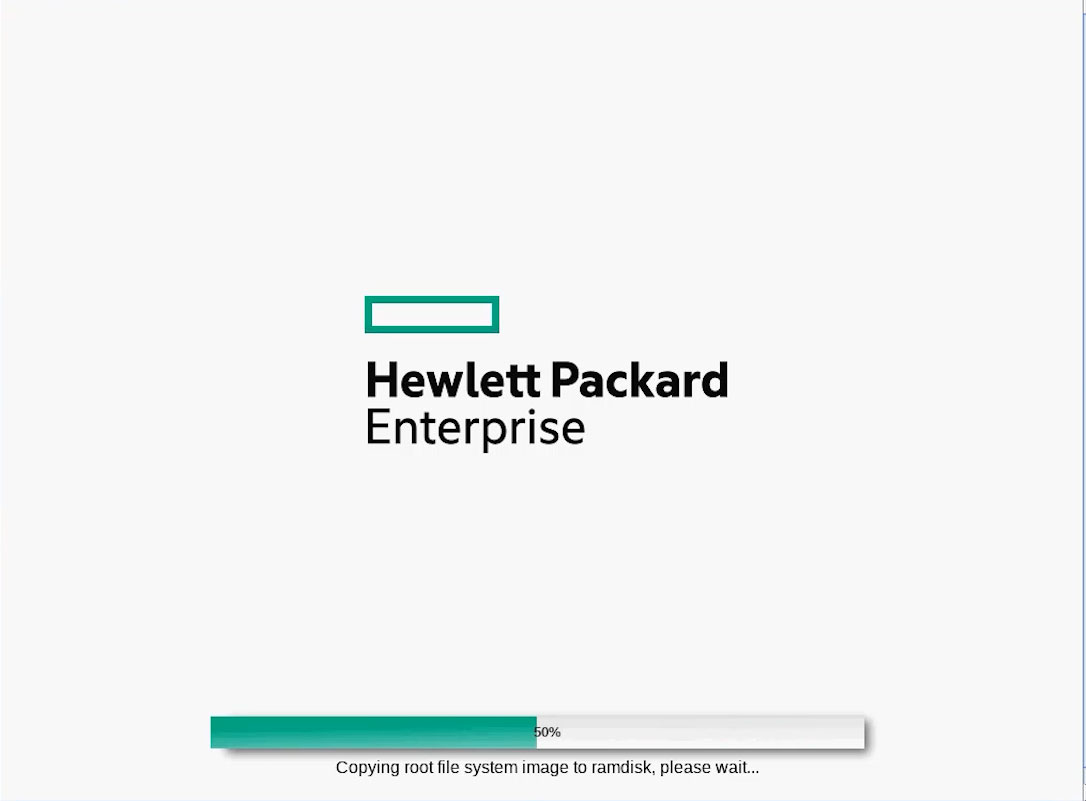
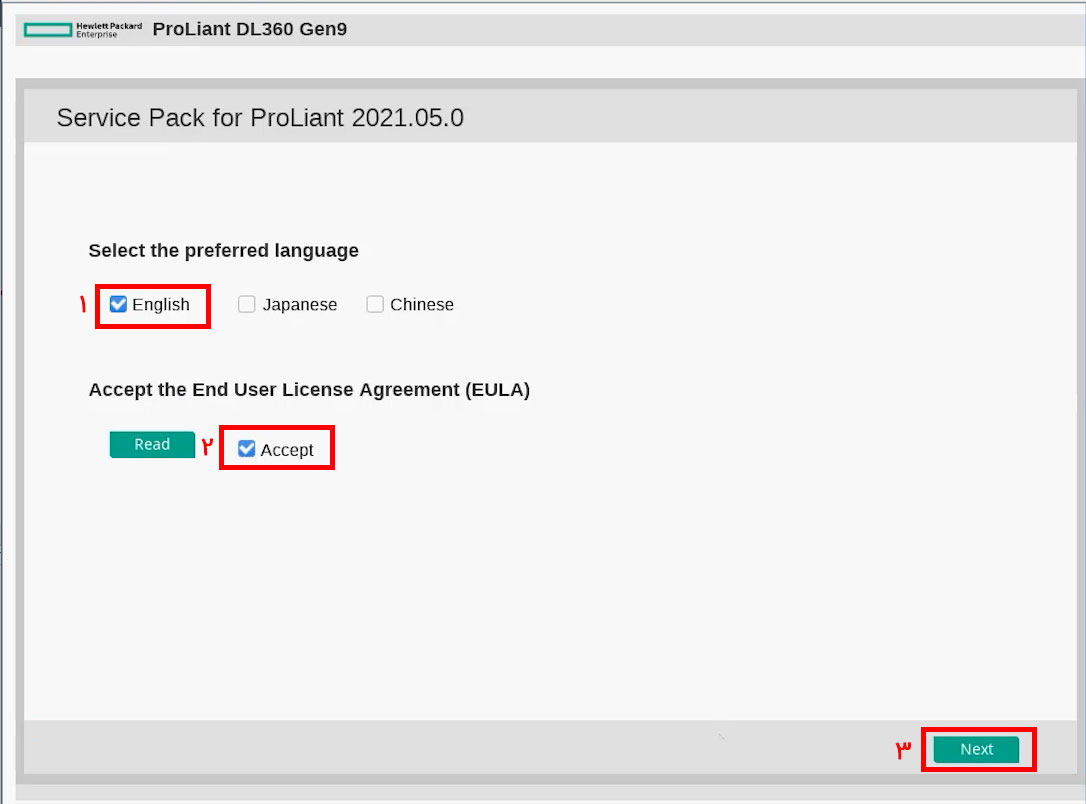
3ـ در این قسمت زبان موردنظر یعنی English را انتخاب می کنیم و گزینه ی accept را زده و next می کنیم.
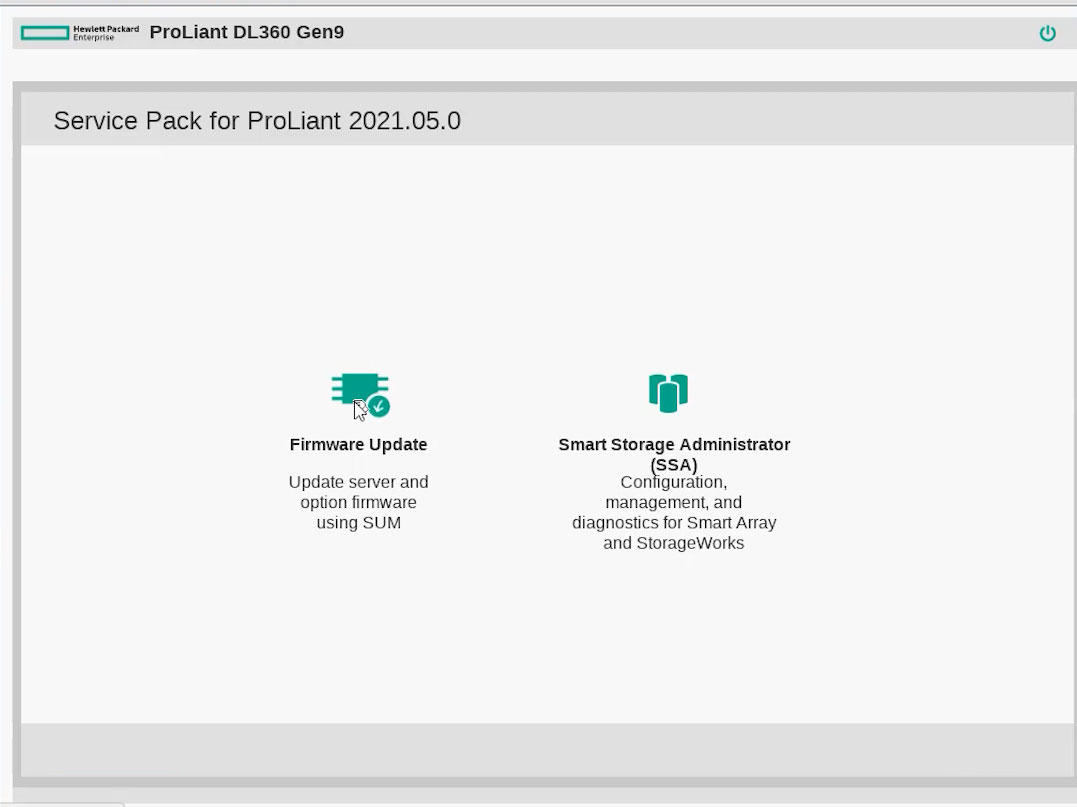
4ـ در صفحه ی بعد دو گزینه داریم: سمت چپ (Firmware Update) و سمت راست (Smart Storage Administrator SSA).در برخی از ورژن های SPP ممکن است گزینه ی سومی به نام Insight Diagnose وجود داشته باشد که برای تست سخت افزار ها در اختیار کاربران قرار می گیرد.
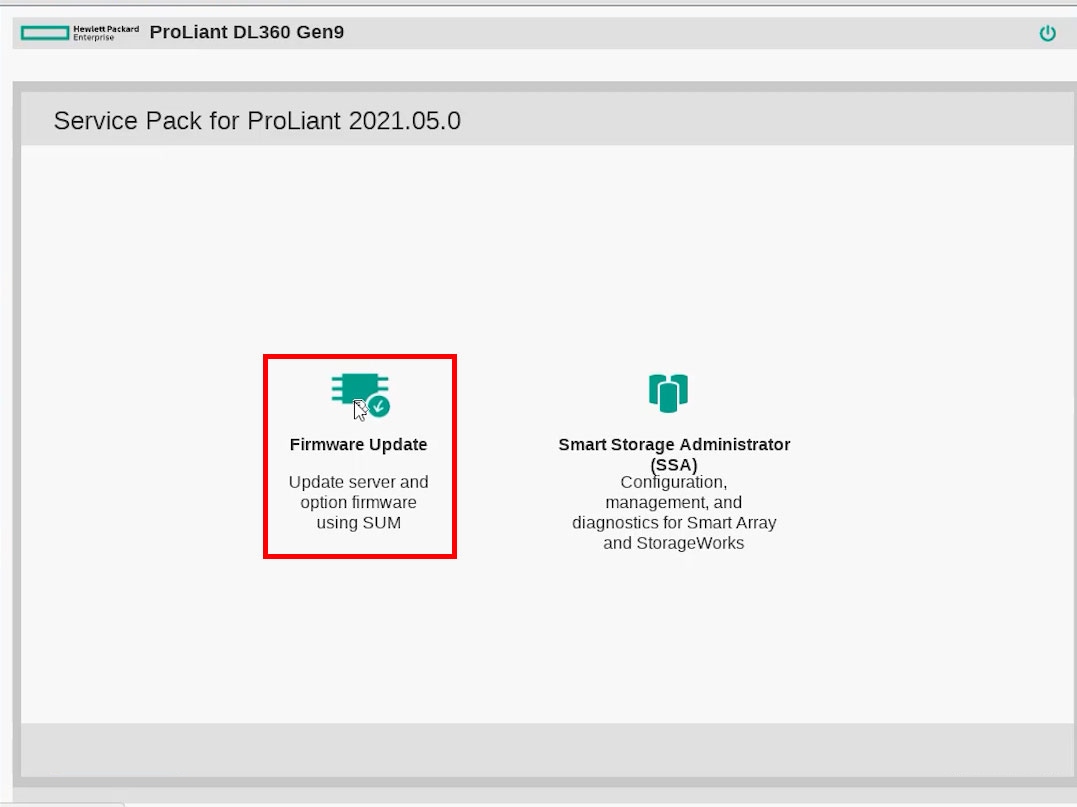
5ـ Firmware Update را انتخاب می کنیم.
6ـ سه مرحله مشاهده می کنیم. بایداجازه دهیم مراحل یکی یکی طی شوند.
ـ مرحله 1 (inventory): در این مرحله کلیه سخت افزار ها بررسی می شوند تا مشخص شود کدام سخت افزار ها نیاز به بروزسانی دارند. اجازه میدهیم این مرحله کامل شود پس از اجرای کامل در پایین صفحه گزینه ی next فعال می شود. Next می کنیم.
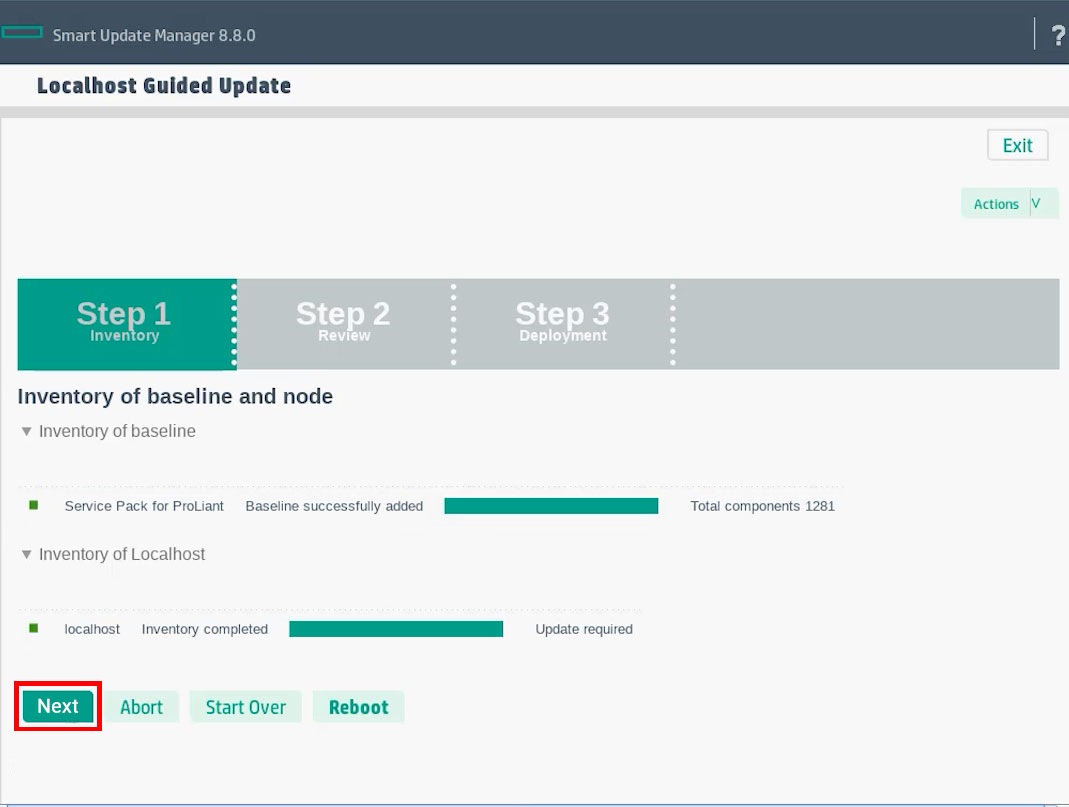
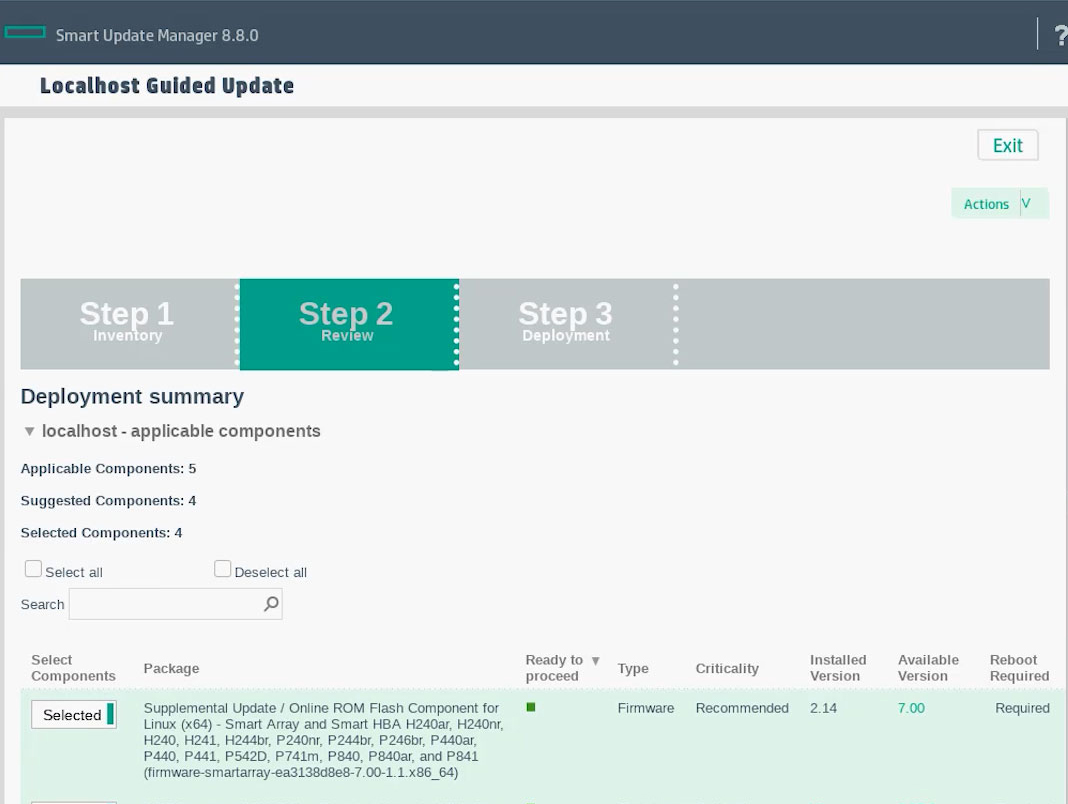
ـ مرحله 2 (review): در این قسمت ما می توانیم لیستی از سخت افزار هایی که اپدیت انها در این SPP اورده شده است را مشاهده کنیم. در سمت راست installing version و available version یعنی نسخه ی فعلی و نسخه ی جدیدتر را مشاهده می کنیم، اگر سخت افزاری نیاز به اپدیت داشته باشد گزینه ی کنار ان فعال است. اما ما می توانیم هرکدام را که خواستیم فعال یا غیرفعال کنیم سپس در پایین صفحه گزینه ی deploy را می زنیم.
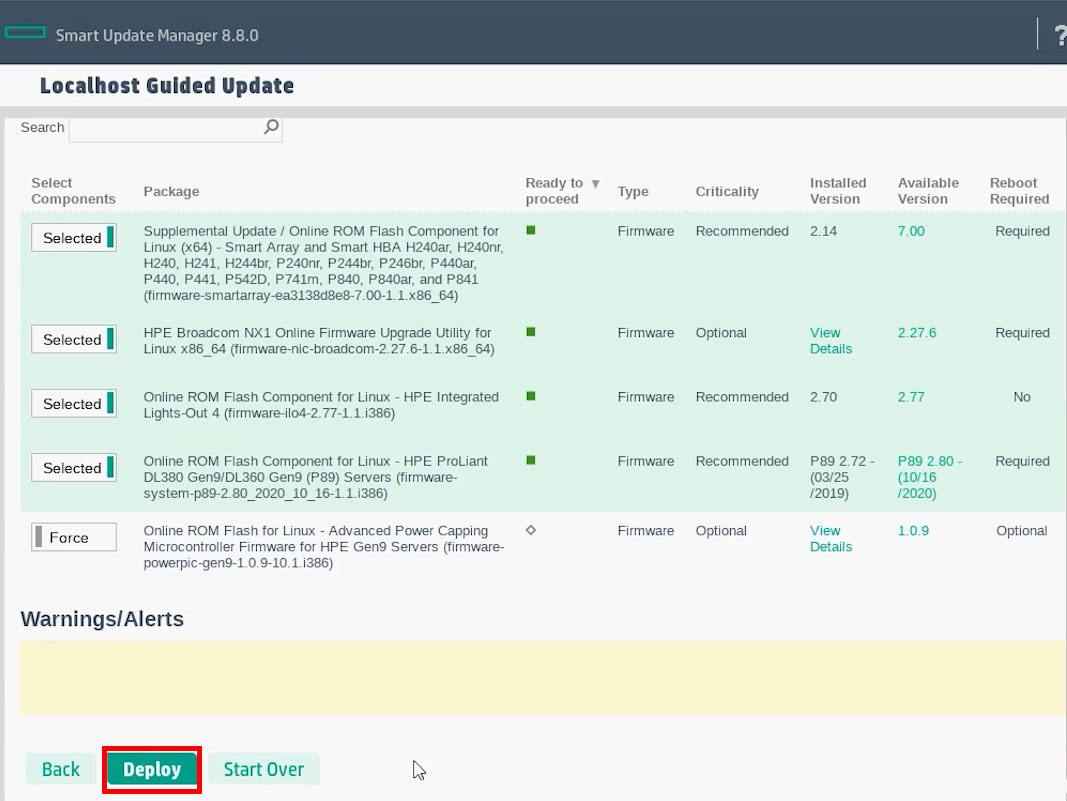
ـ مرحله 3 (Deployment): در این مرحله تمام بروزرسانی های که در مرحله ی قبل انتخاب کردیم انجام می شوند. این مرحله ممکن است کمی زمانبر باشد. پس از پایان دکمه ی Reboot را زده و اجازه میدهیم سرور ریستارت شود.
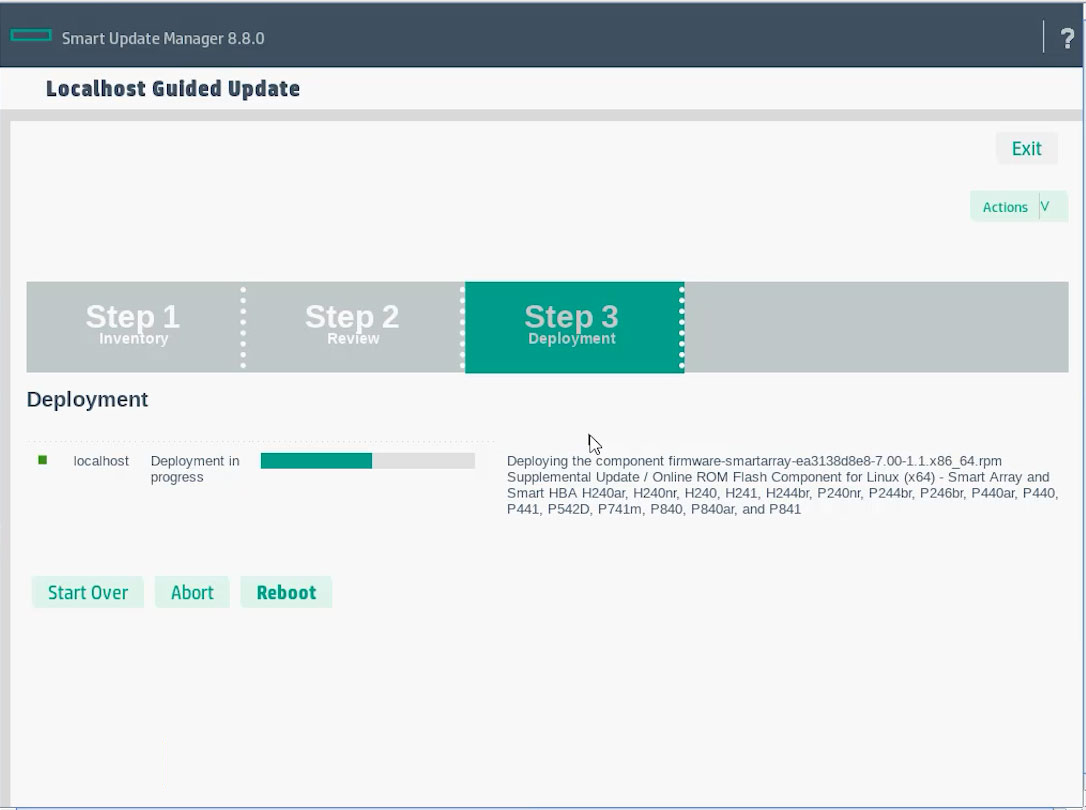
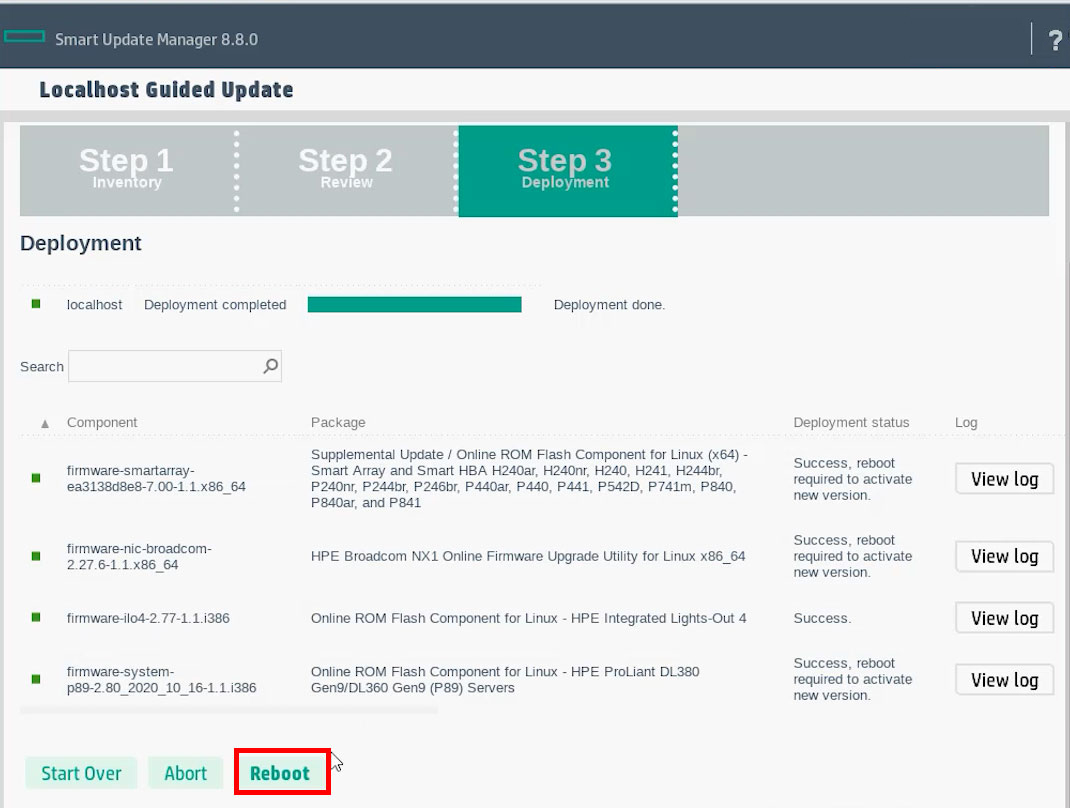
اکنون کار به اتمام رسیده وسرور ما اپدیت شده.
توجه داشته باشید در حالی که گزینه ی اول که اپدیت به صورت اتوماتیک است را انتخاب کنید، مستقیم به مرحله 3 می روید و سیستم به طور خودکار تمامی سخت افزارهای در دسترس را شناسایی کرده و اپدیت می کند.