ما در دنیای زندگی می کنیم که فناوری اطلاعات هر روز در حال رشد است و هر روز فناوری های جدیدی پا به عرصه می گذارند تا کار را برای اداره شبکه ها با اندازه های مختلف آسان کنند. یکی از این فناوری ها SDN است. SDN یا Software-defined Networking یا شبکه مبتنی بر نرم افزار، به مدیریت شبکه های متوسط و بزرگ بصورت مرکزی و براساس نرم افزار گفته می شود.
در این شبکه ها تصمیم گیرنده اصلی سخت افزارها نبوده، بلکه نرم افزاها هستند که مشخص می کنند بسته های دیتا به کدامین سمت بروند. بوسیله این ابزار شما دیگر نیاز نیست برای تغییر در شبکه خود به پای تک تک سوئیچ ها و روترها بروید تا بتوانید تغییر مورد نیاز را در شبکه انجام دهید بخصوص زمانی که تعداد سوییچ های شما برای مثال 100 عدد در دیتا سنتر باشد. با استفاده از SDN شما کافیست برنامه جدید مورد نظر خود را برای شبکه درحال کار بنویسید و آن را تحویل OpenFlow بدهید. پس از آن OpenFlow به سراغ تک تک سوییچ ها می رود و تغییرات را روی آن ها انجام میدهد.
حالا اصلاً چرا راجب SDN صحبت کردیم، دلیلش اینکه در واقع نرم افزار CISCO ONE کامل تر شده SDN می باشد.
همانطور که می دانید کمپانی سیسکو همواره باید استانداردهای مورد تایید خودش رو برای محصولات ایجاد کنه و Cisco one در همین دسته قرار دارد و حتی می توان گفت بسیار کامل تر از SDN می باشد. نرم افزار CISCO ONE به عنوان یک راه مقرون به صرفه و انعطاف پذیر جهت دستیابی به نرم افزارهای مورد نیاز برای مراکز داده، مسیریابی، سوئیچینگ و همچنین نیازهای بی سیم میباشند.
این سری از سیستم عامل ها خدمات زیر را به مشتریان عرضه می نمایند:
اتصال شعبات یک شرکت و یا سازمان با محیط اطراف و سایر شعبات به صورت کابلی و یا بی سیم
ایجاد یک شبکه مرکز داده بسیار امن که با Cloudهای عمومی، خصوصی و ترکیبی کار می کند
ایجاد همکاری میان صدا و تصویر در سراسر شبکه
Cisco ONE Software، خرید، مدیریت و ارتقاء نرم افزار های زیرساختی را ساده تر می سازند.
هنگام خرید:
با خرید نرم افزار واحد و جامع Cisco ONE به دلیل دارا بودن بسیاری از قابلیت های نرم افزاری دیگر نیازی نیست که هزینهی جداگانه برای خرید این نرم افزار ها پرداخت کنید.
هنگام استفاده:
به دلیل به روزرسانیها و ارتقاء مداوم این سری از نرم افزار ها، شبکهی شما نیز همزمان به روز میشود.
هنگام Refresh:
شما با خرید این سری از نرم افزارها میتوانید کلیه سخت افزارهای سیسکو را ارتقاء دهید که این امر سبب کاهش هزینههای نرمافزاری شما خواهد شد زیرا این گونه از نرم افزارها وابسته به سخت افزار خاصی نبوده و قابلیت انتقال به نسل بعدی را نیز دارا میباشند.
ویژگی هایCisco ONE:
نرم افزار Cisco ONE ویژگی های زیر را ارائه می دهد:
این سری از نرم افزارها دارای قیمتهای عالی و دارای قابلیت use-case scenarios میباشد.
شما با وجود این نرم افزار ها به کلیه به روز رسانیها ، ارتقاء ها و فن آوریهای جدید از طریق پشتیبانی سیسکو بهره مند خواهید شد.
قابلیت به روز حفاظت از امنیت
حفظ سرمایه از طریق قابلیت انتقال این نرم افزار به سخت افزارهای دیگر
چگونگی عملکرد Cisco ONE:
نرم افزار CISCO ONE برای سوئیچینگ، مسیریابی و دامنه شبکه مراکز داده در دسترس هستند. این نرم افزارها با ارائه قابلیتهای پشرفته، به کلیه نیاز های پیچیده مشتری پاسخ میدهند.
سیسکو ONE تنها با مجوزهای دائمی ارائه می شود. البته لازم به ذکر است در سال 2017 جایگزین هایی با نام های Cisco DNA برای شبکههای سازمانی و Cisco ACI برای مراکز داده بازنویسی شده است. همچنین با دارا بودن قابلیت های بسیار سبب ایجاد ارتباط میان تجهیزات کابلی و بی سیم بین شعب مختلف یک شرکت خواهد شد. از دیگر ویژگیهای این نرم افزار توانایی مسیریابی در شبکه میباشد. مراکز داده Cisco ONE سبب ارتباط میان مراکز داده فیزیکی و مجازی در سراسر شبکه شما خواهد شد.
مزایای نرم افزار Cisco One برای سازمان ها:
با استفاده از نرم افزار Cisco One ، سازمان شما مزایای زیر را به دست می آورد:
نرم افزار لازم برای راه اندازی راه حل های کلیدی کسب و کار با قیمت مناسب
قابلیت های جدید نسخه موجود از طریق ارتقا و به روز رسانی های جزئی برای کمک به اطمینان از اینکه نرم افزار شما به طور سازگار عمل می کند و همیشه به روز است
حفاظت از سرمایه گذاری با قابلیت انتقال مجوز نرم افزار در سراسر چرخه های refresh سخت افزاری
دسترسی سریع تر به ویژگی های جدید سیسکو و محصولات
ارتباط نرم افزار CISCO ONE با Cisco DNA و ACI :
با گسترش روز افزون تکنولوژی، ضرورت ایجاد مراکز داده جهت پیشرفت در کسب و کار دیجیتال اهمیت زیادی پیدا کرده است. که البته این مراکز داده نیازمند رویکرد جدیدی مبتنی بر به روز رسانی های پی در پی، اتوماسیون، امنیت داخلی، نظارت پیشگیرانه و عیب یابی می باشند. سیسکو این شبکه جدید را با استفاده از معماری شبکه های دیجیتال سیسکو (DNA) برای شبکه های سازمانی و زیرساخت های مرکز کاربردی (ACI) ارائه می دهد.
جایگزین های مشترک نرم افزار CISCO ONE یعنی آخرین نوآوری ها در DNA سیسکو و ACI در سال 2017 به وضوح برجسته تر شده و در دسترس قرار گرفتند. تغییر نام آنها جهت ایجاد مدیریت و کنترل مبتنی بر سیاست صورت گرفته است. با این وجود کلیه نرم افزار ها با نام های گوناگون به صورت به روز شده در دسترس قرار دارند.
به سوی Cisco DNA یا ACI بروید:
ما پلی برای کمک به حرکت مشتریان از SWSS به نوآوری های Cisco DNA و ACI هستیم. مشتریان نرم افزار CISCO ONE جدید یک نرم افزار اشتراک سیسکو DNA / ACI را که شامل پشتیبانی نرم افزاری (SWSS) برای مجوزهای دائمی و اشتراکی است، دریافت خواهند کرد. در حال حاضر مشتریان Cisco ONE نرم افزار Cisco DNA/ ACI سیسکو را در زمان تمدید SWSS که شامل پشتیبانی نرم افزاری (SWSS) برای مجوزهای دائمی و اشتراکی است، دریافت خواهند کرد.
نتیجه گیری:
ما در این مقاله سعی بر آن داشتیم تا توضیحات کاملی در رابطه با قابلیت CISCO ONE که توسط کمپانی سیسکو ارائه شده است بیان کنیم. زیرا شناخت این قابلیت ها برای کلیه کارشناسان آی تی امری ضروری است.
سری سوئیچ سیسکو 9300 همان طور که در قسمت اول و قسمت دوم از راهنمای خرید این سوئیچ ها توضیح داده شد از جدیدترین محصولات سیسکو می باشند که برای سیستم های امنیتی بوده و دارای قابلیت های زیادی می باشند. این سوئیچ ها برای قابلیت Stackwise سیسکو، ارائه پشتیبانی انعطاف پذیر با پشتیبانی از انتقال داده بدون توقف با تغییر وضعیت (NSF/SSO)، برای معماری انعطاف پذیر در یک راه حل (sub-50-ms) طراحی شده اند.
قابلیت StackPower کمپانی سیسکو بسیار قدرتمند است که دارای Power Over Ethernet و (PoE+) و دیگر ویژگی های کارآمد می باشد. این سوئیچ ها براساس معماری CiscoUnified Access ™ Data Plane 2.0 (UADP) 2.0 است که هم از سرمایه شما محافظت می کند و هم اینکه باعث می شود که حجم بالاتری از داده ها و توان بیشتری را نیز داشته باشید.
یک سیستم عامل مدرن، سیسکو IOS XE با قابلیت برنامه ریزی قابلیت های پیشرفته امنیتی و اینترنت اشیا (IoT) را فراهم می کند.
نحوه قرار گیری در رک:
اگر می خواهید سوئیچ شبکهرا درون رک هایی غیر از 19 اینچ قرار دهید به یک کیت براکت به غیر از براکتی که درون جعبه قرار دارد نیاز خواهید داشت.
احتیاط : برای جلوگیری از آسیب وارده به دستگاه هنگام قرار دادن آن درون رک باید کلیه موارد احتیاطی را رعایت کرد. چند مورد از این اقدامات به شرح زیر می باشد:
ـ دستگاه باید در قسمت پایین رک قرار گیرد، البته اگر تنها دستگاه درون رکمی باشد.
ـ هنگامی که رک نیمه پر باشد، رک را به این صورت پر کنید که در قسمت پایین آن سنگین ترین دستگاه را قرار داده به همان طور که به سمت بالا می آیید دستگاه های سبک تر را قرار دهید.
ـ در رک های قابل تنظیم ابتدا تنظیمات رک را انجام دهید سپس دستگاه را نصب کنید.
براکت های نصب رک:
در تصویر زیر کلیه براکت های مورد نیاز، جهت نصب دستگاه موجود می باشد. شما می توانید براکت های اختیاری (ACC-KIT-T1 =) را از نماینده فروش سیسکو سفارش داده و تهیه نمائید.
19inch brackets (RACK-KIT-T1
1
Extension rails and brackets for four-point mounting, includes 19-inch =brackets(4PT-KIT-T1
2
ETSI brackets (RACK-KIT-T1
3
23inch brackets (RACK-KIT-T1
4
24inch brackets(RACK-KIT-T1
5
نحوه نصب براکت ها:
روش کار:
از چهار پیچ واقع در براکت های جلوی دستگاه و پشت دستگاه جهت اتصال استفاده نمایید. شکل زیر نحوه اتصال دستگاه به رک 19 اینچی را نشان می دهد:
نحوه نصب سوئیچ بر روی رک:
روش کار:
مرحله اول :
استفاده از چهار پیچ برای اتصال براکت به رک.
مرحله دوم :
اتصال نگهدارنده کابل مطابق با تصویر زیر:
Phillips machine screw, black
1
Cable guide
2
Front-mounting position
3
Number-12 or number-10 Phillips machine screws
4
نصب سوئیچ روی یک میز یا قفسه:
روش کار :
مرحله اول :
برای نصب سوئیچ روی یک میز یا قفسه، ابتدا می بایست کیت نگهدارنده سوئیچ را نصب کنید.
مرحله دوم :
برای ثابت نگه داشتن سوئیچ چهار طرف سوئیچ پایه های پلاستیکی را متصل نمایید.
مرحله سوم :
سوئیچ را بر روی قفسه و یا میزی قرار دهید که در نزدیکی یک منبع برق قرار دارد.
مرحله چهارم :
دیگر اقدامات لازم جهت نصب سوئیچ را انجام دهید.
اقدامات بعد از نصب سوئیچ :
1ـ سوئیچ را پیکربندی نمایید.
2ـ اتصال به پورت Stack
3ـ نگهدارنده سیم برق (اختیاری) را نصب کنید.
4ـ به پورت های جلوی دستگاه متصل شوید.
اتصال به پورت StackWise:
قبل از شروع کار:
قبل از اتصال کابل StackWise، برنامه پیکربندی سوئیچ را بررسی نمایید. و همواره بخاطر داشته باشید می بایست برای اتصال سوئیچ ها از کابل StackWise تایید شده توسط سیسکو استفاده کرد.
روش کار:
مرحله اول :
پوشش گرد و غبار قسمت StackWise Cable و StackWise Port را از دستگاه جدا کرده ولی آنها را در جایی نگهداری نمایید زیرا ممکن است در آینده بخواهید از آنها استفاده نمایید.
مرحله دوم :
کابل را به پورت StackWise در پنل عقب سوئیچ وصل کنید. کابل StackWise را به پورت StackWise در پنل پشتی سوئیچ وصل کنید و پیچ را به سمت راست بکشید. اطمینان حاصل کنید که لوگوی برند سیسکو در قسمت بالای اتصال دهنده قرار دارد، همانطور که در شکل نشان داده شده است.
مرحله سوم :
انتهای دیگر کابل را به پورت سوئیچ دیگر وصل کنید و پیچ را با انگشت خود محکم ببندید. از پیچاندن بیش از حد آن خودداری نمایید.
تصویر زیر نحوه اتصال کابل به پورت StackWise نشان می دهد.
Cisco logo
1
Connector screw
2
Connector screw
3
احتیاط : حذف و نصب کابل StackWise به طور مدارم می تواند عمر مفید آن را کاهش دهد. کابل را اغلب حذف و نصب نکنید (نصب و حذف آن تا 200 بار پشتیبانی میشود). اگر می خواهید کابل StackWise را از پورت آن جدا کنید، مطمئن شوید که به طور کامل پیچ های صحیح را باز کرده باشید. هنگامی که نمی خواهید از پورت ها استفاده نمایید، پوشش آن را جایگزین کنید تا گرد و غبار وارد دستگاه نشود.
اتصال به پورت StackPower:
قبل از شروع کار:
قبل از اتصال کابل StackPower، اطلاعات مربوط به قسمت Stack سوئیچ را مطالعه کنید. همیشه برای اتصال سوئیچ ها از کابل StackWise تایید شده توسط سیسکو استفاده کرده و برای جلوگیری از پیکربندی اشتباه، پورت های StackPower روی سوئیچ کلید بندی می شوند و دارای نوار های رنگی هستند که مطابق با کلید بندی ها و نوارها در اتصالات کابل StackPower است.
روش کار:
مرحله اول :
پوشش محافظ قسمت StackPower را از آن جدا کنید اما آن را در جایی قرار دهید تا بعداً بتوانید از آن استفاده نمایید.
مرحله دوم:
پایان کابل را با یک نوار سبز به پورت StackPower سوئیچ اول وصل کنید. اتصالات را به درستی مرتب کنید و آن را به پورت StackPower در پنل عقب سوئیچ وارد کنید.
مرحله سوم :
پایان کابل را با باند زرد به سوئیچ دیگری وصل کنید (برای پیکربندی Power StackPower پیکربندی کنید).
مرحله چهارم:
اتصالات کابل StackPower را در جای خود نصب کنید.
احتیاط: حذف و نصب کابل StackPower می تواند عمر مفید آن را کاهش دهد. کابل را بیشتر از حد مطلوب حذف و وارد نکنید.
Description
Part Number
1100W AC power supply module
PWR-C1-1100WAC
715W AC power supply module
PWR-C1-715WAC
350W AC power supply module
PWR-C1-350WAC
1100W AC Platinum certified power supply module
PWR-C1-1100WAC-P
Blank cover
PWR-C1-BLANK
ماژول های منبع تغذیه 350-W و 715-W AC از جمله ماژول هایی هستند که ولتاژ ورودی بین 100 و 240 VAC را پشتیبانی می کنند. هر ماژول منبع تغذیه AC دارای یک سیم برق برای اتصال به منبع تغذیه AC است. ماژول های 1100W و 715W از سیم 16-AWG استفاده می کنند. ماژول های دیگر از سیم 18AWG استفاده می کنند.تصویر زیر ماژول منبع تغذیه را نشان می دهد:
تصویر 1: 1100-W AC Power Supply
1100W AC power supply module
1
AC OK LED
2
PS OK LED
3
AC power cord connector
4
Release latch
5
Power cord retainer
6
Keying feature
7
تصویر 2: 715-W AC
715W AC power supply module
1
AC OK LED
2
PS OK LED
3
AC power cord connector
4
Release latch
5
Power cord retainer
6
Keying feature
7
تصویر 3: 350-W AC Power Supply
350W AC power supply module
1
AC OK LED
2
PS OK LED
3
AC power cord connector
4
Release latch
5
Power cord retainer
6
Keying feature
7
تصویر 4: Power Supply Slot Cover
Release handles
1
Retainer clips
2
جدول 2: Switch Power Supply Module LEDs
Description
PS OK
Description
AC OK
Output is disabled, or input is outside operating range (AC LED is off)
Off
No AC input power
Off
Power output to switch active
Green
AC input power
Green
Output has failed.
Red
نصب یا جایگزینی منبع تغذیه AC:
روش کار:
مرحله 1:
منبع برق را خاموش کنید.
مرحله 2:
سیم برق را از نگهدارنده آن جدا کنید.
مرحله 3:
سیم برق را از تامین منبع برق جدا کنید.
مرحله4 :
هنگام ورود پاور ماژول باید دقت داشته باشیم که حتماً خاموش باشد.
مرحله 5 :
منبع تغذیه را به آرامی وارد دستگاه نمایید. هنگامی که به درستی وارد شد، این پاور ماژول ها با دستگاه ارتباط برقرار کرده و وارد عملیات برق رسانی می شوند.
تصویر5: Inserting the AC-Power Supply in the Switch
این مرحله اختیاری می باشد و شما می توانید کابل را به صورت حلقه درآورده و توسط یک نگهدارنده کابل آن را جمع نمایید مانند تصویر زیر:
تصویر 6: AC-Power Supply with Power Cord Retainer
مرحله 7:
منبع برق را روشن نمایید.
مرحله 8:
تأیید کنید که منبع تغذیه AC OK و PS OK LEDs سبز رنگ هستند.
پیدا کردن شماره سریال ماژول منبع تغذیه سوئیچ:
اگر مشکلی برای پاور ماژول شما پیش آید برای آنکه بتوانید مشکل را با نمایندهی فروش محصولات سیسکو تماس بگیرید می بایست شماره سریال آن را بدانید. برای پیدا کردن شماره سریال، تصاویر زیر را ببینید. شما همچنین می توانید از CLI برای پیدا کردن شماره سریال استفاده کنید.
تصویر 7: 1100-W AC Power Supply Serial Number
تصویر 8 : 715-W and 350-W AC Power Supply Serial Number
نصب ماژول فن:
سوئیچ های C9300 دارای سه عدد فن داخلی قابل تعویض می باشند. این سوئیچ حتما می بایست بیش از یک فن داشته باشد. این سوئیچ ها می توانند با دو فن فعال و یک فن غیر فعال کارکنند اما باید در نظر داشته باشید به دلیل گرم شدن دستگاه حتما در اسرع وقت فن غیر فعال جایگزین شود تا از اختلال در کار جلوگیری شود.
تصویر زیر یک ماژول فن را نشان می دهد:
Fan LED
1
Exhaust vent
2
Retainer clip
3
Extraction handles
4
نحوه نصب ماژول فن :
روش کار:
مرحله 1:
درگاه ماژول فن را خارج کرده و ماژول را بیرون بکشید.
احتیاط : مراحل خارج کردن و جایگزین کردن فن باید ظرف مدت 5 دقیقه انجام شود تا از گرم شدن سیستم جلوگیری شود.
مرحله 2 :
فن را به داخل دستگاه فشار دهید اما دقت کنید که این فشار را به انتهای آن وارد نمایید نه دستگیره ها. هنگامی که فن به درستی در دستگاه قرار گرفت ماژول فن به پنل عقب متصل می شود. هنگامی که فن کار می کند، یک چراغ سبز در گوشه بالا سمت چپ فن قرار دارد که روشن می شود.
تصویر زیر نصب ماژول فن را نشان می دهد:
شماره 1 در تصویر نشان دهنده LED فن می باشد.
پیدا کردن شماره سریال ماژول فن :
همانطور که در تصویر مشاهده می کنید سریال ماژول فن در کنار دسته های آن قرار گرفته است. زیرا هنگامی که فن خراب می شود شما به سریال آن جهت اعلام به نماینده فروش نیاز خواهید داشت.
نتیجه گیری :
همانطور که گفته شد سوئیچ های سری 9300 جزء جدیدترین محصولات کمپانی سیسکو می باشند. از نظر تعداد پورت به 24 و 48 پورت تقسیم می شوند. ما در این مقالات سعی بر آن داشتیم تا توضیحاتی را در رابطه با سوئیچ های 9300، نحوه نصب آن بر روی رک، میز و یا هر جای دیگر در اختیار شما قرار دهیم.
درون جعبه سوئیچ های سیسکو بسته به نوع و مدل آن ممکن است اجزای متفاوتی در آن وجود داشته باشد. البته لازم به ذکر است برخی از اجزا جهت نصب سوئیچ ها سفارشی بوده و حتما می بایست به صورت سفارشی درون جعبه قرار گیرند.
1ـ سوئیچ 9300
2ـ کابل پاور
3ـ دفترچه راهنما
4ـ پایه های پلاستیکی
5ـ پیچ ارت
6ـ براکت
7ـ چهار عدد پیچ شماره 12
8ـ چهار عدد پیچ شماره 10
9ـ هشت عدد پیچ تخت
10ـ نگهدارنده کابل
11ـ پیچ M4.0 x 20mm
12ـ کابل کنسول RJ45(سفارشی)
13ـ کابل کنسول به USB(سفارشی)
14ـ کابل Stackwise(سفارشی)
15ـ کابلStackPower (سفارشی)
دستور العمل نصب:
قبل از نصب دستگاه حتماً موارد زیر را بررسی نمایید:
1ـ دقت کنید پنل جلویی و پشتی دستگاه با موارد زیر مطابقت داشته باشد:
به راحتی بتوان LED های پنل جلو را خواند.
دسترسی به پورت ها برای کابل کشی نامحدود کافی باشد.
با اتصال کابل پاور برق دستگاه تأمین شود.
2ـ کابل کشی شبکه به دور از کابل های رادیویی و برق صورت گیرد زیرا در غیر این صورت باعث ایجاد نویز در شبکه شده و ممکن است باعث ایجاد صدمه به دستگاه ها شود.
3ـ برای سوئیچ هایی با ماژول منبع تغذیه 1100 وات قبل از نصب ماژول ابتدا سوئیچ را در داخل رک مربوطه قرار دهید.
4ـ قبل از روشن شدن سوئیچ اطمینان حاصل نماید که ماژول های فن و ماژول های منبع تغذیه به درستی در جای خود قرار گرفته اند.
5ـ برای متصل کردن و یا جدا کردن سیم برق در سوئیچ هایی که به منبع تغذیه 1100 وات مجهز است. در ابتدا نیاز دارید که ماژول را برای دستیابی به کابل برق جدا نمایید.
6ـ جریان هوا به درستی در اطراف سوئیچ جریان دارد.
7ـ دمای اطراف سوئیچ نباید از 113 درجه فارنهایت (45درجه سانتی گراد) تجاوز نماید.
8ـ رطوبت در اطراف سوئیچ نباید از 95 درصد تجاوز نماید.
9ـ ارتفاع محل نصب نباید کم تر از 10000 فوت باشد.
10ـ مکانیزم خنک کننده مانند فن ها و دمنده ها در سوئیچ، می تواند گرد و غبار و ذرات دیگر را ایجاد کند که باعث ایجاد آلودگی درون شاسی می شود و سبب باعث خرابی سیستم خواهد شد. شما باید این تجهیزات را در محوطه ای که از گرد و غبار و سایر مواد خارجی (مانند فلکه های فلزی از فعالیت های ساختمانی) به دور است، نصب کنید.
اقدامات لازم جهت تأیید عملکرد سوئیچ:
قبل از نصب سوئیچ بر روی رک، دیوار و با بر روی میز حتما با اتصال کابل پاور از روشن شدن دستگاه اطمینان حاصل نمایید. برای روشن کردن دستگاه ابتدا یک سر آن را به ورودی برق و سر دیگر آن را به دستگاه متصل نمایید. با روشن شدن دستگاه آزمون هایی شروع به آغاز می کنند که با مشاهده آنها می توانید از اجرای درست سوئیچ اطمینان حاصل نمایید.
LED ها در طول آزمون چشمک می زنند.POST حدود 1 دقیقه طول می کشد. LED SYST LED سبز می شود و LED های دیگر سبز به نظر می رسد. هنگامی که سوئیچ POST را با موفقیت انجام می دهد، LED SYST سبز می شود. LED RPS برای مدتی سبز باقی می ماند و سپس وضعیت سوئیچ را نشان می دهد. LED های دیگر خاموش می شوند و سپس وضعیت عملکرد سوئیچ را منعکس می کنند. اگر سوئیچ نتواند POST را انجام دهد ، LED SYST روشن می شود.
شکستهای POST معمولا کشنده هستند. به همین دلیل هنگامی که سوئیچ شما نتواند عملیات Post را به درستی انجام دهد حتما با شرکتی که سوئیچ را از آن خریداری کرده اید تماس بگیرید.پس از POST موفقیت آمیز، سیم برق را از سوئیچ جدا کنید و سوئیچ را در رک، روی دیوار و یا روی میز نصب کنید. اگر پیکربندی شما دارای RPS باشد، سوئیچ و RPS را به منابع مختلف AC متصل کنید.
نکته : هنگامی که RPS را به سوئیچ وصل می کنید، آن را در حالت آماده به کار قرار دهید. RPS را در حالت فعال تنظیم کنید.
دستورالعمل Switch Stacking و Power Stacking:
قبل از اتصال سوئیچ به Stack به نکات زیر توجه نمایید:
ـ سایز سوئیچ و منبع تغذیه اختیاری. ماژول منبع تغذیه 1100 وات طولانی تر از سایر ماژول ها است. قابلیت Stacking در سوئیچ ها سبب اتصال سوئیچ ها با همان منبع تغذیه می شود.
ـ طول کابل بسته به تنظیماتی که دارید، ممکن است به کابل های مختلف نیاز داشته باشید. اگر طول کابل StackWise را مشخص نکنید، کابل 0.5 متری محاسبه می شود. اگر شما نیاز به کابل 1 متر یا کابل 3 متر دارید، می توانید آن را از تامین کننده سیسکو خود سفارش دهید. برای دانستن شماره کابل به پورت Stack مراجعه نمایید. شما می توانید قابلیت Stack را تا 8 سوئیچ انجام دهید.
پیکربندی قابلیت Stacking:
در اینجا یک نمونه از تنظیمات Stacking با استفاده از کابل 0.5 انجام می شود. در این مثال، سوئیچ ها در یک قفسه عمودی یا روی یک میز قرار می گیرند. این پیکربندی اتصالات بیش از حد را فراهم می کند.
شکل زیر پیکربندی Stacking با کابل 0.5 متری را نشان می دهد.
در این مثال پیکربندی سوئیچ ها به صورت کنار هم انجام می شود. برای اتصال سوئیچ ها از کابل های StackWise 1 و 3 متر استفاده کنید. این پیکربندی اتصالات بیش از حد را فراهم می کند.
پهنای باند داده و پارتیشن بندی نمونه:
در تصاویر زیر نمونه هایی از پارتیشن بندی سوئیچ ها جهت دستیابی به قابلیت Stacking نشان داده شده است.
مثالی از Data Stack با اتصالات کامل پهنای باند:
تصویر زیر نمونه ای از قابلیت Stack با پهنای باند کامل را نشان می دهد.
مثالی از Data Stack با اتصالات ناقص پهنای باند:
تصویر زیر نمونه ای از قابلیت Stack با پهنای باند ناقص را نشان می دهد. در این حالت تنها نیمی از پهنای باند را فراهم می کند.
مثالی از Data Stack با اتصالات اشتباه که سبب خطا در کار می شود:
تصویر زیر نمونه ای در شرایط بد از Data Stack می باشد که پهنای باند ناقصی را ایجاد می کند:
مثالی دیگر از Data Stack با اتصالات اشتباه که سبب خطا در کار می شود:
در این مدل ، لینک 2 اشتباه است. بنابراین، این پارتیشن بندی Stack را به دو قسمت تبدیل می کند و سوئیچ های بالا و پایین تبدیل به سوئیچ فعال در Stack می شوند. اگر سوئیچ پایین عضو از استک نیست (سوئیچ فعال یا سوئیچ آماده به کار)، آن را مجددا بارگیری کنید.
زمان روشن شدن سوئیچ در حالت Stack:
قبل از اجرای Stacking موارد زیر را در نظر بگیرید:
باید در نظر داشته باشید هنگامی که چند سوئیچ در یک Stack قرار دارند اولین سوئیچی که برق به آن می رسد ممکن است به عنوان سوئیچ مستر قرار گیرد. در واقع دو راه برای انتخاب سوئیچ فعال وجود دارد:
ـ اگر می خواهید یک سوئیچ به عنوان سوئیچ فعال انتخاب شود باید آن را به بالاترین اولویت پیکربندی کنید. در میان سوئیچ هایی با همان اولویت، سوئیچ با کمترین آدرس MAC سوئیچ فعال می شود.
ـ روش دیگر آن است که سوئیچ را که می خواهید به عنوان سوئیچ فعال شود ، را اول به برق متصل نمایید. این کار سبب آماده نگهداشتن سوئیچ تا انجام اقدامات بعدی خواهد شد. بعد از گذشت 2 دقیقه به سایر سوئیچ ها نیز برق را متصل نمایید. اما اگر برای شما مهم نیست کدام سوئیچ به عنوان سوئیچ فعال انتخاب شود در کمتر از یک دقیقه کابل برق را به سایر سوئیچ ها متصل نمایید. اما در روش قبلی سوئیچ هایی که پس از دو دقیقه به برق متصل شده اند در انتخاب سوئیچ فعال شرکت نخواهند کرد.
اگر تغییرات Stack بدون خاموش کردن سوئیچ ها انجام شود نتایج زیر اتفاق خواهد افتاد:
1ـ اگر ادغام حلقه های Stack با استفاده از یک کابل متصل شوند، ادغام Stack ها انجام خواهد شد.( همه سوئیچ ها در Stack)
اگر برخی از سوئیچ ها به طور کامل از Stack جدا شده باشند یک تقسیم Stack رخ می دهد.
تقسیم Stack می تواند در یک حلقه کامل Stack رخ دهد:
2ـ بیش از یک سوئیچ در حال اجرا بدون خاموش کردن آن جدا خواهد شود.
3ـ بیش از یک کابل Stack بدون خاموش کردن برداشته می شود.
4ـ تقسیم Stack می تواند در یک حلقه جزئی رخ دهد:
یک سوئیچ بدون خاموش کردن برداشته شود.
کابل Stack بدون خاموش کردن برداشته شود.
5ـ در یک Stack تقسیم شده بسته به اینکه سوئیچ فعال و آماده به کار قرار دارند، ممکن است 2 ستون تشکیل شود( یک سوئیچ آماده به کار در Stack تشکیل شده است) یا کلیه اعضا می بایست مجدداً بازگذاری شوند.
نکته : نتایج اینها به نحوه اتصال سوئیچ ها بستگی دارد. شما می توانید دو یا چند سوئیچ را بدون تقسیم کردن آنها از Stack جدا نمایید.
بیشتر بخوانید:تکنولوژی EnergyWise سیسکو چیست؟
دستورالعمل Stack Power:
شما می توانید Stack Power را برای اشتراک گذاری قدرت و یا redundancy پیکربندی نمایید.
در حالت به اشتراک گذاری قدرت، نیروی برق در پشت Stack ذخیره شده و سپس میان کلیه سوئیچ هایی که با هم در یک Stack قرار دارند به اشتراک گذاشته می شود. در حالت redundant زمانی که کل بودجه برق Stack محاسبه می شود، توان مصرفی بزرگترین منبع برق گنجانده نشده است.
این قدرت در پشت Stack می ماند و ذخیره می شود اما هنگامی که یکی از منابع تامین کننده قدرت به مشکلی بر بخورد، این انرژی ذخیره شده استفاده می شود. یعنی پس از یک شکست تامین انرژی، این انرژی توسط Stack تأمین خواهد شد.
نکته : حالت به اشتراک گذاری قدرت برای سوئیچ های 9300 توصیه شده است.
قبل از اتصال سوئیچ به حلقه Stack، به نکات زیر توجه نمایید:
1ـ یک Stack Power می تواند شامل حداکثر 4 سوئیچ در توپولوژی حلقه و حداکثر 8 سوئیچ در توپولوژی ستاره باشد.
2ـ اندازه سوئیچ و هر ماژول منبع تغذیه اختیاری : ماژول منبع تغذیه 1100 وات 1.5 اینچ (3.81 سانتی متر) طولانی تر از سایر ماژول ها است، این 3 اینچ (7.62 سانتی متر) از شاسی سوئیچ گسترش می یابد. سوئیچ های Stack شده با یک منبع تغذیه یکسان می توانند سپس اتصال آسان تر سوئیچ های دیگر شوند.
2ـ طول کابل : بسته به تنظیماتی که دارید، ممکن است به کابل هایی با اندازه مختلف نیاز داشته باشید. اگر شما طول کابل StackPower را مشخص نکنید، کابل 0.3 متری در نظر گرفته خواهد شد. اگر شما نیاز به کابل 1.5 متر دارید می توانید آن را از تامین کننده سیسکو خود سفارش دهید.
پیکربندی کابل کشی Stack Power :
در این قسمت تنظیمات کابل کشی که برای پشته StackPower مورد نیاز است توضیح داده خواهد شد. دو نوع کابل StackPower وجود دارد.
کابلی که در شکل زیر می بینید به این ترتیب عمل می کند که دو سوئیچ را از طریق StackPower یا یک XPS متصل می نماید. کابل StackPower دارای نوارهای رنگی در انتهای آن می باشد. پایان کابل با نوار سبز رنگ فقط می تواند به سوئیچ متصل شود. پایان کابل با نوار زرد رنگ به سوئیچ یا XPS می تواند متصل شود. این کابل ها با دو اندازه موجود می باشند:
Length
Cable Type
Part Number
0.3meter
StackPower Cable
CAB-SPWR-30CM
1.5meter
StackPower Cable
CAB-SPWR-150CM
این شکل یک پیکربندی حلقه را با استفاده از هر دو کابل StackPower 0.3متری و یک کابل 1.5 متری نشان می دهد.در نمونه هایی که دنبال می کنند، سوئیچ ها در یک قفسه عمودی یا روی یک میز قرار می گیرند.
نمونه های تقسیم بندی StackPower:
تصاویر زیر نمونه هایی از تقسیم بندی نادرست StackPower می باشد. در این شکل، کابل StackPower 2خطا است. بنابراین، این Stack، redundancy را ارائه نمی دهد.
در این شکل، پورت B StackPower در قسمت مرکزی متصل نیست که این پارتیشن ها را به دو دسته تقسیم می کند. دو سوئیچ بالا قدرت دارند و سوئیچ پایین اکنون یک Stack جداگانه است.
نتیجه گیری :
سوئیچ های سیسکو 9300 از سری سوئیچ های لایه 3 بوده که دارای قابلیت هایی همچون استک و POE می باشند که به طور کامل در قسمت اول از راهنمای خرید سوئیچ های 9300 توضیح داده شد.
هدف از قسمت دوم این مقاله شناخت تجهیزات درون جعبه این سوئیچ ها همچنین نحوه استفاده از قابلیت Stacking می باشد.
بیشتر بخوانید: راهنمای خرید سوئیچ سیسکو سری 9300 (قسمت سوم)
سوئیچ سیسکو سری 9300از جدیدترین سوئیچ های کمپانی سیسکو به شمار می رود. این سوئیچ یک پلتفرم سازمانی بوده که جهت امنیت IOT ، انعطاف پذیری بیشتر و همچنین دارای امکانات Cloud می باشد. این سوئیچ شبکهدارای انعطاف پذیری معماری Uplink با پشتیبانی از 10G ، 1G و 40G می باشد و از قابلیت های زیر پشتیبانی می کند:
1ـ 24 و 48 10/100/1000 , پورت های downlink با پشتیبانی از داده ها، PoE + و Cisco UPOE
2ـ 24 و 48 , 100Mbps/1Gbps/2.5Gbps/5Gbps/10Gbps همراه با UPOE support سیسکو
3ـ ماژول های UPLINK با اسلات های 1G، 10G، 25G، 40G و اسلات Multigigabit
4ـ قابلیت های پیشرفته امنیتی مانند رمزگذاری ترافیک تجزیه و تحلیل (ETA)، رمزنگاری AES-256 MACSEC و سیستم TrustWorthy
5ـ راه حل پهنای باند محلی پشت پنل با پهنای باند تا (480G) با Stackwise-480
6ـ مدیریت انرژی هوشمند با تکنولوژی StackPower
7ـ یکپارچه سازی IoT و اتوماسیون مبتنی بر سیاست از Edge به Cloud با راه حل SD-Access
8ـ پورت های کنسول RJ-45 و USB مینی نوع B
انواع سوئیچ سیسکو 9300:
Description
Switch Model
Stackable 24 10/100/1000 Ethernet ports; 350 WAC power supply, supports StackWise-480 and StackPower
C9300-24T
Stackable 48 10/100/1000 Ethernet ports; 350 WAC power supply, supports StackWise-480 and StackPower
C9300-48T
Stackable 24 10/100/1000 PoE+ ports; PoE budget of 445W with 715 WAC power supply, supports StackWise-480 and StackPower.
C9300-24P
Stackable 48 10/100/1000 PoE+ ports PoE budget of 437W with 715 WAC power supply, supports StackWise-480 and StackPower
C9300-48P
Stackable 24 10/100/1000 UPoE ports; PoE budget of 830W with 1100 WAC power supply, supports StackWise-480 and StackPower
C9300-24U
Stackable 48 10/100/1000 UPoE ports; PoE budget of 822 W with 1100 WAC power supply, supports StackWise-480 and StackPower.
C9300-48U
Stackable 24 Multigigabit Ethernet (100 Mbps or 1/2.5/5/10Gbps) UPoE ports; PoE budget of 560 W with 1100 WAC power supply, supports StackWise-480 and StackPower
C9300-24UX
Stackable 48 (12 Multigigabit Ethernet and 36 2.5Gbps) UPoE ports; PoE budget of 490 W with 1100 WAC power supply, supports StackWise-480 and StackPower
C9300-48UXM
Stackable 48 Multigigabit Ethernet (100 Mbps or 1/2.5/5 Gbps) UPoE ports; PoE budget of 610 W with 1100 WAC power supply, supports StackWise-480 and StackPower
C9300-48UN
جهت آشنایی بیشتر با سوئیچ های 9300 ویدئو زیر را مشاهده کنید:
اجزای پنل جلو سوئیچ های 9300:
این بخش اجزای پنل جلویی سوئیچ سری cisco catalyst 9300 را توصیف می کند:
1ـ 24 یا 48 پورت Uplink که شامل یکی از موارد زیر می شود:
نکته: پورت های زیر بسته به مدل دستگاه متفاوت هستند.
نکته : سوئیچ های کاتالیست 9300 ممکن است تفاوت های جزئی کمی بر روی پنل جلویی داشته باشند.
کلیه مدل های سری 9300 دارای اجزای مشابهی هستند برای مثال در شکل زیر پنل جلویی سوئیچ C9300-48P :
(Beacon LED (UID button
1
Status LEDs
2
USB mini-Type B (console) port
3
USB Type A storage port
4
10/100/1000PoE+ ports
5
Network module slots
6
و یا عکس زیر که پنل جلویی سوئیچ C9300-48UXM را نشان می دهد:
(Beacon LED (UID button
1
Status LEDs
2
USB mini-Type B (console) port
3
USB Type A storage port
4
Ports 1-36 of 100/1000/2.5G and ports 37-48 of 100/1000/2.5G/5G/10G
5
Network module slots
6
پورت 10/100/1000:
پورت های 10/100/1000 از یک کانکتور RJ-45 استفاده می نماید. حداکثر طول کابل 328 فوت (100 متر) است. ترافیک 100BASE-TX و 1000BASE-T نیاز به کابل (UTP) Cat 5 یا بالاتر دارد. برای ترافیک 10BASE-T می توان ازCat 3 یا بالاتر استفاده کرد.
برای معرفی بیشتر جهت خرید سوئیچ سیسکو 9300 می توان به دو مدل مانند سوئیچ سیسکو C9300-24P-A و سوئیچ سیسکو C9300-24P-E اشاره کرد.
پورت PoE ، PoE+ و UpoE :
پورت های PoE+ و Cisco Universal Power Over Ethernet )Cisco UpoE) از اتصالات یکسان با پورت های 10/100/1000 استفاده می نماید. این پورت ها موارد زیر را ارائه می دهند:
پورت های PoE+ :
ـ پشتیبانی دستگاه از استانداردهای IEEE 802.3af ( بیشتر از 15.4 W PoE در هر پورت) و پشتیبانی از دستگاه های IEEE 802.3at (بیشتر از 30W +PoE در هر پورت).
ـ پشتیبانی از سایر دستگاه های سیسکو
ـ پشتیبانی از قابلیت UPOE ( بیشتر از60W PoE در هر پورت)
ـ پیکربندی StackPower.
هنگامی که ماژول های منبع تغذیه داخلی نمی توانند کل بار(توان) را ساپورت نمایند، این قابلیت کلیه نیروی برق مورد نیاز سوئیچ ها را تامین می نماید. این ویژگی شامل افزایش قدرت ، رزرو قدرت و نظارت بر قدرت در هر پورت را شامل می شود و همچنین ماژول ها را برای ایجاد نیروی برق در پورت های PoE ، PoE+ و UpoE آماده می نماید. خروجی مدار PoE + یا UPOE به عنوان یک منبع قدرت محدود (LPS) در هر IEC 60950-1 ارزیابی شده است.
پورت های Multigigabit :
پورت های Multigigabit می توانند سبب سرعت دوگانه و پشتیبانی از 100 مگابیت در ثانیه، 1 گیگابیت در ثانیه، 2.5 گیگابیت در ثانیه و 5 گیگابیت در ثانیه در کابلهای Category5e و 10 گیگابیت در ثانیه بر روی کابلهای رده 6 و 6A شوند.
نکته : پورت های Multigigabit حالت نیمه دو وجهی را پشتیبانی نمی کنند. از حالت دوطرفه کامل استفاده کنید.جدول زیر لیست انواع کابل و سرعت آنها را نشان می دهد:
10G
5G
2.5G
1G
100Mbps
Cable Type
N/A
Yes
Yes
Yes
Yes
Category5E
(Yes (55meters
Yes
Yes
Yes
Yes
Category6
Yes
Yes
Yes
Yes
Yes
Category6A
پورت های مدیریتی :
پورت های مدیریتی سوئیچ را به یک کامپیوتر و یا یک سرورمتصل می نماید. که شامل :
ـ پورت های مدیریت اترنت
ـ پورت کنسول RJ-45
ـ پورت کنسول USB مینی نوع B
اتصال پورت مدیریت 10/100/1000 اترنت با استفاده از یک کابل متقاطع(cross) استاندارد RJ-45 یا کابل مستقیم(straight) انجام می شود. اتصال پورت کنسول RJ-45 از کابل مادگی RJ-45-to-DB-9 پشتیبانی می کند. اتصال پورت USB کنسول از کابل USB نوع A تا 5 پین مینی نوع B استفاده می کند. لازم به ذکر است سرعت اتصال رابط کنسول USB همانند سرعت رابط کنسول RJ-45 است.
اگر از کابل کنسول USB mini نوع 2 استفاده می کنید، USB درایور دستگاه سیسکو باید بر روی هر پورت کنسولی نصب شود.
اتصال 4 پین مینی نوع B شبیه به 5 پین اتصال مینی نوع B است. فقط از 5 پین مینی نوع B استفاده کنید.
شکل زیر پورت USB مدل B را نشان می دهد.
با استفاده از درایور USB می توانید کابل USB را متصل کرده و یا آن را جدا نمایید بدون آنکه این کار عملیات HyperTerminal را تحت تاثیر قرار دهد.
خروجی کنسول همیشه به RJ-45 و کنسول USB منتهی می شود اما ورودی آن در یکی از اتصالات کنسول می باشد. کنسول USB بر روی کنسول RJ-45 اهمیت دارد. هنگامی که یک کابل به پورت USB کنسول وصل می شود، پورت کنسول RJ-45 غیرفعال می شود. در عوض، هنگامی که کابل USB از پورت USB کنسول قطع شود، پورت RJ-45 فعال می شود.
هنگامی که کنسول USB فعال باشد و هیچ گونه ورودی در یک زمان مشخص در آن اتفاق نیافتد شما می توانید با استفاده از رابط خط فرمان CLI،RJ45 را فعال نمایید. البته لازم به ذکر است پس از اینکه کنسول USB به علت عدم فعالیت غیرفعال شد، نمی توانید از CLI برای دوباره فعال کردن آن استفاده کنید. برای این کار کابل USB را مجددا وصل کنید تا مجددا کنسول USB را فعال نمایید.
ـ پورت USB مدل A:
پورت USB مدل A امکان دسترسی به دستگاه هایی با فلش USB خارجی را فراهم می آورد. این پورت از حافظه های فلش سیسکو USB با ظرفیت های 128 مگابایت تا 8 گیگابایت (دستگاه های USB با تراکم پورت 128 مگابایت، 256 مگابایت، 1 گیگابایت، 4 گیگابایت و 8 گیگابایت) پشتیبانی می کند.
هنگامی که با قابلیت Stacking ترکیب می شود شما می توانید با استفاده از USB سایر سوئیچ ها را آپدیت کنید. خواندن، نوشتن، پاک کردن و کپی کردن و نیز توانایی فرمت کردن دستگاه فلش با یک سیستم فایل FAT.
ماژول شبکه:
این سوئیچ از یک ماژول شبکه hot-swappable ) NM module) پشتیبانی کرده که پورت Uplink را برای اتصال به دستگاه های دیگر فراهم می آورد. بر روی این سوئیچ تنها یک ماژول شبکه و یا یک ماژول خالی متصل می شود. هنگامی که شما کارت ماژول شبکه NM) SFP/SFP+) را متصل و یا خارج می نمایید سوئیچ لاگ ایجاد می کند.جدول زیر ماژول های شبکه Uplink با اسلات 1-Gigabit, 10-Gigabit and 25-Gigabit را نشان می دهد. علاوه بر این سوئیچ های سیسکو سری 9300 از ماژول های Uplink 3850 نیز پشتیبانی می کند.
Description
Network Module
This module has four 1G SFP module slots. Any combination of standard SFP modules are supported. SFP+ modules are not supported.
If you insert an SFP+ module in the 1G network module, the SFP+ module does not operate, and the switch logs an error message.
C9300-NM-4G
This module has eight 10G slots with an SFP+ port in each slot. Each port supports a 16 or 10G connection.
Any combination of SFP and SFP+ modules are supported.
C9300-NM-8X
This module has two 40G slots with a QSFP+ connector in each slot.
C9300-NM-2Q
This module has four Multigigabit (mGig) module slots.
C9300-NM-4M
This module has two 25 Gigabit Ethernet SFP28 module slots.
Any combination of SFP, SFP+ and SFP28 modules are supported.
C9300-NM-2Y
Insert this blank module when the switch has no uplink ports (this is required for sufficient air flow).
C9300-NM-BLANK
LED ها:
شما می توانید از LED های سوئیچ برای نظارت بر فعالیت و عملکرد آن استفاده نمایید.
ـ USB Console LED:
USB Console LED نشان می دهد که آیا اتصال USB به پورت فعال است یا خیر.
Description
Color
LED
USB console port is active.
Green
USB console port
The USB is disabled.
Off
ـ System LED:
Description
Color
System Status System is not powered on.
Off
System is operating normally.
Green
System is loading the software.
Blinking green
System is receiving power but is not functioning properly.
Amber
There is a fault with one of the following:
( Network module (non traffic-related
Power supply
Fan module
Blinking amber
ـ Active LED:
Description
Color
Switch is not the active switch.
Off
Switch is the active switch or a standalone switch.
Green
Switch is in stack standby mode.
Slow blinking green
An error occurred when the switch was selecting the active switch, or another type of stack error occurred.
Amber
ـ STACK LED:
چراغ Stack ترتیب سوئیچ ها را در یک Stack نشان می دهد. تا هشت سوئیچ می توانند اعضای یک Stackباشند. اولین چراغ LED هشت پورت نشان دهنده اعضای یک سوئیچ در یک Stack هستند.
شکل زیر LED ها را برای هر سوئیچ نشان می دهد. هنگامی که دکمه Mode را برای انتخاب چراغ STACK فشار دهید، LED های پورت مربوط برای هر سوئیچ سبز رنگ می شوند. برای مثال برای سوئیچ 1 ، پورت 1 به رنگ سبز در آمده و بقیه LED ها خاموش می شوند.
در سوئیچ 2 ، پورت 2 به رنگ سبز در آمده و بقیه LED ها خاموش می شوند. سایر سوئیچ ها نیز در زمان Stacking رفتار مشابهی دارند.
ـ PoE LED:
PoE LED وضعیت PoE را نشان می دهد: یا PoE, PoE+ و سیسکو
Description
Color
PoE mode is not selected. None of the 10/100/1000 ports have been denied power or are in a fault condition.
Off
PoE mode is selected, and the port LEDs show the PoE mode status.
Green
PoE mode is not selected. At least one of the 10/100/1000 ports has been denied power, or at least one of the 10/100/1000 ports has a PoE mode fault.
Blinking amber
ـ XPS LED:
Description
Color
XPS cable is not installed.
Switch is in StackPower mode.
Off
XPS is connected and ready to provide back-up power.
Green
XPS is connected but is unavailable because it is providing power to another device (redundancy has been allocated to a neighboring device).
Blinking green
The XPS is in standby mode or in a fault condition.
See the XPS 2200 documentation for information about the standby mode and fault conditions.
Amber
The power supply in a switch has failed, and the XPS is providing power to that switch (redundancy has been allocated to this device)
Blinking amber
ـ S-PWR LED:
Description
Color
StackPower cable is not connected, or the switch is in standalone mode.
Off
Each StackPower port is connected to another switch.
Green
This appears on the switch in a StackPower ring configuration that detects an open ring or has only one StackPower cable connected.
Blinking green
There is a fault: load shedding is occurring, a StackPower cable is defective, or an administrative action is required. See the switch software configuration
guide for information about configuring StackPower.
Amber
The StackPower budget is not sufficient to meet current power demands.
Blinking amber
Port LEDs and Modes:
هر پورت اترنت، ماژول اسلات 1 گیگابیتی اترنت و ماژول اسلات 10 گیگابیتی اترنت، LED پورت دارند. هر کدام از LED های پورت چه به صورت گروهی و چه به صورت انفرادی اطلاعاتی را در رابطه با پورت و سوئیچ در اختیار قرار می دهد.
حالت پورت اطلاعاتی را که توسط LED های پورت نشان می دهد را تعیین می کند. برای انتخاب یا تغییر حالت، دکمه Mode را فشار دهید تا حالت مورد نظر برجسته شود. هنگام تغییر حالت های پورت، معانی رنگ LED های پورت نیز تغییر می کنند.
هنگامی که دکمه Mode را روی هر سوئیچ در استک قرار دهید استک سوئیچ های دیگر نیز همان حالت سوئیچ اولیه را نشان می دهند. برای مثال، اگر دکمه حالت را روی سوئیچ فعال فشار دهید تا نشانگر SPEED را نشان دهد، تمام سوئیچ های دیگر در Stack نیز LED SPEED را نشان می دهد.
Description
Port Mode
Mode LED
The port status. This is the default mode.
Port status
STAT
The port operating speed: 10, 100, or 1000 Mb/s.
Port speed
SPEED
The port duplex mode: full duplex or half duplex
Port duplex mode
DUPLX
The active switch status.
Active
ACTV
Stack member status.
The StackWise port status.
Stack member status
StackWise port status
STACK
The PoE+ port status.
The PoE+ port status.
PoE
معنای تغییر رنگ چراغ در حالت های مختلف:
Meaning
Port LED Color
Port Model
No link, or port was administratively shut down.
Link present, no activity.
Activity. Port is sending or receiving data.
Link fault. Error frames can affect connectivity, and errors such as excessive collisions, CRC errors, and alignment and jabber errors are monitored for a link-fault indication.
Port is blocked by Spanning Tree Protocol (STP) and is not forwarding data. After a port is reconfigured, the port LED can be amber for up to 30 seconds as STP checks the switch for possible loops.
Off
Green
Blinking green
Alternating green amber
Amber
STAT (port Off status)
10/100/1000/SFP Ports
SPEED
Port is operating at 10 Mb/s.
Port is operating at 100 Mb/s.
Port is operating at 1000 Mb/s.
Port is operating at 2500, 5000 or 10000 Mb/s
off
Green
Single green flash (on for 100 ms, off for 1900 ms)
Blinking twice
Network module slots
Port is not operating
Port is operating at up to 10 Gb/s.
Off
Blinking green
Port is operating in half duplex.
Port is operating in full duplex.
Off
Green
DUPLX (duplex)
Meaning
Port LED Color
Port Mode
The switch is not the active switch.
Note For a standalone switch, this LED is off
The switch is the active switch
Error during active switch election.
Switch is a standby member of a data stack and assumes active responsibilities if the current active switch fails.
Off
Green
Amber
Blinking green
ACTV (data active switch)
No stack member corresponding to that member number
Stack member number.
Member numbers of other stack member switches.
Off
Blinking green
Green
STACK (stack member)
PoE+ is off.
If the powered device is receiving power from an AC power source, the port LED is off even if the device is connected to the switch port.
PoE+ is on. The port LED is green when the switch port is providing power.
PoE+ is denied because providing power to the powered device will exceed the switch power capacity.
PoE+ is off due to a fault or because it has exceeded a limit set in the switch software.
Caution PoE+ faults occur when noncompliant cabling or powered devices are connected to a PoE+ port. Use only standard-compliant cabling to connect Cisco prestandard IP Phones and wireless access points or IEEE 802.3af-compliant devices to PoE+ ports. You must remove from the network any cable or device that causes a PoE+ fault.
PoE+ for the port has been disabled.
Note PoE+ is enabled by default.
Off
Green
Alternating greenamber
Blinking amber
Amber
PoE+3
ـ Beacon LED:
چراغ UID و LED Beacon را می توان توسط Admin روشن کرد این کار برای این انجام می شود که نشان دهد که سوئیچ نیاز به توجه دارد. چراغ را می توان با فشار دادن دکمه UID روی پنل جلو سوئیچ یا با استفاده از CLI روشن کرد. یک چراغ آبی در قسمت جلو و عقب سوئیچ وجود دارد. چراغ آبی در پنل جلویی یک دکمه با برچسب UID است و در قسمت Stack آن یک LED به نام Beacon است.
Description
Color/State
The operator has indicated that the system needs attention.
Solid blue
ـ Network Module LEDs:
Network Module Link Status
Color
Link is off.
Off
Link is on; no activity.
Green
Activity on a link, no faults.
Note The LED will blink green even when there is very little control traffic.
Blinking green
Link is off due to a fault or because it has exceeded a limit set in the switch software. Caution Link faults occur when noncompliant cabling is connected to an SFP/SFP+/SFP28 port. Use only standard-compliant cabling to connect to Cisco SFP/SFP+/SFP28 ports. You must remove from the network any cable or device that causes a link fault.
Blinking amber
Link for the SFP/SFP+/SFP28 has been disabled.
Amber
اجزای پنل پشت سوئیچ های 9300:
پشتی سوئیچ شامل اتصالات StackWise، اتصالات StackPower یا XPS، پورت ها، ماژول های فن و ماژول های منبع تغذیه است. شکل زیر پنل پشتی سوئیچ را نشان می دهد.
USB3.0-SSD port
1
MGMT (RJ-45 10/100/1000 management port)
2
StackWise-480 port connectors
3
AC OK (input) status LED
4
PS OK (output) status LED
5
Power supply modules
6
BEACON LED
7
CONSOLE (RJ-45 console port)
8
Fan modules
9
StackPower connectors
10
RFID Tag:
در ساخت اولیه این دستگاه ها یک عدد تگ RFID به صورت پیش فرض قرار داده شده است که از تکنولوژی UHF RFID استفاده می کند و امکان خواندن این تگ ها به وسیله دستگاه اسکنر RFID به همراه نرم افزار مربوطه وجود دارد.
:RJ-45 Console Port LED
RJ-45 Console Port Status
Color
RJ-45 console is disabled. USB console is active.
Off
RJ-45 console is enabled. USB console is disabled
Green
پورت های StackWise:
پورت StackWise برای اتصال سوئیچ ها در پیکربندی StackWise استفاده می شود. قابلیت Stacking این سوئیچ ها توسط یک کابل StackWise 0.5 صورت می گیرد.
نکته : فقط از کابل تایید شده استفاده کنید و فقط به تجهیزات مشابه سیسکو وصل شوید. اگر این کار با استفاده از کابل های نامرغوب و یا تجهیزات غیر قابل اعتماد وصل شود ممکن است دستگاه آسیب ببیند.
:Power Supply Modules
این سوئیچ ها توسط یک یا دو ماژول منبع تغذیه داخلی تأمین می شوند.
در زیر ماژول هایی که استفاده می شوند آورده شده است:
PWR-C1-350WAC
PWR-C1-715WAC
PWR-C1-1100WAC
PWR-C1-1100WAC-P
سوئیچ دارای دو اسلات خروجی ماژول منبع تغذیه می باشد. شما می توانید از دو ماژول AC یا یک ماژول منبع تغذیه و یک ماژول خالی استفاده کنید. این سوئیچ می تواند با یک یا دو ماژول منبع تغذیه فعال یا با قدرت به وسیله Stack عمل نمیاد. یک سوئیچ که در StackPower قرار دارد می تواند با قدرت عرضه شده توسط سوئیچ های دیگر در Stack عمل کند.
مدل سوئیچ نشان دهنده نوع ماژولی است که می توان استفاده کرد. تمام ماژول های منبع تغذیه (به استثنای ماژول های خالی) دارای طرفداران داخلی هستند و تمام سوئیچ ها با یک ماژول منبع تغذیه خالی در شکاف ذخیره انرژی دوم قرار می گیرند.
Available
Default Power
Models
_
PWR-C1-350WAC
24port data switch
48port data switch
445W
PWR-C1-715WAC
24port PoE+ switch
437W
48port PoE+ switch
800W
PWR-C1-1100WAC
48port full PoE+ switch
830W
24port Cisco UPOE switch
822W
48port Cisco UPOE Switch
560W
24Multigigabit Cisco UPOE switch
490W
12Multigigabit Ethernet and 36 2.5Gbps Cisco UPOE
645W
PWR-C1-1100WAC-P
48Multigigabit Cisco UPOE 5G switch
Fan Module:
این سوئیچ دارای سه ماژول فن داخلی 12 وات و قابل تعویض (FAN-T2 =) هستند. سیستم گردش هوا آن شامل ماژول های فن و ماژول های منبع تغذیه می باشد. الگوهای جریان هوا بسته به پیکربندی منبع تغذیه متفاوت است. هنگامی که ماژول های فن به درستی عمل می کنند، یک چراغ سبز در گوشه سمت چپ بالای مجاور فن (از عقب مشاهده شده) روشن است. اگر فن نتواند، چراغ LED روشن می شود.
الگوی جریان هوا در سوئیچ:
تصویر زیر الگوی جریان هوا برای سوئیچ ها را نشان می دهد. فلش آبی جریان هوای سرد را نشان می دهد و فلش قرمز جریان هوای گرم را نشان می دهد.
اتصال دهنده StackPower:
این سوئیچ ها دارای یک connector ، StackPower با استفاده از کابل StackPower می توانند تا 4 سوئیچ را پیکربندی نمایند. یک switch power stack را می توان در حالت اضافی و یا قدرت اشتراک گذاری پیکربندی کرد. شما می توانید این کابل StackPower را از نماینده فروش سیسکو خود سفارش دهید.
(CAB-SPWR-30CM (0.3-meter cable
(CAB-SPWR-150CM (1.5-meter cable
پورت USB 3.0 SSD:
سوئیچ های سری 9300 جهت تامین نیاز ذخیره سازی خود پشتیبانی از ماژول های 120GB USB 3.0 Solid State Drive) SSD) را ارائه می نمایند. اسلات USB 3.0 SSD در پنل عقب سوئیچ قرار گرفته است. باپورت مدیریت اترنت شما می توانید سوئیچ را از طریق پورت مدیریت 10/100/1000 اترنت یا یکی از پورت های کنسول به یک میزبان مانند یک ایستگاه کاری ویندوز یا یک سرور وصل کنید. پورت مدیریت 10/100/1000 اترنت یک واسط VPN مسیر یابی / حمل و نقلVRF است و از یک کابل متقاطع RJ-45 یا یک کابل مستقیم استفاده می کند.
نکته : پورت مدیریت 10/100/1000 اترنت یک اتصال دهنده RJ-45 است که باید به یک ایستگاه کاری ویندوز یا یک سرور متصل شود. این پورت را به هیچ یک از پورت های همان سوئیچ متصل ننمایید.
Description
Color
Link up but no activity.
Green
Link up and activity.
Blinking green
Link down.
Off
پورت کنسول RJ-45:
اتصال پورت کنسول RJ-45 از کابل مادگی RJ-45-to-DB-9 پشتیبانی می کند. جدول زیر رنگ LED پورت کنسول RJ45 و معانی آن را نشان می دهد.
Description
Color
RJ-45 console port is active.
Green
The port is not active.
Off
نتیجه گیری :
همانطور که گفته شد سوئیچ های سری 9300 جزء جدیدترین محصولات کمپانی سیسکو می باشند. از نظر تعداد پورت به 24 و 48 پورت تقسیم می شوند. ما در این مقاله سعی بر آن داشتیم تا توضیحاتی را به صورت کلی در رابطه با سوئیچ های 9300 در اختیار شما قرار دهیم. اما در قسمت دوم این مقاله در رابطه با تجیهیزات درون جعبه و نیز نحوه راه اندازی آن به طور کامل صحبت خواهیم کرد.
بیشتر بخوانید: راهنمای خرید سوئیچ سیسکو 9300 ( قسمت دوم )
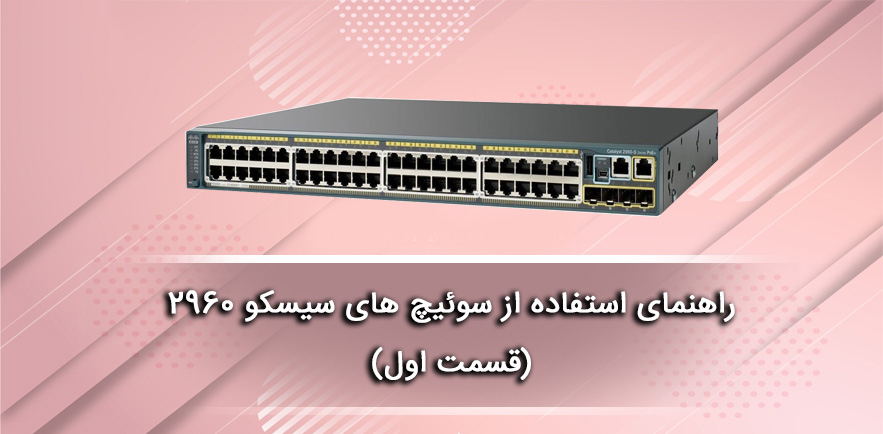
سوئیچ سیسکو سری 2960 از سری محصولات کمپانی سیسکو بوده که جز سوئیچ های لایه 2 می باشند. در قسمت اول از این مقاله به طور کامل در رابطه با تجهیزات درون جعبه و همچنین نحوه راه اندازی آن توضیح داده شد. حال در قسمت دوم از این مقاله در رابطه با خط فرمان، سایر روش های مدیریتی، نحوه نصب آن بر روی رک و همچنین ریست کردن توضیح خواهیم داد.
رابط خط فرمان :
شما می توانید دستورات و پارامتر های Cisco IOS را از طریق CLI وارد نمایید. دسترسی به CLI از طریق اتصال کامپیوتر به پورت کنسول سوئیچ یا از طریق Telnet با یک کامپیوتر از راه دور صورت می گیرد.
این مراحل را دنبال کنید:
1ـ ابتدا کابل RJ-45 را به پورت شبکه PC متصل نمایید. و سر دیگر آن را به پورت کنسول سوئیچ متصل نمایید.
2ـ یک برنامه شبیه سازی ترمینال را روی کامپیوتر شروع کنید.
3ـ این برنامه شبیه سازی را بر روی کامپیوتر برای 9600 باند، 8 بیت داده، بدون توازن، 1 بیت توقف و بدون کنترل جریان پیکربندی کنید.
4ـ از CLI برای وارد کردن دستورات برای پیکربندی سوئیچ استفاده کنید.
سایر گزینه های مدیریتی :
شما می توایند از برنامه های مدیریتی SNMP مانند CiscoWorks Small Network Management Solution )SNMS) و HP OpenView برای پیکربندی و مدیریت سوئیچ استفاده نمایید.
شما همچنین می توانید آن را از یک ایستگاه کاری سازگار با SNMP مدیریت کنید که سیستم عامل هایی مانند HP OpenView یا SunNet Manager را اجرا می کند. ثبت کننده پیکربندی سری IE2100 سیسکو یک دستگاه مدیریت شبکه است که با عامل CNS تعبیه شده در نرم افزار سوئیچ کار می کند. شما می توانید IE2100 را برای تنظیم خودکار تنظیمات اولیه و تنظیمات روی سوئیچ استفاده کنید.
قبل از نصب سوئیچ در رک بررسی موارد زیر لازم می باشد:
1ـ جریان هوا را در محلی که می خواهید سوئیچ را قرار دهید بررسی نمایید. زیرا عدم وجود جریان هوا سبب ایجاد اختلال در عملکرد دستگاه خواهد شد.
2ـ دما در اطراف سوئیچ از 113 درجه فارنهایت ( 45 درجه سانتیگراد) عبور نکند.
3ـ رطوبت در اطراف سوئیچ از 85% فراتر نرود.
4ـ پنل های جلو و عقب سوئیچ را همانند زیر بررسی نمایید:
ـ در پنل جلو LED ها به راحتی خوانده شوند.
ـ دسترسی به پورت ها جهت کابل کشی به راحتی انجام شود.
ـ سیم برق AC می تواند از منبع تغذیه برق متناوب به اتصال دهنده پانل عقب سوئیچ متصل شود.
ـ این کابل کشی به دور از کابل های برق و وسایل روشنایی باشد.
ـ ارتفاع محل نصب سوئیچ بیش از 10،000 فوت (3049 متر) نباشد.
ـ طول کابل های متصل به پورت های 100/10 یا 1000/100/10 نباید از 328 فوت یا 100 متر تجاوز کند.
اخطارهای نصب در سوئیچ سیسکو سری 2960:
هنگام نصب سوئیچ ممکن است با اخطارهای مختلفی مواجه شوید که شامل :
1ـ تنها پرسنل آموزش دیده و مجرب مجاز به نصب ، جایگزینی و یا سایر خدمات هستند.
2ـ برای جلوگیری از افزایش دمای سوئیچ، سوئیچ را در دمای 113 درجه فارنهایت (45 درجه سانتیگراد) اجرا نکنید. همچنین برای جلوگیری از محدودیت جریان هوا حداقل 3 اینچ (7.6 سانتی متر) می بایست فاصله اطراف سوئیچ وجود داشته باشد.
3ـ نصب تجهیزات باید با قوانین محلی و ملی برق مطابقت داشته باشد.
4ـ برای جلوگیری از آسیب دستگاه هنگام قرار دادن آن در محل مورد نظر و یا رک می بایست موارد زیر را رعایت نمایید:
ـ اگر تنها یک دستگاه بر روی رک نصب شده است باید آن را در پایین ترین قسمت نصب نمایید.
ـ اگر چند دستگاه موجود می باشد آن را به ترتیب از پایین به بالا نصب نمایید.
ـ اگر رک دارای دستگاه های تثبیت کننده و یا خنک کننده هوا هستند ابتدا آنها را نصب کرده سپس سایر تجهیزات را در رک نصب نمایید.
ـ در اینجا خود رک مورد اهمیت می باشد که در هر دو نوع دیواری و یا زمینی می بایست از استحکام آن اطمینان حاصل نمایید.
ـ اگر یک سیستم برق اضافی (RPS) به سوئیچ متصل نباشد، یک پوشش اتصال RPS را در پشت سوئیچ نصب کنید.
ـ هشدارهای برق که ممکن است با ایجاد ولتاژ های خطرناک ایجاد شود. برای مثال وجود فلزات پر خطر، هادی ها سبب ایجاد این ولتاژ های خطرناک می شوند.
تجهیزات لازم جهت نصب سوئیچ سیسکو سری 2960:
جهت نصب سوئیچ سیسکو بر روی رک و یا نصب برخی تجهیزات بر روی سوئیچ نیاز به یک پیچ گوشتی شماره 2 خواهید داشت.
نصب براکت بر روی سوئیچ :
نصب براکت بر روی سوئیچ به سه روش انجام می شود در هر کدام از روش ها شما نیاز به 4 عدد پیچ خواهید داشت که درون جعبه بسته بندی سوئیچ موجود می باشد.
نحوه نصب سوئیچ بر روی رک :
جهت نصب سوئیچ بر روی رک از چهار عدد پیچ جهت اتصال براکت ها به رک استفاده می شود یعنی هر طرف به 2 عدد پیچ نیاز دارند.
اتصال به پورت های سوئیچ :
در این قسمت نحوه اتصال به پورت های سوئیچ و همچنین ماژول ها SFP را توضیح خواهیم داد.
ـ اتصال به پورت های 10/100 و 10/100/1000:
مراحل زیر را دنبال کنید:
1ـ هنگامی که می خواهید دستگاه را به تلفن های IP ، نقاط دسترسی بی سیم و روترها متصل نمایید، این کار را با اتصال یک کابل Cat5 10/100 و 10/100/1000 انجام می دهید. هنگام اتصال به دیگر سوئیچ ها، هاب ها یا تکرار کننده ها از یک کابل متقاطع 4 جفت پیچ خورده Cat5 استفاده کنید.
2ـ پایان کابل دیگر را به یک اتصال RJ45 در دستگاه دیگر قرار دهید. پورت های ثابت Catalyst 2960 PoE دارای پشتیبانی PoE برای دستگاه هایی هستند که با IEEE 802.3af سازگار هستند. آنها همچنین پشتیبانی PoE پیشین سیسکو را برای آی پی فون های سیسکو و نقاط دسترسیCisco Aironet ارائه می دهند. به طور پیش فرض، پورت PoE سوئیچ Catalyst 2960 به طور خودکار هنگامی که یک دستگاه معتبر به آن متصل می شود، قدرت را تامین می کند.
مراحل زیر را دنبال کنید:
مرحله 1 :
ماژول ها را به درستی مانند شکل زیر در محل مناسب خود قرار دهید.
مرحله 2 :
یک پچ کورد فیبر SFP به پورت ماژول متصل شده و سمت دیگر این کابل به دستگاه دیگر متصل می شود.
نکته : حذف و نصب یک ماژول SFP می تواند عمر مفید آن را کاهش دهد. ماژول های SFP را بیشتر از موارد ضروری حذف و یا نصب نکنید.
بررسی کردن اتصالات پورت :
پس از اتصال یک دستگاه به پورت های یک سوئیچ چراغ های پورت روشن می شوند. این فرآیند ممکن است 30 ثانیه طول بکشد. هنگامی که اتصال برقرار می شود چراغ های LED شروع به چشمک زدن می کنند، اما اگر این اتفاق نیافتد یا دستگاه متصل شده به سوئیچ خاموش است ، اتصال کابلی مشکلی دارد و یا آداپتور دستگاه هدف مشکلی دارد.
عیب یابی Express Setup :
اگر Express Setup اجرا نمی شود ویا اگر صفحه آن در مرورگر شما ظاهر نمی شود می بایست به سوال های زیر پاسخ دهید:
1ـ آیا قبل از شروع Express Setup مطمئن شدید که POST با موفقیت اجرا شد؟
اگر نه، اطمینان حاصل کنید که فقط LED های SYST و STAT قبل از فشار دادن دکمه Mode برای ورود به حالت تنظیم اکسپرس سبز هستند.
2ـ آیا دکمه Mode را در حالی که سوئیچ هنوز در حال اجرای عملیات POST بود، فشار داده اید؟
اگر پاسخ شما بله است تا زمانی که عملیات پست کامل شود صبر کنید تا چرخه جریان برق در سوئیچ کامل شود. تأیید کنید که LED های SYST و STAT سبز هستند. مجدداً دکمه Mode را برای ورود به حالت Express Setup نگه دارید.
3ـ آیا سعی بر آن داشتید تا بدون تنظیمات Express Setup کار را با دستگاه شروع کنید؟
اطمینان حاصل کنید که تمام LED ها در بالای دکمه حالت سبز هستند. در صورت لزوم، دکمه حالت را فشار دهید تا حالت اکسپرس تنظیم شود.
4ـ آیا کامپیوتر شما دارای یک آدرس IP استاتیک است؟
اگر بله، قبل از اتصال به سوئیچ، تنظیمات رایانه خود را به طور موقت به DHCP تغییر دهید.
5ـ آیا به جای استفاده از یک کابل مستقیم از یک کابل متقاطع برای اتصال سوئیچ به دستگاه دیگر و یا سیستم کامپیوتری استفاده کرده اید؟
اگر بله، یک کابل مستقیم را به یک پورت اترنت سوئیچ و کامپیوتر وصل کنید. قبل از وارد کردن 10.0.0.1 در مرورگر 30 ثانیه صبر کنید.
6ـ آیا کابل اترنت را به پورت کنسول به جای یک پورت اترنت 10/100 یا 10/100/1000 در سوئیچ وصل کردید؟
اگر بله، پورت کنسول را جدا کنید و به پورت سوئیچ و PC متصل نمایید. قبل از وارد کردن 10.0.0.1 در مرورگر 30 ثانیه صبر کنید.
7ـ آیا شما قبل از وارد کردن آدرس IP در مرورگر خود 30 ثانیه پس از اتصال سوئیچ و کامپیوتر صبر کردید؟
اگر نه 30 ثانیه صبر کنید و سپس 10.0.0.1 را در مرورگر وارد نمایید.
8ـ آیا آدرس اشتباه را در مرورگر وارد کرده اید یا پیام خطایی وجود دارد؟
اگر بله، دوباره در مرورگر، 10.0.0.1 وارد کرده و Enter را فشار دهید.
ریست کردن سوئیچ سیسکو 2960 :
در این بخش نحوه ریست کردن سوئیچ توضیح داده خواهد شد. البته دلایلی وجود دارد که سبب می شود سوئیچ را ریست کنیم که شامل :
1ـ شما این سوئیچ را در شبکه خود نصب کرده اید و نمی توانید به آن متصل شوید زیرا آدرس IP اشتباه را تعیین کرده اید.
2ـ شما می خواهید تنظیمات را تغییر دهید و یک آدرس IP دیگری را تعیین کنید.
3ـ شما در حال تلاش برای ورود به حالت تنظیمات اکسپرس می باشید، و هنگامی که دکمه Mode را فشار دهید (که به این معنی است که این سوئیچ قبلا با اطلاعات IP پیکربندی شده است) LED های سوئیچ شروع به چشمک زدن می کنند.
نکته : ریست کردن سوئیچ کلیه تنظیمات آن را حذف کرده و سوئیچ را ریبوت می کند.
نتیجه گیری :
ما در این مقاله سعی بر آن داشتیم تا توضیحات کاملی در رابطه سوئیچ های 2960 (مانند سوئیچ سیسکومدل WS-C2960X-24TS-L)، تجهیزات مورد نیاز جهت نصب و راه اندازی آن بدهیم.لازم به ذکر است راهنمای استفاده از سوئیچ های سیسکو 2960 قسمت اول در رابطه با کلیه تجهیزات درون جعبه سوئیچ های سیسکو و همچنین راه اندازی تنظیمات فشرده به طور کامل توضیح داده شده است.
فروشگاه اینترنتی شبکه کالا امیدوار است تا با انتشار مقاله راهنمای استفاده از سوئیچ های سیسکو 2960 قسمت دوم گامی مؤثر در راستای شناخت شما عزیزان برداشته و شما را در انتخاب درست تجهیزات شبکه مورد نیاز خود یاری نماید.
سوئیچ های سری 2960 از سری محصولات شرکت سیسکو محسوب شده و به عنوان سوئیچهای لایه 2 در شبکه مورد استفاده قرار میگیرد. هدف از این مقاله آموزش نحوه راه اندازی سوئیچ های سری 2960 می باشد. روش های مدیریت سوئیچ و روش نصب آن به طور کامل توضیح داده خواهد شد.
مراحل لازم جهت نصب سوئیچ های سری 2960:
این مراحل را دنبال کنید :
1ـ خارج کردن سوئیچ شبکه از جعبه به همراه کلیه تجهیزات درون آن.
2ـ جعبه را به هیچ وجه دور نیندازید و آن را برای آینده در انبار نگهداری کنید.
3ـ توجه داشته باشید کلیه لوازم که به طور معمول درون جعبه قرار دارد را دریافت نماید در غیر این صورت با نمایندگی سیسکو و یا شرکتی که از آن خرید را انجام داده اید تماس بگیرید.
تجهیزات مورد نیاز جهت راه اندازی سوئیچ های سری 2960 :
1ـ PC
2ـ کابل اترنت
درون جعبه سوئیچ های سری 2960:
راه اندازی Express Setup سوئیچ های سری 2960:
هنگامی که می خواهید برای اولین بار تنظیماتی را روی سوئیچ های سری 2960 انجام دهید، برای وارد کردن اطلاعات اولیه IP به Express Setup نیاز دارید. این اقدام سوئیچ را برای اتصال به روتر ها و اینترنت آماده می نماید و بعدا می توانید از طریق همین IP به سوئیچ دسترسی داشته باشید.
مراحل لازم برای راه اندازی Express Setup :
ـ مرحله 1:
اطمینان حاصل کنید هیچ دستگاهی به سوئیچ متصل نیست، زیرا در طول تنظیم اکسپرس، سوئیچ به عنوان یک سرور DHCP عمل می کند. اگر PC شما دارای یک آدرس IP ثابت است باید تنظیمات آن را تغییر داده و به طور موقت از DHCP استفاده نماید.
ـ مرحله 2:
سیم برق AC را به سوئیچ و یک منبع تغذیه AC متصل کنید. در این مرحله انرژی برق وارد دستگاه خواهد شد که حالت LED ها شروع به چشمک زدن می کنند. رفتار LED در هنگام POST (انتقال برق) غیر قابل پیش بینی است و ممکن است متفاوت باشد.
ـ مرحله 3:
صبر کنید تا سوئیچ مرحله پست را کامل کند. این مرحله ممکن است چند دقیقه به طول بیانجامد.
ـ مرحله 4:
چشمک زدن سبز رنگ و سریع SYST LED به معنای کامل شدن مرحله Post می باشد اما هنگامی که مرحله پشت کامل نشود و یا با خطا مواجه شود به صورت ثابت روشن می ماند.
نکته: اشتباهات Post عموماً مهلک هستند. در صورتی که سوئیچ شما نتواند مرحله Post را انجام دهد هر چه سریعتر با شرکت سیسکو و یا نمایندگان آن تماس حاصل نمایید.
ـ مرحله 5:
دکمه Mode را به مدت 3 ثانیه فشار دهید و نگه دارید. هنگامی که تمام LED ها در بالای دکمه Mode سبز شوند،. هنگامی که LED های بالای دکمه Mode شروع به چشمک زدن کردند آن را رها کنید. چشمک زدن چراغ های LED به این معناست که دستگاه قبلاً پیکربندی شده و نمی توان تنظیمات Express Setup را بر روی آن انجام داد.
ـ مرحله 6:
اطمینان حاصل کنید که سوئیچ در حالت تنظیمات اکسپرس تایید شده است و در این حالت تمام LED ها در بالای دکمه Mode ، سبز هستند.( سیستم برق redundant و POE در برخی از مدل ها باقی می مانند)
ـ مرحله 7:
کابل مستقیم Cat5 را به هر پورت اترنت 10/100 یا 10/100/1000 در پنل جلو سوئیچ و پورت Ethernet در کامپیوتر وصل کنید.
ـ مرحله 8:
اطمینان حاصل کنید که LED ها در هر دو پورت اترنت سبز هستند.
ـ مرحله 9:
30 ثانیه صبر کنید.
ـ مرحله 10:
یک مرورگر وب را بر روی رایانه خود راه اندازی کنید. آدرس IP 10.0.0.1 را در مرورگر وب وارد کرده و Enter را بزنید.
ـ مرحله 11:
این اطلاعات را در قسمت تنظیمات شبکه وارد کنید :
1ـ به صورت پیش فرض در قسمت Management Interface )VLAN ID) عدد 1 موجود می باشد. تنها زمانی آن را تغییر دهید که می خواهید رابط مدیریتی را تغییر داده و از طریق آن سوئیچ را مدیریت کنید و به شما اطلاعات IP اختصاصی می دهد. دامنه VLAN ID از 1 تا 1001 است.
2ـ در قسمت آدرس IP آدرس IP سوئیچ را وارد کنید. در فیلد Subnet Mask IP، روی پیکان کشویی کلیک کنید و Subnet Mask را انتخاب کنید.
3ـ در قسمت Default Gateway، آدرس IP را برای gateway (روتر) وارد کنید.
4ـ رمز عبور خود را در قسمت رمز عبور سوئیچ وارد کنید. رمز عبور می تواند از 1 تا 25 کاراکتر حرفی باشد، می تواند با یک عدد شروع شود، حساس به حروف است، اجازه می دهد بین حروف یا عدد فضای خالی باشد اما توجه داشته باشید در آغاز رمز نباید فضای خالی وجود داشته باشد.
5ـ در کادر تأیید تغییر رمز عبور، رمز عبور خود را مجدداً وارد نمایید.
ـ مرحله 12:
این مرحله اختیاری می باشد شما می توانید اطلاعات تنظیمات اختیاری را وارد کنید یا بعد از آن با استفاده از رابط مدیریت دستگاه وارد شوید:
1ـ در قسمت نام میزبان، یک نام برای سوئیچ وارد کنید. نام میزبان به 31 کاراکتر محدود می شود.
2ـ در قسمت تماس سیستم نام شخص استفاده کننده سوئیچ را وارد نمایید. در قسمت Location سیستم ،موقعیت و سایر اطلاعات را وارد نمایید.
3ـ اگر قصد استفاده از Telnet برای مدیریت سوئیچ خود را دارید، قسمت Telnet را روی enable قرار دهید. اگر دسترسی Telnet را فعال کنید، باید رمز عبور Telnet را وارد کنید.
4ـ در فیلد رمز عبور Telnet، یک رمز عبور را وارد کنید. رمز عبور Telnet می تواند از 1 تا 25 حرف الفبا و عدد باشد، حساس به حروف است، اجازه می دهد فضاهای خالی بین آنها وجود داشته باشد، اما اجازه نمی دهد این فضاهای خالی در اول رمز باشد. در فیلد تأیید رمز عبور Telnet دوباره رمز عبور Telnet را دوباره وارد کنید.
5ـ در قسمت SNMP روی Enable برای فعال کردن پروتکل مدیریت ساده شبکه (SNMP) کلیک کنید.
6ـ زمانی SNMP را فعال کنید که برنامه ریزی جهت CiscoWorks2000 یا یک سیستم مدیریت شبکه مبتنی بر SNMP داشته باشید.
ـ مرحله 13:
برای ذخیره تنظیمات خود روی ارسال کلیک کنید یا برای لغو تنظیمات خود روی لغو کلیک کنید. هنگامی که شما بر روی ارسال کلیک می کنید سوئیچ شما پیکربندی شده و از حالت Express Setup خارج می شود. PC یک پیام هشدار دهنده را نمایش می دهد و سپس با اتصال IP جدید سوئیچ می کند. اگر سوئیچ را با یک آدرس IP که در زیر شبکه از کامپیوتر شخصی سازی شده است تنظیم کنید، اتصال بین کامپیوتر و سوئیچ از بین می رود.
ـ مرحله 14:
سوئیچ را از کامپیوتر خود خارج کرده و به شبکه متصل نمایید.بازخوانی آدرس آی پی کامپیوتر:پس از اتمام نصب اکسپرس، باید آدرس آی پی کامپیوتر را بازخوانی کنید. برای یک آدرس IP اختصاص داده شده به صورت پویا، کامپیوتر را از سوئیچ جدا کنید و دوباره آن را به شبکه وصل کنید. سرور DHCP شبکه یک آدرس IP جدید را به کامپیوتر، اختصاص می دهد.
برای یک آدرس آی پی استاتیک اختصاصی، آن را به آدرس آی پی که قبلا پیکربندی شده تغییر دهید.مدیریت سوئیچ :پس از اتمام Express Setup و نصب سوئیچ در شبکه خود، از تنظیم کننده دستگاه، دستیار شبکه سیسکو یا یکی دیگر از گزینه های مدیریت شده در این بخش برای تنظیم بیشتر استفاده کنید.استفاده از مدیریت دستگاه :ساده ترین راه برای مدیریت سوئیچ با استفاده از مدیر دستگاه است که در حافظه سوئیچ است. این یک رابط کاربری آسان بوده که نظارت و پیکربندی سریع را ارائه می نماید. می توانید از طریق هر مرورگری با مدیران دستگاه در هر نقطه از شبکه خود دسترسی پیدا کنید.
این مراحل را دنبال کنید:
1ـ یک مرورگر وب را روی کامپیوتر راه اندازی کنید.
2ـ آدرس IP سوئیچ را در مرورگر وب وارد کنید و Enter را فشار دهید. صفحه مدیریت دستگاه ظاهر می شود.
3ـ از مدیریت دستگاه برای انجام پیکربندی و نظارت سوئیچ استفاده می شود.
4ـ برای یک پیکربندی پیشرفته تر، سعی کنید از دستیار شبکه سیسکو استفاده نمایید.
دانلود دستیار شبکه سیسکو:
Cisco Network Assistant یک برنامه نرم افزاری رایگان است که شما از Cisco.com دانلود می کنید و بر روی کامپیوتر شما اجرا می شود. Network Assistant گزینه های پیشرفته ای را جهت نظارت و پیکربندی چند دستگاه از جمله سوئیچ ها ، روتر ها و اکسس پوینت ها ارائه می دهد.
جهت دانلود نرم افزار دستیار شبکه سیسکو به لینک های زیر مراجعه نمایید:
دانلود Cisco Network Assistant برای ویندوز دانلود Cisco Network Assistant برای مک
این مراحل را دنبال کنید :
1ـ به لینک قرار داده شده بروید: cisco البته حتما باید در سایت سیسکو یک حساب کاربری داشته باشید و نیازی به مجوز های دیگری ندارید.
2ـ پیدا کردن برنامه نصب دستیار شبکه.
3ـ برنامه دستیار شبکه را دانلود کرده و آن را نصب کنید.
4ـ هنگام نصب، دستورالعمل های نمایش داده شده را دنبال کنید.
5ـ در پنل نهایی، روی Finish کلیک کنید تا نصب Network Assistant کامل شود.
نتیجه گیری :
ما در این مقاله سعی بر آن داشتیم تا توضیحات کاملی در رابطه سوئیچ های سری 2960 (مانند سوئیچ سیسکو مدل WS-C2960S-24PS-L ) ، تجهیزات مورد نیاز جهت نصب و راه اندازی ، محتویات درون جعبه و همچنین نحوه راه اندازی آن بدهیم. البته لازم به ذکر است این مقاله شامل قسمت دوم نیز می باشد که در آن سایر توضیحات لازم و ضروری در رابطه با سوئیچ های 2960 به طور کامل توضیح داده خواهد شد. زیرا شناخت این قابلیت ها برای کلیه کارشناسان آی تی امری ضروری است.
فروشگاه اینترنتی شبکه کالا امیدوار است تا با انتشار مقاله راهنمای استفاده از سوئیچ های سری 2960 قسمت اول گامی مؤثر در راستای شناخت شما عزیزان برداشته و شما را در انتخاب درست تجهیزات شبکه مورد نیاز خود یاری نماید.
سوئیچ ها نقش مهمی را در انتقاال داده بین کامپیوتر و سایر اجزا بر عهده دارد، از این رو در این مقاله به همه چیز در مورد سوئیچ شبکه و کاربرد آن خواهیم پرداخت.
در دنیای مدرن امروزی، با توجه به پیشرفت تکنولوژی، دسترسی به اینترنت و شبکه های مختلف مختص و محدود به مناطق جغرافیایی نیست. بلکه به واسطه شبکه های کامپیوتری، همه شرکت ها و سازمان ها در هر نقطه ای از دنیا به یکدیگر متصل شده اند. همه کاربران و کارکنان این سازمانها و شرکت ها می توانند در هر نقطه ای از دنیا ، تنها با در اختیار داشتن یک لپ تاپ، کامپیوتر و یا تلفن همراه با یکدیگر ارتباط برقرار کرده و به منابع مورد نیاز خود دسترسی پیدا کنند. کامپیوتر ها و دیوایس ها جهت انتقال اطلاعات در یک شبکه توسط یک سوئیچ به یکدیگر متصل شده اند. سوئیچ ها نقش مهمی را در انتقاال داده بین کامپیوتر و سایر اجزا بر عهده دارد، از این رو در این مقاله به همه چیز در مورد سوئیچ شبکه و کاربرد آن خواهیم پرداخت.
سوئیچ شبکه چیست؟
سوئیچ شبکه، سخت افزاری کوچک است که در یک شبکه LAN (Local Area Network) امکان انتقال بسته های دیتا را بین چندین کامپیوتر و یا دستگاه، بر اساس آدرس سخت افزاری (Mac addresses) فراهم می کند. برای اتصال Node ها در یک شبکه از دستگاه هایی چون هاب، روتر و سوئیچ استفاده می شود. از مهم ترین و اصلی ترین ویژگی های سوئیچ شبکه می توان به سرعت ارتباطات و تفکیک شبکه به بخش های کوچکتر اشاره کرد. این ویژگی امکان مدیریت آسانتر و سریعتر شبکه را فراهم می کند.
کاربرد سوئیچ شبکه
سوئیچ شبکه می تواند شرایطی را فراهم کند تا چند دستگاه (کامپیوترها، پرینتر و سرور شبکه) را در یک ساختمان به یکدیگر متصل شوند. اطلاعات را با یکدیگر به اشتراک گذاشته و دریافت نمایند. اشتراک گذاری اطلاعت در یک شبکه، موجب افزایش بهره وری شبکه و صرفه جویی در هزینه ها در یک شرکت یا سازمان می شود.
اطلاعات در یک شبکه به صورت بسته دیتا و فریم بین دستگاه ها جا به جا می شود. فریم ها شامل اطلاعات آدرس (MAC Address) مبدا و آدرس مقصد هستند. هر دستگاهی مک آدرس مختص و منحصر به فرد خود را دارد. از آنجایی که مک آدرس مقصد در فریم وجود دارد، سوئیچ پورت با در دست داشتن مک آدرس مقصد، مقصد را شناسایی کرده و بسته داده را به پورت مربوطه ارسال می کند. مک آدرس ها در جدولی با نام جدول مک آدرس ذخیره شده اند.
جدول مک آدرس در سوئیچ (Mac Address Table)
زمانی که دستگاه ارسال کننده اطلاعات، فریمی را به سوئیچ ارسال می کند، سوئیچ مک آدرس مبدا را از فریم می خواند، در صورتی که مک آدرس مبدا در جدول وجود نداشته باشد، آن را به جدول اضافه می کند. سوئیچ مک آدرس مقصد را نیزشناسایی می کند، در صورتی که سوئیچ تطابقی بین محل آدرس مقصد و مک آدرس های موجود در جدول بیابد، داده را به پورت مربوطه ارسال می کند.
چنانچه تطابقی وجود نداشت، در این صورت سوئیچ بسته را به تمام آدرس ها بجز پورت مبدا می فرستد. بسته داده توسط سایر دستگاه ها Fail شده و تنها گیرنده آن را دریافت می کند.
به مرور زمان با اتصال هر دستگاه جدید به سوئیچ، مک آدرس آن به جدول افزوده می شود. به اینصورت جدول مک آدرس به روز و کامل تر می شود.
در شبکه های LAN از انواع مختلف سوئیچ شبکه استفاده می شود. استفاده از سوئیچ شبکه با سرعت بخشیدن به ارتباطات و تفکیک شبکه به بخش های کوچکتر مدیریت شبکه را آسانتر و سریعتر می کند. سوئیچ های LAN تحت عنوان های LAN Switch یا Ethernat Switch و Data Switch هم شناخته می شوند. در سوئیچ اترنت انتشار بسته اطلاعاتی فقط به گیرنده انجام شده و موجب کاهش گلوگاه و Congestion می شود.
انواع سوئیچ شبکه از نظر نرم افزاری و مدیریتی عبارتند از :
سوئیچ غیرمدیریتی (Unmanaged)
سوئیچ مدیریتی (Managed)
سوئیچ هوشمند (Smart Switch)
سوئیچ لایه ۳
سوئیچ دیتاسنتری
انواع سوئیچ شبکه از نظر سخت افزاری عبارتند از :
سوئیچ Fixed
سوئیچ ماژولار (Modular Switches)
سوئیچ Stackable
سوئیچ PoE
سوئیچ فیبرنوری
سوئیچ شبکه های نرم افزاری و مدیریتی:
سوئیچ غیرمدیریتی (Unmanaged)
سوئیچ غیر مدیریتی (unmanaged switch) بلافاصله بعد از نصب شروع به کار می کند و در واقع Plug and Play هستند. از این رو در شرکت های کوچک و شبکه های خانگی مورد استفاده قرار می گیرد. با استفاده از این سوئیچ ها می توان به راحتی دستگاه هایی مثل PC و پرینتر تحت شبکه و روتر و وای فای را به هم متصل نمود.
سوئیچ های غیر مدیریتی برای متصل شدن به یکدیگر تنها به کابل نیاز دارند. این سوئیچ ها با کانفیگ ثابتی تولید و به بازار عرضه می شوند و نمی توان هیچ تغییری در آنها به وجود آورد. سوئیچ های غیر مدیریتی تنها قادر به بر قراری ارتباط بین دستگاههای یک VLAN به یکدیگر هستند و اتصال لایه دو را فراهم می کنند.
این سوئیچ ها موجب می شوند تا دستگاه های اترنت به صورت اتوماتیک با سایر دستگاهها ارتباط برقرار کنند.
سوئیچ های غیرمدیریتی اغلب در شبکههای خانگی و شرکتهای کوچک استفاده میشوند. سوئیچ های غیر مدیریتی به طور اتوماتیک موجب برقرای ارتباط دستگاه اترنت با سایر دستگاه ها می شوند. این ارتباط خودکار با استفاده از Auto-Negotiation و پارامتر هایی مثل Data Rate، استفاده از حالت دوطرفه (Full Duplex) یا یک طرفه (Half Duplex) مشخص میشود.
سوئیچ مدیریتی (managed switch)
سوئیچ مدیریتی (managed switch) سوئیچ هایی هستند که نسبت به سوئیچ های غیر مدیریتی، کنترل بیشتری بر ترافیک LAN دارد. مهم ترین تفاوت بین سوئیچ مدیریتی و غیر مدیریتی، توانایی کانفیگ کردن سوئیچ و اولویت دهی به ترافیک LAN است.
همه سوئیچ ها جدول مک آدرس دارند. برای اینکه بتوانیم نحوه عمل سوئیچ بر روی جدول مک آدرس را تعیین کنیم، به روشی برای مدیریت فعالیت سوئیچ نیاز است. بایستی خروجی وجود داشته باشد که بتوان به سیستم عامل درون سوئیچ دستورات لازم را را جهت باید ها و نباید ها صادر کرد.
سوئیچ های مدیریتی دارای سیستم عامل مستقلی هستند که به وسیله آن فرآیندهای اجرایی یا همان دستورات به سوئیچ اعلام می شود.
استفاده از سوئیچ های مدیریتی برای شبکه هایی که مدت زمان کوتاهی برای پاسخ دهی نیاز دارند مناسب است. به عنوان مثال در سازمان هایی که نیاز به کنترل شبکه از راه دور دارند، شبکه سوئیچ مدیریتی امکان کنترل داده ها، پهنای باند و ترافیک را برای کاربران فراهم می کند.
سوئیچ هوشمند (smart switch) قابلیتی بین سوئیچ مدیریتی و غیر مدیریتی را دارد. سوئیچ هوشمند دارای قابلیت ابتدایی مدیریتی هستند. اینترفیس مدیریتی آسان تر و قابلیت های مدیریتی محدودتری نسبت به سوئیچ های مدیریتی هستند. سوئیچ های هوشمند دارای قابلیت مهم زیر می باشد:
VLAN
speed/duplex control
SNMP
سوئیچ اسمارتهای هوشمند در LAN هایی که از Allocation و Data Transfer پشتیبانی می کنند کاربرد دارند. همچنین از این سوئیچ ها در شرکت ها و محیط های کاری کوچک که نیاز های پیچیده ای ندارند و یا به عنوان Edge در شبکه های بزرگتر مثل دفاتر یا شعبات راه دور شرکت ها و موسسات مورد استفاده قرار می گیرد.
سوئیچ لایه ۳
سوئیچ های شبکه های کامپیوتری معمولا در لایه دوم مدل OSI (لایهData Network) کار می کنند و انتقال فریم های اترنتی از یک پورت به پورت دیگر بر عهده آن است.سوئیچ های لایه 3 سوئیچ های پیچیده تری هستند که، مانند روتر شبکه بستههای IP را مسیریابی میکنند. این سوئیچ ها در لایه 3 از مدل OSI کار می کنند.
.سوئیچ های لایه 3 نرم افزار های پیچیده ای نسبت به سوئیچ های لایه 2 دارند. این نرم افزار ها قادر به اجرای پروتکلهای مسیریابی دینامیک مانند RIP و OSPFهستند.
در سوئیچ لایه 2 می توان چند VLAN را کانفیگ کرد اما سوئیچ به طور خودکار قادر به مسیریابی بین آنها نیست. اماد سوئیچ لایه 3 ، خود سوئیچ قادر است مسیریابی شبکه در سطح IP را بین VLAN ها فراهم کند. این تکنیک مسیریابی داخلی VLAN – inter-vlan routing نامیده می شود.
سوئیچ دیتاسنتری
سوئیچ های دیتا سنتری دارای ویژگی هایی هستند که امکان کارایی و سرعت بالا، امنیت بالا، ظرفیت بیشتر، QoS و … را فراهم می کنند. استفاده از سوئیچ های دیتاسنتری امکان پیاده سازی مفهوم SDN – Software Defined Network و مجازی سازی را فراهم می کنند.
سوئیچ شبکه های سخت افزاری
سوئیچ Fixed
سوئیچ های Fixed سوئیچ هایی هستند که تعداد پورت ثابتی دارند و محبوب ترین سوئیچ های بازار هستند. این سوئیچ ها هم می توانند مدیریتی و هم غیر مدیریتی باشند. امکان استفاده از این سوئیچ ها در همه شبکه ها با اندازه های مختلف وجود دارد. می توان ازآن در شبکه های خانگی، سازمان ها و موسسات بزرگ و کوچک، شرکت های بزرگ و کوچک، استارتاپ ها، دفاتر و شعبات استفاده نمود.
از نظر سرعت و اتصال پورتها انواع مختلفی دارند. معمولا دارای حداقل سرعت ۱ Gbps هستند اما سوئیچ هایی با سرعتهای بالا مثل ۱۰Gbps و ۴۰Gbps نیز وجود دارد. نوع اتصال نیز در آنها متفاوت است بعنوان مثال می توانند فیبر نوری یا RJ45 باشند.
سوئیچ ماژولار (Modular Switches)
سوئیچ های ماژولار دارای تعداد پورت های ثابتی نیستند و می توان تعداد پورت ها را برروی کیس توسعه و ارتقا داد. از این رو نسبت به سوئیچ های fixed کارایی بیشتری دارند.
سوئیچ های ماژولار از سوئیچ های fixed گران تر هستند و در شبکه های بزرگ مثل دیتا سنتر ها و شبکه های سازمان های بزرگ مورد استفاده قرار می گیرند. دارای کیس های بزرگ با پاور افزونه و چندین فن خنک کننده هستند. با افزودن هر ماژول می توان تعداد پورت و کاربران را افزایش داد. اغلب سوئیچ های ماژولار در لایه سوم کار می کنند و می توان از آنها به عنوان روتر استفاده نمود.
سوئیچ Stackable ترکیبی از سوئیچ fixed و سوئیچ ماژوالار هستند. در این سوئیچ ها برخی از مدل های سوئیچ های fixed می توانند با سوئیچ های هم مدل خود از طریق کابل مخصوصی به همدیگر وصل شوند و یک سوئیچ با تعداد پورتهای بیشتر را به وجود آورند.
سوئیچ poe
Poe مخفف عبارت Power over Ethernet است. در این سوئیچ ها برق و دیتا از یک کابل منتقل می شوند. از مهم ترین ویژگی های سوئیچ های Poe انعطاف پذیری آن است.
سوئیچ های Poe برای دستگاه هایی مثل WiFi router ها، wireless Access Point، IP phone و … که امکان دسترسی به منبع برق را ندارند، مناسب هستند.
سوئیچ فیبرنوری
برای اتصال در فواصل طولانی (بیش از 100 متر) کابل اترنت معمولی مناسب نیست، باید از کابل فیبر نوری استفاده شود. پورتهای فیبر نوری ( SFP – Small-Form Factor Pluggable) نیز نامیده می شوند.
پورت های فیبر نوری برای اتصال سوئیچ ها در ساختمان هایی با فواصل چند کیلومتر مورد استفاده قرار می گیرند.
سخن پایانی
سوئیچ شبکه، سخت افزاری کوچک است که در یک شبکه LAN (Local Area Network) امکان انتقال بسته های دیتا را بین چندین کامپیوتر و یا دستگاه، بر اساس آدرس سخت افزاری (Mac addresses) فراهم می کند. سوئیچ ها بر اساس سخت افزاری و نرم افزاری به چند دسته تقسیم می شوند.
قبل از اینکه روتر های با پهنای باند زیاد رایج شود، به طور معمول از دستگاه های اترنتی مجزا و مستقل در شبکه های خانگی استفاده می شده است. امروزه سوئیچ های اترنتی به طور مستقیم، در هسته ی حافظه درون روتر های پهن باند تعبیه شده است. سوئیچ های شبکه ای سطح بالا در بسیاری از شرکت ها و سازمانها مورد استفاده قرار می گیرد.
هر چند در شبکه هایی مثل شبکه ATM و Token Ring از امکانات و قابلیت های سوئیچینگ استفاده می شود اما استفاده از سوئیچ های اترنتی رایج تر است.
سوئیچ های اترنتی Mainstream از سرعت 1Gbps به ازای هر لینک را پشتیبانی می کنند. در حالی که سوئیچ های سطح بالا که در مراکز داده ای مورد استفاده قرار می گیرند، از سرعت های 10Gbps پشتیبانی می کنند.
بر روی هر یک از تجهیزاتی که از پروتکل TCP/IP پشتیبانی می کنند به ۲طریق می توان IP Address تنظیم کرد.
Static
Dynamic
حتما تمامی خوانندگان با روش static آشنایی دارند. همان روش وارد کردن آدرس ها بصورت دستی. این روش را به دلایل زیادی نمیتوان همیشه به کار بست. به عنوان مثال وقتی شما یک شبکه خیلی بزرگ در حد ۵۰۰۰ عدد کامپیوتر دارید یا اگر همانند یک ISP مشترکین شما دائم عوض می شوند. ممکن است کاربران شما بخواهند بر روی موبایل ها یا tablet ها و یا هر دستگاهی که وارد کردن IP بر روی آنها دشوار است آدرس وارد کنند. و از طرف دیگر وقتی آدرس ها به صورت دستی وارد شود مدیر شبکه هیچ کنترلی بر روی آنها ندارد و ممکن است ۲ نفر یک آدرس مشترک را استفاده کنند.
به همین دلیل بود که در سال ۱۹۹۳ متخصصین امر با نوشتن RFC1531 اولین ورژن (DHCP (Dynamic Host Configuration Proptocol را استارت زدند و در سال ۱۹۹۷ توسط RFC2131 آن را تکمیل کردند.
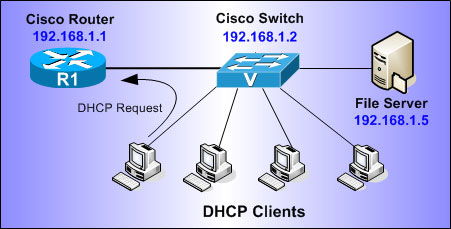
DHCP پروتکلی است که وظیفه آدرس دهی به صورت اتوماتیک را به کاربران یا تجهیزات بر عهده دارد. که در این آموزش هدف ما پیاده سازی آن بر روی روتر ها و سوئیچ های سیسکو است. که به دلیل کاربردی بودن آموزش از شرح پروتکل آن صرفه نظر کرده و صرفا به راه اندازی آن می پردازیم.
به صورت پیش فرض DHCP Server بر روی روترهای سیسکو فعال است که در صورت غیر فعال بودن آن با استفاده از دستور زیر می توان آن را فعال کرد:
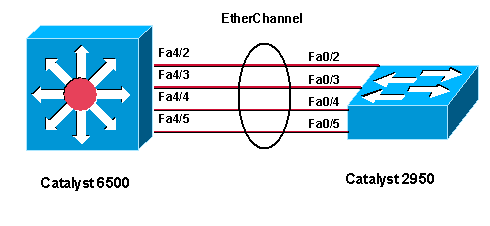
لینک های Ethernet با استاندارد های متفاوت معرفی شده اند که مشخصات متفاوتی دارند. یکی از مهمترین مشخصات آن که انگیزه پیشرفت را ایجاد کرده همواره سرعت آنها بوده است. Ethernet در حال حاضر با استاندارد های 10M,100M,1000M و 10G موجود است که طبیعتا برای لینک های با پهنای باند بیشتر میبایست هزینه بیشتری برای تجهیزات و لینک های ارتباطی متحمل شد. علاوه بر هزینه ممکن است media ارتباطی نظیر فیبر برای سرعت بالاتر وجود نداشته باشد. پس در موارد نیاز به سرعت بیشتر باید به دنبال راه چاره گشت. گاهی اوقات ما بین 2 عدد switch یا یک router و یک switch نیاز به برقراری یک ارتباط خطا پذیرداریم. به صورتی که هنگام قطع شدن یکی از لینک های ارتباطی لینک دومی وجود داشته باشد تا در مدار آمده و سرویس دهی را ادامه دهد. برای پاسخ به مشکلات فوق تکنولوژی Etherchannel ابداع گردید که تحت استاندارد 802.3ad معرفی شده است. این استاندارد اتصال دو switch را توسط دو الی هشت لینک ارتباطی ممکن می سازد.
در ابتدا شرکت سیسکو Etherchannel زا با پروتکل Port Aggregation Protocol عرضه کرد و پس از آن IEEE استاندارد 802.3ad با نام Link Aggregation Control Protocol معرفی نمود. PAgP تنها بین تجهیزات سیسکو قابل استفاده است و PACP به صورت استاندارد در ما بقی تجهیزات کاربرد دارد. لازم به ذکر است که تجهیزات سیسکو نیز از PACP پشتیبانی میکنند.
نحوه توزیع پهنای باند معیار تقسیم پهنای باند بین لینکها بر اساس موارد زیر است که به صورت دستی میتوان آنها را مشخص نمود.



 ورود | عضویت