ساعت کاری

از ساعت 9 تا 17 در روزهای کاری پاسخگوی شما هستیم.

مراحل ساخت یک دیتا سنتر هوشمند

امروزه هنگامی که صحبت از دیتا سنتر می شود سریعا تصور اتاق هایی با دیوارهای بزرگ اطلاعاتی را در ذهن ما روشن می کند که می توانند اطلاعات را با سرعت زیاد ذخیره و پردازش نمایند. اما دیدگاه کارشناسان IT با افراد دیگر کاملاً متفاوت است و Data Center برای آنان معنای دیگری دارد. با پیشرفت دنیای اطلاعات و فناوری وهم چنین نیاز کسب وکارهای مختلف برای ذخیره اطلاعات با امنیت بالا ضرورت داشتن دیتا سنترها درتمام مراکز و سازمان ها دیده می شود.

این مراکز با توجه به نوع و همچنین گسترش کار در اندازه و کاربردهای مختلفی ساخته می شوند. البته لازم به ذکر است فناوری اطلاعات هر روز با سرعت زیادی رو به پیشرفت و توسعه حرکت می کند، این در حالی است که نمی توان با همین سرعت نسبت به به روزرسانی دیتاسنترها و زیرساخت های شبکه اقدام کرد به همین دلیل این مسأله به عنوان بخشی از نگرانی شرکت هایی است که کسب و کار آنان وابستگی زیادی بر اطلاعات ذخیره شده آنان داشته و سرعت پردازش اطلاعات برای آنان امری حیاتی به حساب می آید.

طبق آمارجهانی نود درصد اطلاعات وداده های که در سطح دنیا وجود دارند در دو سال اخیر ایجاد شده اند. که البته این درصد رشد سریع نیاز به ایجاد مراکز ذخیره سازی با سرعت و حجم بالا خواهد داشت که بتواند درهرشرایطی وهرمکانی اطلاعات را در دسترس قرار دهند.

نیاز به Data Center ها در کلیه نقاط جهان چه در حال توسعه و چه توسعه یافته به شدت احساس می شود. البته نمی توان هزینه زیاد راه اندازی یک دیتا سنتر مدرن و هوشمند را نادیده گرفت.

نگهداری پیشگیرانه تجهیزات شبکه یا PM چیست؟

هزینه ایجاد یک دیتاسنتر به عوامل مختلفی بستگی دارد که شامل :

ـ امکانات موجود

ـ نیازهای تجاری

ـ میزان حجم ذخیره سازی اطلاعات

مراحل ساخت یک دیتا سنتر هوشمند:

قبل از هر اقدامی می بایست نگاه کلی به نیازها و امکانات موجود بیندازیم. نیازهای خود را تشخیص داده، توقعات خود را سنجیده و امکانات موجود را در نظر بگیریم. در پایان نیز نگاه خود را به آینده و نیز گسترش کار دوخته و پیش بینی نماییم و آخرین مرحله مدیریت درست آن است که باید به آن دقت کنیم.

چرا به سخت افزار شبکه نیازمندیم؟

دراین مرحله سوالاتی مطرح خواهد شد نظیر:

ـ آیا شرکت و یا سازمان دارای زیرساخت شبکه می باشند؟

ـ مراکزداده فعلی چقدرکارآمد و چند سال است که فعال هستند؟

ـ پیش بینی گسترش کار در آینده صورت گرفته است؟

ـ هزینه ایجاد یک دیتا سنترمناسب چقدر است؟

حال وقت آن رسیده است تا با بررسی درست تجهیزات مورد نیاز با صرف کمترین هزینه بیشترین بازدهی را بدست آوریم.

چگونه  می‌توان برای پیشرفت اطلاعات ازذخیره سازها و فضای موجود استفاده کرد.

هم چنین بررسی نحوه مدیریت اطلاعات ومحافظت از دستگاه ها .

بخشی از ارزیابی نیازهای تجاری یک سازمان یا شرکت فرایند ارزیابی اطلاعات جدید است. نیازهای تجاری جدید واینکه اهداف اصلی و کاربردی سازمان چگونه پیشرفت کند همه به درک درستی از فناوری اطلاعات نیاز دارد. درایجاد این فرایند، گسترش داده ها، چگونگی جمع آوری وذخیره سازی حجیم اطلاعات ونیازهای تجاری اهمیت بسیاری دارد.

مرحله1 : انتخاب مکان مناسب برای ساخت دیتا سنتر

فضای قرارگیری دیتا سنتر باید یک اتاق مجزا باشد. قبل ازاینکه هرکاری را درخصوص استقرارفیزیکی انجام دهید بایستی ازمستندات گذشته برای انتخاب فضای مناسب استفاده کنید.برای مثال درابتدا باید زیرساخت های ساختمان را مانند محل کابل کشی، اتصالات، راهرو ها و… بررسی کرده و پس از آن به فکر انتخاب اتاقی مجزا و فراهم کردن امکانات مناسب برای دیتا سنترباشید.

این اتاق باید امنیت لازم را داشته و دارای فضای کافی باشد. همچنین داشتن یک سیستم تهویه مناسب از جمله الزامات ساخت یک دیتا سنتر است. تجهیزات شبکه هنگام کار گرمای زیادی را از خود خارج می کنند که اگر تهویه مناسب وجود نداشته باشد می تواند صدمات زیادی را به بار آورد و منجر به آتش سوزی گردد.

 مرحله 2 : سفارش تجهیزات شبکه مورد نیاز

مراحل ساخت یک دیتا سنتر هوشمند

یکی ازمهمترین مراحل ساخت زیرساخت شبکه خرید تجهیزات شبکه مناسب می باشد که شامل تجهیزاتی نظیر سرور، سوئیچ، روتر، مودم، کابل های شبکه و به طور کلی کلیه تجهیزات پسیو و اکتیو شبکه را می باشد. برای سفارش این تجهیزات ازقبل باید نیازهای شبکه موردنیاز را بررسی کرده باشید و انواع پارامترهای مطلوب را چک کنید تا بتوانید تجهیزات مورد نیاز خود را به درستی سفارش دهید.

هزینه خرید این تجهیزات بسیار گران است به همین دلیل باید در انتخاب درست آنها بسیار دقت کرد. به همین دلیل است که اگر خود از دانش کافی جهت خرید اینگونه تجهیزات برخوردار نیستید حتما به کارشناسان این حوزه مراجعه کرده و مشورت بگیرید. آنها می توانند به شما در خرید بهترین تجهیزات با قیمت مناسب کمک نمایند.

درنظرداشته باشید که تجهیزات راه اندازی فقط شامل قطعات سخت افزاری نیستند، بلکه اتصالات و رابط های جدید و حتی نرم افزارهای مورد نیاز راه اندازی از شروط اصلی ایجاد یک دیتا سنتر می باشند. دراستفاده از این تجهیزات باید یاد آورشویم که می توان از چندین راه برای متصل کردن دستگاه ها استفاده کرد، طراح شبکه‌ی شما این اختیار را دارد که بهترین راه را برای شما انتخاب کند.

تجهیزات قابل پیشرفت:

حال با پیشرفت قابلیت‌های تجهیزات جدید در دنیای فناوری، ساخت دیتاسنترها و تغییرات آنها هر 3 تا 5 سال با هزینه های زیادی انجام می‌پذیرد.با رشد دادها و تجهیزات، دستگاه های قدیمی‌تر جای خود را به دستگاه‌های پیشرفته تر می دهند که این عامل سبب نگرانی کارشناسان IT می شود. برای حل این مشکل تجهیزات ماژولار(قابل ارتقاء) در صدر استفاده از فناوری های ذخیره سازی قرار گرفته اند.

با گذشت زمان، تجهیزات ماژولار به جعبه های 40 فوتی به اندازه های کوچک و ماژول های کوچک و قابل حمل تبدیل شده اند که برای مدیران IT این امکان را فراهم می آورند که تجهیزات شبکه مورد نیاز خود را با بهترین قیمت خریداری نمایند.

علاوه براین تجهیزات با ترکیبی مانند VBLOCKها درنسل های جدید این تجهیزات ظاهر شده اند که می توانند هم زمان دارای تجهیزات ترکیبی و آماده دیتاسنترها باشند.با این حال BLOCKها می توانند اطلاعات را به طور وسیع درخود جای داده و با توجه به ماژولار بودن، انتخاب مناسبی برای کسب وکارهای متوسط جدید هستند.

درحال حاضر حتی برای یک شبکه کوچک استفاده کردن از تجهیزات غیرقابل نصب در رک غیرمعقول است. گر چه این کار تا حدودی هزینه راه اندازی را کم می کند ولی مشکلات خاص خود را در کسب وکار به وجود می آورد. اول اینکه نظم و طریقه استفاده از تجهیزات دراین حالت جالب نیست و دوم اینکه برای گسترش فضای کار و شبکه مشکلات متعددی را ایجاد می کند.

با این حال تجهیزات رک مونت (قابل نصب دررک) برای تمامی کسب وکارها پیشنهاد می شود حتی برای شبکه های کوچک، چون در تمامی مراحل کسب و کارمی تواند تاثیرگذار باشد. قبل از استفاده از ققسه ها (RACK) باید ویژگی آنها را بررسی کرد. رک ها در مدل ها و اندازه های مختلف و متناسب با نیازهای بازار در دسترس هستند.

رک های ایستاده تمام قد و نیم قد برای پوشش شبکه های متوسط و رک های کوچکتر دیواری برای شبکه های کوچک استفاده می شوند. باید این نکته را در نظرگرفت که تجهیزات شبکه وذخیره سازی اطلاعات هر کدام با اندازه های مختلف تولید می شوند پس برای اندازه گیری آنها در رک از واحد RU و یا به اختصارU  استفاده می شود.

سوئیچ ها اغلب با اندازه های 1U و2U تولید می شوند و سرورها تا اندازه 4U دردسترس هستند این تجهیزات همه با قرارگرفتن در رک می توانند اختیار مدیریت بهتری را به مدیران IT بدهند.

برای مثال اگر تجهیزاتی مانند سوئیچ، سرور، استوریج و.. در یک رک قرار گرفته باشند، گرمای زیادی را تولید می کنند، پس برای حل این مشکل باید از سیستم تهویه در محفظه رک و همچنین اتاق دیتا سنتر استفاده کرد.

دراین سیستم ها مشکلات خاصی برای ساعات خاموشی سیستم و به اصطلاح، خواب سیستم وجود دارد که با سیستم های تهویه هوشمند این مشکل هم قابل حل شدن است. برای مدیریت کابل ها در رک از Pach Panel استفاده می شود که مدیریت کابل را آسان می کند. و برای استفاده بهتراز سیستم ها و اجتناب از حوادث فاجعه بار از برچسب گذاری تجهیزات استفاده می شود.

مرحله 3 : کابل کشی  دیتا سنتر

مراحل ساخت یک دیتا سنتر هوشمند

برای داشتن یک زیرساخت شبکه مناسب کابل کشی استاندارد از اهمیت ویژه ای برخوردار می باشد. امروزه نیروهای متخصص این کار در تیم های مختلف کاری حضور دارند تا به شما در اتمام پروژه کمک کنند. این متخصصین روش های قرارگیری تجهیزات، کابل ها و کانال های کابل کشی را به خوبی می دانند و می توان با استفاده از آنان بهترین بهره را از نظر فضای فیزیکی ازمحل دیتا سنتر انجام داد.

درکابل کشی با استفاده از متدهای مختلف وانواع مختلف موجود در بازار می توانید بهترین حالت را از نظر بهینه سازی انتخاب کنید. برای مثال می توانید از فیبرهای نوری برای مسافت کوتاهتر و یا کابل کشی استاندارد در رک استفاده نمایید.

مرحله 4 : نصب تجهیزات شبکه خریداری شده

مراحل ساخت یک دیتا سنتر هوشمند

وقتی دردیتا سنترازتجهیزات جدید به جای تجهیزات قدیمی‌تر استفاده می کنید، احتمال اینکه کارکنان و مدیران IT سازمان مربوطه اطلاعات جدیدی را درخصوص دستگاه های نصب شده جدید از شما بخواهند زیاد است. به همین دلیل همواره سعی کنید اطلاعات خود را به روز رسانی نمایید.

هر آنچه درباره رک باید بدانید

مرحله 5 : انتخاب نرم افزارهای به روز

مراحل ساخت یک دیتا سنتر هوشمندطراحی زیرساخت نرم افزاری همانند خرید تجهیزات شبکه نیاز به دانش فنی مناسب دارد. به همین دلیل هنگام خرید حتما از افراد متخصص در این زمینه کمک بگیرید. در ابتدا ممکن است آنان از شما در رابطه با نوع مراکز داده سوالاتی بپرسند برای مثال می خواهید یک مرکز داده با ویندوز، لینوکس و یا QA داشته باشید.

نرم افزارها برای ایجاد یک دیتاسنتر لازم هستند. با استفاده از نرم افزار بیشتر کارها از قبیل ویندوز سرورها و امنیت نرم افزاری (گذرواژه)، آنتی ویروس ها و نسخه های پشتیبان در شبکه انجام می گیرند. خرید نرم افزار باید شامل هر نرم افزاری باشد که روی سرور اجرا می شود. با استفاده از این نرم افزارها می توان وظیفه دسترسی به کاربران را تنظیم کرد.

مرحله 6 : پیکربندی تجهیزات شبکه

مراحل ساخت یک دیتا سنتر هوشمندتجهیزات شبکه و ذخیره سازها باید همگی با توجه به نیازهای سازمان و همچنین زیرساخت های نرم افزار کانفیگ و پیکربندی شوند.

مرحله 7 : فرآیند مدیریت دیتا سنتر

مراحل ساخت یک دیتاسنتر هوشمند

بعد از ایجاد زیرساخت های سخت افزاری و نرم افزاری دیتاسنتر، مدیران بخش های دیگر از مدیران IT براساس تصمیم گیری سازمان از دیتاسنتر مجوزخواهند گرفت که این مجوزها طی فرآیند مدیریت اجرا می شود.

مرحله 8 : مستندسازی تجهیزات

مراحل ساخت یک دیتا سنتر هوشمند

مستندی از تمامی تجهیزات و ابزار مورد استفاده در دیتا سنتر تهیه کنید تا در قسمت مالی سازمان ثبت شود. بعدها این اطلاعات به شما کمک خواهد کرد.

مرحله 9 : توسعه شبکه و زیرساخت

مراحل ساخت یک دیتاسنتر هوشمندتیم محاسبه ، ذخیره سازی، امنیت و فایروال شما باید تجهیزات خود را با درگاه های شناخته شده مورد نظر خود و سرعت مورد نیاز خود انتخاب کند. پس از اتمام کار ، تیم می تواند یک شبکه استاندار را طراحی کند. علاوه بر این ، پس از انتخاب تجهیزات ، این شرایط را برای افزایش توان و رک مورد نیاز فراهم می کند. از اینجا می توانید کابل کشی مورد نیاز را توسعه دهید.

مرحله 10 : آزمایش

مراحل ساخت یک دیتا سنتر هوشمندبا استفاده از مستنداتی که تهیه کردید تمامی کارکردهای شبکه را مورد ارزیابی قراردهید.

لازم به ذکر است اگر هر کدام از بخش های مطرح شده به درستی انجام نشود فرآیند را دچار اختلال کرده و ممکن است شبکه به درستی عمل نکند. پس این مرحله به عنوان مرحله پایانی و اطمینان از عملکرد شبکه و زیر ساخت آن از اهمیت ویژه ای برخوردار می باشد.

نکات مهم در طراحی سیستم برق مراکز داده
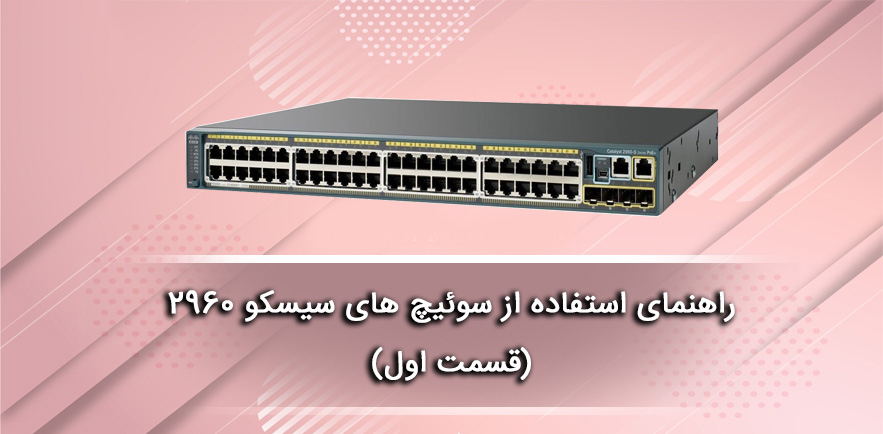
راهنمای استفاده از سوئیچ های سیسکو 2960 (قسمت دوم)

سوئیچ سیسکو سری 2960 :

سوئیچ سیسکو سری 2960 از سری محصولات کمپانی سیسکو بوده که جز سوئیچ های لایه 2 می باشند. در قسمت اول از این مقاله به طور کامل در رابطه با تجهیزات درون جعبه و همچنین نحوه راه اندازی آن توضیح داده شد. حال در قسمت دوم از این مقاله در رابطه با خط فرمان، سایر روش های مدیریتی، نحوه نصب آن بر روی رک و همچنین ریست کردن توضیح خواهیم داد.

رابط خط فرمان :

شما می توانید دستورات و پارامتر های Cisco IOS را از طریق CLI وارد نمایید. دسترسی به CLI از طریق اتصال کامپیوتر به پورت کنسول سوئیچ یا از طریق Telnet با یک کامپیوتر از راه دور صورت می گیرد.

این مراحل را دنبال کنید:

1ـ ابتدا کابل RJ-45 را به پورت شبکه PC متصل نمایید. و سر دیگر آن را به پورت کنسول سوئیچ متصل نمایید.

2ـ یک برنامه شبیه سازی ترمینال را روی کامپیوتر شروع کنید.

3ـ این برنامه شبیه سازی را بر روی کامپیوتر برای 9600 باند، 8 بیت داده، بدون توازن، 1 بیت توقف و بدون کنترل جریان پیکربندی کنید.

4ـ از CLI برای وارد کردن دستورات برای پیکربندی سوئیچ استفاده کنید.

سایر گزینه های مدیریتی :

شما می توایند از برنامه های مدیریتی SNMP مانند CiscoWorks Small Network Management Solution )SNMS) و HP OpenView برای پیکربندی و مدیریت سوئیچ استفاده نمایید.

شما همچنین می توانید آن را از یک ایستگاه کاری سازگار با SNMP مدیریت کنید که سیستم عامل هایی مانند HP OpenView یا SunNet Manager را اجرا می کند. ثبت کننده پیکربندی سری IE2100 سیسکو یک دستگاه مدیریت شبکه است که با عامل CNS تعبیه شده در نرم افزار سوئیچ کار می کند. شما می توانید IE2100 را برای تنظیم خودکار تنظیمات اولیه و تنظیمات روی سوئیچ استفاده کنید.

قبل از نصب سوئیچ در رک بررسی موارد زیر لازم می باشد:

1ـ جریان هوا را در محلی که می خواهید سوئیچ را قرار دهید بررسی نمایید. زیرا عدم وجود جریان هوا سبب ایجاد اختلال در عملکرد دستگاه خواهد شد.

2ـ دما در اطراف سوئیچ از 113 درجه فارنهایت ( 45 درجه سانتی­گراد) عبور نکند.

3ـ رطوبت در اطراف سوئیچ از 85% فراتر نرود.

4ـ پنل های جلو و عقب سوئیچ را همانند زیر بررسی نمایید:

ـ در پنل جلو LED ها به راحتی خوانده شوند.

ـ دسترسی به پورت ها جهت کابل کشی به راحتی انجام شود.

ـ سیم برق AC می تواند از منبع تغذیه برق متناوب به اتصال دهنده پانل عقب سوئیچ متصل شود.

ـ این کابل کشی به دور از کابل های برق و وسایل روشنایی باشد.

ـ ارتفاع محل نصب سوئیچ بیش از 10،000 فوت (3049 متر) نباشد.

ـ طول کابل های متصل به پورت های 100/10 یا 1000/100/10 نباید از 328 فوت یا 100 متر تجاوز کند.

اخطارهای نصب در سوئیچ سیسکو سری 2960:

هنگام نصب سوئیچ ممکن است با اخطارهای مختلفی مواجه شوید که شامل :

1ـ تنها پرسنل آموزش دیده و مجرب مجاز به نصب ، جایگزینی و یا سایر خدمات هستند.

2ـ برای جلوگیری از افزایش دمای سوئیچ، سوئیچ را در دمای  113 درجه فارنهایت (45 درجه سانتیگراد) اجرا نکنید. همچنین برای جلوگیری از محدودیت جریان هوا حداقل 3 اینچ (7.6 سانتی متر) می بایست فاصله اطراف سوئیچ وجود داشته باشد.

3ـ نصب تجهیزات باید با قوانین محلی و ملی برق مطابقت داشته باشد.

4ـ برای جلوگیری از آسیب دستگاه هنگام قرار دادن آن در محل مورد نظر و یا رک می بایست موارد زیر را رعایت نمایید:

ـ اگر تنها یک دستگاه بر روی رک نصب شده است باید آن را در پایین ترین قسمت نصب نمایید.

ـ اگر چند دستگاه موجود می باشد آن را به ترتیب از پایین به بالا نصب نمایید.

ـ اگر رک دارای دستگاه های تثبیت کننده و یا خنک کننده هوا هستند ابتدا آنها را نصب کرده سپس سایر تجهیزات را در رک نصب نمایید.

ـ در اینجا خود رک مورد اهمیت می باشد که در هر دو نوع دیواری و یا زمینی می بایست از استحکام آن اطمینان حاصل نمایید.

ـ اگر یک سیستم برق اضافی (RPS) به سوئیچ متصل نباشد، یک پوشش اتصال RPS را در پشت سوئیچ نصب کنید.

ـ هشدارهای برق که ممکن است با ایجاد ولتاژ های خطرناک ایجاد شود. برای مثال وجود فلزات پر خطر، هادی ها سبب ایجاد این ولتاژ های خطرناک می شوند.

تجهیزات لازم جهت نصب سوئیچ سیسکو سری 2960:

جهت نصب سوئیچ سیسکو بر روی رک و یا نصب برخی تجهیزات بر روی سوئیچ نیاز به یک پیچ گوشتی شماره 2 خواهید داشت.

نصب براکت بر روی سوئیچ :

نصب براکت بر روی سو‌ئیچ به سه روش انجام می شود در هر کدام از روش ها شما نیاز به 4 عدد پیچ خواهید داشت که درون جعبه بسته بندی سوئیچ موجود می باشد.

نحوه نصب سوئیچ بر روی رک :

جهت نصب سو‌ئیچ بر روی رک از چهار عدد پیچ جهت اتصال براکت ها به رک استفاده می شود یعنی هر طرف به 2 عدد پیچ نیاز دارند.

اتصال به پورت های سوئیچ :

در این قسمت نحوه اتصال به پورت های سو‌ئیچ و همچنین ماژول ها SFP را توضیح خواهیم داد.

ـ اتصال به پورت های  10/100 و 10/100/1000:

مراحل زیر را دنبال کنید:

1ـ هنگامی که می خواهید دستگاه را به تلفن های IP ، نقاط دسترسی بی سیم و روترها متصل نمایید، این کار را با اتصال یک کابل Cat5  10/100 و 10/100/1000 انجام می دهید. هنگام اتصال به دیگر سوئیچ ها، هاب ها یا تکرار کننده ها از یک کابل متقاطع 4 جفت پیچ خورده Cat5 استفاده کنید.

2ـ پایان کابل دیگر را به یک اتصال RJ45 در دستگاه دیگر قرار دهید. پورت های ثابت Catalyst 2960 PoE دارای پشتیبانی PoE برای دستگاه هایی هستند که با IEEE 802.3af سازگار هستند. آنها همچنین پشتیبانی PoE پیشین سیسکو را برای آی پی فون های سیسکو و نقاط دسترسیCisco Aironet ارائه می دهند. به طور پیش فرض، پورت PoE سوئیچ Catalyst 2960 به طور خودکار هنگامی که یک دستگاه معتبر به آن متصل می شود، قدرت را تامین می کند.

مراحل زیر را دنبال کنید:

مرحله 1 :

ماژول ها را به درستی مانند شکل زیر در محل مناسب خود قرار دهید.

مرحله 2 :

یک پچ کورد فیبر SFP به پورت ماژول متصل شده و سمت دیگر این کابل به دستگاه دیگر متصل می شود.

نکته : حذف و نصب یک ماژول SFP می تواند عمر مفید آن را کاهش دهد. ماژول های SFP را بیشتر از موارد ضروری حذف و یا نصب نکنید.

بررسی کردن اتصالات پورت :

پس از اتصال یک دستگاه به پورت های یک سو‌ئیچ چراغ های پورت روشن می شوند. این فرآیند ممکن است 30 ثانیه طول بکشد. هنگامی که اتصال برقرار می شود چراغ های LED شروع به چشمک زدن می کنند، اما اگر این اتفاق نیافتد یا دستگاه متصل شده به سوئیچ خاموش است ، اتصال کابلی مشکلی دارد و یا آداپتور دستگاه هدف مشکلی دارد.

عیب یابی Express Setup :

اگر Express Setup  اجرا نمی شود ویا اگر صفحه آن در مرورگر شما ظاهر نمی شود می بایست به سوال های زیر پاسخ دهید:

1ـ آیا قبل از شروع Express Setup مطمئن شدید که POST با موفقیت اجرا شد؟

اگر نه، اطمینان حاصل کنید که فقط LED های SYST و STAT قبل از فشار دادن دکمه Mode برای ورود به حالت تنظیم اکسپرس سبز هستند.

2ـ آیا دکمه Mode را در حالی که سوئیچ هنوز  در حال اجرای عملیات POST بود، فشار داده اید؟

اگر پاسخ شما بله است تا زمانی که عملیات پست کامل شود صبر کنید تا چرخه جریان برق در سو‌ئیچ کامل شود. تأیید کنید که LED های SYST و STAT سبز هستند. مجدداً دکمه Mode را برای ورود به حالت Express Setup نگه دارید.

3ـ آیا سعی بر آن داشتید تا بدون تنظیمات Express Setup کار را با دستگاه شروع کنید؟

اطمینان حاصل کنید که تمام LED ها در بالای دکمه حالت سبز هستند. در صورت لزوم، دکمه حالت را فشار دهید تا حالت اکسپرس تنظیم شود.

4ـ آیا کامپیوتر شما دارای یک آدرس IP استاتیک است؟

اگر بله، قبل از اتصال به سو‌ئیچ، تنظیمات رایانه خود را به طور موقت به DHCP تغییر دهید.

5ـ آیا به جای استفاده از یک کابل مستقیم از یک کابل متقاطع برای اتصال سوئیچ به دستگاه دیگر و یا سیستم کامپیوتری استفاده کرده اید؟

اگر بله، یک کابل مستقیم را به یک پورت اترنت سوئیچ و کامپیوتر وصل کنید. قبل از وارد کردن 10.0.0.1 در مرورگر 30 ثانیه صبر کنید.

6ـ آیا کابل اترنت را به پورت کنسول به جای یک پورت اترنت 10/100 یا 10/100/1000 در سوئیچ وصل کردید؟

اگر بله، پورت کنسول را جدا کنید و به پورت سوئیچ و PC متصل نمایید. قبل از وارد کردن 10.0.0.1 در مرورگر 30 ثانیه صبر کنید.

7ـ آیا شما قبل از وارد کردن آدرس IP در مرورگر خود 30 ثانیه پس از اتصال سوئیچ و کامپیوتر صبر کردید؟

اگر نه 30 ثانیه صبر کنید و سپس 10.0.0.1 را در مرورگر وارد نمایید.

8ـ آیا آدرس اشتباه را در مرورگر وارد کرده اید یا پیام خطایی وجود دارد؟

اگر بله، دوباره در مرورگر، 10.0.0.1 وارد کرده و Enter را فشار دهید.

ریست کردن سوئیچ سیسکو 2960 :

در این بخش نحوه ریست کردن سوئیچ توضیح داده خواهد شد. البته دلایلی وجود دارد که سبب می شود سوئیچ را ریست کنیم که شامل :

1ـ شما این سوئیچ را در شبکه خود نصب کرده اید و نمی توانید به آن متصل شوید زیرا آدرس IP اشتباه را تعیین کرده اید.

2ـ شما می خواهید تنظیمات را تغییر دهید و یک آدرس IP دیگری را تعیین کنید.

3ـ شما در حال تلاش برای ورود به حالت تنظیمات اکسپرس می باشید، و هنگامی که دکمه Mode را فشار دهید (که به این معنی است که این سوئیچ قبلا با اطلاعات IP پیکربندی شده است) LED های سوئیچ شروع به چشمک زدن می کنند.

نکته : ریست کردن سو‌ئیچ کلیه تنظیمات آن را حذف کرده و سوئیچ را ریبوت می کند.

نتیجه گیری :

ما در این مقاله سعی بر آن داشتیم تا توضیحات کاملی در رابطه سوئیچ های 2960 (مانند سوئیچ سیسکومدل WS-C2960X-24TS-L)، تجهیزات مورد نیاز جهت نصب و راه اندازی آن بدهیم.لازم به ذکر است راهنمای استفاده از سوئیچ های سیسکو 2960  قسمت اول در رابطه با کلیه تجهیزات درون جعبه سو‌ئیچ های سیسکو و همچنین راه اندازی تنظیمات فشرده به طور کامل توضیح داده شده است.

فروشگاه اینترنتی شبکه کالا امیدوار است تا با انتشار مقاله راهنمای استفاده از سوئیچ های سیسکو 2960 قسمت دوم گامی مؤثر در راستای شناخت شما عزیزان برداشته و شما را در انتخاب درست تجهیزات شبکه مورد نیاز خود یاری نماید.

راهنمای استفاده از سوئیچ های سیسکو 2960 (قسمت اول)

راهنمای نصب سوئیچ های سیسکو 2960:

سوئیچ های سری 2960 از سری محصولات شرکت سیسکو محسوب شده و به عنوان سوئیچ‌‌های لایه 2 در شبکه مورد استفاده قرار می‌‌گیرد. هدف از این مقاله آموزش نحوه راه اندازی سوئیچ های سری 2960 می باشد. روش های مدیریت سوئیچ و روش نصب آن به طور کامل توضیح داده خواهد شد.

مراحل لازم جهت نصب سوئیچ های سری 2960:

این مراحل را دنبال کنید :

1ـ خارج کردن سوئیچ شبکه از جعبه به همراه کلیه تجهیزات درون آن.

2ـ جعبه را به هیچ وجه دور نیندازید و آن را برای آینده در انبار نگهداری کنید.

3ـ توجه داشته باشید کلیه لوازم که به طور معمول درون جعبه قرار دارد را دریافت نماید در غیر این صورت با نمایندگی سیسکو و یا شرکتی که از آن خرید را انجام داده اید تماس بگیرید.

تجهیزات مورد نیاز جهت راه اندازی سوئیچ های سری 2960 :

1ـ PC

2ـ کابل اترنت

درون جعبه سوئیچ های سری 2960:

راه اندازی Express Setup سوئیچ های سری 2960:

هنگامی که می خواهید برای اولین بار تنظیماتی را روی سوئیچ های سری 2960 انجام دهید، برای وارد کردن اطلاعات اولیه IP به Express Setup نیاز دارید. این اقدام سوئیچ را برای اتصال به روتر ها و اینترنت آماده می نماید و بعدا می توانید از طریق همین IP به سوئیچ دسترسی داشته باشید.

مراحل لازم برای راه اندازی Express Setup :

ـ مرحله 1:

اطمینان حاصل کنید هیچ دستگاهی به سوئیچ متصل نیست، زیرا در طول تنظیم اکسپرس، سوئیچ به عنوان یک سرور DHCP عمل می کند. اگر PC شما دارای یک آدرس IP ثابت است باید تنظیمات آن را تغییر داده و به طور موقت از DHCP استفاده نماید.

ـ مرحله 2:

سیم برق AC را به سوئیچ و یک منبع تغذیه AC متصل کنید. در این مرحله انرژی برق وارد دستگاه خواهد شد که حالت LED ها شروع به چشمک زدن می کنند. رفتار LED در هنگام POST (انتقال برق) غیر قابل پیش بینی است و ممکن است متفاوت باشد.

ـ مرحله 3:

صبر کنید تا سوئیچ مرحله پست را کامل کند. این مرحله ممکن است چند دقیقه به طول بیانجامد.

ـ مرحله 4:

چشمک زدن سبز رنگ و سریع SYST LED به معنای کامل شدن مرحله Post می باشد اما هنگامی که مرحله پشت کامل نشود و یا با خطا مواجه شود به صورت ثابت روشن می ماند.

نکته: اشتباهات Post عموماً مهلک هستند. در صورتی که سوئیچ شما نتواند مرحله Post را انجام دهد هر چه سریعتر با شرکت سیسکو و یا نمایندگان آن تماس حاصل نمایید.

ـ مرحله 5:

دکمه Mode را به مدت 3 ثانیه فشار دهید و نگه دارید. هنگامی که تمام LED ها در بالای دکمه Mode سبز شوند،. هنگامی که LED های بالای دکمه Mode شروع به چشمک زدن کردند آن را رها کنید. چشمک زدن چراغ های LED به این معناست که دستگاه قبلاً پیکربندی شده و نمی توان تنظیمات Express Setup را بر روی آن انجام داد.

ـ مرحله 6:

اطمینان حاصل کنید که سوئیچ در حالت تنظیمات اکسپرس تایید شده است و در این حالت تمام LED ها در بالای دکمه Mode ، سبز هستند.( سیستم برق redundant و POE در برخی از مدل ها باقی می مانند)

ـ مرحله 7:

کابل مستقیم Cat5 را به هر پورت اترنت 10/100 یا 10/100/1000 در پنل جلو سوئیچ و پورت Ethernet در کامپیوتر وصل کنید.

ـ مرحله 8:

اطمینان حاصل کنید که LED ها در هر دو پورت اترنت سبز هستند.

ـ مرحله 9:

30 ثانیه صبر کنید.

ـ مرحله 10:

یک مرورگر وب را بر روی رایانه خود راه اندازی کنید. آدرس IP 10.0.0.1 را در مرورگر وب وارد کرده و Enter را بزنید.

ـ مرحله 11:

این اطلاعات را در قسمت تنظیمات شبکه وارد کنید :

1ـ  به صورت پیش فرض در قسمت Management Interface )VLAN ID) عدد 1 موجود می باشد. تنها زمانی آن را تغییر دهید که می خواهید رابط مدیریتی را تغییر داده و از طریق آن سوئیچ را مدیریت کنید و به شما اطلاعات IP اختصاصی می دهد. دامنه VLAN ID از 1 تا 1001 است.

2ـ در قسمت آدرس IP آدرس IP سوئیچ را وارد کنید. در فیلد Subnet Mask IP، روی پیکان کشویی کلیک کنید و Subnet Mask را انتخاب کنید.

3ـ در قسمت Default Gateway، آدرس IP را برای gateway (روتر) وارد کنید.

4ـ رمز عبور خود را در قسمت رمز عبور سوئیچ وارد کنید. رمز عبور می تواند از 1 تا 25 کاراکتر حرفی باشد، می تواند با یک عدد شروع شود، حساس به حروف است، اجازه می دهد بین حروف یا عدد فضای خالی باشد اما توجه داشته باشید در آغاز رمز نباید فضای خالی وجود داشته باشد.

5ـ در کادر تأیید تغییر رمز عبور، رمز عبور خود را مجدداً وارد نمایید.

ـ مرحله 12:

این مرحله اختیاری می باشد شما می توانید اطلاعات تنظیمات اختیاری را وارد کنید یا بعد از آن با استفاده از رابط مدیریت دستگاه وارد شوید:

1ـ در قسمت نام میزبان، یک نام برای سوئیچ وارد کنید. نام میزبان به 31 کاراکتر محدود می شود.

2ـ در قسمت تماس سیستم نام شخص استفاده کننده سوئیچ را وارد نمایید. در قسمت Location سیستم ،موقعیت و سایر اطلاعات را وارد نمایید.

3ـ اگر قصد استفاده از Telnet برای مدیریت سوئیچ خود را دارید، قسمت Telnet را روی enable قرار دهید. اگر دسترسی Telnet را فعال کنید، باید رمز عبور Telnet را وارد کنید.

4ـ در فیلد رمز عبور Telnet، یک رمز عبور را وارد کنید. رمز عبور Telnet می تواند از 1 تا 25 حرف الفبا و عدد باشد، حساس به حروف است، اجازه می دهد فضاهای خالی بین آنها وجود داشته باشد، اما اجازه نمی دهد این فضاهای خالی در اول رمز باشد. در فیلد تأیید رمز عبور Telnet دوباره رمز عبور Telnet را دوباره وارد کنید.

5ـ در قسمت SNMP روی Enable برای فعال کردن پروتکل مدیریت ساده شبکه (SNMP) کلیک کنید.

6ـ زمانی SNMP را فعال کنید که برنامه ریزی جهت CiscoWorks2000 یا یک سیستم مدیریت شبکه مبتنی بر SNMP داشته باشید.

ـ مرحله 13:

برای ذخیره تنظیمات خود روی ارسال کلیک کنید یا برای لغو تنظیمات خود روی لغو کلیک کنید. هنگامی که شما بر روی ارسال کلیک می کنید سوئیچ شما پیکربندی شده و از حالت Express Setup خارج می شود. PC یک پیام هشدار دهنده را نمایش می دهد و سپس با اتصال IP جدید سوئیچ می کند. اگر سوئیچ را با یک آدرس IP که در زیر شبکه از کامپیوتر شخصی سازی شده است تنظیم کنید، اتصال بین کامپیوتر و سوئیچ از بین می رود.

ـ مرحله 14:

سوئیچ را از کامپیوتر خود خارج کرده و به شبکه متصل نمایید.بازخوانی آدرس آی پی کامپیوتر:پس از اتمام نصب اکسپرس، باید آدرس آی پی کامپیوتر را بازخوانی کنید. برای یک آدرس IP اختصاص داده شده به صورت پویا، کامپیوتر را از سوئیچ جدا کنید و دوباره آن را به شبکه وصل کنید. سرور DHCP شبکه یک آدرس IP جدید را به کامپیوتر، اختصاص می دهد.

برای یک آدرس آی پی استاتیک اختصاصی، آن را به آدرس آی پی که قبلا پیکربندی شده تغییر دهید.مدیریت سوئیچ :پس از اتمام Express Setup و نصب سوئیچ در شبکه خود، از تنظیم کننده دستگاه، دستیار شبکه سیسکو یا یکی دیگر از گزینه های مدیریت شده در این بخش برای تنظیم بیشتر استفاده کنید.استفاده از مدیریت دستگاه :ساده ترین راه برای مدیریت سوئیچ با استفاده از مدیر دستگاه است که در حافظه سوئیچ است. این یک رابط کاربری آسان بوده که نظارت و پیکربندی سریع را ارائه می نماید. می توانید از طریق هر مرورگری با مدیران دستگاه در هر نقطه از شبکه خود دسترسی پیدا کنید.

این مراحل را دنبال کنید:

1ـ یک مرورگر وب را روی کامپیوتر راه اندازی کنید.

2ـ آدرس IP سوئیچ را در مرورگر وب وارد کنید و Enter را فشار دهید. صفحه مدیریت دستگاه ظاهر می شود.

3ـ از مدیریت دستگاه برای انجام پیکربندی و نظارت سوئیچ استفاده می شود.

4ـ برای یک پیکربندی پیشرفته تر، سعی کنید از دستیار شبکه سیسکو استفاده نمایید.

دانلود دستیار شبکه سیسکو:

Cisco Network Assistant یک برنامه نرم افزاری رایگان است که شما از Cisco.com دانلود می کنید و بر روی کامپیوتر شما اجرا می شود. Network Assistant گزینه های پیشرفته ای را جهت نظارت و پیکربندی چند دستگاه از جمله سوئیچ ها ، روتر ها و اکسس پوینت ها  ارائه می دهد.

جهت دانلود نرم افزار دستیار شبکه سیسکو به لینک های زیر مراجعه نمایید:

دانلود Cisco Network Assistant برای ویندوز      دانلود Cisco Network Assistant برای مک

این مراحل را دنبال کنید :

1ـ به لینک قرار داده شده بروید: cisco البته حتما باید در سایت سیسکو یک حساب کاربری داشته باشید و نیازی به مجوز های دیگری ندارید.

2ـ پیدا کردن برنامه نصب دستیار شبکه.

3ـ برنامه دستیار شبکه را دانلود کرده و آن را نصب کنید.

4ـ هنگام نصب، دستورالعمل های نمایش داده شده را دنبال کنید.

5ـ در پنل نهایی، روی Finish کلیک کنید تا نصب Network Assistant کامل شود.

نتیجه گیری :

ما در این مقاله سعی بر آن داشتیم تا توضیحات کاملی در رابطه سوئیچ های سری 2960 (مانند سوئیچ سیسکو مدل WS-C2960S-24PS-L ) ، تجهیزات مورد نیاز جهت نصب و راه اندازی ، محتویات درون جعبه و همچنین نحوه راه اندازی آن بدهیم. البته لازم به ذکر است این مقاله شامل قسمت دوم نیز می باشد که در آن سایر توضیحات لازم و ضروری در رابطه با سوئیچ های 2960 به طور کامل توضیح داده خواهد شد. زیرا شناخت این قابلیت ها برای کلیه کارشناسان آی تی امری ضروری است.

فروشگاه اینترنتی شبکه کالا امیدوار است تا با انتشار مقاله راهنمای استفاده از سوئیچ های سری 2960 قسمت اول گامی مؤثر در راستای شناخت شما عزیزان برداشته و شما را در انتخاب درست تجهیزات شبکه مورد نیاز خود یاری نماید.

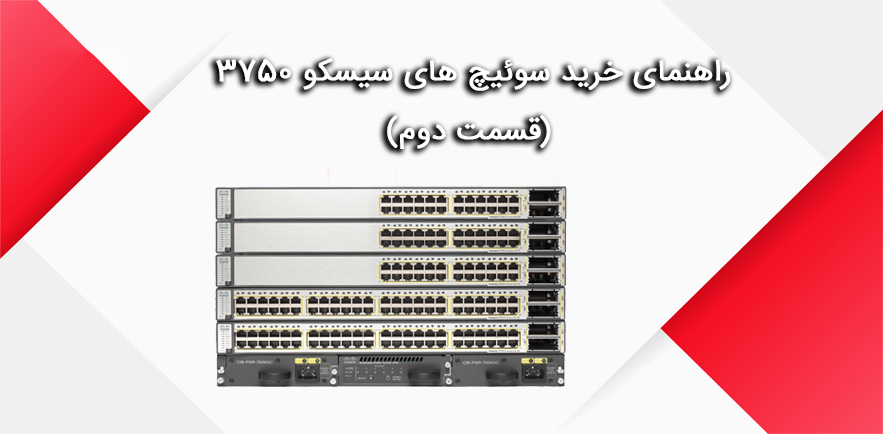
راهنمای خرید سوئیچ های سیسکو 3750 (قسمت دوم)

درباره سوئیچ 3750:

سوئیچ های سری 3750 همان طور که در قسمت اول راهنمای خرید سوئیچ های 3750 گفته شد این سری از محصولات شرکت سیسکو به عنوان سوئیچ‌‌های لایه 3 در شبکه مورد استفاده قرار می‌‌گیرد. هدف از قسمت دوم مقاله چگونگی آموزش نحوه نصب براکت بر روی سوئیچ ، نصب آن بر روی رک و همچنین نحوه کابل کشی آن می باشد.

ملاحظات کابل کشی:

تصاویر زیر نشان دهنده پیکربندی سوئیچ 3750 توصیه شده که با اتصالات و کابل کشی جهت ایجاد پهنای باند بهینه سازی شده است.

Stack عمودی :

ـ در این روش از یک کابل 0.5 متری استفاده نمایید.

در این روش از یک کابل 3 متری و یک کابل 0.5 متری استفاده می شود.

Stack پهلو به پهلو:

ـ در این روش از کابل های 3 و 0.5 متری جهت Stacking پهلو به پهلو استفاده می شود.

ـ در روش زیر نه سوئیچ به وسیله کابل های 3 و 0.5 متری به هم متصل می شوند.

تکنولوژی StackWise سیسکو

قبل از نصب سوئیچ بر روی رک اقدامات زیر را انجام دهید:

1ـ توجه داشته باشید جریان هوا به درستی در اطراف سوئیچ وجود دارد.

2ـ دمای هوا در اطراف سوئیچ از 113 درجه فارنهایت (45 درجه سانتی گراد) عبور نکند.

3ـ رطوبت در اطراف سوئیچ از 85% عبور نکند.

4ـ ارتفاع محل نصب بیش از 10000 فوت نباشد.

5ـ پنل های جلو و پشت سوئیچ شامل شرایط زیر باشد:

ـ بتوان به راحتی LED های پنل جلو را خواند.

ـ دسترسی به پورت ها جهت کابل کشی زیاد میسر باشد.

ـ کابل برق از طریق یک منبع تأمین کننده برق به قسمت پاور سوئیچ متصل شود.

ـ قابلیت دسترسی Stacking

ـ این کابل کشی باید به دور از جریان الکتریکی و خطوط برق باشد.

ـ برای پورت 10/100 و پورت 10/100/1000، طول کابل از سوئیچ به یک دستگاه متصل نباید از 328 فوت (100 متر) تجاوز نمی کند.

هشدارهای نصب :

در این بخش هشدارهای نصب مورد توجه قرار گرفته است:

اخطار 1 :

تنها افراد آموزش دیده و مجرب مجاز به استفاده از این تجهیزات می باشند.

اخطار 2 :

برای جلوگیری در داغ شدن دستگاه، آن را در محیط های بالای 113 درجه فارنهایت اجرا نکنید و از طرفی توجه داشته باشید حتما در اطرف سوئیچ فاصله 3 اینچی (7.6 سانتی متری) قرار داشته باشد.

اخطار 3 :

نصب تجهیزات باید با قوانین محلی و برقی محل نصب مطابقت داشته باشد.

اخطار 4 :

هنگامی که می خواهید سوئیچ را در رک و یا محل نصب قرار دهید مراقب باشید که این کار را با احتیاط کامل انجام دهید زیرا ممکن است به بدنه سوئیچ آسیب وارد شود.

اخطار 5 :

اطمینان حاصل کنید که کلیه تجهیزات به درستی به سوئیچ متصل می باشند.

اخطار 6 :

اگر یک سیستم برق اضافی (RPS) به سوئیچ متصل نباشد، یک پوشش اتصال RPS را در پشت سوئیچ نصب کنید.

اخطار 7 :

هشدارهای برق که ممکن است با ایجاد ولتاژ های خطرناک ایجاد شود. برای مثال وجود فلزات پر خطر، هادی ها سبب ایجاد این ولتاژ های خطرناک می شوند.

3ـ نصب در قسمت پشت :

نحوه اتصال سوئیچ به رک :

توسط یک پیچ گوشتی سوئیچ ها به وسیله براکت ها به قفسه رک ها متصل می شوند. نحوه اتصال سوئیچ به رک ها به سه روش صورت می گیرد:

نحوه اتصال کابل Stack :

مراحل زیر را دنبال کنید:

ـ کابل Stack را از بسته بندی آن جدا کرده و بسته بندی آن را برای آینده نگه دارید.

ـ کابل Stack را به پشت پورت StackWise متصل نمایید.

ـ کابل Stack را به درستی به پورت متصل کرده و پیچ های آن را متصل نمایید.

نکته : توجه نمایید که اتصال و خارج کردن زیاد کابل Stack عمر مفید آن را کاهش می دهد.

اتصال به پورت های 10/100 و 10/100/1000 :

مراحل زیر را دنبال نمایید:

1ـ زمانی که می خواهید سوئیچ را به سرور ، تلفن های ip و سایر تجهیزات مخابراتی متصل نمایید نیاز به اتصال یک کابل Cat5 به پورت های 10/100 و 10/100/1000 خواهید داشت. هنگام اتصال به دیگر سوئیچ ها، هاب ها یا تکرار کننده ها از یک کابل متقاطع 4 جفت پیچ خورده، کابل 5 استفاده کنید.

2ـ یک کابل RJ45 را به سوئیچ متصل نمایید.

پورت های ثابت Catalyst 2960 PoE دارای پشتیبانی PoE برای دستگاه هایی هستند که با IEEE 802.3af سازگار هستند. آنها همچنین پشتیبانی PoE پیشین سیسکو را برای تلفن های سیسکو IP و نقاط دسترسی Cisco Aironet ارائه می دهند. به طور پیش فرض، پورت PoE سوئیچ Catalyst 2960 به طور خودکار هنگامی که یک دستگاه معتبر به آن متصل می شود، قدرت را تامین می کند.

مراحل زیر را دنبال کنید:

1ـ ماژول ها را مانند تصویر در قسمت مربطه قرار دهید و مطمئن شوید که به درستی در محل قرار گرفت است.

2ـ یک کابل مناسب را به پورت ماژول وارد کنید. پایان کابل دیگر را به دستگاه دیگر وارد کنید.

اتصالات پورت را بررسی نمایید:

پس از اتصال به پورت سوئیچ، چراغ پورت روشن می شود. این پروسه ممکن است 30 ثانیه طول بکشد. سپس هنگامی که سوئیچ و دستگاه هدف یک لینک ثابت ایجاد می کنند، LED سبز روشن می شود. اگر چراغ های LED روشن نشوند ممکن است دستگاه هدف روشن نشوند، ممکن است کابل مشکلی داشته باشد و یا آداپتور قطعی داشته باشد.

نصب ماژول XENPAK و اتصال به پورت ها :

این مراحل را برای نصب یک ماژول XENPAK به پانل جلویی سوئیچ 3750 دنبال کنید:

 مرحله 1:

دو سر پیچ نگهدارنده فیلیپس را از جلوی شیار XENPAK حذف کنید و آنها را برای استفاده بعدی ذخیره کنید. پوشش را بردارید.

مرحله 2:

ماژول XENPAK را با ریل های هدایت شونده درون شکاف ماژول قرار دهید.

مرحله 3 :

ماژول XENPAK با سفت کردن دو پیچ نصب متصل نمایید.

مرحله 4:

شاخه های پلاستیکی را از پورت های ماژول XENPAK و فیبر نوری حذف کنید و آنها را برای استفاده در آینده ذخیره کنید.

مرحله 5 :

کانکتور کابل SC را با اتصال ماژول XENPAK به هم متصل کنید، بنابراین فرستنده (TX) پاسخ می دهد (RX)، و RX برابر TX است.

خرید ماژول سیسکو مدل XENPAK-10GB-SR

عیب یابی Express Setup :

اگر هنگام Express Setup به مشکلی برخورد کردیم:

ـ آیا قبل از شروع راه اندازی اکسپرس مطمئن شدید که POST با موفقیت اجرا شد؟

اگر نه، اطمینان حاصل کنید که فقط LED های SYST و STAT قبل از فشار دادن دکمه Mode برای ورود به حالت تنظیم اکسپرس سبز هستند.

ـ آیا زمانی دکمه Mode را فشار دادید که سوئیچ در حال انجام Post بود؟

اگر بله ، تا اتمام کامل شدن چرخه Post صبر کنید. تأیید کنید که LED های SYST و STAT سبز هستند. دکمه حالت را برای ورود به حالت تنظیمات اکسپرس فشار دهید.

ـ آیا سعی کرده اید بدون Express Setup از سوئیچ استفاده نمایید؟

اطمینان حاصل کنید که تمام LED ها در بالای دکمه حالت سبز هستند. (LED RPS خاموش است.) در صورت لزوم، دکمه Mode را برای ورود به حالت تنظیمات اکسپرس فشار دهید.

ـ آیا کامپیوتر شما دارای یک آدرس IP استاتیک است ؟

اگر بله، قبل از اتصال به سوئیچ، تنظیمات رایانه خود را به طور موقت به DHCP تغییر دهید.

ـ آیا شما یک کابل متقاطع را به جای یک کابل مستقیم از طریق کابل اترنت بین پورت سوئیچ و پورت اترنت کامپیوتر متصل کردید؟

اگر بله، یک کابل مستقیم را به یک پورت اترنت سو‌‌ئیچ و کامپیوتر وصل کنید. 30 ثانیه قبل از وارد کردن 10.0.0.1 در مرورگر صبر کنید.

ـ آیا کابل اترنت را به پورت کنسول به جای یک پورت اترنت 10/100 یا 10/100/1000 در سوئیچ وصل کردید؟

اگر بله، کابل را از پورت کنسول جدا کنید. سپس کابل را به یک پورت اترنت سوئیچ و کامپیوتر وصل کنید. 30 ثانیه قبل از وارد کردن 10.0.0.1 در مرورگر صبر کنید.

ـ پس از اتصال سو‌ئیچ و رایانه قبل از وارد کردن آدرس IP در مرورگر، 30 ثانیه صبر کرده اید؟

30 ثانیه صبر کنید سپس آی پی 10.0.0.1 را در مرورگر وارد نمایید.

ـ آیا آدرس اشتباه را در مرورگر وارد کرده اید یا پیام خطایی وجود دارد؟

اگر بله، دوباره در مرورگر وارد شوید و آی پی  10.0.0.1 را وارد کنید سپس Enter را فشار دهید.

ریست سوئیچ :

این بخش نحوه تنظیم مجدد سوئیچ را با بازنویسی اکسپرس راه اندازی توصیف می کند.

اینها دلایلی هستند که ممکن است بخواهید سوئیچ را ریست نمایید:

ـ شما سوئیچ را در شبکه خود نصب کرده اید و نمی توانید به آن متصل شوید زیرا شما آدرس IP نادرست را تعیین کرده اید.

ـ شما می خواهید تمام پیکربندی را از سو‌ئیچ پاک کنید و یک آدرس IP جدید را اختصاص دهید.

ـ شما در حال تلاش برای وارد کردن حالت تنظیمات اکسپرس می باشید، و هنگامی که دکمه حالت را فشار می دهید (که به این معنی است که این سوئیچ قبلا با اطلاعات IP پیکربندی شده است) LED های سوئیچ شروع به چشمک زدن می کنند.

چگونه می توان سوئیچ سیسکو 3750 را ریست کرد:

دکمه Mode را فشار دهید. بعد از سه ثانیه LED های سو‌ئیچ شروع به روشن چشمک زدن می کنند. دکمه Mode را نگه دارید. دراین حالت بعد از 7 ثانیه چراغ های LED دیگر چشمک نمی زنند. اکنون سوئیچ مانند یک سوئیچ غیرقابل تنظیم رفتار می کند.

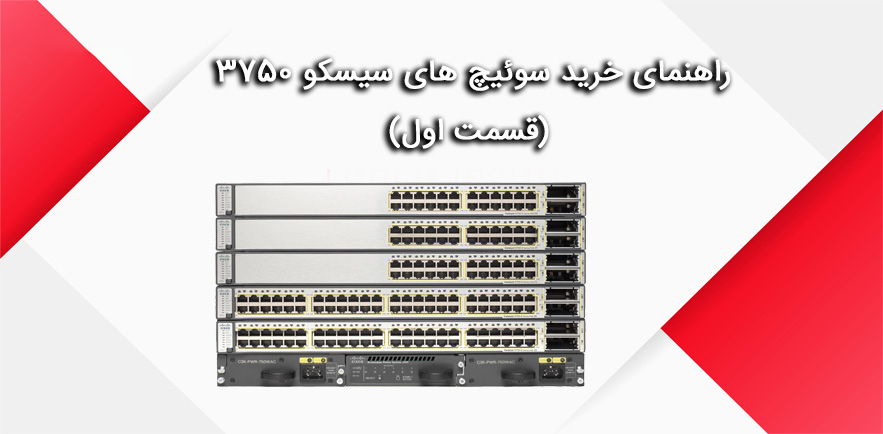
راهنمای خرید سوئیچ های سیسکو 3750 (قسمت اول)

درباره سوئیچ های 3750:

سوئیچ های سری 3750 از سری محصولات شرکت سیسکو بوده و به عنوان سوئیچ‌‌های لایه 3 در شبکه مورد استفاده قرار می‌‌گیرد. هدف از این مقاله شناخت کامل این سوئیچ ها ، تجهیزات درون بسته بندی و همچنین نحوه راه اندازی آن می باشد. روش های مدیریت سوئیچ نحوه راه اندازی کامل Express setup توضیح داده خواهد شد.

آنچه برای شروع نیاز دارید:

مراحل زیر را دنبال کنید:

ـ باز کردن در جعبه و خارج کردن دستگاه و کلیه محتویات داخل آن

ـ نگهداری کارتن سوئیچ در انبار

ـ توجه داشته باشید کلیه لوازم که به طور معمول درون جعبه قرار دارد را دریافت نماید در غیر این صورت با نمایندگی سیسکو و یا شرکتی که از آن خرید را انجام داده اید تماس بگیرید.

تجهیزات مورد نیاز جهت راه اندازی سوئیچ های سری 3750:

1ـ PC

2ـ کابل اترنت Cat5

راه اندازی Express Setup :

پس از خرید دستگاه و خارج کردن آن از کارتن جهت راه اندازی آن و وارد کردن IP نیاز به Express Setup خواهید داشت. این اقدام سبب اتصال سوئیچ به اینترنت و روتر خواهد شد. سپس از طریق همین IP می توانید به سوئیچ متصل شوید.

مراحل راه اندازی Express Setup :

مراحل زیر را دنبال کنید:

مرحله 1:

در ابتدا مطمئن شوید هیچ دستگاهی به سوئیچ متصل نمی باشد، زیرا در طول اجرای Express Setup، سوئیچ به عنوان یک سرور DHCP عمل خواهد کرد. اگر کامپیوتر شما دارای یک آدرس IP ثابتی باشد باید تنظیمات آن را تغییر داده و از DHCP به طور موقت استفاده کنید.

مرحله 2:

کابل برق AC را از یک طرف به سوئیچ و از طرف دیگر به یک منبع برق متصل نمایید.

مرحله 3:

هنگامی که سوئیچ روشن می شود، در این مرحله دستگاه وارد تست برق یا Post می شود. هنگامی که این مرحله به درستی انجام شود LED ها شروع به چشمک زدن می کنند. این مرحله ممکن است چند دقیقه طول بکشد.

مرحله 4:

آزمون POST زمانی که چراغ SYST LED به رنگ سبز ثابت بماند کامل می شود. اگر آزمون POST شکست بخورد SYST LED به رنگ کهربایی تغییر می کند. اگر این مشکل برایتان پیش آمد با نماینده شرکت سیسکو و یا هر شرکتی که خرید خود را انجام داده اید تماس بگیرید.

مرحله 5:

دکمه Mode را به مدت 3 ثانیه نگهدارید، هنگامی که LED های سمت چپ دکمه Mode پش از فشار دکمه شروع به چشمک زدن کردند آن را رها نمایید. زیرا این بدان معناست که این سوئیچ قبلا پیکربندی شده است و نمی تواند تنظیمات اکسپرس را بپذیرد.

مرحله 6:

هنگامی که LED های کنار دکمه به رنگ سبز درآیند، این بدان معناسب که سوئیچ در حال انجام تنظیمات اکسپرس می باشد. در بعضی مدل ها LED های RPS و PoE خاموش می شوند.

مرحله 7:

کابل Cat 5 را به هر پورت اترنت 10/100 یا 10/100/1000 در صفحه پنل سوئیچ وصل کنید. انتهای دیگر آن را به پورت اترنت PC متصل نمایید.

مرحله 8:

اطمینان حاصل نمایید که LED های سوئیچ و پورت های اترنت PC به رنگ سبز درآیند. 30 ثانیه صبر کنید.

مرحله 9:

یک مرورگر را در صفحه کامپیوتر خود اجرا کرده و آدرس IP 10.0.0.1 را در مرورگر اجرا و دکمه Enter را بزنید.

مرحله 10:

صفحه تنظیمات Express Setup ظاهر خواهد شد

مرحله 11:

اطلاعات زیر را در قسمت تنظیمات شبکه وارد نمایید:

ـ به صورت پیش فرض قسمت VLAN ID یک می باشد. اگر می خواهید رابط مدیریت را تغییر دهید و مدیریت سوئیچ را به دست بگیرید یک VLAN ID دیگری را وارد نمایید. رنج VLAN ID از 1 تا 1001 می باشد.

ـ در قسمت آدرس IP آدرس IP این سوئیچ را وارد نمایید. در قسمت IP Subnet Mask یک IP Subnet Mask را انتخاب نمایید.

ـ در قسمت Default Gateway آدرس IP را برای gateway ( روتر ) وارد کنید.

ـ پسورد مورد نظر خود را در قسمت پسورد سوئیچ وارد نمایید. این رمز عبور می بایست بین 1 تا 25 کاراکتر باشد که شامل عدد و حروف می باشد. این رمز حساس به حروف بزرگ و کوچک می باشد. اجازه می‌دهد فضاهای خالی ما بین کاراکترهای رمز عبور وجود داشته باشد اما در ابتدای رمز عبور هیچگونه فضای خالی نباید وجود داشته باشد.در کادر تأیید رمز عبور، مجدداً رمز عبور را وارد نمایید.

مرحله 12:

این مرحله اختیاری می‌باشد. که شما می توانید اطلاعات اختیاری مانند موارد زیر  را وارد نمایید:

ـ در قسمت نام میزبان یک نام برای سوئیچ وارد نمایید. نام میزبان می بایست حداکثر 31 کاراکتری باشد. هیچ فضای خالی مابین کاراکترها مجاز نیست.

ـ اطلاعات مربوط به تاریخ، زمان و اطلاعات زمان را در فیلدهای تاریخ سیستم، زمان سیستم و منطقه زمانی وارد کنید.

ـ بر روی Enable کلیک کنید تا daylight saving time فعال شود.

مرحله 13:

با کلیک بر روی زبانه تنظیمات پیشرفته در پنجره تنظیمات اکسپرس، تنظیمات پیشرفته را وارد کنید یا بعدا با استفاده از رابط مدیریت دستگاه وارد شوید.

مرحله 11:

اطلاعات زیر را در قسمت تنظیمات شبکه وارد نمایید:

ـ به صورت پیش فرض قسمت VLAN ID یک می باشد. اگر می خواهید رابط مدیریت را تغییر دهید و مدیریت سوئیچ را به دست بگیرید یک VLAN ID دیگری را وارد نمایید. رنج VLAN ID از 1 تا 1001 می باشد.

ـ در قسمت آدرس IP آدرس IP این سوئیچ را وارد نمایید. در قسمت IP Subnet Mask یک IP Subnet Mask را انتخاب نمایید.

ـ در قسمت Default Gateway آدرس IP را برای gateway (روتر) وارد کنید.

ـ پسورد مورد نظر خود را در قسمت پسورد سوئیچ وارد نمایید. این رمز عبور می بایست بین 1 تا 25 کاراکتر باشد که شامل عدد و حروف می باشد. این رمز حساس به حروف بزرگ و کوچک می باشد.

اجازه می دهد فضاهای خالی ما بین کاراکترهای رمز عبور وجود داشته باشد اما در ابتدای رمز عبور هیچگونه فضای خالی نباید وجود داشته باشد.در کادر تأیید رمز عبور، مجدداً رمز عبور را وارد نمایید.

مرحله 12:

این مرحله اختیاری می باشد. در این مرحله شما می توانید اطلاعات اختیاری را وارد نمایید که شامل:

ـ در قسمت نام میزبان یک نام برای سوئیچ وارد نمایید. نام میزبان می بایست حداکثر 31 کاراکتری باشد. هیچ فضای خالی مابین کاراکترها مجاز نیست.

ـ اطلاعات مربوط به تاریخ، زمان و اطلاعات زمان را در فیلدهای تاریخ سیستم، زمان سیستم و منطقه زمانی وارد کنید.

ـ بر روی Enable کلیک کنید تا daylight saving time فعال شود.

مرحله 13:

با کلیک بر روی زبانه تنظیمات پیشرفته در پنجره تنظیمات اکسپرس، تنظیمات پیشرفته را وارد کنید یا بعدا با استفاده از رابط مدیریت دستگاه وارد شوید.

نکته : فعال کردن IPv6 زمانی که Express Setup در حال کامل شدن می باشد سوئیچ را ری استارت می کند.

بازخوانی آدرس آی پی کامپیوتر:

پس از تکمیل Express Setup ، باید آدرس آی پی کامپیوتر را Refresh کنید:

ـ کامپیوتر را از سوئیچ جدا کرده و آن را به شبکه متصل نمایید. سرور DHCP شبکه یک آدرس IP جدید را به کامپیوتر اختصاص می دهد.

ـ برای یک آدرس آی پی استاتیک اختصاصی، آن را به آدرس آی پی که قبلا پیکربندی شده تغییر دهید.

استفاده از Device Manager:

ساده ترین راه برای مدیریت سوئیچ با استفاده از Device Manager است که در حافظه سوئیچ قرار دارد. این یک رابط کاربری آسان است که روند پیکربندی و نظارت را سریع تر می کند.

این مراحل را دنبال کنید:

ـ یک مرورگر را روی کامپیوتر خود باز کنید.

ـ آدرس IP را در مرورگر وارد کرده و دکمه Enter را بزنید.

ـ از Device Manager جهت پیکربندی و نظارت دستگاه استفاده نمایید.

ـ برای تنظیمات بیشرفته تر می توانید از دستیار سیسکو استفاده نمایید.

دانلود دستیار شبکه سیسکو:

دستیار شبکه سیسکو یک برنامه نرافزاری است که می توانید از Cisco.com دانلود کرده و در کامپیوتر خود اجرا نمایید. این نرم افزار گزینه های مختلفی را در زمینه روتر ، سوئیچ و نقاط دسترسی ارائه می دهند. این نرم افزار به صورت رایگان موجود بوده و هیچ گونه هزینه ای جهت دانلود ، نصب و استفاده آن پرداخت نخواهید کرد.

جهت دانلود به لینک های زیر مراجعه نمایید: 

دانلود Cisco Network Assistant برای ویندوز دانلود Cisco Network Assistant برای مک

این مراحل را دنبال کنید:

ـ به ادرس سایتی که لینک آن در cisco قرارا داده شده است ، مراجعه نمایید. اما حتما می بایست یک حساب کاربری داشته باشید.

ـ برنامه دستیار شبکه سیسکو را پیدا کنید.

ـ برنامه را دانلود کرده و اجرا نمایید.

ـ هنگام اجرای نصب دستورالعمل های نشان داده شده را دنبال کنید.

ـ در انتها دکمه Finish را کلیک کرده تا عملیات نصب کامل شود.

ـ برای اطلاعات بیشتر می توانید به راهنمای نصب دستیار شبکه سیسکو مراجعه نمایید.

رابط خط فرمان :

شما می توانید دستورات و پارامترهای Cisco IOS را از طریق CLI وارد کنید. دسترسی به CLI به دو طریق یا با اتصال کامپیوتر خود به طور مستقیم به پورت سوئیچ کنسول و یا از طریق جلسه Telnet از یک کامپیوتر از راه دور و یا ایستگاه کاری انجام می شود.

این مراحل را دنبال کنید:

1ـ کابل RJ45 را به پورت کامپیوتر متصل نمایید. و انتهای دیگر آن را به پورت کنسول سوئیچ متصل نمایید.

2ـ یک برنامه شبیه سازی را بر روی کامپیوتر خود راه اندازی کنید.

3ـ تنظیمات برنامه شبیه سازی را بر روی کامپیوتر به روش زیر تنظیم نمایید:

ـ 9600 baud

-8 بیت داده

ـ بدون توازن

-توقف 1 بیتی

ـ بدون کنترل جریان

4ـ از CLI برای وارد کردن دستورات برای پیکربندی سوئیچ استفاده کنید.

سایر گزینه های مدیریتی :

می توانید از برنامه های مدیریت SNMP مانند CiscoWorks Small Network Management Solution ) SNMS) و HP OpenView جهت تنظیم و مدیریت سوئیچ استفاده نمایید. شما همچنین می توانید آن را از یک ایستگاه کاری سازگار با SNMP مدیریت کنید که سیستم عامل هایی مانند HP OpenView یا SunNet Manager را اجرا می کند.

Cisco IE2100 Series Configuration Registrar یک دستگاه مدیریت شبکه است که با سرویس دهنده های سوئیچ سرویس های شبکه ی سیسکو (CNS) در نرم افزار سوئیچ کار می کند. شما می توانید IE2100 را برای تنظیم خودکار تنظیمات اولیه و تنظیمات بر روی سوئیچ استفاده کنید.

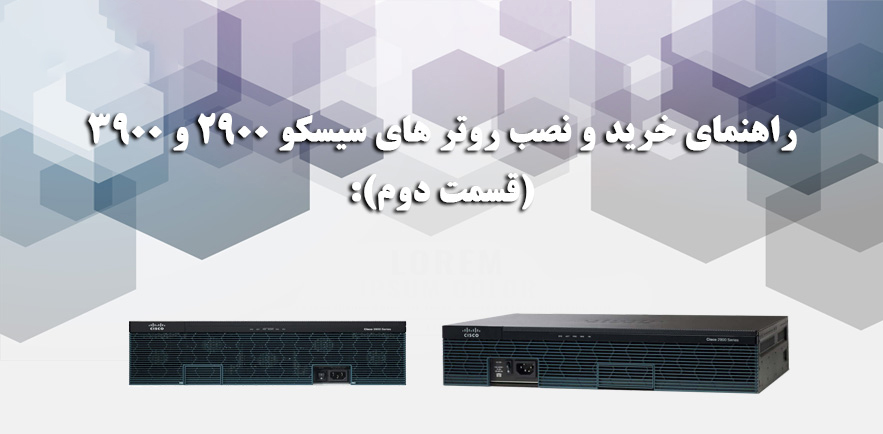
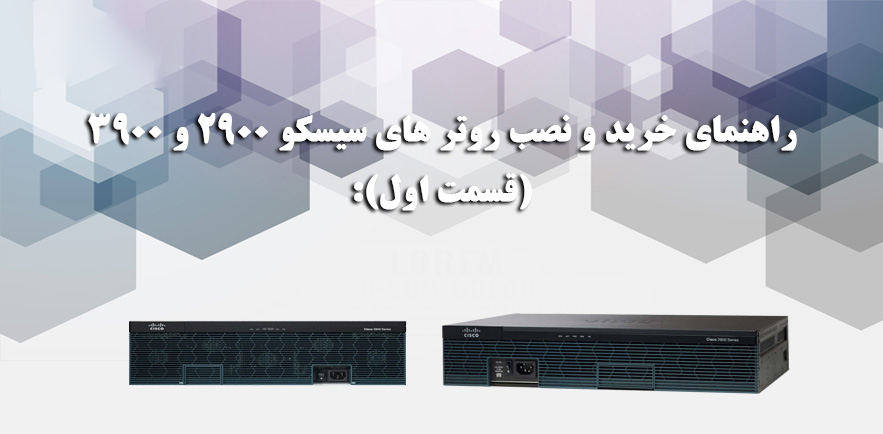
راهنمای خرید و نصب روترهای سیسکو 2900 و 3900 (قسمت دوم):

در قسمت اول این مقاله، به طور کامل توضیح داده شده است که می توان با کلیک بر روی لینک به آن مراجعه نمایید. راهنمای خرید و نصب روتر های سیسکو 2900 و 3900 قسمت اول  حال در این مقاله به ادامه آن می پردازیم:

نصب FIPS Louver:

مراحل زیر را برای نصب لوور کامل کنید:

1ـ هشدارهای امنیتی را مطالعه کرده و قبل از هر اقدامی دستگاه را از برق جدا نمایید.

2ـ مطابق شکل (شماره 1) پیچ ها را از دو طرف باز کنید.

3ـ صفحه FIPS Louver را از دستگاه جدا نمایید.

Screws 1
FIPS louver 2
FIPS louver spacer 3

4ـ صفحه FIPS Louver را به دستگاه متصل نمایید و پیچ های آن را ببندید.

جریان هوا :

مبدل هوای روتر 2911 سبب عبور جریان هوا از قسمت جلوی دستگاه به سمت پشت دستگاه می گردد. نصب و راه اندازی مبدل 2911 Front-Back Air Converter همچنین اجازه می دهد تا روتر در هنگام انجام کار دمای خود متعادل نگه دارد. مبدل هواي 2911 متقارن می باشد و به صورت پیش فرض در سمت مخالف خروج هوا قرار گرفته اند و می توان برای تسهیل گردش هوا جای مبدل ها را تغییر داد.

برای ایجاد جریان هوا در اطراف روترها می بایست از براکت استفاده شود تا بتوان روتر را بر روی رک نصب کرد. رک مورد نیاز روتر سیسکو 2911 رک 23 اینچی هستند.

نکته : برای ایجاد تبادل حرارتی در روتر 2911 از دو براکت استفاده می شود.

مشخصات کابل های روترهای سیسکو سری 3900 و 2900

برای نصب مبدل حرارتی از مراحل زیر را دنبال کنید:

1ـ پیچ ها را از مانند تصویر زیر باز کنید.

( 0.63cm long countersunk Screws (48-0965-01 1

2ـ قطعات داخل و بیرونی را از هم جدا کنید.

Inner piece 1
Outer piece 2

3ـ قطعه داخلی مبدل حرارتی را نصب نمایید.

( 0.79cm long pan head screws (48-1970-01 1

4ـ قطعه خارجی را مطابق شکل به دستگاه متصل نمایید.

(Flat head screws (48-0965-01 1

5ـ برای نصب مبدل هوا در طرف دیگر دستگاه نیاز است، این مراحل را تکرار کنید.

حذف و نصب کارت حافظه CompactFlash:

در این بخش در رابطه با نصب و جایگزینی کارت های حافظه صحبت خواهد شد. در شرایط زیر عملیات حذف و نصب کارت حافظه صورت می گیرد:

ـ جلوگیری از تخریب الکترواستاتیک:

کارت های حافظه CF نسبت به آسیب های الکترواستاتیک حساس بوده و باعث می شود تا این کارت ها قابلیت عملکردی خود را از دست بدهند.

برای جلوگیری از آسیب ESD، این دستورالعمل ها را دنبال کنید:

1ـ برای جلوگیری از برق گرفتگی از مچ بندهای ESD استفاده نمایید.

2ـ دستگاه را بر روی سطح غیر رسانایی قرار دهید.

3ـ کارت های حافظه CF را روی یک سطح آنتی استاتیک یا یک کیسه محافظ استاتیک قرار دهید. همچنین اگر قرار است کارت به کارخانه بازگردد، بلافاصله آن را در یک کیسه محافظ استاتیک قرار دهید.

4ـ از تماس دست با کارت های حافظه اجتناب نمایید. استفاده از مچ بند ESD بدن را در برابر ولتاژ محافظت می کند زیرا این ولتاژ می تواند به لباس آسیب برساند.

5ـ مچ بند را تا زمانی که کارتان تمام نشده از دست خود خارج نکنید.

نکته : برای ایمنی، مقادیر مقاومت نوار آنتی استاتیکی را بطور مداوم بررسی کنید. اندازه گیری باید بین 1 تا 10 مگا اوهم باشد.

ـ حذف یک کارت حافظه CompactFlash:

برای حذف کارت حافظه CF از شاسی، مراحل زیر را انجام دهید:

1ـ کلیه هشدارهای امنیتی را مطالعه کرده و دستگاه را از برق جدا نمایید.

2ـ پوشش CF را با قرار دادن پیچ گوشتی تیغه ای در شکاف باز کنید اما دقت داشته باشید تا انفجار صورت نگیرد.

3ـ دکمه انژکتور در کنار کارت حافظه CompactFlash را فشار دهید.

4ـ دکمه انژکتور را دوباره فشار دهید.

5ـ کارت حافظه CF را از شکاف آن بردارید.

6ـ دکمه انژکتور را تا زمانی که کارت حافظه را خارج می کنید نگه دارید.

ـ نصب یک کارت حافظه CompactFlash:

برای نصب یک کارت حافظه CompactFlash، مراحل زیر را انجام دهید:

1ـ کلیه هشدارهای امنیتی را مطالعه کرده و دستگاه را از برق جدا نمایید.

2ـ اطمینان حاصل کنید که دکمه انژکتور به طور کامل به صورت جداگانه بسته شده است.

3ـ کارت حافظه CompactFlash را در شکاف قرار دهید.

4ـ پوشش کارت حافظه را نگه دارید.

نصب ماژول های SFP:

این بخش نحوه نصب انواع ماژول SFP کوچک (SFP) را در روترهای سرویس یکپارچه Cisco 2900 و Cisco 3900 برای ارائه اتصال اترنت Gigabit Optical توضیح می دهد.

ماژول SFP به یک اسلات روی پنل پشتی روتر نصب می شود. به طور پیش فرض در RJ-45 1000Base-T ساخته شده است که در این پورت فعال است. البته لازم به ذکر است تنها ماژول سیسکو تایید شده توسط کمپانی سیسکو در روتر سری 2900 و روتر سیسکو سری 3900 پشتیبانی می شوند.

دستورالعمل ایمنی لیزر:

SFPs نوری از یک لیزر کوچک برای تولید سیگنال فیبر نوری استفاده می کنند. زمانی که کابل به پورت متصل نباشد، انتقال و دریافت سیگنال نوری متوقف می گردد.

برای نصب یک ماژول SFP در یک روتر سیسکو 2900 یا 3900، این مراحل را دنبال کنید:

1ـ کلیه هشدارهای امنیتی را مطالعه کرده و دستگاه را از برق جدا نمایید.

2ـ SFP را در اتصال دهنده روتر قرار دهید به طوری که قفل شود.

3ـ کابل شبکه را به ماژول SFP وصل کنید.

حذف ماژول های SFP:

مراحل زیر را جهت حذف ماژول SFP انجام دهید:

1ـ کلیه هشدارهای امنیتی را مطالعه کرده و دستگاه را از برق جدا نمایید.

2ـ تمام کابل ها را از SFP جدا کنید.

Sliding latch 1
Swing and slide latch 2
Bale-clasp latch 3
Plastic collar latch 4

3ـ سوپاپ SFP را جدا کنید.

نکته : اگر نمی توانید با انگشتان دست خود سوپاپ ماژول را جدا نمایید از یک قلم، پیچ گوشتی یا دیگر ابزار کوچک استفاده نمایید تا به راحتی بتوانید آن را جدا کنید.

4ـ ماژول را از روتر جدا نمایید.

دسترسی به کنسول CLI:

از پورت USB کنسول جدید در روتر برای دسترسی به Cisco سیستم عامل اینترنت (IOS) و پیکربندی وظایف استفاده می شود. به یک برنامه شبیه سازی ترمینال، مانند Microsoft Windows HyperTerminal، برای برقراری ارتباط بین روتر و یک کامپیوتر نیاز است.

اسلات و شماره های پورت:

سری روترهای ISCs، 2900 و 3900 با پورت ها و اسلات های جدیدی ساخته شده اند. اسلات های جدید در اختیار ماژول های جدید و کارت های رابط قرار می گیرند. کارت های رابط پیشرفته (WAN (EHWICs، ماژول های داخلی(ISMs) ، ماژول داده های صوتی بسته (PVDM3) ، ماژول های (SMs) .

نتیجه گیری:

ما در این مقاله سعی کردیم در رابطه با نحوه نصب برخی از تجهیزات روتر های 2900 و 3900 به طور کامل و کارآمد توضیح دادیم.

بیشتر بخوانید: راهنمای نصب روتر های سری 2900 و 3900 بر روی رک

راهنمای خرید و نصب روتر های سیسکو 2900 و 3900 (قسمت اول):

خرید و نصب روتر سیسکو سری 2900 و 3900:

نسل دوم روترهای سرویس دهنده ی سیسکو (ISR G2)، داده ها را از طریق پورت های گیگابیت اترنت فراهم می کند و قابلیت های امنیتی را با ایجاد یک شبکه مجازی خصوصی (VPN) در مادربرد افزایش می دهد. همچنین می توانید با اضافه کردن قابلیت های سخت افزاری و نرم افزاری ویژگی های امنیتی را افزایش دهید.

روترهای سری Cisco 2900 و سری Cisco 3900 امکان برقراری تماس صوتی IP با پردازنده سیگنال (DSP) و voice Gateway ،DSP farm ،IP-to-IP Gateway، Cisco Unified Communications Manager Express) CUCME) را از طریق سیسکو IOS فراهم می کند. Cisco Unity Express)CUE) از طریق افزودن سخت افزار ایجاد شده است.

این سری از ISR ها دارای اسلات های جدیدی است که از کارت های رابط پیشرفته WAN)EHWICs)، ماژولهای خدمات داخلی (ISMs) ، ماژول داده های صوتی بسته (PVDM3s) ، ماژول های Service و و موتورهای عملکرد خدمات (SPEs) پشتیبانی می کند.

با استفاده از پورت های Multi-Gigabit Fabric) MGF) اتصال میان پورت های سوئیچ و ISR را بدون اینکه از کلیه پورت های خارجی استفاده کند، تسریع می بخشد. همچنین با ایجاد یک رابط منطقی GE در ماژول های داخلی و خارجی روتر سیسکو، سبب بهبود WAN و LAN سوئیچینگ می شود.

مدل های روتر های ISR)G2):

Routers Series
2901
2911
T-2911
2921
2951
Cisco 2900
3925
3925E
3945
3945E
Cisco 3900

برای کسب اطلاعات در ارتباط با تعدا پورت ها و دیگر مشخصات پنل جلو و پنل پشت روترهای سری 2900 و 3900 ، جهت مشاهده خصوصیات و اجزای دستگاه به قسمت روتر سیسکو مراجعه نمایید.

تفاوت Switching و Routing

محل قرار گیری شماره سریال، PID، VID و CLEI در روتر سیسکو سری 2900 و 3900:

برای به دست آوردن یک مجوز نرم افزاری، شما نیاز به یک کلید مجوز محصول (PAK) و شناسه دستگاه (UDI) که در آن مجوز نصب خواهد شد، دارید. کلیه اطلاعات شامل شماره سریال (SN)، شناسه محصول (PID)، شناسه نسخه (VID) ، شناسه تجهیزات زبان مشترک (CLEI) همه بر روی یک برچسب روی پشت روتر یا روی سینی برچسب روی شاسی یا مادربرد روتر قرار می گیرند. همچنین می توان UDI محصول را از طریق Command مشاهده کرد.

دو جزء اصلی UDI :

ـ شناسه محصول  (PID)

ـ شماره سریال (SN)

برچسب ها در سیسکو 2901 :

1ـ شناسه محصول (PID)

2ـ شماره سریال (SN)

3ـ شناسه محصول / شناسه نسخه

4ـ شناسه تجهیزات زبان مشترک

برچسب ها در سیسکو 2911 :

1ـ شناسه محصول

2ـ شماره سریال

3ـ PID/VID

4ـ CLEI

برچسب ها در روتر سیسکو سری 2900 و 3900 :

1ـ شناسه محصول

2ـ شماره سریال

3ـ PID/VID3

4ـ CLEI

پرفروش ترین روتر های سیسکو در ایران

برچسب ها در سیسکو 3925 و 3945:

نکته : برای گرفتن PAK از شماره سریال در برچسب SPE استفاده کنید.

1ـ SPE PID

2ـ SPE Serial Number

3ـ SPE PID/VID

4ـ SPE CLEI

5ـ Chassis CLEI

6ـ Chassis Serial Number

7ـ Chassis PID/VID

ویژگی های سخت افزاری:

پورت های Built-in Interface:

Management Ports Data Ports
Auxiliary,RJ-45 Console Serial, Mini-USB (Type B) Console Serial, RJ-45 USB Type A 10/100/1000 SFP 10/100/1000GE RJ-45 Router Model
1 1 1 2 — 2 Cisco 2901
1 1 1 2 — 3 Cisco 2911
1 1 1 2 1 3 Cisco 2921
1 1 1 2 1 3 Cisco 2951
1 1 1 2 2 3 Cisco 3925 with SPE 100
1 1 1 2 2 3 Cisco 3945 with SPE 150
1 1 1 2 2 4 Cisco 3925E with SPE 200
1 1 1 2 2 4 Cisco 3945E with SPE 250

پورت اترنت گیگابیت:

در روتر های سری 2900 و 3900 دو نوع پورت Gigabit Ethernet )GE) وجود دارد.

ـ پورت های GE :

پورت های رابط GE RJ-45 از 10BASE-T، 100BASE-TX و 1000BASE-T پشتیبانی می کنند.

ـ پورت های SFP :

پورت های SFP با پشتیبانی از 1000BASE-LX / LH، 1000BASE-SX، 1000BASE-ZX ، ماژول های Coarse Wavelength-Division Multiplexing )CWDM-8) و همچنین ماژول های 100MB SFP پشتیبانی می کند. پورت SFP همان پورت فیزیکی می باشد و همانند پورت GE RJ-45 است.

پورت SFP را می توان به صورت زیر پیکربندی کرد:

ـ همیشه از پورت RJ-45 استفاده کنید.

ـ همیشه از پورت SFP استفاده کنید.

ـ همیشه از پورت RJ-45 استفاده کنید اما این زمانی است که پورت RJ-45 نتواند پورت SFP را قطع کند. این تنظیمات پیش فرض است.

ـ همیشه از پورت SFP استفاده کنید اما اگر پورت SFP نتواند پورت RJ-45 را قطع نماید.

پورت کنسول سریال USB:

پورت سریال Mini USB نوع B برای انجام وظایف مدیریت در روتر فعال شده است. برای استفاده از این پورت قبل از برقراری اتصال فیزیکی بین PC و روتر، باید یک درایور دستگاه USB ویندوز نصب کنید.

تهویه و جریان هوای روترهای سری 2900و 3900:

سری ISRs سری Cisco 2911 و Cisco 3900 دارای فیلترهای فن اختیاری هستند که تعویض آنها بسیار آسان می باشد. از این فیلتر ها جهت تسریع در عملکرد سایر تجهیزات و یا مکان هایی با میزان گرد و خاک زیاد استفاده می شود. زمانی که یک فیلتر کثیف می شود، آن را خارج کرده و با یک فیلتر دیگر جایگزین نمایید.

خارج کردن سینی فن روتر سیسکو مدل 2911:

مرحله اول : کلیه هشدارهای امنیتی را مطالعه نمایید.

مرحله دوم : در دستگاه را مانند تصویر زیر از دستگاه به طور مستقیم جدا نمایید.

1ـ پیچ سینی فن

2ـ بازل

مرحله سوم : دو پیچ سینی فن را خارج کنید.

مرحله چهارم : سینی فن را خارج کنید.

مرحله پنجم : سینی فن را به داخل فشار دهید.

مرحله ششم : در دستگاه را در جای خود قرار دهید.

تعویض فیلتر روتر سیسکو مدل 2911:

مرحله اول : کلیه هشدارهای امنیتی را مطالعه نمایید.

مرحله دوم : در دستگاه را مانند تصویر زیر از دستگاه به طور مستقیم جدا نمایید.

1ـ فیلتر

2ـ پوشش فیلتر

3ـ در دستگاه

مرحله سوم : پیچ را از پوشش فیلتر هوا باز کرده و فیلتر را بردارید.

مرحله چهارم : فیلتر هوای جایگزین، پوشش فیلتر هوا و قاب را نصب کنید.

خارج کردن سینی فن 2921 و 2951:

نکته : در زمانی که روتر روشن می باشد عملیات خارج کردن سینی فن را در کمتر از دو دقیقه انجام دهید تا تبادل هوا در روتر دچار اختلال نشود.

مرحله اول : کلیه هشدارهای امنیتی را مطالعه نمایید.

مرحله دوم : مطابق شکل زیر پیچ در دستگاه را باز کرده و آن را خارج نمایید.

1ـ سینی فن و مودم قاب

مرحله سوم : به طور کامل چهار پیچ سینی فن را خارج نمایید.

مرحله چهارم : سینی فن را خارج کنید.

مرحله پنجم : سینی فن جایگزین را وارد کنید و چهار پیچ آن را بچرخانید.

مرحله ششم : پیچ های دستگاه را در جای خود بچرخانیم.

خارج کردن قاب روتر سیسکو سری 3900 :

برای جابجایی سینی فن روتر سیسکو 3900، مراحل زیر را انجام دهید:

نکته : در زمانی که روتر روشن می باشد عملیات خارج کردن سینی فن را در کمتر از یک و نیم دقیقه انجام دهید تا تبادل هوا در روتر دچار اختلال نشود.

مرحله اول : کلیه هشدارهای امنیتی را مطالعه نمایید.

مرحله دوم : مانند تصویر زیر قاب دستگاه را خارج نمایید.

1ـ در دستگاه

مرحله سوم : چهار پیچ آن را خارج نمایید.

مرحله چهارم : سینی فن را خارج نمایید. مانند تصویر زیز:

مرحله پنجم : سینی فن جایگزین را بر روی دستگاه نصب و چهار پیچ آن را بچرخانید.

مرحله ششم : قاب دستگاه را به محکم در جای خود قرار دهید.

تعویض فیلتر هوای روتر سیسکو سری 3900:

جهت تعویض فیلتر هوا مراحل زیر را انجام دهید:

مرحله اول : کلیه هشدارهای امنیتی را مطالعه نمایید.

مرحله دوم : مانند تصویر زیر قاب دستگاه را خارج نمایید.

1ـ قاب دستگاه

مرحله سوم : فیلتر را پیدا کرده و آن را از درون قاب خارج نمایید.

مرحله چهارم : فیلتر را بردارید و فیلتر جایگزین را در داخل قاب قرار دهید.

مرحله پنجم : در دستگاه را ببندید.

1ـ قاب دستگاه

2ـ ضربه گیر

3ـ فیتلر هوا

نتیجه گیری :

ما در این مقاله در رابطه با نحوه نصب برخی از تجهیزات روتر های 2900 و 3900 توضیح دادیم.  البته سایر موارد زیر در این مقاله گنجانده نشده است. توضیح در رابطه با سایر تجهیزات این سری از روتر ها را در مقالات بعدی به اشتراک خواهیم گذاشت.

راهنمای خرید و نصب روترهای سیسکو 2900 و 3900 (قسمت دوم)

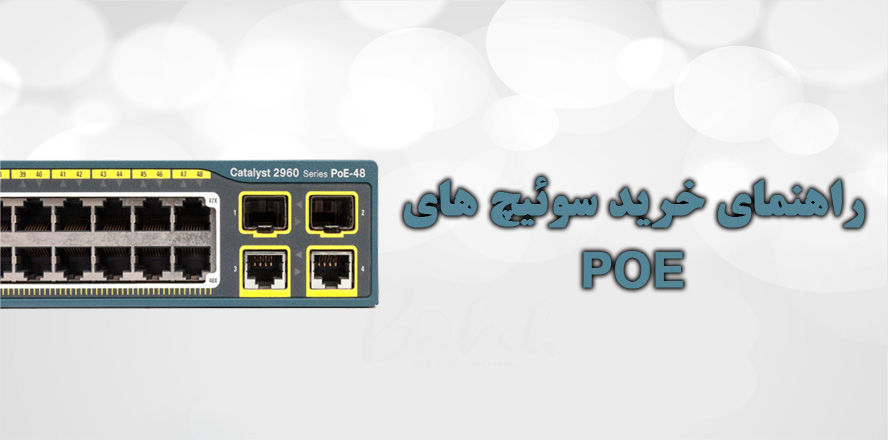
راهنمای خرید سوئیچ های POE

سوئیچ POE:

یکی از سوال هایی که ممکن است برای اکثر کارشناسان IT پیش آمده باشد این است که هنگام خرید به سراغ کدام یک از سوئیچ POE مدیریتی، سوئیج POE غیر مدیریتی و یا سوئیچ های Smart بروند. جهت پاسخ به این سوال به بررسی و شناخت کامل از شبکه خود نیاز خواهید داشت. هدف از این مقاله کمک به شما در انتخاب درست این تجهیزات می باشد.

البته توصیه می شود از بین سوئیچ های شبکه که بصورت مدیریتی، غیرمدیریتی و اسمارت هستند سوئیچ های مدیریتی را انتخاب و خریداری نمایید. زیرا این سوئیچ ها به دلیل دارا بودن خاصیت انعطاف پذیری کنترل شما را بر روی شبکه تحت اختیار خود بیشتر خواهند کرد.

حالا اگر دوست دارید در رابطه با سوئیچ PoE بیشتر بدانید به لینک مجاور مراجعه نمایید: سوئیچ POE و کاربرد آن

در زیر به ویژگی های هر کدام از این سوئیچ ها خواهیم پرداخت:

1ـ سوئیچ POE غیر مدیریتی :

از این سوئیچ ها بیشتر در شبکه های خانگی، دفاتر تجاری یا فروشگاه های کوچک استفاده می شوند. از مهمترین ویژگی های آنها سادگی و مقرون به صرفه بودن آن می باشد. این سوئیچ ها قابل تغییر و مدیریت نیستند، بنابراین نیازی به فعال یا غیرفعال کردن اینترفیس ها نیست.

به همین دلیل برای شرکت های کوچکی که دارای مسئول کم تجربه یا بدون مسئول مربوطه هستند، مناسب است. لازم به ذکر است این دستگاه ها هیچ ویژگی امنیتی را ارائه نمی دهند، اما برای استفاده خانگی و یا حتی شرکت هایی با تعداد کاربران کم تر از 5 نفر مناسب بوده و می تواند نیاز آنان را به طور کامل رفع نماید.

البته اگر یک کسب و کار حساس مانند یک شرکت حسابداری یا یک بانک را در اختیار دارید، توصیه می کنیم امنیت را در دستور کار خود قرار دهید.

2ـ سوئیچ های POE، Smart یا  Hybrid:

از این سوئیچ ها بیشتر در شرکت هایی که نیاز به VOIP دارند و یا شرکت های کوچک استفاده می شود. از مهمترین ویژگی های آنها، ارائه قابلیت های مدیریتی و ویژگی های امنیتی، نسبت به سوئیچ های مدیریتی است که هزینه کم تری را ارائه می دهند.

سوئیچ های Smart با سوئیچ های مدیریتی قابل مقایسه است و اکثر قابلیت ها را دارا می باشند اما نحوه دستری آن ها به این قابلیت ها از طریق اینترنت می باشد. البته لازم به ذکر است که این دستگاه ها نیز مانند سوئچ های غیر مدیریتی نیاز به افراد مجرب ندارد. رابط کاربری آنها ساده تر از چیزی است که سوئیچ های مدیریت شده، ارائه می دهند. آنها گزینه هایی مانند کیفیت خدمات (QOS) و VLAN را ارائه می دهند.

همان طور که در بالا نیز گفته شد این سوئیچ ها برای VoIP، VLAN های کوچک و مکان هایی مانند آزمایشگاه ها مناسب هستند.

سوئیچ های هوشمند به شما امکان پیکربندی پورت ها و راه اندازی شبکه های مجازی را می دهند ، اما آنها توانایی لازم برای نظارت ، عیب یابی یا دسترسی از راه دور را برای مدیریت مشکلات شبکه ندارند.

3ـ سوئیچ POE مدیریتی :

این سوئیچ ها برای شبکه های سازمانی بزرگ و مراکز داده مناسب می باشند. از قابلیت های این سوئیچ ارائه کامل قابلیت های مدیریتی و امنیتی می باشد. این دستگاه ها نسبت به سایر سوئیچ ها از قیمت بالاتری برخوردار می باشند اما با گذشت زمان به دلیل برخورداری از قابلیت های زیاد این هزینه جبران خواهد شد. از طرفی دیگر به دلیل انعطاف پذیری بالای آنها امکان توسعه اتاق سرور نیز فراهم می باشد.

از جمله قابلیت های آن می توان به:

ـ اولویت بندی ترافیک کاربر

ـ پارتیشن بندی یک شبکه

ـ اتصال به انواع مختلف شبکه

ـ نظارت بر ترافیک شبکه

برای استفاده بهینه از این سوئیچ ها، نیاز به دانش فنی زیادی می باشد. به همین دلیل برای نصب و راه اندازی آنها حتما از کارشناسان IT و افراد با تجربه در این زمینه کمک بگیرید.

نکته : هر کدام ازسوئیچ هایی که در بالا  گفته شد، دارای مزیت هایی هستند که اگر در شرایط مناسب از آنها استفاده کنید می توانند بهترین خدمات را ارائه نمایند. اما اگر شبکه شما بزرگ بوده و یا حتی در آینده به فکر گسترش آن هستید حتماً از سوئیچ های مدیریتی نظیر سوئیچ های 2960، 3650،3750 ،3850 و غیره استفاده نمایید.

اکنون که ویژگی ها و قابلیت های 3 نوع سوئیچ را به طور کامل درک کرده اید ، وقت آن رسیده است که برای موقعیت بی نظیر خود به سمت یک استراتژی خرید مناسب حرکت کنید. برای مثال شاید اولین سوالی که مطرح شود، تعداد پورت مورد نیاز می باشد یا اینکه سازمان یا مشتری شما از نظر اندازه شبکه و زیرساخت، در 5 تا 10 سال آینده تا چه حد پیشرفت را خواستار است.

از جمله سوئیچ های سیسکو با قابلیت POE می توان به سوئیچ سیسکو WS-C3560-48PS-S، سوئیچ سیسکو WS-C2960X-48FPS-L، سوئیچ سیسکو WS-C3750X-24P-S و سوئیچ سیسکو WS-C3850-24P-S اشاره کرد.

حال به بررسی برخی از این موارد می پردازیم:

1ـ تعداد پورت های مورد نیاز:

راهنمای خرید سوئیچ های POE

سوئیچ های شبکه از 5 تا 54 پورت تولید می گردند. انتخاب تعداد پورت مورد نیاز به تعداد کاربران و دستگاه های موجود در شرکت شما بستگی دارد. هنگامی که شبکه شما بزرگتر باشد و یا حتی ممکن است در آینده بزرگتر شود به تعداد پورت بیشتری نیاز دارید.

البته لازم به ذکر است تنها چیزی که شبکه شما را بزرگتر می کند افزایش تعداد کاربران نیست زیرا صفحه نمایش ها ، علائم دیجیتال، نقاط دسترسی بی سیم، سیستم های گرمایشی و خنک کننده، روشنایی SMART، سیستم های امنیتی و حتی وسایلی مانند یخچال و فریزرها همه و همه امروزه در یک شبکه قرار می گیرند.

2ـ سرعت ارائه شده توسط سوئیچ POE :

راهنمای خرید سوئیچ های POEآیا اینترفیس 100/10 کافی خواهد بود؟

بیشتر رایانه ها و تجهیزات شبکه با رابط های گیگابیت ساخته شده و در واقع به عنوان یک استاندارد شناخته می شوند.

3ـ به چه نوع افزونگی (Redundancy) برای شبکه خود نیاز خواهیم داشت؟

راهنمای خرید سوئیچ های POEکدام سوئیچ برای ما مناسب تر است 16 و یا 2 تا 8 پورت؟
اگر تعداد سوئیچ برای شما اهمیتی ندارد می توانید از دو سوئیچ به جای یک سوئیچ استفاده نمایید.زیرا هنگامی که یک شبکه تنها به یک سوئیچ وابسته است، در زمانی که آن سوئیچ دچار اختلال شود، کل شبکه و دیتا سنتر مختل خواهد شد. اگر یکی از 2 سوئیچ خراب شود ، فقط نیمی از شبکه دچار اختلال خواهد شد.

4ـ سطح پشتیبانی فنی مورد نیاز:

راهنمای خرید سوئیچ های POE

آیا پیکربندی سوئیچ کار آسانی است و یا اینکه افرادی هستند که در صورت بروز هر گونه مشکل و ایراد ما را راهنمایی نماید؟

یکی دیگر از مواردی که هنگام خرید سوئیچ شبکه به عنوان مثال خرید سوئیچ سیسکو باید به آن توجه کرد، خرید از یک فروشگاه مطمئن که امکان ارائه خدمات پشتیبانی فنی را نیز داشته باشد. زیرا عموماً مشکلاتی که برای تجهیزات شبکه رخ می دهند می بایست در کمترین زمان ممکن رفع شوند.

تصمیم گیری نهایی جهت خرید سوئیچی با قابلیت POE:

یکی دیگر از دلایل انتخاب سوئیچ های مدیریتی، پیشرفت روز افزون دنیای تکنولوژی می باشد زیرا در این صورت است که می توان یک دیتا سنتر به روز را راه اندازی کرد. کارشناسان IT همواره در راستای به روزرسانی سیستم های کامپیوتری در تلاش هستند.

امکان کنترل از راه دور توسط این سوئیچ ها امکان پذیر است و این قابلیت در شرایط اضطراری از اهمیت ویژه ای برخوردار می باشد. در اینجا چند نکته گفته خواهد شد که شما را در انتخاب قطعی نوع سوئیچ یاری خواهد کرد.

هنگامی که یک شرکت دارای تعداد زیادی مشتری و اطلاعات حیاتی می باشد، باید برای حفظ آن اطلاعات کمی بیشتر دقت نمایید که مستلزم صرف هزینه‌ی بیشتری نیز است. زیرا یک سوئیچ ارزان قیمت با قابلیت های اندک نمی تواند نیاز شما را برآورده سازد.

اکثر شرکت هایی که برای حفظ امنیت اطلاعات خود هزینه نکرده و آن را از دست داده اند، در کمترین زمان ممکن موقعیت های خود را از دست داده و حتی به تعطیلی کشیده شده اند.

سوئیچ های شبکه جزء اصلی ترین بخش های یک دیتا سنتر به شمار می روند. پس هنگام خرید آن به کلیه موارد بالا دقت داشته باشید زیرا ممکن است یک صرفه جویی کوچک در هزینه، منجر به نابودی کلی کسب و کار شما گردد. به همین دلیل توصیه ما به شما شناسایی نیازها، پیش بینی بخش هایی که ممکن است در آینده توسعه یابد و در آخر خرید از یک فروشگاه معتبر در زمینه فروش تجهیزات شبکه می باشد.

راهنمای خرید سوئیچ های مدیریتی و غیرمدیریتی

نصب و راه اندازی سرور HPE ProLiant DL380 Gen9 (قسمت سوم)

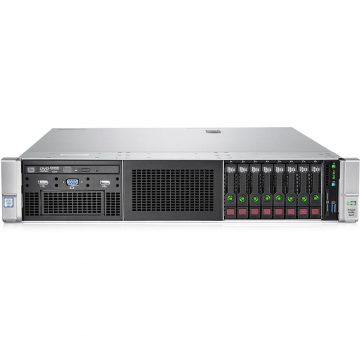
سرور hp مدل ProLiant DL380 Gen9 یکی از معروف‌ترین و برترین سرورهای HPE است که توسط این کمپانی ارائه شده است. در قسمت اول و قسمت دوم از این مقاله تا حدود زیادی در رابطه با برخی تجهیزات نحوه نصب و راه اندازی آن ها توضیح داده شد.حال در قسمت سوم از این مقاله به ادامه توضیح در رابطه با این تجهیزات می پردازیم.

نصب و راه اندازی سرور ProLiant DL380 Gen9 (قسمت اول)  –  نصب و راه اندازی سرور Proliant DL380 Gen9 (قسمت دوم)

منبع تغذیه با برق اضافی:

احتیاط : کلیه پاورهای متصل شده در سرور باید دارای ظرفیت پاور خروجی یکسانی باشند. اطمینان حاصل کنید که همه منبع تغذیه دارای پارت نامبر و رنگ برچسب مشابه هستند. هنگامی که منابع قدرت ناسازگار را تشخیص دهد ممکن است سیستم ناپایدار و خاموش شود.

برای نصب جزء:

1ـ دسترسی به پنل پشت دستگاه

2ـ Blank را خارج نمایید.

خطر: برای کاهش آسیب فردی، اجازه دهید منبع تغذیه و یا منبع تغذیه خالی قبل از آنکه آن را لمس نمایید سرد شوند.

2ـ قرار دادن منبع برق در منبع تغذیه

3ـ قرار دادن منبع برق در منبع تغذیه Bay .

4ـ سیم برق را به منبع تغذیه وصل کنید.

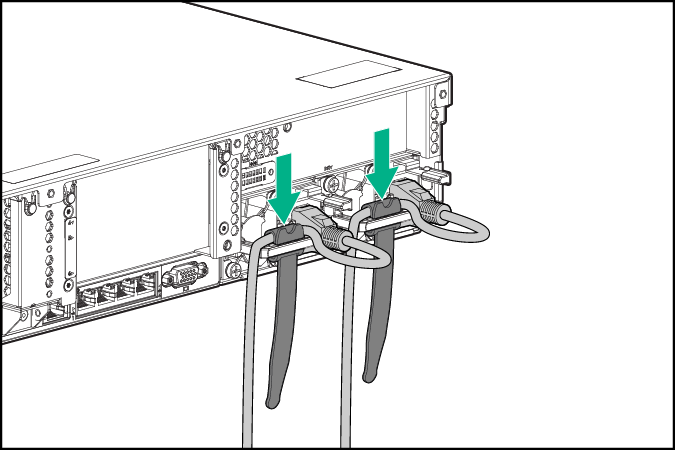
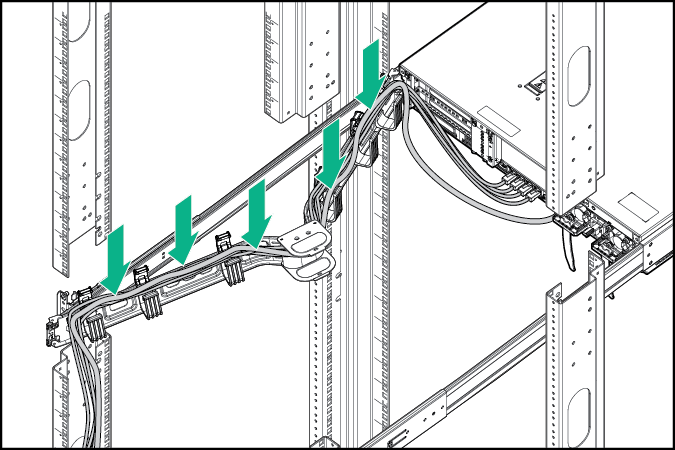
5ـ سیم برق را بکشید. هنگام استفاده از سیم های برق و کابل های دیگر، از بهترین روش ها استفاده کنید. cable management arm برای دسترسی به مسیریابی می باشد. شما می توانید cable management را از شبکه کالا خریداری نمایید.

6ـ کابل برق را به منبع برق متناوب وصل کنید.

7ـ اطمینان حاصل کنید که LED منبع تغذیه سبز است.

نصب و راه اندازی سرور HPE ProLiant DL380 Gen9

گزینه عملکرد بالای فن :

برای نصب جزء:

1ـ دستگاه را خاموش نمایید.

2ـ کلیه کابل های پاور را از سرور و منبع تغذیه خارج نمایید.

3ـ سرور را از رک خارج نمایید.

نکته مهم: فن های سرور و فن هایی با عملکرد بالا را با یکدیگر قاطی نکنید.

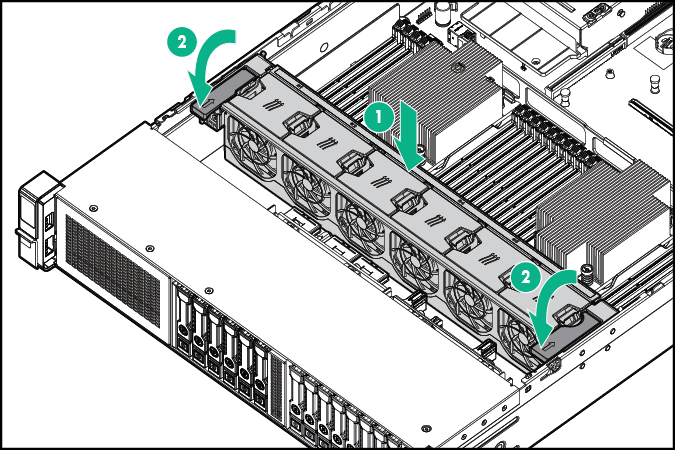
4ـ فن ها و قاب آن را از داخل سرور خارج کنید.

5ـ قاب فن استاندارد

6ـ فن هایی با قدرت بالا را وصل نمایید.

7-درب سرو‌ر را وصل نمایید.

8ـ سرور را داخل رک قرار دهید.

9ـ کابل های برق را به سرور متصل نمایید.

10ـ کابل های برق را به منبع برق متصل نمایید.

11ـ سرور را روشن نمایید.

مقایسه‌ی دو سرور DL360 Gen9 و DL380 Gen9

گزینه پردازنده و فن :

سرور از عملیات تک پردازنده و دو پردازنده پشتیبانی می کند.

احتیاط : برای جلوگیری از آسیب پردازنده ها و برد دستگاه، تنها از افراد متخصص جهت انجام این اقدامات استفاده نمایید.

احتیاط : برای جلوگیری از سوء عملکرد سرور و آسیب به تجهیزات، پیکربندی چند منظوره باید شامل پردازنده هایی با همان پارت نامبر باشد.

نکته مهم : برای نصب پردازنده با سرعت بیشتر، قبل از نصب پردازنده ROM سیستم را به روزرسانی نمایید.

برای نصب پردازنده:

1ـ سرور را خاموش نمایید.

2ـ کلیه اتصالات کابل پاور را قطع نمایید.

3ـ سرو‌‌ر را از رک خارج نمایید.

4ـ در سرور را بردارید.

5ـ بافل های هوا را خارج کنید.

6ـ processor blank را خارج کنید.

7ـ باز کردن قفل های پردازنده مانند تصویر زیر:

8-کاور سوکت پردازنده را خارج کرده اما آن را در جایی نگاه دارید.

احتیاط : پین های بر روی برد بسیار حساس هستند و به راحتی آسیب خواهند دید. برای جلوگیری از آسیب رساندن به سیستم، پردازنده یا سوکت های پردازنده را لمس نکنید.

9ـ پردازنده را متصل نمایید.

10-براکت نگهدارنده پردازنده را ببندید.

احتیاط : پردازنده را در جای خود به پایین فشار ندهید زیرا این کار ممکن است سبب آسیب رساندن به پین های برد شود.تنها آن را بر روی محل مورد نظر بدون ایجاد فشار قرار دهید.

احتیاط : براکت نگهدارنده پردازنده را برای بسته شدن فشار ندهید بدون ایجاد فشار بسته خواهد شد.

11ـ براکت نگهدارنده پردازنده را در جای خود قرار دهید، همچنین اهرم های نگهدارنده براکت پردازنده را ببندید.

12ـ پوشش heatsink را بردارید.

احتیاط : پس از حذف پوشش، thermal interface media را لمس نکنید.

13ـ heatsink را نصب کنید.

ـ heatsink را بر روی backplate پردازنده نصب نمایید.

ـ پیچ ها را به صورت مورب نصب نمایید.

ـ پیچ ها را کاملا بچرخانید، تا نصب کامل شود.

14 ـ بلنک فن ها را مانند تصویر زیر از قسمت 1 و 2 خارج نمایید.

15ـ فن ها را مانند تصویر زیر در بنک 1 و2 قرار دهید.

16ـ بافل های فن را نصب نمایید.

17ـ درب سرو‌ر را ببندید.

18ـ سرور را در رک قرار دهید.

19ـ کابل های پاور سرور را به سرور متصل نمایید.

20ـ کابل های پاور را به منبع تغذیه متصل نمایید.

21ـ دکمه روشن / خاموش را فشار دهید.

22ـ سر‌ور از حالت آماده به کار خارج می شود و قدرت کامل را به سیستم اعمال می کند.

23ـ چراغ LED پاور از کهربایی به رنگ سبز تغییر می کند.

گزینه های حافظه :

نکته مهم: سرور DL380 G9 از این سرور از ترکیب LRDIMM ها و RDIMM ها پشتیبانی نمی کند. تلاش برای ترکیب از این ها می تواند باعث توقف سرور در هنگام تنظیم اولیه بایوس شود.

سیستم حافظه در سرور HPE ProLiant DL380 Gen9 می تواند از LRDIMM ها یا RDIMM ها پشتیبانی کند:

ـ RDIMM ها حفاظت از توازن آدرس ها را ارائه می دهند.

ـ LRDIMM ها از تراکم بالاتر single-rank و dual-rank از RDIMM ها پشتیبانی می کنند. این پشتیبانی شما را قادر می سازد تا از DIMM هایی با ظرفیت بیشتر استفاده نمایید که سبب ظرفیت سیستم بالاتر و پهنای باند بالاتر خواهد شد.

حافظه هوشمند:

HPE SmartMemory دارای توانایی کارکردن در سرعت های عملیاتی بالاتر از آنچه که برای طراحی اولیه طراحی شده است ، در حقیقت از استاندارد صنعتی در هنگام نصب در سرورهای HPE ProLiant بالاتر می باشد.

نصب حافظه های DIMM (رم):

این سرور تا 24 DIMM پشتیبانی می کند:

برای نصب یک DIMM  :

1ـ سرور را خاموش کنید.

2ـ کلیه کابل های پاور را از سرور و منبع تغذیه خارج نمایید.

3ـ سرور را از رک خارج نمایید.

4ـ در سرور را باز کنید.

5ـ بافل های هوا را خارج نمایید.

6ـ قفل اسلات های رم را باز کنید.

7ـ رم DIMM را داخل اسلات قرار دهید.

8ـ بافل هوا را نصب نمایید.

9ـ در دستگاه را ببندید.

10ـ سرور را داخل رک قرار دهید.

11ـ کابل های پاور را به سرور و منبع تغذیه متصل نمایید.

12ـ سرور را روشن نمایید.

از پیکربندی BIOS / پلت فرم (RBSU) در UEFI System Utilities برای پیکربندی حافظه استفاده کنید.

گزینه Universal media bay :

روش زیر جهت نصب استفاده می شود:

1ـ سرور را خاموش نمایید.

2ـ کلیه کابل های پاور را از سرور و منبع تغذیه جدا نمایید.

3ـ سر‌ور را از رک خارج نمایید.

4ـ در دستگاه را باز کنید.

5ـ بافل هوا را خارج کنید.

6ـ فن کیج را خارج نمایید.

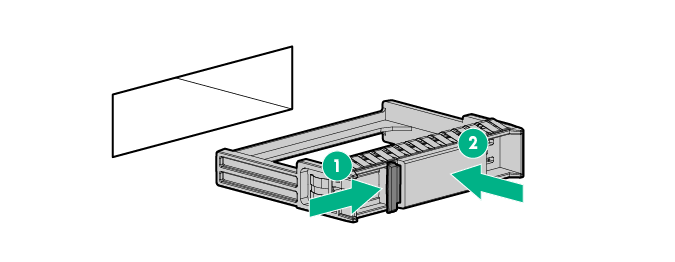
7ـ Bay blank را خارج نمایید.

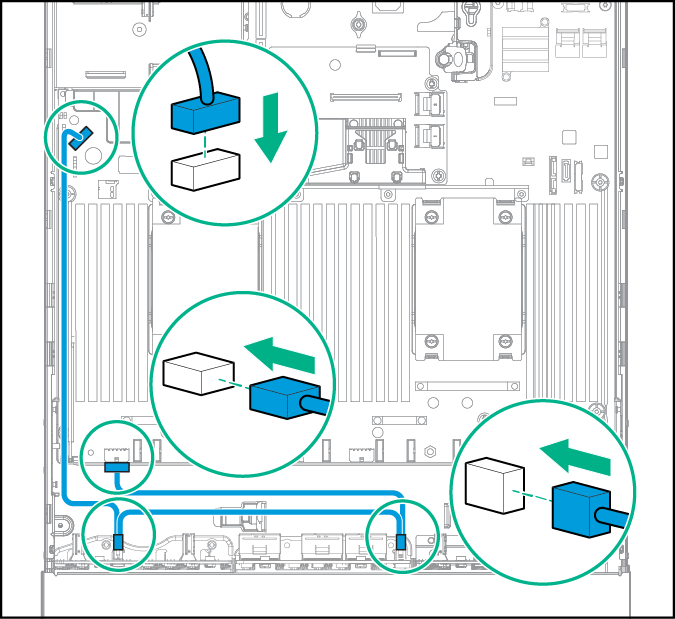
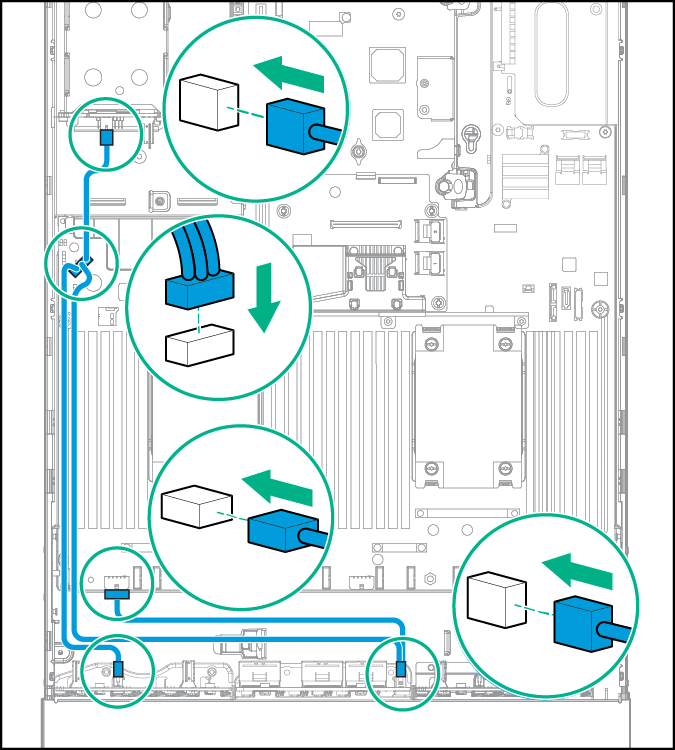
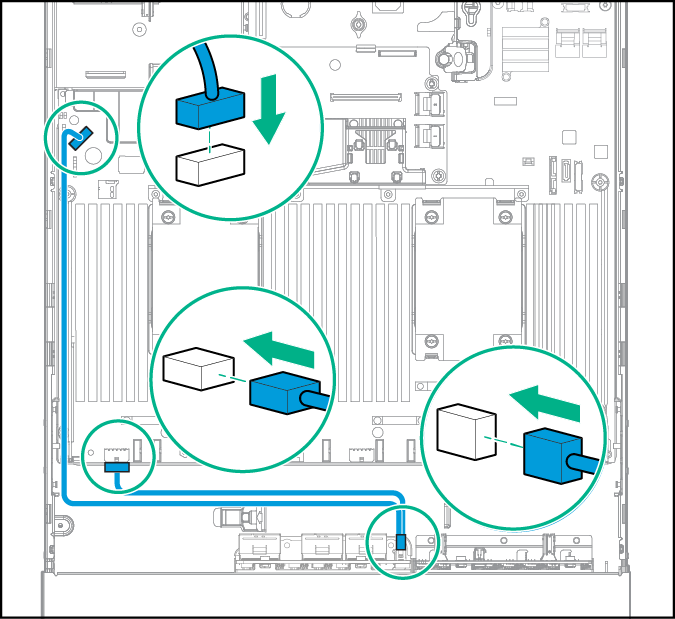
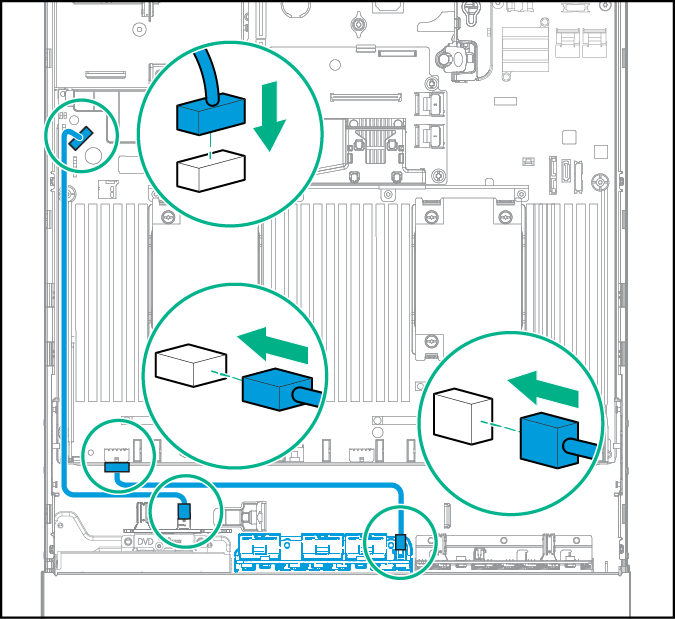
8ـ کابل های Bay را از محل مورد نظر عبور دهید و بر روی Main Board نصب کنید در صورتی که بر روی برد اصلی جایی برای نصب کابل های Bay اضافه شده وجود ندارد باید از کارت SAS Expander استفاده کنید.

9ـ درایوهای نوری اضافی را نصب کنید که به صورت اختیاری می باشد.

10ـ کابل ها را متصل نمایید.

ـ کابل VGA را به اتصال VGA اختیاری وصل کنید. کابل USB را به اتصال USB 3.0 داخلی دوگانه وصل کنید.

ـ کابل درایو نوری SATA را به اتصال درایو دیسک نوری جلو متصل نمایید.

11ـ بافل هوا را نصب نمایید.

12ـ درب دستگاه را ببندید.

13ـ سرور را داخل رک قرار دهید.

14ـ کلیه اتصالات کابل پاور را وصل نمایید.

15ـ سرور را روشن نمایید.

رایزرهای افزایش اسلات PCI :

جهت نصب:

1ـ سرور را خاموش نمایید.

2ـ کلیه کابل های پاور را از سرور و منبع تغذیه جدا نمایید.

3ـ سرور را از رک خارج نمایید.

4ـ در دستگاه را باز کنید.

5ـ PCI riser استاندارد را از شکاف اولیه جدا کنید.

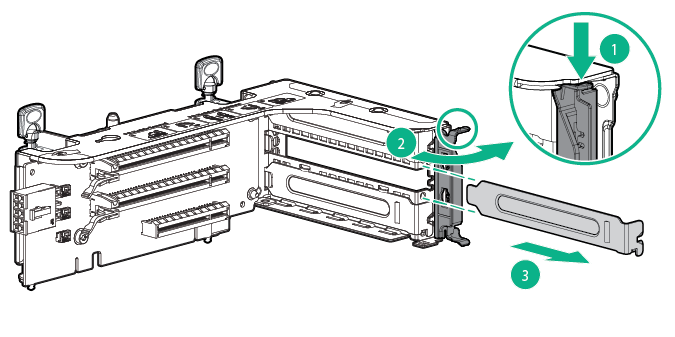
6ـ blank را از قفسه دو جداره RSI PCI خارج کنید.

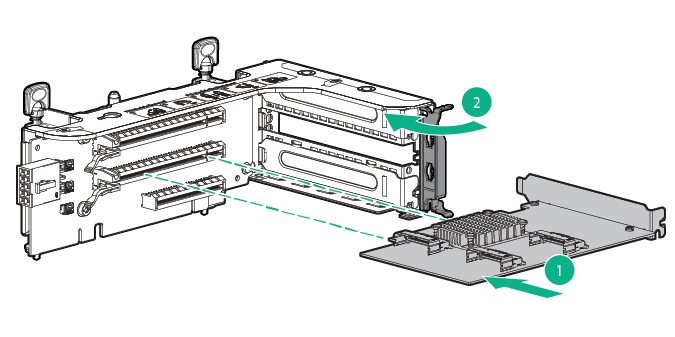
7ـ نصب expansion board اختیاری بر روی کیج

8ـ کیج دو جداره RSI PCI را نصب کنید.

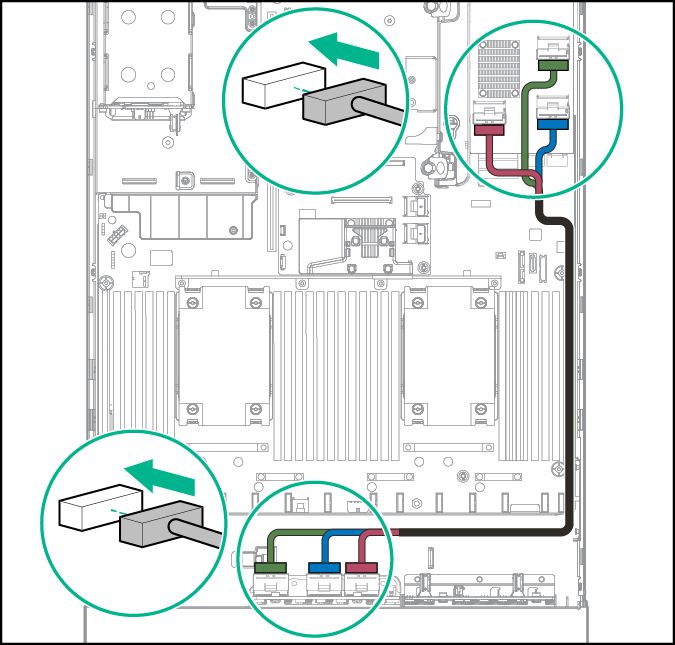
9ـ هر کابل داخلی یا خارجی مورد نیاز را به expansion board متصل نمایید.

10ـ درب دستگاه را ببندید.

11ـ سر‌ور را داخل رک قرار دهید.

12ـ کلیه اتصالات کابل پاور را وصل نمایید.

13ـ سرور را روشن نمایید.

کیت فعال سازی GPU:

برای نصب:

1ـ سرور را خاموش نمایید.

2ـ کلیه کابل های پاور را از سرور و منبع تغذیه جدا نمایید.

3ـ سرور را از رک خارج نمایید.

4ـ در دستگاه را باز کنید.

5ـ بافل هوا را خارج کنید.

6ـ بافل های هوا را از standard efficiency air diverters خارج نمایید.

7ـ نگهداری گرافیکی GPU را بر روی دیافراگم هوا نصب کنید.

8ـ heatsink استاندارد را باز کنید.

9ـ heatsink با ظرفیت بالا را نصب نمایید.

10ـ بافل هوا را نصب نمایید.

11ـ PCI Secondary Riser را خارج کنید. بعضی از مدل ها ممکن است نیاز به برداشتن بیش از دو پیچ داشته باشند.

12ـ یک GPU را به قسمت کیج آن اضافه نمایید.

13ـ کابل پاور را متصل نمایید.

14ـ مطابق شکل قسمت پایین نگهدارنده را فشار دهید و آن را در جهت قفل شدن بچرخانید.

15ـ قفل GPU را ببندید.

16ـ کلید نگهداری را در جهت قفل شدن حرکت دهید.

17ـ درب دستگاه را ببندید.

18ـ سر‌و‌ ر را داخل رک قرار دهید.

19ـ کلیه اتصالات کابل پاور را وصل نمایید.

20ـ سرور را روشن نمایید.

باتری هوشمند :

برای نصب آن :

1ـ سرور را خاموش نمایید.

2ـ کلیه کابل های پاور را از سرور و منبع تغذیه جدا نمایید.

3ـ سرو‌ر را از رک خارج نمایید.

4ـ در دستگاه را باز کنید.

5ـ بافل هوا را خارج کنید.

6ـ فن کیج را نیز خارج نمایید.

7ـ Smart Storage battery را نصب نمایید.

8ـ مسیر کابل را مطابق شکل زیر بروید.

9ـ کیج فن را نصب نمایید.

10ـ درب دستگاه را ببندید.

11ـ سرو‌ر را داخل رک قرار دهید.

12ـ کلیه اتصالات کابل پاور را وصل نمایید.

13ـ سرور را روشن نمایید.

قابلیت انعطاف پذیر LOM :

مراحل زیر را جهت نصب دنبال کنید:

1ـ سرو‌ر را خاموش نمایید.

2ـ کلیه کابل های پاور را از سرور و منبع تغذیه جدا نمایید.

3ـ سرور را از رک خارج نمایید.

4ـ در دستگاه را باز کنید.

5ـ بلنک FlexibleLOM PCIe را خارج نمایید.

6ـ اجزء زیر را نصب نمایید:

ـ Flexible LOM را در اسلات قرار دهید.

ـ پیچ را محکم کنید.

7ـ درب دستگاه را ببندید.

8ـ سر‌ور را درون رک قرار دهید.

9ـ کابل های بخش شبکه را وصل کنید.

10ـ کابل های برق را متصل نمایید.

11ـ سرور را روشن کنید.

نحوه نصب سرور بر روی رک :

مراحل زیر را انجام دهید:

1ـ کلیه اقدامات لازم بر روی سرور را در خارج از رک انجام دهید.

2ـ ریل کیت های سرور را با پیچ و مهره به رک متصل نمایید.

3ـ رک را به صورت کشویی توسط ریل کیت ها به داخل رک هدایت نمایید.

4ـ سرو‌ر را روشن کنید.

5ـ سرور برای هر اقدامی آماده می باشد.

نتیجه گیری :

ما در این مقاله در رابطه با نحوه نصب برخی از تجهیزات سر‌ور HPE ProLiant DL380 Gen9 به طور کامل توضیح داده ایم. البته سایر موارد زیر در قسمت اول و دوم از این مقاله بیان شده است پس مقاله سرور HP DL380 G9 را در قسمت های دیگر نیز دنبال نمایید. هر آنچه در رابطه با این دستگاه نیاز است به طور کامل گفته شده است.

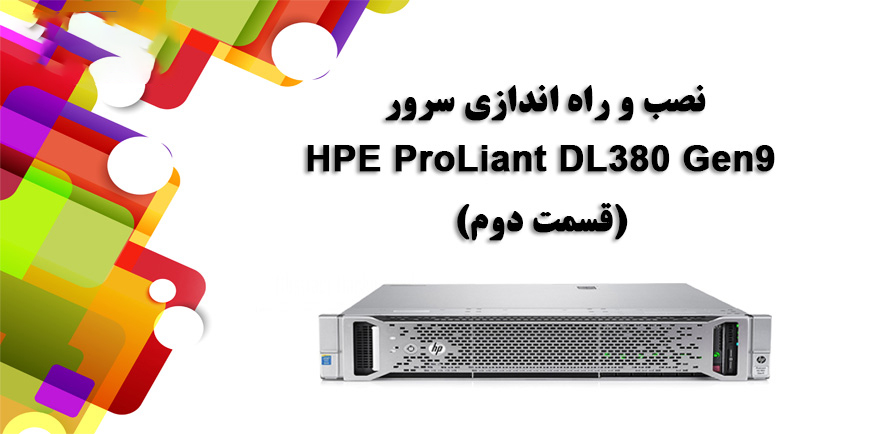
نصب و راه اندازی سرور HPE Proliant DL380 Gen9 (قسمت دوم)

نصب و راه اندازی سرور HPE Proliant DL380 Gen9:

همان طور که در قسمت اول این مقاله به طور مختصر توضیح داده شده ،این سرور از محصولات کمپانی HP می باشد. در واقع هدف از انتشار قسمت های مختلف نصب و راه اندازی سرور DL380 G9 آشنایی شما با تجهیزات درون سرور و نحوه نصب و راه اندازی آن می باشد:

نصب و راه اندازی سرور ProLiant DL380 Gen9 (قسمت اول)

در ادامه شما با سایر قسمت های این سرور آشنا خواهید شد:

فضای و جریان هوای مورد نیاز سرور:

هنگامی که می خواهید مکانی را جهت نصب سرور انتخاب نمایید به فضای کافی جهت جریان هوا در اطراف آن بسیار دقت نمایید:

1ـ  حداقل فضای مناسب در جلوی دستگاه  63.5 سانتی متر (25 اینچ) می باشد.

2ـ حداقل فضای مناسب در پشت دستگاه 76.2 سانتی متر (30 اینچ) می باشد.

3ـ  حداقل فضای مناسب بین رک ها  فاصله 121.9 سانتی متر (48 اینچ) می باشد.

جریان هوا در سرور های HP به این صورت است که هوای سرد از طریق در ورودی و جریان هوای گرم از پشت دستگاه خارج می شود. به همین دلیل حتماً مسیر ورود و خروج هوا در سرور می بایست دارای فضای کافی جهت تهویه هوا باشد.

احتیاط: جهت جلوگیری از اختلال در جریان هوا در سرور از مسدود کردن درب ورود و خروج هوا خودداری نمایید.

هنگامی که درون رک فضاهای خالی توسط سرورهای دیگر و یا تجهیزات دیگر پر نمی شود سبب گردش جریان هوا در کل رک خواهد شد به همین دلیل برای حفظ جریان هوا مناسب، تمام شکاف ها را با پنل های خالی پوشانید.

احتیاط: همواره از پنل های خالی جهت پر کردن فضاهای خالی رک استفاده نمایید. این کار جریان هوا را تضمین می کند. استفاده از رک خالی به دلیل اختلال در جریان هوا سبب می شود تا عمر دستگاه کاهش یابد.

رک های سری 10000 و 9000 سبب ایجاد جریان هوا از طریق سوراخ هایی که در درب جلو و عقب رک قرار دارد خواهد شد، که این کار 64% از جریان هوای مورد نیاز دستگاه را تأمین خواهد کرد.

درجه حرارت مورد نیاز:

برای آنکه دستگاه شما در یک عملکرد مناسب قرار داشته باشد نیاز به یک دمای مناسب دارد. حداکثر دمای مناسب برای سرور 35 درجه سانتی گراد می باشد به همین دلیل دمای آن نباید از 35 درجه سانتی گراد تجاوز نماید.

احتیاط: اقدامات زیر را جهت کاهش آسیب دیدگی تجهیزات توسط دمای بالا انجام دهید:

ـ اجازه ندید که برخی تجهیزات سبب افزایش دمای هوا در تجهیزات سرور شوند.

ـ از دمای حداکثری تجاوز ننمایید.

نیازمندی های پاور:

هنگام نصب سرور باید به این نکته توجه کرد که قوانین نصب این تجهیزات باید با مقررات الکتریکی محلی و منطقه ای حاکم تطابق داشته باشد و توسط متخصصین برق مجاز انجام گردد. این تجهیزات برای NFPA 70، 1999 نسخه (کد ملی برق) و NFPA-75، 1992 طراحی شده اند.

احتیاط: استفاده از منبع تغذیه بی وقفه از نوسانات برق محافظت می نماید. این دستگاه سخت افزار را از آسیب ناشی از ضربه های قدرت و ستون های ولتاژ محافظت می کند و سیستم را در حین قطع برق حفظ می کند.

هنگام نصب بیش از یک سرور، ممکن است لازم باشد از دستگاه های توزیع قدرت اضافی استفاده کنید تا به راحتی قدرت را برای همه دستگاه ها ارائه دهید. باید به نکات زیر توجه کنید:

ـ ایجاد توازن میان توازن ظرفیت بار سرور بین مدارهای شاخه ای AC موجود.

ـ اجازه ندهید که سیستم جریان کلی AC فعلی بیش از 80٪ از مدار فعلی مدار AC را داشته باشد.

ـ از نوارهای خروجی برق رایج استفاده نکنید.

ـ یک مدار الکتریکی جداگانه برای سرور را فراهم کنید.

انواع تجهیزات سرور اچ پی

الزامات ارت :

سرور باید به درستی برای عملکرد و ایمنی مناسب به زمین متصل شود. در ایالات متحده، شما باید تجهیزات را طبق NFPA 70، نسخه 1999 (کد ملی برق)، ماده 250، و همچنین کدهای ساختمان محلی و منطقه ای نصب کنید. در کانادا، شما باید تجهیزات را مطابق با انجمن استاندارد کانادا، CSA C22.1، کد برق کانادا را نصب کنید. در تمام کشورهای دیگر، شما باید تجهیزات را با توجه به کدهای سیم کشی برق منطقه ای یا ملی مانند کمیته بین المللی الکتروتکنیک (IEC) کد 364 نصب نمایید.

اتصال یک کابل برق DC به یک منبع تغذیه DC:

خطر: برای کاهش خطر شوک الکتریکی یا خطرات انرژی:

ـ نصب تجهیزات باید توسط فرد آموزش دیده و آشنا به برق انجام شود.

ـ تجهیزات را به یک منبع مدار ثانویه قابل اعتماد متصل کنید. یک مدار ثانویه هیچ ارتباط مستقیمی با یک مدار اولیه ندارد و قدرت آن را از ترانسفورماتور، مبدل یا دستگاه انزوای معادل آن می گیرد.

ـ مدار حفاظت جریان بیش از حد شاخه باید 27 A باشد.

خطر: قبل از وصل دستگاه به منبع تغذیه باید سیم ارت دستگاه به زمین متصل باشد.

خطر: قبل از انجام مراحل نصب یا تعمیر و نگهداری بر روی منبع تغذیه، برق را از منبع تغذیه جدا کنید.

احتیاط: تجهیزات سرور متصل به Earth زمینی مدار منبع تغذیه DC را به Earth زمینی در تجهیزات متصل می کند.

برای اتصال کابل برق DC به یک منبع تغذیه DC:

ـ کابل سیم برق DC را کوتاه تر از 150 سانتیمتر نکنید.

ـ اگر نیاز به یک زبانه کابل داشتید می توانید از آن استفاده نمایید.

نکته: در زبانه کابل می بایست 12 سیم قرار گیرد.

هر کابل را به منبع تغذیه هم رنگ خود وصل کنید. سیم برق شامل سه سیم (سیاه، قرمز و سبز) است.

محتویات درون جعبه سرورهای HPE ProLiant DL380 Gen9:

در جعبه را باز کرده و کلیه محتویات درون آن را خارج نمایید، پس از آن مشاهده خواهید کرد هر آنچه جهت نصب سرور بر روی رک مورد نیاز است درون کارتن موجود می باشد.

محتویات کارتن حمل و نقل سرور شامل موارد زیر است:

ـ سرور

ـ کابل پاور

ـ اطلاعات سخت افزار و محصولات نرم افزاری

ـ دفترچه راهنمای نصب سخت افزاری و نرم افزاری

علاوه بر موارد عرضه شده، ممکن است نیاز باشد:

ـ سیستم عامل یا نرم افزار کاربردی

ـ گزینه های سخت افزاری

ـ پیچ گوشتی

نصب گزینه های سخت افزاری:

قبل از راه اندازی سرور گزینه های سخت افزاری آن را نصب نمایید.

نحوه نصب سرور DL380 Gen9 :

نکته: نحوه قرارگیری تجهیزات درون رک به این صورت است که تجهیزات سبک تر در قسمت بالا و تجهیزات سنگین در پایین رک قرار گیرند.

1ـ سرور و cable management را درون رک نصب نمایید.

2ـ سایر تجهیزات جانبی را به سرور متصل کنید.

خطر: برای کاهش خطر شوک الکتریکی، آتش سوزی و یا آسیب به تجهیزات و تلفن ، اتصالات مخابراتی را به اتصالات RJ-45 وصل نکنید.

3ـ کابل پاور را به دستگاه متصل نمایید.

4ـ anchor های کابل برق را متصل نمایید.

نحوه نصب سرور DL380 Gen9

5ـ کابل را به سوکت مدیریت کابل وصل کنید.

نکته: هنگام استفاده از اجزای بازوی مدیریت کابل، اطمینان حاصل کنید که در هر کدام از کابلها به اندازه کافی فضا داشته باشند تا از صدمه زدن به کابل جلوگیری شود.

نحوه نصب سرور DL380 Gen9

ـ سیم برق را به منبع برق AC وصل کنید.

خطر: برای کاهش خطر شوک الکتریکی یا آسیب به تجهیزات:

1ـ سیم ارت را قطع نکنید زیرا یک ویژگی ایمنی مهم است.

2ـ سیم برقی را به یک منبع برق متصل شده به (زمین) متصل کنید که به راحتی قابل دسترس باشد.

3ـ کابل پاور را جهت قطع کردن جریان برق از تجهیزات جدا کنید.

4ـ همواره توجه داشته باشید کابل کشی شبکه باید به نحوی صورت گیرد که کابل به افرادی که در آنجا در رفت و آمد هستند برخورد نکند و یا در زیر پای آنها رها نشده باشد.

نصب سیستم عامل :

برای آنکه سرور به درستی کار کند باید یک سیستم عامل پشتیبان داشته باشد. تلاش برای اجرای یک سیستم عامل پشتیبانی نشده، می تواند نتایج جدی و غیر قابل پیش بینی باشد. عدم رعایت الزامات UEFI برای سرورهای G9 می تواند سبب خطاهایی از جمله نصب سیستم عامل، عدم شناسایی رسانه های بوت و سایر خرابی های بوت گردد.

برای نصب سیستم عامل روی سرور، از یکی از روش های زیر استفاده کنید:

1ـ ایجاد هوشمندی، برای نصب، تکمیل و به روز رسانی و ارائه قابلیت های تک سرور. برای نصب یک سیستم عامل در سرور با ارائه هوشمندی.

2ـ کابل اترنت را از یک طرف به سرور و از طرف دیگر به شبکه متصل نمایید.

3ـ  دکمه روشن / خاموش را فشار دهید.

4ـ در زمانی که سرور در حال پست شدن می باشد F10 را فشار دهید.

5ـ قسمت تنظیمات اولیه و ثبت نام بخش پیشگیری هوشمند را کامل کنید.

6ـ در صفحه Start 1 روی Configure and Install کلیک کنید.

7ـ برای تکمیل نصب، دستورالعمل های روی صفحه را دنبال کنید. اتصال به اینترنت مورد نیاز است نرم افزار سیستم عامل و سیستم را به روز رسانی کنید.

8ـ ایجاد سرور Insight Control Server – برای آنکه چند سرور از سیستم عامل از راه دور استفاده نماید نیاز به  Insight Control دارد.

روشن کردن و انتخاب گزینه های بوت در UEFI Boot Mode:

در سرورهایی که در UEFI Boot Mode کار می کنند، کنترل کننده بوت و دستور بوت به طور خودکار تنظیم می شوند.

1ـ دکمه روشن / خاموش را فشار دهید.

2ـ در طول بوت اولیه:

ـ برای تغییر تنظیمات پیش فرض سرور، کلید F9 را در صفحه ProLiant POST برای ورود به صفحه ی سیستم های UEFI فشار دهید. به طور پیش فرض کلیه منوها به زبان انگلیسی هستند.

ـ اگر لازم نیست که پیکربندی سرور را تغییر دهید و آماده نصب نرم افزار سیستم هستید، کلید F10 را فشار دهید تا دسترسی هوشمندانه داشته باشید.

روشن کردن و انتخاب گزینه های بوت:

سرور اچ پی مدل ProLiant DL380 Gen9 از هر دو نسخه Legacy BIOS Boot Mode و UEFI Boot Mode پشتیبانی می کند. در سرورهای عامل UEFI ، حالت بوت، کنترل کننده بوت و دستور بوت به طور خودکار تنظیم می شوند.

1ـ دکمه روشن / خاموش را فشار دهید.

2ـ یکی از موارد زیر را انجام دهید:

ـ برای آنکه به صفحه سیستم های UEFI و تغییر تنظیمات ROM سرور، کلید F9 را در صفحه ProLiant POST فشار دهید و یکی از حالت های بوت زیر را انتخاب نمایید:

ـ BIOS قدیمی

ـ (UEFI (default

3ـ اگر لازم نیست که پیکربندی سرور را تغییر دهید و آماده نصب نرم افزار سیستم باشید، کلید F10 را برای دستیابی هوشمندانه فشار دهید.

نصب و راه اندازی گزینه های سخت افزاری:

همواره دقت نمایید هنگامی که می خواهید سخت افزارهای سروری را که روشن بوده است را برای تعمیر و یا ارتقاء خارج نمایید اجازه دهید تا خنک شود سپس اقدام نمایید.

دستورالعمل های نصب درایو Hot-plug:

هنگام اضافه کردن درایو به سرور، مراحل عمومی زیر را دنبال کنید:

ـ سیستم به طور خودکار تمام شماره های دستگاه را تنظیم می کند.

ـ اگر فقط یک درایو مورد استفاده قرار گیرد، آن را با کمترین شماره دستگاه نصب کنید.

ـ درایوها باید ظرفیت یکسانی برای ارائه بیشترین میزان فضای ذخیره سازی در هنگام درایو داشته باشند.

گزینه های درایو:

بسته به پیکربندی، این سرور از SAS، SATA و NVMe پشتیبانی می کند. هنگام اضافه کردن درایو به سرور، مراحل عمومی زیر را دنبال کنید:

ـ سیستم به طور خودکار تمام شماره های دستگاه را تنظیم می کند.

ـ اگر فقط یک درایو مورد استفاده قرار گیرد، آن را با کمترین شماره دستگاه نصب کنید.

ـ درایوها باید ظرفیت یکسانی برای ارائه بیشترین میزان فضای ذخیره سازی در هنگام درایو داشته باشند.

حذف هارد دیسک خالی

مانند تصویر زیر آن را خارج نمایید.

نصب و حذف هارد دیسک خالی

نصب درایو hot-plug ، SAS و SATA:

برای نصب جزء:

1ـ درایو blank را خارج نمایید.

نصب و حذف هارد دیسک خالی

2ـ درایو را آماده کنید.

3ـ درایو را نصب کنید.

نصب هارد درایو

4ـ وضعیت درایوها را از طریق LED های درایو تعیین کنید.

حذف یک هارد اکسترنال SAS یا هارد دیسک SATA:

1ـ وضعیت درایوها را از طریق LED های درایو تعیین کنید.

2ـ از کلیه اطلاعات سرور بر روی درایو Back up تهیه کنید.

3ـ درایو را خارج نمایید.

نصب درایوهای NVMe:

درایوهای NVMe در این سرور تنها زمانی که کیج درایو 8 SFF  و 2SFF نصب شده باشند استفاده می شود.

1ـ blank  خالی را اگر نصب است خارج نمایید.

نصب و حذف هارد دیسک خالی

دکمه Do Not Remove را فشار دهید تا دسته باز شود.

3ـ درایو را نصب نمایید.

نصب هارد درایو

4ـ یک دیسک SFF را در در درایو خالی استفاده نکنید.

نصب و حذف هارد دیسک خالی

نصب کیج درایو Express Bay:

احتیاط: برای جلوگیری از آسیب به تجهیزات الکتریکی قبل از شروع نصب ، سرور را به درستی نصب کنید. زیرا نصب نامناسب می تواند ESD را ایجاد نماید.

برای نصب :

1ـ از اطلاعات سرور Back up تهیه نمایید.

2ـ سرور را خاموش نمایید.

3ـ یکی از موارد زیر را انجام دهید:

ـ سرور را تا جایی که نیاز است از رک خارج نمایید.

ـ سرور را کامل از رک خارج نمایید.

4ـ در سرور را بردارید.

5ـ بافل هوا را خارج نمایید.

6ـ fan cage را خارج نمایید.

7ـ bay 2 blank را خارج نمایید.

خارج کردن bay 2 blank

8ـ  اگر درایو خالی در کیج درایو نصب شده باشد، درایو خالی را خارج نمایید. درایوهای خالی را برای استفاده در بی درایوها حفظ نمایید.

9ـ  کیج درایو HPE Express Bay را نصب کنید.

نصب کیج درایو HPE Express Bay

10ـ بسته به نوع پیکربندی سرور، کابل برق را وصل کنید.

ـ برای کیج درایو 8SFF که در Bay یک متصل شده است از کابل پاور 8SFF )776399-001) استفاده نمایید.

ـ برای کیج درایو 8SFF نصب شده بر روی درایو Bay 1 و 2SFF در پشت دستگاه ، از کابل برق کیج درایو 8SFF )776399-001) و کابل برق drives-rear 2SFF استفاده کنید.

نصب و راه اندازی سرور HPE Proliant DL380 Gen9 - اتصال کابل ها

ـ درایو Bay خالی است، از کابل برق NVMe )776392-001) استفاده کنید.

اتصال کابل ها

ـ درایو کیج 8SFF متصل شده در Bay یک و درایو 2SFF در جلوی سرور، از کابل پاور8SFF )776399-001) و درایو کابل پاور 2SFF )795156-001) استفاده نمایید.

اتصال کابل ها

11ـ کیج اصلی PCI riser را بردارید.

12ـ expansion slot blank را خارج نمایید.

نصب و راه اندازی سرور HPE Proliant DL380 Gen9 - خارج کردن expansion slot blank

13ـ کارت HPE Express Bay Bridge را نصب کنید.

نصب HPE Express Bay Bridge

14ـ با استفاده از کابل ها و کلیپس ها ، کابل داده NVMe) 826898-001) را به HPE Express Bay Bridge Card وصل کنید. اگر کارت HPE 12G SAS Expander Card نصب شده باشد، 12G SAS expander card cable) 776402-001) را متصل نمایید.

نصب و راه اندازی سرور HPE Proliant DL380 Gen9

15ـ درایوها را متصل نمایید.

16ـ در درایوهای Bay که استفاده نشده اند، درایوهای خالی را نصب کنید.

نصب و حذف هارد دیسک خالی

17ـ فن کیج ها را متصل نمایید.

نصب و راه اندازی سرور HPE Proliant DL380 Gen9 - نصب فن کیج ها

18ـ بافل هوا را نصب نمایید.

19ـ در سرور را نصب کنید.

20ـ یکی از مراحل زیر را انجام دهید:

ـ سرور را داخل رک قرار دهید.

ـ سرور را به رک متصل نمایید.

21ـ کلیه کابل پاورها را به سرور نصب نمایید.

22ـ کلیه کابل پاور سرور را به منبع برق متصل نمایید.

23ـ سرور را روشن نمایید.

نتیجه گیری:

ما در این مقاله در رابطه با نحوه نصب برخی از تجهیزات سرور HPE ProLiant DL380 Gen9 به طور کامل توضیح داده ایم. البته سایر موارد زیر در این مقاله گنجانده نشده است.

نصب و راه اندازی سرور ProLiant DL380 Gen9 (قسمت سوم)