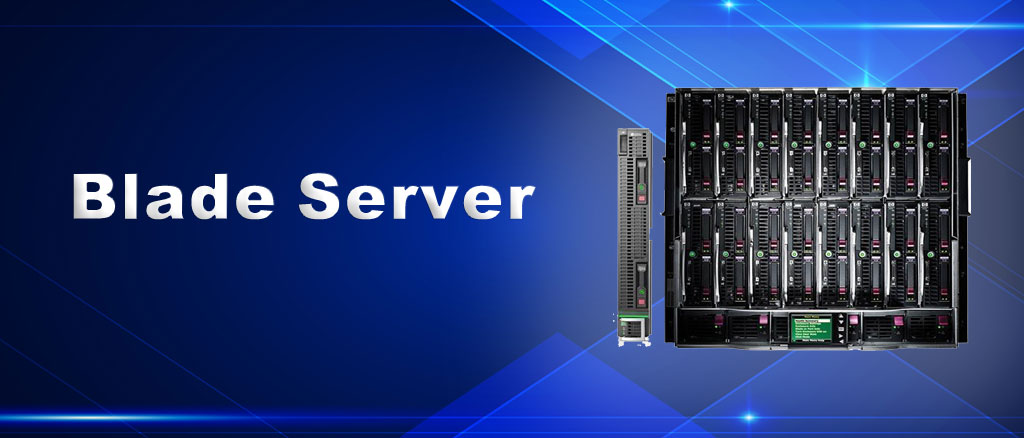
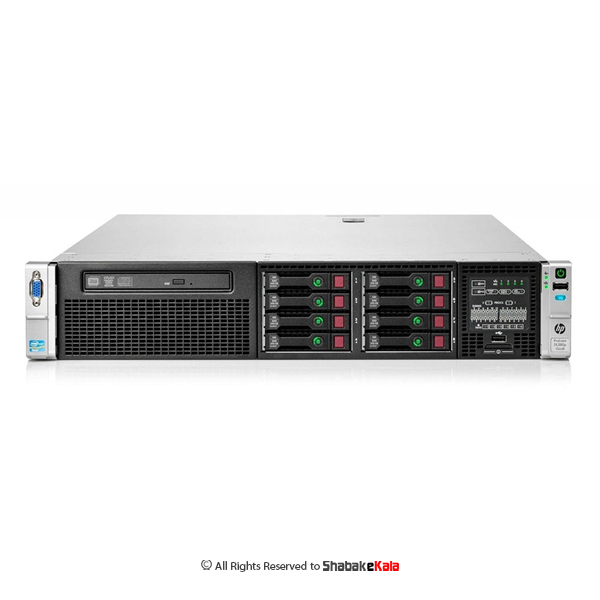
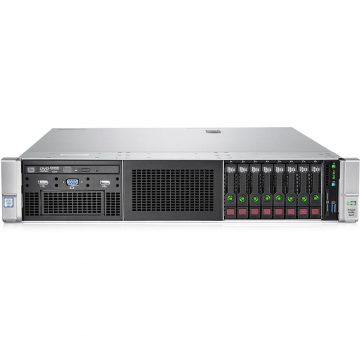
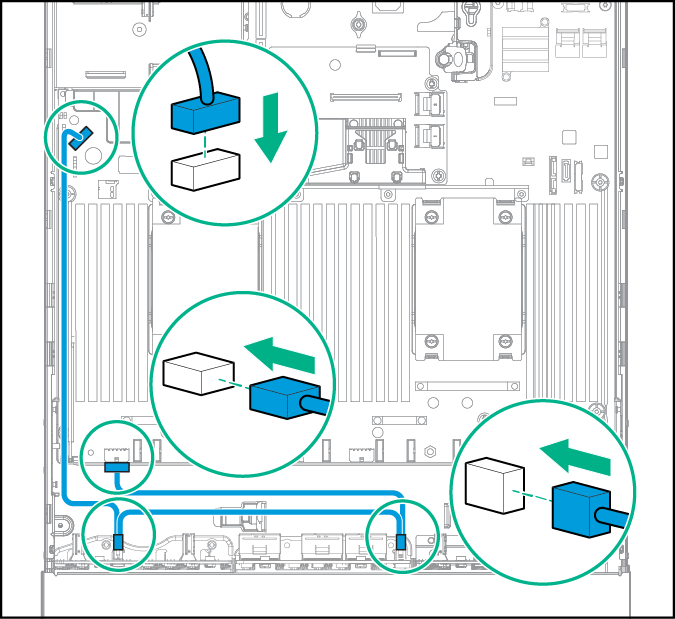
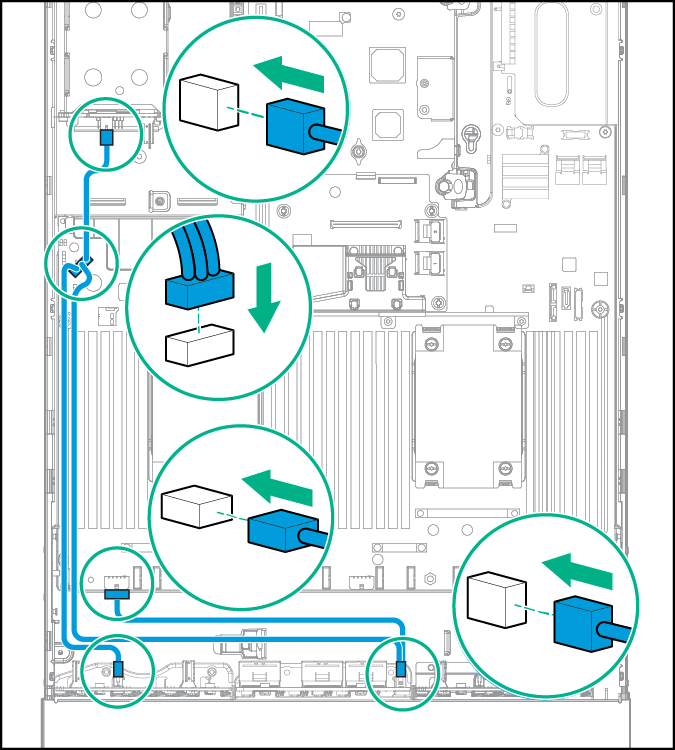
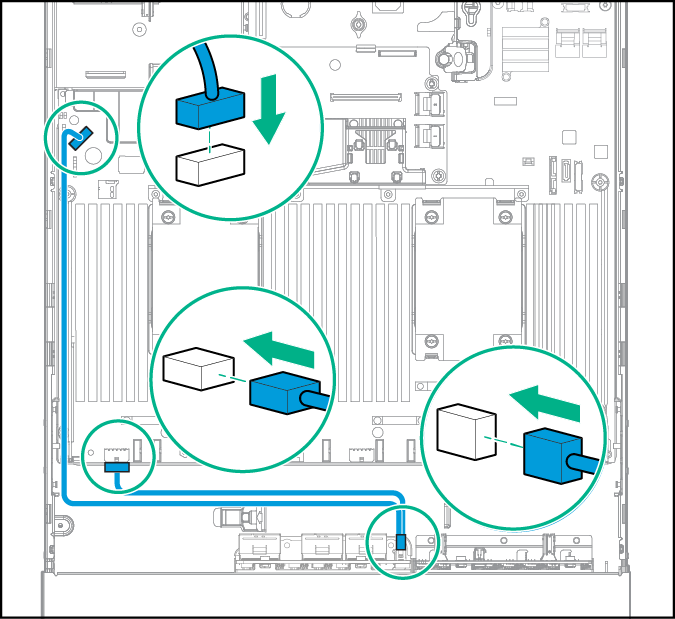
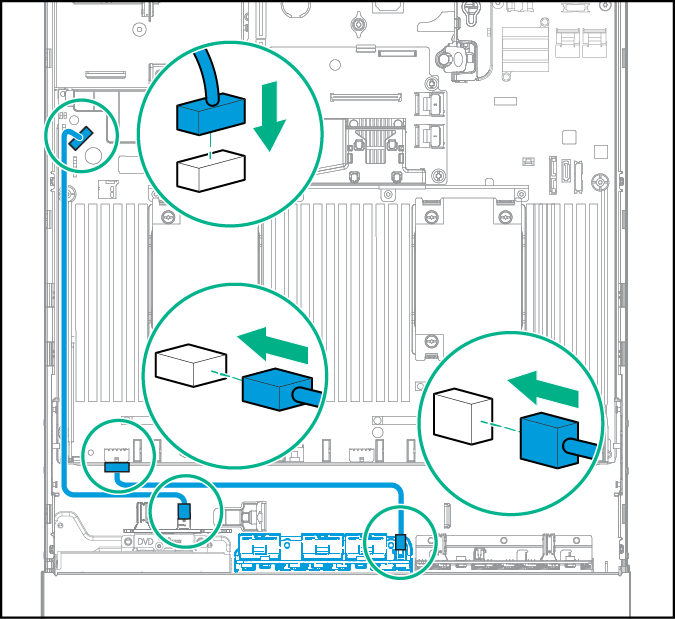
به طور کلی سرورها به دو دسته Blade server و Rack Server تقسیم می شوند. سرور استفاده شده در اکثر دیتا سنترها از نوع Rack Server می باشد. اما شاید استفاده از Blade server ها برای شما مناسب تر باشد اما به دلیل عدم شناخت شما از این سرورها، نتوانید از امکاناتی که به شما ارائه می دهد استفاده نمایید. به همین دلیل ما در این مقاله می خواهیم شما را با Blade server ها، مزیت ها و مضراتی که به همراه دارند، آشنا نماییم.
Blade Server چیست؟
Blade سرورها دستگاه هایی هستند که می توانند درون رک های استاندارد قرار گیرند و معروفترین آن سرور اچ پی BL460C G9 می باشد. هر واحد در این سرورها مانند یک سرور مستقل عمل می نماید. در این حالت، هر مادربرد سیستم خاص خود را اجرا می کند و به گروه های مختلفی از کاربران مشخص شده سرویس می دهد که با یکدیگر ارتباط ندارند، بنابراین عملکرد مادربردهای تک تراشه در مقایسه با این سرورهای نصب شده در رک، پایین تر است.
البته لازم به ذکر است برای آنکه مدیران IT بتوانند سیستم را جهت به اشتراک گذاری منابع و خدمات به کاربران با یکدیگر متصل نمایید می توانند از نرم افزارهایی استفاده نمایند، که ضمن اتصال، انتقال اطلاعات را با سرعت بالاتری فراهم نمایند.
سرور Blade از دو قسمت تیغه و شاسی تیغه تشکیل شده است. از طرفی از آنجا که می توان هر تیغه را به تنهایی تعویض کرد، از اختلال در عملکرد هنگام خرابی هر تیغه جلوگیری شده و زمان نگهداری سیستم را به حداقل می رساند.
در اینجا آماری وجود دارد که دلایل اصلی انتقال سازمانها به یک سیستم مبتنی بر تیغه را نشان می دهد:
ـ صرفه جویی در فضای فیزیکی: 31٪
ـ TCO کاهش یافته (کل هزینه مالکیت): 20٪
ـ تخصیص منابع پویا: 12٪
ـ قابلیت اطمینان بهبود یافته: 11٪
ـ هزینه های مدیریت کاهش یافته: 9٪
ـ صرفه جویی در مصرف برق: 5٪
علاوه بر آمار بالا استفاده از این سرورها مزایای دارد که شامل:
یک مرکز داده سنتی از یک سیستم ذخیره سازی مبتنی بر رک با چندین سرور استفاده می کند. سیستم و سرورهای مبتنی بر رک اغلب با کابل کشی زیاد ، مصرف انرژی زیاد و در نتیجه خنک سازی زیاد همراه هستند.
یک سیستم تیغه متشکل از یک شاسی واحد با اسلات برای چندین سرور تیغه ای است که نسخه های نازکی از یک سرور سنتی هستند و معمولاً به صورت افقی و عمودی قرار می گیرند. تیغه ها می توانند قدرت پردازش بیشتری را در همان فضای دندانه دار ارائه دهند، کابل کشی و مصرف برق را ساده کنند. یک سیستم تیغه ای می تواند تا 85٪ کاهش کابل کشی را نسبت به همان تعداد سرورهای معمولی 1U (یک واحد رک) ارائه دهد.
ـ گنجایش:
با استفاده از سرور Blade می توانید فضای بیشتری را ذخیره نمایید.
ـ کابل ها:
Blade Chassis به طور معمول دارای اسلات های اختصاصی سوئیچ است که تعداد کابل های تعداد سرورها را تا حد زیادی کاهش می دهد.
ـ قابلیت مدیریتی:
یک سرور تیغه معمولاً با ابزار مدیریت یکپارچه ارائه می شود.
ـ مقیاس پذیری:
افزودن یا تعویض سرورهای اضافی نسبت به یک سرور rack، ساده و سریع است.
ـ کم بودن هزینه:
هزینه های فضا، نیرو و سرمایش به طور قابل توجهی کمتر از هر واحد ذخیره سازی است.
حال که با Blade Server ها آشنا شدید نوبت به این می رسد که بررسی نماییم که آیا استفاده از این سرورها در دیتا سنتر درست است یا خیر؟
همانطور که در بالا گفته شد استفاده از سرور Blade مزایایی داد اما نباید مضرات آن را در نظر نگرفت:
ـ عدم تنوع در خرید:
متاسفانه هنگام انتخاب سرور Blade تنها می توان تجهیزات مخصوص به آن را خریداری کرد اما پس از انتخاب رک سرور هیچگونه محدودیتی وجود ندارد. شاید در ابتدای خرید به دلیل آنکه فروشنده می خواهد سرور خود را بفروشد قیمت ها تا حدی منصفانه باشد اما باید در جریان باشید که شما در این صورت قفل شده اید و در آینده چاره ای ندارید جز آنکه از محصولات آن شرکت تولید کننده خریداری نمایید با هر قیمتی.
ـ قیمت سرورهای Blade:
شاید در ابتدای خرید، این سرورها نسبت به رک سرورها با قیمت مناسب تری ارائه شوند. اما باید توجه داشته باشید که شما در این صورت قیمت اجزای جانبی این سرورها را بررسی نکرده اید و هنگامی که کلیه جنبه های یک سرور را بررسی می کنید متوجه خواهید شد که رک سرورها از لحاظ قیمتی مناسب تر هستند.
ـ انعطاف پذیری سرورهای Blade:
به طور کلی سرور Blade انعطاف پذیری بیشتری نسبت به رک سرورها دارند. شما می توانید با استفاده از تجهیزات جانبی رک سرورها را ارتقاء دهید.
ـ اندازه سرورهای Blade:
شاسی سرور Blade بزرگ است و سخت است که بتوان آن را درون رک قرار داد.
سرور Blade برای چه نوع بار کاری مناسب است؟
شاید با خواندن کلیه این مطالب به این فکر افتاده باشید که واقعا رک سرورها مناسب تر هستند اما با این حال استفاده از این سرورها برای برخی کسب و کارها مناسب است مانند:
حال تصمیم با شماست که آیا مزیت های این سرورها نسبت به مضرات آنها در اولویت قرار دارد یا خیر. پس حتماً قبل از خرید سرورنیازهای خود را بررسی نمایید و با توجه به مطالب گفته شده می توانید بهترین انتخاب را داشته باشید.
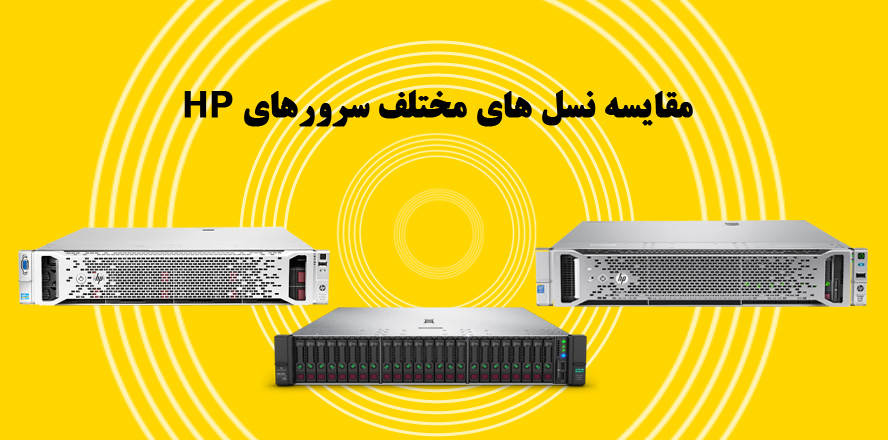
به طور کلی می توان گفت سرورهای ساخت شرکت HP به عنوان پر طرفدارترین سرور جهت استفاده در دیتا سنترها به شمار می روند. شاید دلیل این محبوبیت این است که این سرورها چه در مقیاس بزرگ و چه در مقیاس کوچک می توانند بیشترنیازهای شما را برآورده سازند. شما با انتخاب درست مدل سرور مورد نیاز خود می توانید به سطح عملکرد بالا، افزایش میزان دسترسی ، قابلیت توسعه و مدیریت دست یابید.
سرورها در دیتا سنتر در دو نوع Tower و Rackmount یا ایستاده و قابلیت نصب در رک می باشند. استفاده از این سرورها و ایجاد یک زیر ساخت قوی با قابلیت انعطاف پذیری بالا، موجب افزایش کارایی شده و دنیای جدید را به زیر ساخت های شما خواهد داد. هم چنین زمینه استفاده از فناوری های جدید در آینده را نیز فراهم خواهد کرد و شما می توانید با یک انتخاب مناسب سروری برای چندین سال آینده خود تامین کنید.
این کمپانی دارای محصولاتی نظیر سرور، سوئیچ شبکه، روتر، رک و استوریج می باشد. اما همواره سرورهای HP جزء پرفروش ترین محصولات می باشد. این سرورها به همراه مجموعه ای از ابزارهای مختلف برای مدیریت، ذخیره سازی اطلاعات و تجهیزات جانبی، قابلیت ارائه سرویس های مورد نیاز برای سازمان ها و محیط های کاری با کیفیت فوق را دارا می باشند.
سرورهای HP به چهار خانواده تقسیم می شوند که البته لازم به ذکر است دلیل این تنوع برآورده کردن نیازهای مشتریان می باشد که شامل :
1ـ خانواده HP ProLiant BL:
سرورهای (BL (Blade برای همهی شرکت، در مقیاس بزرگ، متوسط و کوچک مناسب هستند. این سرورها به صورت تیغه ای قرار می گیرند. قرار گرفتن آنها به صورت تیغه ای سبب شده است که تعداد سرور بیشتری درون رک جای گیرد. از طرفی سادگی مدیریت، قابليت انعطاف بالا و ساختار متفاوت، موجب كاهش هزينه های ديتا سنترها و بالا رفتن كيفيت سرويس دهی شده است. قرار گیری سرورها درون تیغه ها بین 8 تا 16 عدد می باشد.
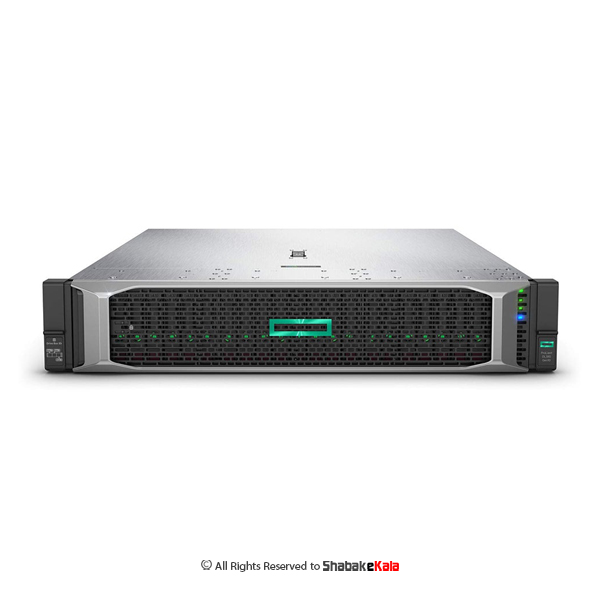
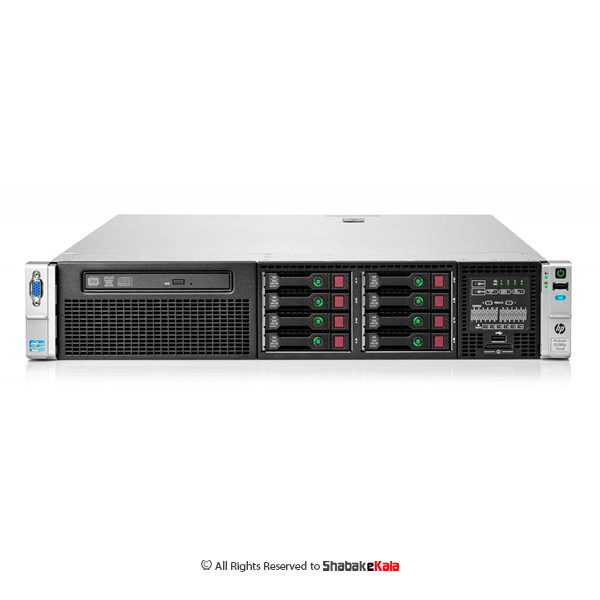
سرورهای HP ProLiant DL به عنوان پر فروش ترین سرورها در ایران به شمار رفته و جهت استفاده درون رک قرار می گیرند. از قابلیت های این سرورها قابلیت انعطاف و مدیریت پذیری بالا می باشد. از جمله سرورهای سری DL می توان به مدلهای سری DL700 ، DL500 ، DL300 ، DL100 و DL900 اشاره نمود. لازم به ذکر است که سری DL360 و DL380 به عنوان پر فروش ترین سرورها در ایران می باشند.
هر کدام از سری های سرورهای DL دارای ویژگی های خاصی هستند که در زیر به برخی از آنان اشاره خواهیم کرد:
ـ سری HP ProLiant DL100 : محاسبات با کارایی بالا در طراحی مقرون به صرفه و متراکم
ـ سری HP ProLiant DL300P : سرور رک استاندارد با عملکرد و تطابق پذیری بالا
ـ سری HP ProLiant DL300E : سرور رک و دارای کاربردی آسان
ـ سری HP ProLiant DL500: سرورهایی در مقیاس بزرگ و محاسبات فشرده
سرورهای HP ProLiant MLانعطاف پذیر و قابل ارتقاء می باشد و برای دفاتری که دارای شعب مختلف هستند مناسب می باشند. سرورهای اچ پی MLبه صورت قفسه ای هستند. به عبارتی قابلیت این سرورها در مقایسه با سرورهای سری DL هیچ کم و کاستی ندارند و علاوه برآن مزیت های بیشتری نیز مانند عدم وابستگی آنها به رک را دارا می باشند. البته اگر تمایل داشته باشید می توانید آن را در رک جای دهید. از جمله این سرورها می توان به سری ML100 و ML300 اشاره کرد.
4ـ خانواده HP ProLiant SL:
سرورهای HP ProLiant SL برای محیط هایی در مقیاس بزرگ طراحی شده اند. این مدل از سرورها برای میزبانی وب، خدمات ابری و برای شرکت هایی با محاسبات بالا مناسب می باشد. خانواده سرورهای SL امکان استقرار و پردازش سریع و هزینه عملیاتی پایین تر را فراهم می آورد.
همانطور که در بالا ذکر شد سرورهای HPبه چهار خانواده تقسیم می شوند که هر کدام نیز به سری های مختلفی تقسیم بندی شده اند.
این مقاله تنها جهت شناخت بیشتر شما عزیزان از این سرورها می باشد.
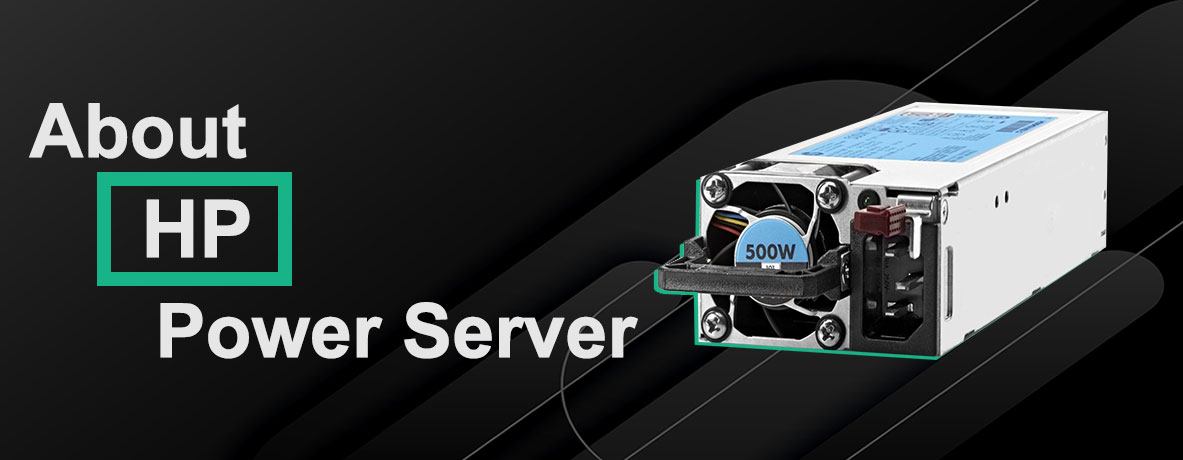
سرورها از اجزای مختلفی تشکیل شده اند که شامل رم، هارد، فن، CPU و غیره که هر کدام وظایف مهمی را بر عهده دارند. حال در این مقاله می خواهیم یکی از اجزای مهم سرورها را بررسی نماییم یعنی پاور. پاور سرور یکی از پر رنگترین عوامل خرابی در سرورهای HP به شمار می روند. پس بهتره با این تجهیزات جانبی بیشتر آشنا شویم.
پاور سرور HP چیست؟
پاور سرور HP یا منبع تغذیه HP یک محفظه فلزی است که جریان برق موردنیاز تجهیزات درون سرور را تامین میکند. آنها می توانند از یک ورودی با ولتاژ و آمپراژ ثابت، ولتاژ و آمپراژ مختلفی را تولید کنند. پاور از فناوری سوئیچینگ ولتاژ برای تبدیل جریان ورودی AC به ولتاژهای پایینتر و با ثبات DC استفاده میکند.
هرچه طراحی پاور سرور دقیقتر و اصولیتر باشد، مصرف انرژی را کمتر میکند. لازم به ذکر است که این قطعات به دلیل آنکه در مقابل نوسانات برق و فشارهای کاری زیاد قرار می گیرند، طول عمر کمتری نسبت به سایر قطعات سرور دارند.
دلیل کم بودن طول عمر پاور سرور همانطور که گفته شد، نوسانات برق و کارکرد زیاد آن است که باعث داغ کردن شدید منبع تغذیه و در نهایت خرابی اجزای آن میشود و یا گاهی باعث خاموشی و restart سرور یا استوریج میشود. البته بر روی منابع تغذیه، فن و درون آنها گرماگیرهایی قرار میگیرند تا گرمای حاصل از قطعات الکتریکی درون منبع تغذیه (از جمله ترانزیستورها، مقاومتها و…) را به بیرون منتقل کند و دمای دستگاه را پایین بیاورد.
معمولا برای تأمین انرژی سرور HP و سایر تجهیزات جانبی آن، نیاز به یک یا چند منبع تغذیه سرور وجود دارد؛ حتی سرورهایی با عملکرد پایین نیز نیاز به منابع تغذیه با حجم بالا و مصرف زیاد دارند که اتلاف حرارتی زیادی دارند و مصرف انرژی دستگاه را افزایش می دهند. اما در سیستم های تیغه ای، از یک منبع تغذیه سرور مرکزی برای تمام شاسی استفاده می شود.
این منبع قادر است به صورت اختصاصی داخل شاسی نصب شده باشد یا به صورت یک منبع تغذیه سرور مستقل به چند شاسی متصل شود. این امر موجب کاهش شدید نیاز به منابع تغذیه حجیم جهت ایجاد پایداری میشود. همچنین به دلیل استفاده روزافزون از سیستم های تیغه ای، منابع تغذیه UPS مختص این سیستم ها طراحی شده که به نام Blade UPS نام گذاری شده و استفاده میشوند.
بهطور کلی عمر مفید پاور بین ۵ سال است. البته در برخی موارد پاورها تا ۸ سال نیز کار میکنند، اما بهتر است قبل از رسیدن به این بازه زمانی به فکر تعویض آن باشید.
ولتاژهای مختلف منبع تغذیه سرور:
پاور سرور اچ پی بر مبنای ولتاژهایی که ارائه میدهند، طبقهبندی میشوند، زیرا هر کدام از این ولتاژها کاربردی متفاوت دارند. عملکرد این پاورها تقریبا مشابه با عملکرد پاور کامپیوترهای عادی است. این ولتاژها به شرح زیر هستند:
ولتاژ ۵+ ولت: این نوع ولتاژ توسط تمام مادربردها، مدارها و وسایل جانبی کامپیوتر مورد استفاده قرار میگیرد و رنگ سیم های آن قرمز است.
ولتاژ ۱۲+ ولت: موتور هارددیسک و وسایل مشابه با آن از این ولتاژ استفاده میکنند. سیم آن نیز معمولاً زرد رنگ است و گاهی اوقات به رنگ قرمز نیز دیده می شود.
ولتاژ دهی ۵- و ۱۲- ولت: این دو ولتاژ در کامپیوتر های قدیمی وجود داشت، اما در حال حاضر در منبع تغذیه سرور ها نصب میشوند. این دو دارای جریانی کمتر از یک آمپر هستند.
ولتاژ ۳,۳+ ولت: CPU های جدید از ولتاژ ۳,۳ ولت استفاده میکنند، در صورتی که از CPU های قدیمی از ولتاژ ۵+ استفاده میکردند. سیم آن نیز نارنجی است.
بیشتر بخوانید: سرور چیست و کاربرد آن در شبکه
انواع پاور سرور HP:
پاور سرورهای اچ پی بر مبنای عملکرد، ولتاژ و سازگاری با سرورها به شرح زیر طبقهبندی میشود:
ـ پاور سرور اچ پی مدل Common Slot:
این پاور سرورها دارای قابلیت HOT SWAP هستند، یعنی می توان در هنگام کار سرور، منبع تغذیه را تعویض کرد. پاورهای این گروه از مولفههای زیر ساخته شدهاند:
۱. برچسب شناسایی توان خروجی منبع تغذیه
۲. LED روشنایی
۳. برچسب کنترل ورژن
۴. اتصالدهنده
۵. پورت ارتباطی کابل برق
۶. اهرم سریع رها کردن
ـ پاور سرور اچ پی Titanium:
این پاورها بیشترین عملکرد و بازدهی ۹۶ درصد دارند و برای سرورهایی که نیازمند توان بالا هستند مناسب هستند. پاور سرور تیتانیوم با حداکثر بهرهوری ۹۶٪ از hp power discovery services و hot plug پشتیبانی میکنند. مدل معروف این گروه پاور سرور اچ پی 750W است.
ـ پاور سرور اچ پی Platinum:
این پاورها پس از تیانیوم با ارایه عملکرد تضمین شده ۹۴ درصد گزینه مناسبی برای مراکز داده هستند. پاورهای سروری پلاتینیوم با حداکثر بهرهوری ۹۴٪ از hp power discovery services پشتیبانی نمی کنند، اما از فناوری Hot Plug پشتیبانی میکنند. برخی از مدلهای این گروه عبارتند از:
hpe 460w 739252-b21
hpe 750w 739254-b21
hpe 1200w supply kit 748287-b21
hpe 1200w 578322-b21
ـ پاور سرور اچ پی Gold:
این پاورها با توان ۹۲ درصد سومین گزینه مناسب برای سرورهای مستقر در مراکز داده هستند. پاورهای سرور گلد با پشتیبانی hpe common slot gold power supply kits با حداکثر بهرهوری تا ۹۲٪ و پشتیبانی از فناوری hot plug در دسترس کاربران قرار دارند. از مدلهای این گروه باید به موارد زیر اشاره کرد:
hpe 460w 503296-b21
hpe 750w 512327-b21
ـ پاور سرور اچ پی Silver:
پاورهای hpe common slot silver power supply kits با حداکثر بهرهوری تا ۸۹٪ و پشتیبانی از فناوی hot plug از دیگر گزینههای در دسترس سرپرستان شبکه است. مدل معروف این گروه hp 1200w 500172-b21 است.
ـ پاور سرور اچ پی Flex Slot:
این پاورها ضمن آنکه از فناوری common slot استفاده میکنند، خروجیهای برق مختلفی ارایه میدهند تا کاربران بتوانند بر مبنای سروری که دارند گزینه مناسب را خریداری کنند. منبع تغذیه flexible slot از نظر الکتریکی و فیزیکی طوری طراحی شده تا بتواند در هنگام کار سرور تعویض شود. این منابع تغذیه در رنج وسیعی از توان ورودی و خروجی ساخته شده تا استفاده کننده بتواند از سرورهای hp بدون مشکل استفاده کند. مدل معروف این گروه پاور سرور hp 500w platinum flex slot است.
پاورهای ماژولار به دلیل مقیاسپذیری خوبی که دارند جایگاه خاصی نزد سرپرستان شبکه دارند. پاورهای ماژولار در مواقع بروز مشکل برای پاور، فرایند عیبیابی را ساده میکنند. حال سوال این است که پاور ماژولار چه تفاوتی با نیمه ماژولار و غیر ماژولار دارد؟
پاورهای غیر ماژولار ولتاژ و آمپر ورودی برق شهری را به ولتاژ و آمپر مورد نیاز سرور تبدیل میکنند و به دلیل هزینه کمتری که دارند گزینه مقرونبهصرفهای هستند. در پاور نیمه ماژولار تمامی کابلها به برد منبع تغذیه لحیم نشده و فقط کابلهای اصلی مورد نیاز مثل کابل ۲۴ پین، کابل ۸ پین پردازنده مرکزی و یک کابل PCIe به برد متصل شدهاند. در این حالت باید کابلهای ساتا و دیگر کابلهای PCIe مورد نیاز اضافی را به شکل جداگانه خریداری کنید.
پاورهای ماژولار برای استفاده در سیستمهای حرفهای که نیاز به درگاههای متعدد جهت تامین انرژی قطعات مختلف دارند مناسب هستند. طراحی این پاورها بهگونهای است که فضای داخل پاور بیشتر است و در نتیجه چرخش هوا به شکل بهتری انجام میشود. همچنین به دلیل کم شدن کابلهای درون سرور، گرد و غبار کمتری جمع شده و به شکل غیر مستقیم دمای داخل سرور نیز کاهش پیدا میکند.
راهنمای خرید پاور سرور HP:
همانطور که در این مطلب به آن اشاره کردیم، هر مدل پاور میتواند امکانات مختلفی را در سرورهای اچ پی ارائه کند که به همینخاطر هر پاور دارای عملکردی متفاوت است. این تفاوت باعث میشود تا قیمت پاور سرور اچ پی پایین و بالا شود. بههمین خاطر باید در هنگام خرید پاور سرور HP کارآیی، بازدهی و سازگاری با سرور را در نظر بگیرید.
حال نکاتی که در خرید پاور سرورها باید در نظر بگیرید شامل:
ـ عملکرد پاور سرور: بهطور کلی منابع تغذیه با عملکرد بالا، انرژی کمتری را مصرف می کنند که شاید در نگاه اول عجیب به نظر برسد، اما واقعیت این است که در طراحی آنها از مقاومتها، خازنها و ترانزیستورهایی استفاده شده که مصرف انرژی کمتر و طول عمر بالاتری دارند.
هنگامی که از این منابع تغذیه بهطور همزمان در چند سرور و در یک رک استفاده کنید هزینه برق مصرفی در سال به شکل قابل توجهی کاهش پیدا میکند. منابع تغذیه تیتانیوم (Titanium) که از سرورهای نسل دهم به بعد معرفی شدهاند (مثل hp 750 common slot titanium )، بیشترین عملکرد را نسبت به نمونههای مشابه دارند، بهطوریکه بازدهی آنها ۹۶% است.
برای آنکه خرید درستی داشته باشید باید به ارزیابی توازن میان توان خروجی و توان ورودی بپردازید. بهطور مثال، منبع تغذیهای که قرار است برای تامین توان خروجی ۲۷۰ وات به کار گرفته شود، نیازمند مصرف ۳۰۰ وات توان ورودی است که بازدهی ۹۰% دارد که بر مبنای فرمول ۳۰۰/۲۷۰ = ۰.۹ محاسبه میشود که ۱۰ درصد به شکل گرما هدر میرود.
توجه کنید الزاما عملکرد و توان خروجی منبع تغذیه خطی نیست و اینگونه نیست که اگر یک منبع تغذیه ۱۲۰۰ وات خریداری کنید که نهایتا با توان ۴۰۰ وات و ۳۰% ظرفیت کار میکند (یعنی توان خروجی که از آن میگیرید ۴۰۰ وات است) باعث صرفهجویی در هزینهها میشود.
نکته مهم این است که پاوری متناسب با مصرف انرژی سرور تهیه کنید. به بیان سادهتر، اگر به دنبال توان خروجی ۴۰۰ وات هستید، بهتر است به فکر خرید یک منبع تغذیه ۵۰۰ واتی (به جای ۱۲۰۰ وات) باشید که در حداکثر بار کاری ۸۰% توان خروجی ۴۰۰ وات را ارایه میکند.
در مدلهایی مثل Common Slot یا Flexible Slot شرکت اچ پی دستیابی به حداکثر عملکرد هنگامی اتفاق میافتد که منبع تغذیه با ۵۰% توان کار کند. بنابراین هنگام انتخاب یک منبع تغذیه باید به عملکرد آن دقت کنید و تخمینی در ارتباط با میزان توان مصرفی سرور انجام دهید که فشار مضاعفی به پاور وارد نشود یا پاوری خریداری نکنید که فراتر از نیازها باشد.
ـ پاور افزونه یا Redundant: پاور افزونه در محیطهایی استفاده میشود که حساس هستند و سرور در صورت وقوع خرابی، بازهم باید به کار خود ادامه دهد. عملکرد سرورهای مختلف در صورت وجود منابع تغذیه اضافی متفاوت است. برخی سرورها از منبع تغذیه اولیه تا ۱۰۰% توان استفاده میکنند تا اگر منبع تغذیه بهطور کامل از کار افتاد منبع تعذیه دوم وارد مدار شود و از آن استفاده کنند. تنظیم اینکه سرور چگونه از دو منبع تغذیه استفاده کند، توسط سرپرست شبکه انجام میشود.
ـ محاسبه هزینه عملکرد سرور: برای محاسبه هزینههای مصرفی یک منبع تغذیه باید کیلو وات ساعت آنرا محاسبه و در قیمت هر کیلو وات ساعت ضرب کنید. بهطور مثال، اگر یک منبع تغذیه ۱۲۰۰ واتی داشته باشیم که در ۲۴ روز فعال است، فرمول محاسبه به شرح زیر است:
۲۴*۱۲۰۰= ۲۸.۸Kwh (28800 کیلووات ساعت)
با ضرب این عدد در قیمت هر کیلو وات ساعت میتوان میزان هزینه مصرفی برای یک روز را محاسبه کرد.
سرورهای اچ پی بر مبنای نسلهای مختلف از پاورهایی با ویژگیهای مختلف استفاده میکند تا عملکرد بهبود پیدا کرده و مصرف انرژی کم شود. بنابراین در هنگام خرید پاور باید به نسل سرور دقت کنید. بهطور مثال، پاور سرور مدل Common Slot برای نسل G9 مثل سریهای DL500 و ML110 و ML30 ایدهآل است یا پاور سرور مدل Flex Slot برای نسل G9 پرولیانت سری ML350 و DL300 و آپولو مدل ۲۰۰۰ و ۴۰۰۰ و ۶۰۰۰، سینولوژی و BladeSystem مناسب است.
در بازار ایران قاعده کم و بیش یکسانی وجود دارد و پاور سرور hp به ترتیب زیر برای مدلهای مختلف سرور اچ پی استفاده میشوند:
پاورهای سری G5 با توان ۸۰۰ تا ۱۰۰۰ وات برای سرورهای DL380 G5 یا HP DL580 G5
پاورهای با توان ۴۶۰ و ۷۵۰ و ۱۲۰۰ مدل platinum یا gold برای سرورهای پرولیانت نسل ششم و هفتم سری dl
پاور با توان ۱۵۰۰ وات برای نسل هشتم و سری dl
پاورهای ۵۰۰ و ۸۰۰ و ۱۴۰۰ وات و مدل Platinum برای نسل g9 سری dl
پاورهای مبتنی بر فناوری Low Halogen با توان ۵۰۰، ۸۰۰
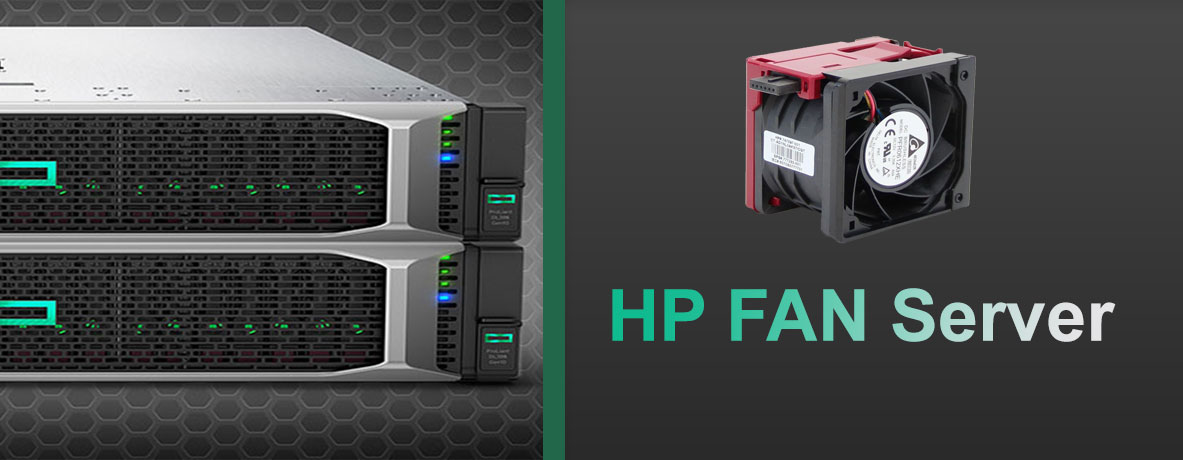
مطمئنا به عنوان یک ادمین شبکه برای شما پیش آمده که صدای فن های سرور اچ پیشما به حدی زیادی باشد که تمرکز شما را مختل نماید. حال این سرورها در نزدیکی سایر کاربران، می توان بسیار آزار دهنده باشد. اما این تنها مشکل نیست بلکه این صدا علاوه بر مزاحمت نشانه یک اختلال در سرورشما است. پس در ادامه همراه ما باشید تا با دلیل صدای فن سرور hp آشنا شویم و بدانیم چطور می توانیم آن را برطرف نماییم.
دلایل صدای فن سرور hp:
همانطور که می دانید سرورهای HP بسیار گران بوده و مراقبت از آنها امری اجتناب ناپذیر است. پس مدیران شبکه همواره می بایست نظارت بر عملرد هر یک از اجزای شبکه علی الخصوص سرورها را در دستور کار خود قرار دهند. حال سروصدای فن سرور اچ پی می تواند دلایل مختلفی داشته باشد که عدم توجه به هر کدام می تواند به سرور شما آسیب وارد نماید و در نتیجه شبکه شما دچار اختلال شود. از جمله عوامل صدای فن سرور hp می توان به:
1ـ جریان هوای نادرست:
عمکرد فنهای سرور، گردش هوا جهت خنک کردن قطعات در حین کار است. حال اگر جریان هوا در محل قرارگیری سرور با اختلال روبهرو باشد، فنهای سرور نمیتوانند به راحتی کار خود را انجام دهند. به همین دلیل، فن مجبور میشود با سرعت بالاتری کار کند. همچنین دمای اتاق سرور را هم باید در نظر گرفت و مدام کنترل کرد. محیطهای خنک، باعث عملکرد مطلوبتر فنها برای خنک کردن قطعات میشوند.
به همین دلیل برخی رک ها درون خود فن هایی دارند که سبب گردش هوای بهتری می شوند و از طرف دیگر فضای بین رک و سرور باید به حدی باشد که جریان هوا به راحتی صورت گیرد. اگر این عامل حل نشود ممکن است سبب خرابی فن ها و یا حتی خرابی کل سرور شود.
2ـ استفاده از فریمور قدیمی:
کمپانی HP، همواره بهروزرسانی فریمورها و پیکربندیهای نرمافزاری را عامل اصلی بهینهسازی عملکرد سختافزارها می داند. این در مورد انرژی مصرفی سرور و خنک کردن قطعات سرور نیز صدق میکند. اگر فریمور سرور آپدیت نباشد، ممکن است دستگاه نتواند سرعت کار فنها را به درستی تنظیم کند. برای آپدیت کردن فریمور سرور می توانید با مراجعه به سایت اچ پی آخرین فریمور سرور را دانلود کرده و از طریق مقاله زیر آن را آپدیت نمایید.
بیشتر بخوانید: نحوه آپدیت فریمور سرور
3ـ تنظیمات نادرست فن سرور:
فن های سرور به صورت پیش فرص با بالاترین سرعت تنظیم شده اند تا سرور بتواند حداکثر کارایی را ارائه نماید. اما در برخی محیط های کاری که پردازش های سنگینی صورت نمی گیرد و یا سرور زیر بار شدید نیست این فن های می توانند با سرعت کمتری کار کنند که در نتیجه صدای فن ها نیز کمتر خواهد شد.
برای سرورهای hp، تغییر سرعت کار فنها از طریق منوی Bios انجام میگیرد. و در مورد سرورهای Dell، برای کم کردن سرعت کار فن سرور، باید به سراغ منوی iDRAC در پیکربندی این سرورها رجوع کرد.
4ـ بد کار کردن پاور سرور:
گاهی بدکار کردن پاور سرور باعث بالا رفتن دمای سرور و در نتیجه بالا رفتن دور فن سرور میشود. از طرفی اگر پاور سرور به درستی روشن نشود فن ها نیز سرعت کمتری دارند. همچنین در مواردی خود پاور نیز به صدا می افتد.
بیشتر بخوانید: راهنمای خرید پاور سرور HP
5ـ گرد و غبار زیاد بر روی فن ها:
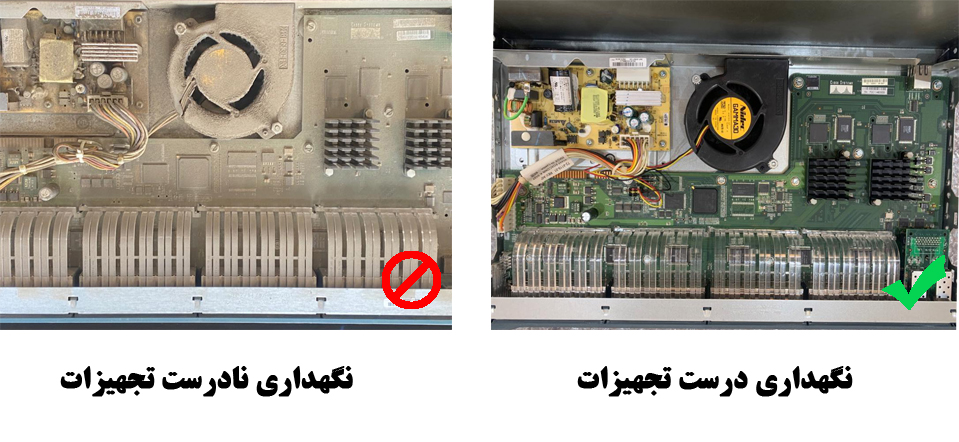
به طور کلی نه تنها سرورها بلکه کلیه تجهیزات شبکه اعم از سوئیچ های شبکه، روترها و غیره می بایست هر سه ما یک بار غبار روبی شوند. زیرا وجود گرد و غبار می تواند عملکرد فن ها را دچار اختلال کرده و دمای دستگاه را به شدت بالا ببرد. این عامل حتی می تواند سبب آتش سوزی در دیتا سرور شود.
در صورتی که فنسرور شما، همیشه در حالت پرسرعت قرار دارد، حتی زمانی که دما پایین است و پردازش سنگینی انجام نمیگیرد، به احتمال زیاد، مشکلی در کار است. اغلب اوقات، با تنظیمات نرمافزاری، میتوان از صدای فن سرور hp کم کرد. در ابتدا، با دنبال کردن مراحل اولیهی عیبیابی، بررسی کنید که همهی قطعات و رمها، به درستی در جای خود قرار گرفته باشند. اگر به تازگی سرور خود را ارتقا دادهاید، ممکن است قطعات جدید با پیکربندی سرور شما، سازگار نباشند. با بررسی نرمافزاری و سختافزاری، میتوان به کاهش صدای فن سرور hp پرداخت.
تنظیم سرعت فن سرور hp:
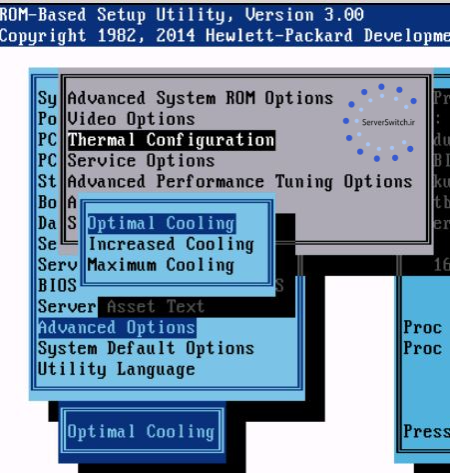
همانطور که گفتیم، در سرورهای hp، از طریق منوی بایوس میتوان سرعت فن سرور را تنظیم کرد. برای این کار، باید گزینهی Advanced options را در صفحهی بایوس انتخاب کنید. در صفحهی بعدی گزینهی Thermal configuration را تایید کنید تا لیست گزینههای تنظیمات فن سرور، باز شود. با انتخاب یکی از گزینههای Optimal cooling یا Increased cooling میتوان به تنظیم فن پرداخت.
Optimal cooling: انتخاب این گزینه، سرعت کار فن را کاهش میدهد.
Increased cooling: این گزینه باعث افزایش سرعت کار فن میشود.
دلایل صدای فن سرور hp چیست؛ چگونه آن را تنظیم کنیم؟
با توجه به شرایط و دمای سرور، میتوانید از روش نرمافزاری بالا، تنظیم سرعت فن سرور hp را انجام دهید. دقت کنید که پس از انتخاب گزینهی مورد نظر، برای ذخیره تغییرات و خروج از بایوس، کلید F10 را فشار دهید. بعد از ریاستارت شدن سرور، تغییرات اعمال شده است.
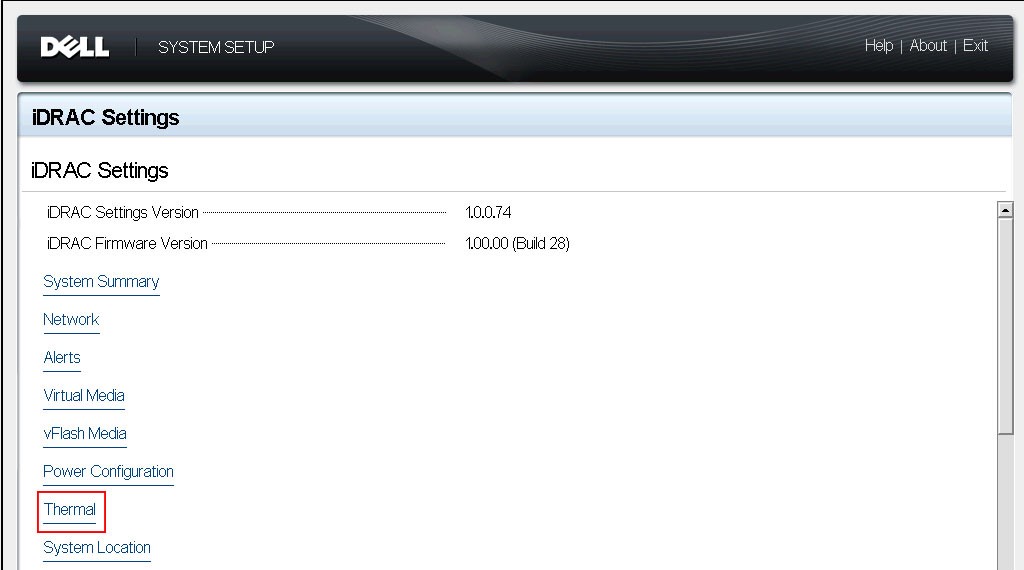
در صورتی که از سرور Dell استفاده میکنید، برای انجام تنظیمات، باید وارد منوی iDRAC شوید. در اینجا، با انتخاب iDRAC settings و سپس گزینهی Thermal، صفحه تنظیمات فن سرور دل، باز میشود. برای کاهش سرعت کار و صدای فن سرور hp، باید گزینهی Low fan speed offset را در حالت انتخابشده، قرار دهید.
نحوه کم کردن صدای فن سرور hp:
برای کاهش صدای فن سرور hp، میتوانید نکات و راهکارهای زیر را بکار بگیرید:
از تمیز بودن فنهای سرور، اطمینان حاصل کنید:
طبیعی است که فن بعد از مدتی کار کردن، گردوخاک بگیرد. در این صورت، از تاثیر خنککنندگی فن کاسته میشود و سرعت و صدای فن افزایش مییابد. اگر سرور شما مدت زیادی است که تمیز نشده و حالا با افزایش صدای فن سرور hp روبرو شدهاید، وقتش رسیده به تمیزکاری فن سرور بپردازید. برای این کار، بعد از خاموش کردن سرور، دربپوش آن را باز کنید وبا اسپری هوای فشرده، شیارها و منافذ را تمیز کنید. رعایت اصول استاندارد، برای رسیدن به نتیجهی مطلوب، الزامی است.
استفاده از رک های استاندارد:
رکهای سرور، با توجه به تعداد سرورها و قطعات، در اندازههای مختلفی وجود دارند و دارای جنسهای مختلفی هستند که در میزان صدای خارج شده از رک، تاثیرگذار است. بهطور معمول، از لایههای فوم برای کاهش صدای سرور، در ساخت قفسه استفاده میشود. به همین دلیل، اگر سرور شما در نزدیکی کارمندان قرار دارد، بهتر است از رکسرورهای مخصوص کاهش صدای سرور، استفاده کنید.
چک کردن مجدد فن ها:
گاهی اوقات با انجام کارهای بسیار ساده می توان مشکلات را حل کرد برای مثال گاهی ممکن است فن ها به درستی در جای خود قرار نگرفته باشد و یا درب دستگاه به درستی بسته نشده باشد که این عوامل خود می توانند صدای فن را تشدید نمایند.
فن سرور را تعویض کنید.
اگر با هیچ یک از این اقدامات فن شما بی صدا نشد می توانید گزینه خرید فن جدید را بررسی نمایید. برخی تولید کنندگان فن های بی صدایی را تولید کرده اند که البته از قیمت بالایی نیز برخوردار هستند. اما قبل از هر چیز کانکتور سرور خود را بررسی نمایید چون ممکن است هر فنی با کانکتور شما سرور سازگار نباشد.
آشنایی با فن های Hot-Swap:
اگر یک فن خراب شود، باید تعویض شود اما برای انجام این کار حتما باید دستگاه خاموش شده و سپس درب دستگاه باز شود اما اگر فن شما دارای قابلیت Hot Swap باشد زمانی که سرور شما در حال فعالیت است می توان تعویض فن را براحتی انجام داد. این کار می تواند زمان سرویس دستگاه شما را به راحتی کاهش دهد و حتی کوچکترین اختلالی در عملکرد شبکه ایجاد نمی کند. اما شاید بتوان گفت که به ندرت این اتفاق می افتد که فن ها از کار بیافتند. پس برای پیشگیری از آن حتما چند عدد فن را در انبار خود ذخیره داشته باشید که اگر این اتفاق افتاد زمان خود را از دست ندهید.
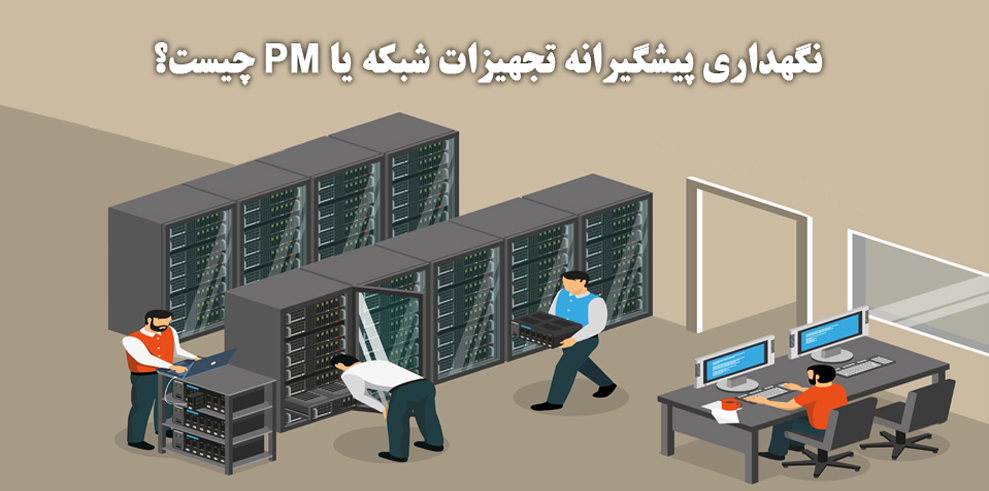
هر آنچه که باید در مورد نگه داری پیشگیرانه تجهیزات شبکه یا PM بدانید :
نگهداری پیشگیرانه (preventive maintenance) عبارت است از تعمیر و نگهداری که به طور مرتب بر روی قطعات و تجهیزات انجام می شود.
حال شاید این سوال برای شما پیش آید چرا نگهداری تجهیزات شبکه اهمیت دارد؟
زیرا این کار سبب می شود تا کارآیی تجهیزات کاهش نیافته÷ و همچنین از خرابی های غیر منتظره تجهیزات و آسیب رساندن به کل سیستم جلو گیری شود.
درواقع PM از لحاظ استراتژی، بین تعمیرو نگهداری واکنشی (reactive maintenance) و تعمیر و نگهداری پیش بینی (predictive maintenance) قرار می گیرد.
توجه کنید که نگهداری پیشگیرانه همان اندازه که برای رایانه های موجود در یک شبکه مهم است ، برای خود شبکه نیز اهمیت دارد. وضعیت کابل ها ، دستگاه های شبکه (روتر ، سوئیچ و …) ، سرورها و رایانه ها باید در بازه های زمانی منظم مورد بررسی و بازبینی قرار گیرند تا اطمینان حاصل شود که آیا تمیز بوده و یا در وضعیت خوبی قرار دارند.
جهت دستیابی به این امر لازم است برنامه ای را برای انجام تعمیر و نگهداری و تمیز کردن در فواصل منظم تهیه کنید. این کار به سیستم شما کمک کرده تا از خرابی شبکه و تجهیزات آن جلوگیری نمایید.
برای مثال: شما می توانید از چک کردن کابل کشی ها و سیم های شبکه شروع کرده و بررسی کنید که کابل کشی آسیب دیده و فرسوده نباشد و در صورت مشاهده این مشکلات کابلهای فرسوده را با کابلهای جدید تعویض نمایید. و به همین ترتیب سایر تجهیزات را بررسی کرده و اگر دستگاه فقط احتیاج به زدودن غبار دارند دستگاه را تمیز و مجدد در سیستم قرار دهید و اگر غیر قابل استفاده می باشد دستگاه جدید را جایگزین دستگاه از کار افتاده کنید و با این کار شما از اختلال در کل سیستم جلوگیری خواهید کرد.
کابل ها را در ایستگاه های کاری و چاپگرها و قسمت هایی که چندین کابل به یک دستگاه متصل می شوند با دقت بررسی نماید. کابل ها معمولاً یکی از تجهیزاتی هستند که به سرعت آسیب خواهند دید، زیرا وقتی که کابل ها زیر میز هستند ،ممکن است آن ها را لگد کرده و یا به دلایلی خم شوند که همین امر باعث آسیب رسیدن به کابل ها می شود .
این شرایط می تواند منجر به از بین رفتن پهنای باند یا اتصال شود. در صورت لزوم نحوه اتصال و قطع صحیح کابل ها و همچنین نحوه ی جا به جایی آنها را به کاربران شبکه آموزش دهید.
توجه کنید که سیستم شما حتما باید توسط افراد حرفه ای و تکنسین مورد بازبینی قرار بگیرد چون افراد عادی شاید متوجه خرابی، آسیب دیدگی یا وجود صداهای غیر معمول در سیستم نشوند.
انواع نگهداری پیشگیرانه (preventive maintenance)
نگهداری پیشگیرانه PM را می توان بر اساس زمان برنامه ریزی کرد. حال به تشریح هر یک از آنها می پردازیم.
نگهداری پیشگیرانه مبتنی بر زمان (Time-based preventive maintenance)
یکی از راه های تعمیر و نگهداری پیشگیرانه مبنی بر زمان ، بازبینی وچک کردن منظم قطعات و تجهیزات مهم است که در صورت خرابی آنها کل سیستم متحمل ضرر می شود و بر روی آن تاثیر می گذارد.
نگهداری پیشگیرانه مبتنی بر استفاده (Usage-based preventive maintenance)
نگه داری پیشگیرانه مبتنی بر استفاده باعث جلوگیری از فرسودگی تجهیزات پس از گذراندن چرخه تولید می شود.
این چرخه می تواند بر حسب مقدار کارکرد قطعه یا دستگاه بعد از مدت چند ساعت یا گذراندن چند کیلومتر و یا دوره ی زمانی مشخص شده برای عمر دستگاه باشد.
برای مثال چرخه سرویس و نگه داری یک وسیله ی نقلی موتوری می تواند بعد از گذراندن هر 10000 کیلومتر باشد.
حال سوال مهمی که باید پاسخ داده شود این است که زمان مناسب برای نگه داری های پیشگیرانه (preventive maintenance) چه موقع می باشد؟
برنامه های مناسب برای نگهداری پیشگیرانه از تجهیزات
مواردی که در نگه داری پیشگیرانه باید در اولویت قرار بگیرند:
– قطعات یا تجهیزاتی مورد نظر تاثیرو کارایی مهم در سیستم داشته باشند.
– تجهیزاتی که با نگه داری منظم، می توان از خرابی یا از افزایش خرابی آن جلوگیری کرد.
– احتمال وجود خرابی در سیستم که با گذشت زمان و یا استفاده بیشتر از قطعه افزایش پیدا کند.
و مواردی که در نگهداری پیشگیرانه (PM) می تواند در مراحل و اولویت بعدی انجام شوند عبارتند از:
– آسیب دیدگی ها و خرابی هایی که ارتباطی با نگه داری نداشته باشند مانند : بوردهای مدار
– قطعاتی که کارکرد مهم و ضروری در سیستم ندارند.
برنامه ریزی برای نگهداری پیشگیرانه (Preventive maintenance planning)
برنامه ریزی برای نگهداری پیشگیرانه بدون کمک نرم افزار CMMS می تواند یک چالش بزرگ برای کل سیستم باشد.
این برنامه ریزی ها پس از گذشت مدت زمان مشخص از شروع استفاده از قطعات آغاز می شود.اما دستیابی به زمان دقیق و مشخص بسیار دشوار و حتی غیرممکن است مخصوصا اگر با تجهیزات مهم و کلیدی در سیستم سروکار داشته باشید.
نرم افزارهای که در PM مورد استفاده قرار می گیرند به شما این اجازه را خواهند داد که دوره ی مناسب برای هر قطعه را تنظیم کنید تا از به پایان رسیدن عمر قطعه یا خرابی کامل آن جلوگیری نمایید.
نرم افزار نگهداری این امکان را به وجود آورده که سازمان ها اطلاعات و داده های مربوط به PM را به صورت منسجم و کنار هم داشته باشند و در مورد بهینه سازی فعالیت های انجام شده در جهت نگه داری پیشگیرانه گزارش دهند وKPI(شاخص عملکرد کلیدی) های نگه داری قطعات مختلف را مشخص کنند.
مزایای نگهداری پیشگیرانه (Advantages of preventive maintenance)
برنامه ریزی بزرگترین مزیت یک برنامه نگهداری پیشگیرانه است. بدون برنامه ریزی ، نگهداری می تواند هزینه های بالایی را در بر داشته که با برنامه ریزی دقیق می توان از آن جلوگیری کرد.
هزینه تعمیر و نگهداری بدون برنامه ریزی شامل: از دست دادن تولیدات جدید ، صرف هزینه بالاتر برای تعمیر و یا تعویض قطعات ، حمل و نقل و همچنین زمان از دست رفته برای پاسخ به شرایط اضطراری و تشخیص خطا که البته ممکن است کلیه موارد در شرایطی باشد که تجهیزات از کار افتاده اند که این خود می تواند در کسب و کار یک شرکت اختلال زیادی وارد کرده و ضررهای سنگینی وارد نماید.
-هزینه ی تعمیر و نگهداری بدون برنامه ریزی، معمولا سه تا نه برابر بیشتر ازتعمیر و نگهداری برنامه ریزی شده می باشد.
-هنگامی که تعمیر و نگهداری برنامه ریزی شده باشد ، می توان هزینه های مربوط به آن را کاهش داد . در این زمان می توان تجهیزات را قبل از رسیدن به خرابی (production downtime) خاموش کرد.
-طولانی شدن عمر تجهیزات – هنگامی که تجهیزات مرتب مورد بررسی و نگهداری قرار می گیرند و در بهترین شکل نگه داری می شوند ، طول عمر آن افزایش می یابد. و از طرفی دیگر با باز بینی قبل از خاموش شدن هر قسمت از تجهیزات می توان زمان لازم برای تعمیر را به حداقل رساند .همچنین ایمنی تجهیزات و در نتیجه کل شبکه افزایش و کل هزینه ی تعمیر و نگه داری کاهش می یابد.
– ضریب ریسک کمتر- از آنجا که تجهیزات و سیستم شما به طور مرتب مورد بررسی وبازبینی قرار می گیرد ،خطرخرابی بدون اطلاع را کاهش پیدا کرده و باعث می شود که سیستم در حالت امن به فعالیت خود ادامه دهد.
– صرفه جویی در هزینه – با گذشت زمان ، خواهید دید که سیستم هزینه ی کمتری راه متحمل می شود زیرا نیاز به تعویض تجهیزات همچنین خرابی های ناگهانی در سیستم وجود نخواهد داشت.
ـ برنامه را به صورت منظم دنبال کنید – با دنبال کردن یک برنامه به صورت منظم ، می توانید ضمن حفظ کارایی سیستم، بودجه خود را نیز حفظ کنید . همچنین این امر باعث می شود که تعویض و رسیدگی به تجهیزات در زمان مناسب و قبل از خرابی انجام شود .
کمترین هدر رفتن انرژی – در حالت کلی و در هر سیستمی وقتی تجهیزات در بهترین شرایط ممکن نگهداری و بازبینی نشوند، انرژی بیشتری را هدر داده و باعث بالارفتن هزینه های پرداختی برای نگه داری از سیستم می شود.
کمترین اختلال – با بررسی های منظم سیستم، شما برای هر اتفاقی در سیستم آماده خواهید بود و با به وجود آمدن خطا در سیستم به راحتی و به سرعت می توانید خطای به وجود آمده را رفع کنید.
معایب نگهداری پیشگیرانه (Disadvantages of preventive maintenance)
More money upfront – در زمان شروع یک برنامه تعمیر و نگهداری پیشگیرانه ، درست استفاده کردن از تجهیزات و سیستم برای شما هزینه بیشتری نسبت به بی برنامه عمل کردن در سیستم خواهد داشت .
تعمیر و نگهداری بیش از حد (Over maintenance) – یکی از مشکلاتی که PM دارد ، چون برنامه ی منظمی برای بازبینی و نگهداری تجهیزات وجود دارد این است که گاهی ممکن است نیاز به بازبینی طبق برنامه ریزی نباشد.در صورت وجود این مورد می توان برنامه ی نگه داری خود را فقط برای بررسی تجهیزات خاص کمتر اعمال کرد و حتی در همچین مواقعی می توانید برنامه را کمی تغییر دهید.
کارکنان بیشتر(More workers)- نگهداری پیشگیرانه به کارکنان بیشتری احتیاج دارد زیرا بررسی های منظم در این سیستم یک ضرورت محسوب می شود .
تاثیر نگه داری پیشگیرانه (the impact of preventive maintenance):
تعمیر و نگه داری پیشگیرانه یا PM ، به نگهداری منظم و برنامه ریزی شده می گویند که مطابق با استفاده از تجهیزات ، نقش آنها در سیستم و مدت زمان استفاده آن(time-based) برنامه ریزی می شود.
هدف PM کم کردن احتمال خرابی تجهیزات وکاهش آسیب به سیستم است. در بخش های مختلفی از سیستم پیشگیری بهترین استراتژی،رتعمیر و نگهداری مناسب تجهیزات است و انجام این استراتژی PM به کمک نرم افزار تعمیر و نگهداری که در این حوزه وجود دارد کار را بسیار ساده تر می کند .
با مطالعه این مقاله تا حدود زیادی با مفهوم نگه داری پیشگیرانه یا PM آشنا شده و همچنین اولویت های برنامه ریزی برای این امر را آموختیم.با رعایت نکات گفته شده ، سیستم شبکه شما با کارایی بالا و با کمترین خطا به فعالیت خود ادامه خواهد داد. البته ممکن است برخی از کارشناسان شبکه این امر را ضروری نداسته و تنها در زمان ایجاد اختلال در عملرد شبکه به فکر تعمیر تجهیزات بیافتند که این کار ممکن است آسیب های جدی را به بدنه شبکه وارد نماید و ما امیدوار هستیم تا با انتشار این مقاله در تفکر آنان تغییری ایجاد نماییم.
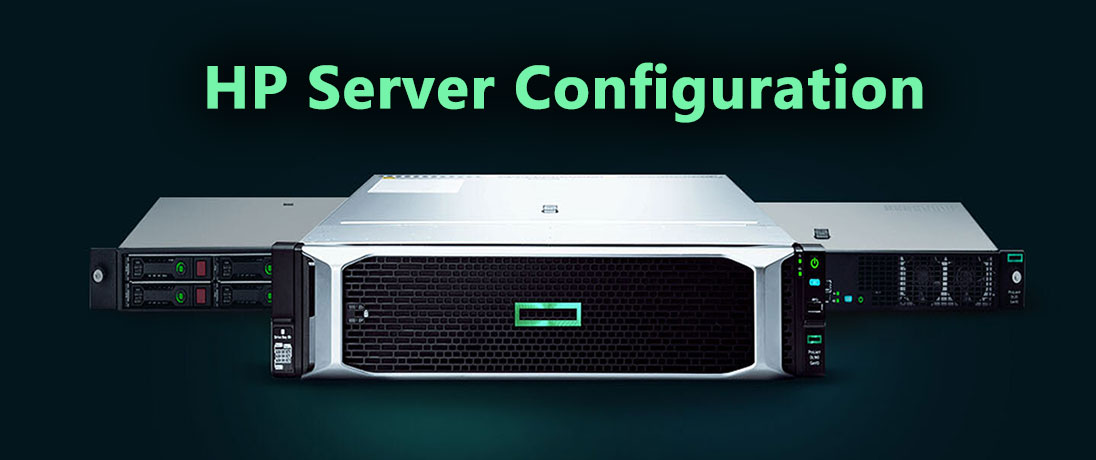
در این مقاله قصد داریم به کانفیگ سرور HP بپردازیم و مهمترین ابزار ها در زمینه ی کانفیگ سرور را بررسی کنیم. پس در ادامه مقاله همراه ما باشید:
راه اندازی اولیه سرور HP:
پس از خرید سرور HP و آنباکس آن تجهیزات مورد نیاز بر روی آن را نصب می کنیم. این تجهیزات جانبی سرور شامل، CPU سرور، رم سرور، هارد سرور، پاور سرور، کارت شبکه، رید کنترلر و در صورت لزوم پاور خواهد بود.
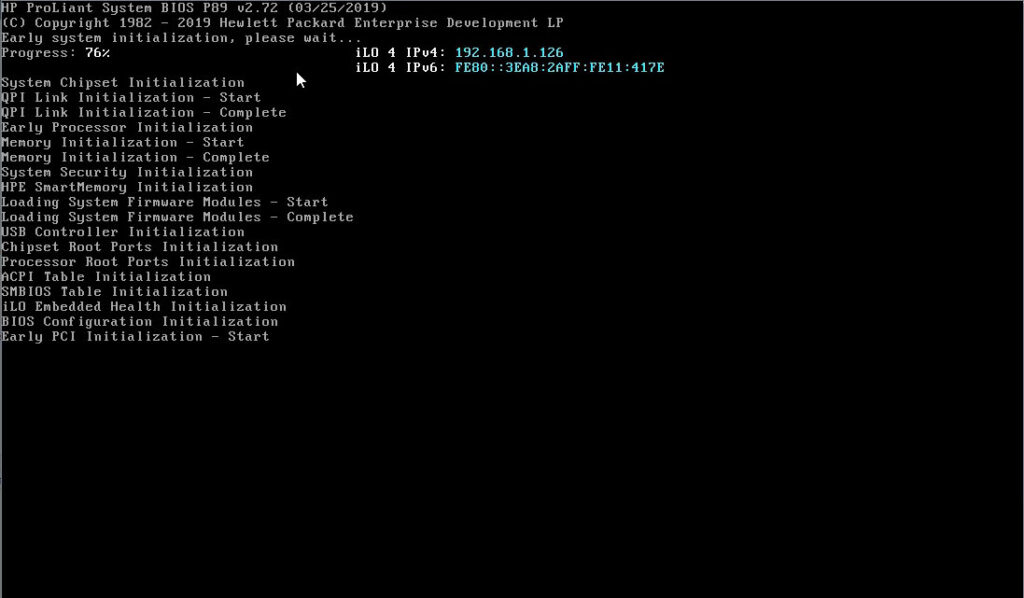
پس از آنباکس و نصب تجهیزات بر روی سرور حال کابل برق را متصل کرده و سرور را روشن می کنیم. در اولین مرحله پس از روشن کردن سرور با چنین صفحه ای مواجه می شوید. این صفحه بوت شدن اولیه سرور را نشان می دهد.
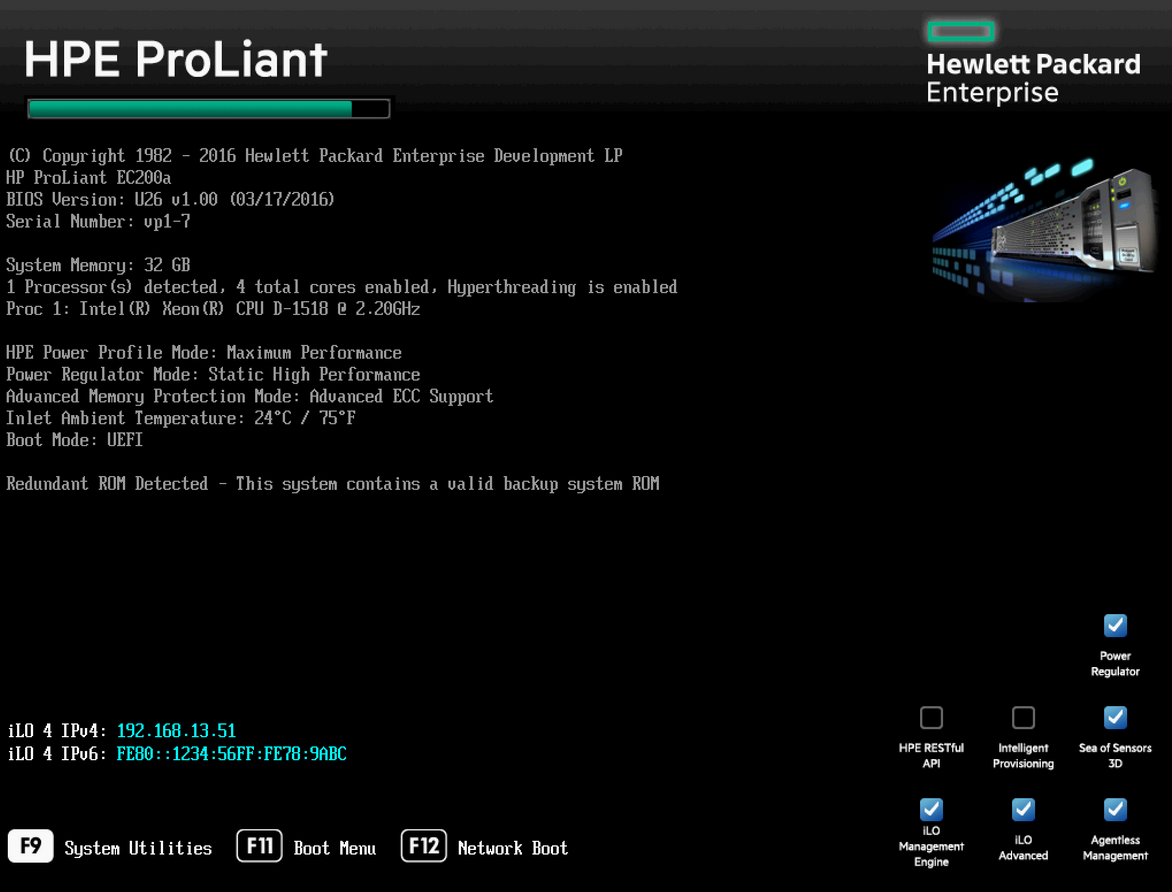
پس از بوت شدن کامل، 4 تا گزینه در اختیار ما قرار می گیرد. با زدن کلید F9 وارد UEFI System Utilities سیستم می شوید، که جایگزین BIOS های قدیمی است. در این قسمت می توانید تنظیمات کلی سرور را انجام دهید. به عنوان مثال کانفیگ و پیکربندی سرور، انجام رید بندی، تنظیمات ILO، تنظیمات زبان و ریست کردن سرور. به طور کلی تنظیمات اصلی سرور در این مرحله انجام می شود.
با زدن کلید F10 وارد Intelligent Provisioning می شویم. Intelligent Provisioning، یک ابزار پشتیبانی هوشمند در سرورهای HP است که امکان استفاده ساده و سریع بسیاری از تنظیمات سرور را برای کاربر فراهم می کند و از سرور های نسل G8 به بعد قابل استفاده است.
بیشتر بخوانید: ویدئو آپدیت Intelligent Provisioning
در واقع این قسمت یکی از مهمترین بخش های سیستم است. که در آن می توان نصب سیستم عامل بر روی سرور HP را انجام داد. ابزار هایی مانند Insight Diagnostics برای تست قطعات سرور، Firmware Update برای اپدیت فریمور، SSA برای تنظیمات هارد ها و رید بندی، ILO Configuration برای تنظیم و پیکربندی ILO وهمچنین امکانات دیگر می توان بهره برد.
بیشتر بخوانید: نرم افزار مدیریتی HPE iLO5 همراه با ویدئو و پادکست
با زدن کلید F11 وارد Boot Menu می شویم. در این قسمت می توانیم نوع بوت و اینکه سیستم با چه دیوایسی بوت شود را مشخص کنیم. به عنوان مثال اگر USB به سرور متصل کردیم، در این قسمت می توانیم سرور را از روی USB بوت کنیم. در صورت استفاده از کلید F12 می توانیم سرور را از روی شبکه بوت کنیم.
در سمت راست تصویر مربع هایی را مشاهده می کنید که بعضی از آن ها تیک خورده است. تیک ها نشان دهنده ی قابلیت های موجود برروی سرور است. در سمت چپ نیز اگر کابل شبکه به پورت ILO سرور متصل باشد. IP ILO را میبینیم.
کانفیگ سرور با استفاده از Intelligent Provisioning:
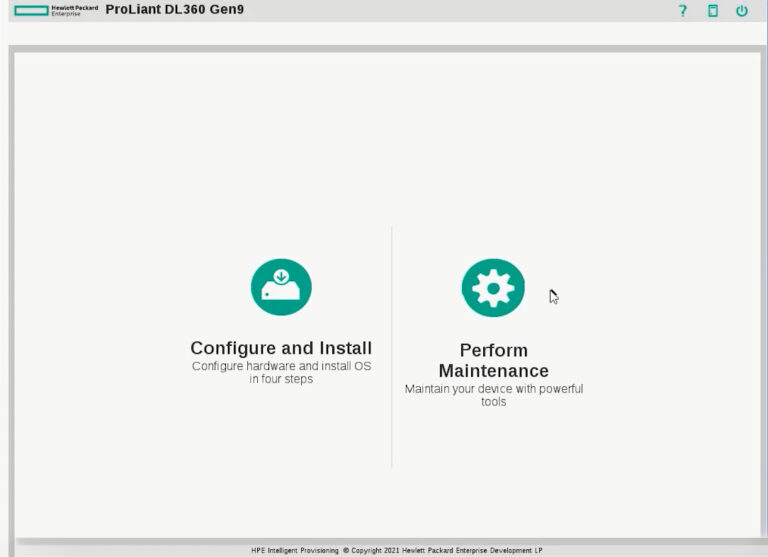
برای پیکربندی اولیه سرور کلید F10 را زده و وارد محیط Intelligent Provisioning می شویم. در این مرحله دو گزینه داریم. Configure and install برای نصب OS (سیستم عامل) وکانفیگ سخت افزاری مورد استفاده قرار می گیرد و perform maintenance برای نگهداری و محفاظت از دستگاه و مدیریت سرور استفاده می شود.
بررسی Configure and install:
نصب OS از طریق Configure and install:
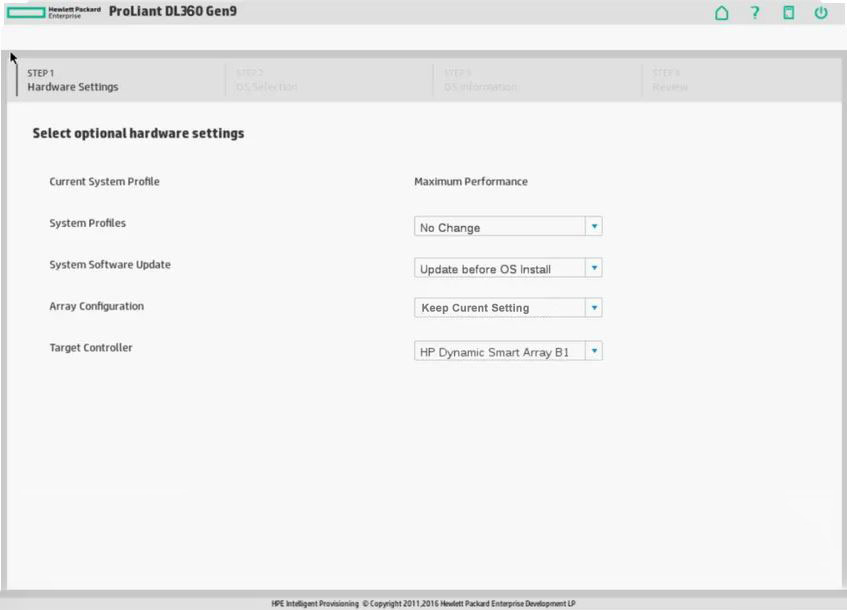
ـ Step 1: تنظیمات سخت افزاری
1ـ در صفحه ی اول پیکربندی، تنظیمات کلی را برای کنترل مصرف برق، به روزرسانیهای نرمافزار و array configuration وارد کنید. اگر دیسک یا ISO یا USB در این مرحله شناسایی نشود، خطایی ظاهر میشود. برای حل مشکل، آن را مجدد وصل کنید و مطمئن شوید که فایل مناسب را انتخاب کردید. اگر Intelligent Provisioning تنظیمات موجود روی سرور را شناسایی کند، آن را در قسمت System Profiles نشان می دهد. اگر Intelligent Provisioning تنظیماتی را تشخیص دهد که با یکی از نمایه ها مطابقت ندارند، No Change در آن قسمت نمایش داده می شود.
برای تغییر تنظیمات می توان از گزینه های زیر استفاده کرد:
No Change-
Balanced Power and Performance-
Minimum Power Usage-
Maximum Performance-
2ـ در قسمت System Software Update انتخاب کنید که آیا قبل از نصب سیستم عامل به روز رسانی نرم افزار انجام شود یا خیر.
3ـ مشخصات array configuration را برای زیرسیستم ذخیره سازی سرور وارد کنید.
گزینه ها عبارتند از:
Keep Current Setting: اگر از قبل ریدبندی را انجام دادید از این گزینه استفاده کنید. این گزینه از تنظیمات موجود برای حفظ array های ساخته شده قبلی استفاده می کند. این گزینه تنها زمانی نمایش داده می شود که درایوهای منطقی(Array) معتبر روی سرور وجود داشته باشند.
Recommended Settings: HPE SSA درایوهای موجود را بررسی می کند و array مناسبی برای آن درایوها ایجاد می کند. به عنوان مثال، اگر دو درایو متصل شوند، تنظیمات پیشفرض روی RAID 1 است. Hewlett Packard Enterprise توصیه میکند که این گزینه را هنگام تهیه اولیه سرور انتخاب کنید.
با انتخاب این گزینه، همه دیسکها ریست می شوند. پس اگر به تازگی سیستم را خریداری کرده اید از این گزینه استفاده کنید در غیر این صورت تمامی داده های شما از دست می رود.
Customize: با انتخاب این گزینه ی وارد HPE SSA می شوید و عملیات ریدبندی را انجام می دهید.
4ـ اگر بیش از یک ریدکنترلر در دسترس باشد،این گزینه برای شما نمایش داده می شود. از منوی کشویی، Target Controller را انتخاب کنید.
5ـ در صورت کشف، اطلاعات Fibre Channel و iSCSI در پایین صفحه نمایش داده می شود. تنظیمات پیکربندی Fiber Channel و iSCSI را تأیید کنید. سپس next کنید.
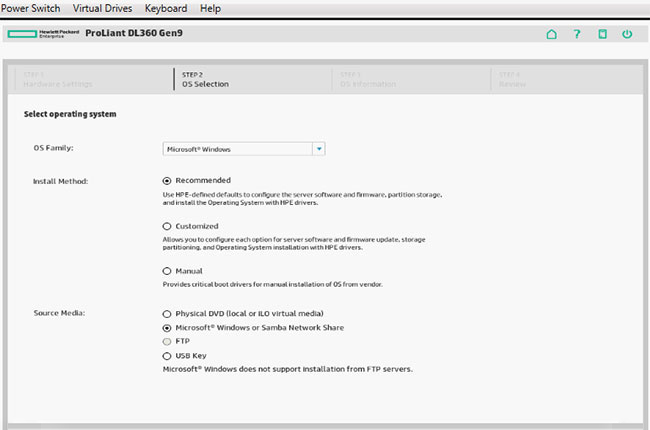
ـ Step 2: انتخاب سیستم عامل
Microsoft Windows-
VMware ESXi/vSphere Custom Image-
SUSE Linux Enterprise Server-
Red Hat Enterprise Linux-
در این مرحله پس از انتخاب سیستم عامل مورد نظر به سراغ روش نصب بروید. روش های نصب عبارتند از:
Recommended: این فرآیند نصب سریع از پیش فرض های تعریف شده توسط شرکت Hewlett Packard برای پیکربندی نرم افزار سرور و سیستم عامل، ذخیره سازی پارتیشن، و نصب سیستم عامل با درایورها استفاده می کند. همچنین اگر به شبکه متصل باشید، بهروزرسانی نرمافزار و فریمور را انجام میدهد.
اگر از این روش نصب توصیه شده برای نصب ویندوز استفاده کنید، AMS و درایور 3/4 و iLO 3/4 به طور خودکار نصب می شوند. درایور iLO 3/4 برای سرورهای SUSE Linux Enterprise 11 و 12 و Red Hat Enterprise 6 و 7 استاندارد است.
Customized: این گزینه امکان شخصی سازی تنظیمات از قبیل پارتیشن بندی هارد ها، فریمور دستگاه و نرم افزار ها را فراهم می کند.
Manual: سیستم عامل را از CD/DVD بدون جستجو در وب نصب می کند. پس از انتخاب این گزینه، CD/DVD ارائه شده را وارد کنید تا سرور بتواند از CD/DVD سیستم عامل ریبوت شود.
Virtual Install Disk (VID) به طور پیش فرض غیرفعال است. اگر VID را فعال کنید، یک mass-storage USB با نام VID در طول فرآیند نصب سیستم عامل ظاهر می شود. VID شامل مجموعه محدودی از درایورهای ذخیره سازی و شبکه است، بنابراین هر آداپتور SAS/iSCSI/FCoE مورد نیاز را می توان در صورتی که دیسک سیستم عامل درایورهای مناسب را نداشته باشد، بارگیری کرد. از آنجایی که VID و CD/DVD سفارشی ممکن است شامل همه درایورهای مورد نیاز نباشند، ممکن است لازم باشد یک CD/DVD درایور ایجاد کنید تا مطمئن شوید که همه درایورهای مورد نیاز نصب شده اند و سیستم عامل می تواند با موفقیت نصب شود.
انواع مدیا عبارتند از:
Physical DVD or iLO virtual media (default): یک DVD/CD-ROM سیستم عامل قابل بوت یا virtual media از طریق iLO.
FTP سرور: FTP که حاوی فایل های نصب سیستم عامل است.گزینه رسانه FTP فقط برای لینوکس VMware و Red Hat Enterprise پشتیبانی می شود.
USB Key: درایو فلش USB که حاوی فایل های نصب سیستم عامل است. فقط درایوهای USB با فرمت FAT پشتیبانی می شوند. سپس next کنید.
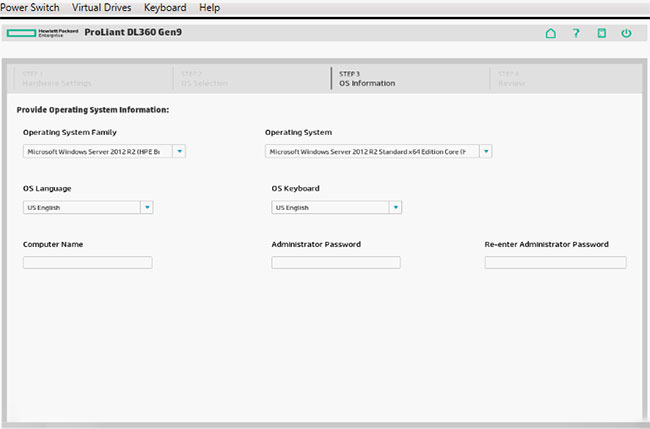
ـ Step 3: وارد کردن اطلاعات سیستم عامل
در این مرحله اطلاعات سیستم عامل لازم مشخص می شود. بسته به سیستمعاملی که نصب میکنید، ممکن است از شما خواسته شود اطلاعات زیر را وارد یا تأیید کنید:
1ـ خانواده و نسخه سیستم عامل را انتخاب کنید. به عنوان مثال هنگام نصب Microsoft Hyper-V Server 2012، باید خانواده سیستم عامل ویندوز 2012 و سیستم عامل Hyper-V را انتخاب کنید وهنگام نصب Microsoft Hyper-V Server 2012 R2، باید Windows 2012 R2 را به عنوان خانواده سیستم عامل و سیستم عامل Hyper-V را انتخاب کنید.
2ـ سیستم عامل و زبان و زبان صفحه کلید را انتخاب کنید. همچنین تنظیمات دیگری از قبیل نام دستگاه و کلمه عبور و نام سازمان را وارد کنید . سپس next کنید تا به مرحله ی پایانی بروید.
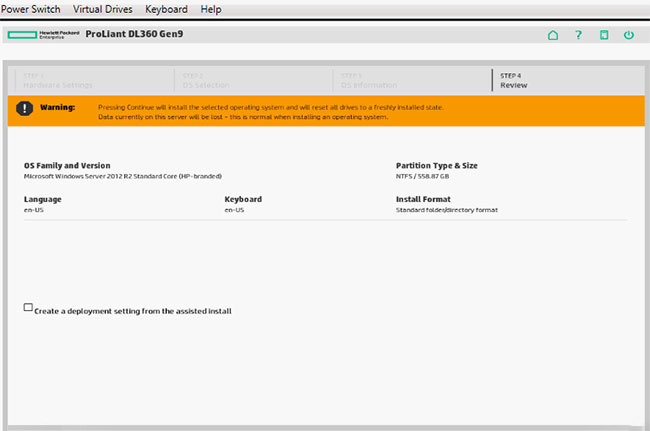
ـ Step 4: تنظیمات خود را بررسی کنید
با ادامه این صفحه، درایوها بازنشانی می شوند و سیستم عامل انتخاب شده نصب می شود. هر گونه اطلاعات موجود در سرور پاک می شود. این روی راه اندازی برای اولین بار تأثیر نمی گذارد، زیرا هیچ داده ای در سرور وجود ندارد. اطلاعات روی صفحه را بررسی کرده و صحت آن را تایید کنید. برای شروع فرآیند نصب و پیکربندی خودکار، روی Continue کلیک کنید. بسته به تنظیمات استقرار، صفحه های مختلفی نمایش داده می شود که اطلاعات نصب را ارائه می دهد.
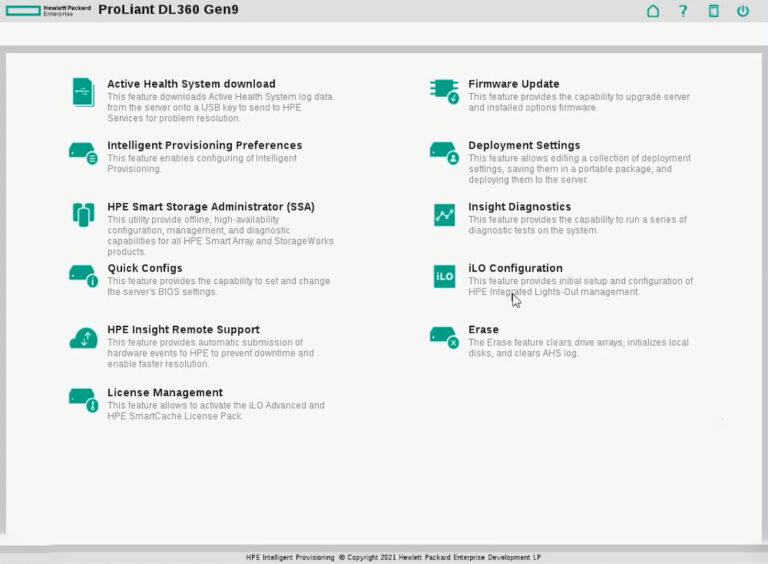
بررسی perform maintenance:
همانطور که پیش تر هم اشاره کردیم perform maintenance برای نگهداری و محفاظت از دستگاه و مدیریت سرور استفاده می شود. همانطور که در تصویر میبینیم گزینه های مختلفی در این قسمت وجود دارد که از مهمترین آن ها می توان به hpe smart storage administrator(SSA)، Insight Diagnostic، ILO Configuration، Active Health اشاره کرد.
hpe smart storage administrator (SSA) برای کانفیگ و ریدبندی هارد است که ویدئوی آن را می توانید در داخل سایت مشاهده کنید.
Active Health System تغییرات سخت افزار سرور و پیکربندی سیستم را نظارت و ثبت می کند. به تشخیص مشکلات و ارائه راه حل سریع در صورت بروز خرابی سرور کمک می کند.
Insight Diagnostic برای گزارش گیری و تست سخت افزار ها استفاده می شود. Insight Diagnostics یک ابزار مدیریت فعال سرور است که در دو نسخه آفلاین و آنلاین موجود است و قابلیتهای عیبیابی را برای کمک به IT که نصبهای سرور را تأیید میکنند، مشکلات را عیبیابی میکنند ارائه میکند.
Configuration ILO هم برای تنظیم و پیکربندی ILO مورد استفاده قرار می گیرد.
امنیت سرور یکی از مسائل مهم در حوزه فناوری اطلاعات بوده و شامل مجموعه ای از مباحث امنیت شبکه، امنیت سیستم عامل، امنیت وب سرویس ها و کانفیگ امنیتی آنها می باشد.
در حال حاضر امنیت در سرور لینوکس و امنیت سرور ویندوز بیشتر مورد بحث و استفاده است. این دو سیستم عامل دارای ساختار و نحوه کارکرد کاملا متفاوتی بوده و تنها در برخی موارد وجه اشتراک دارند. در سرور لینوکس، معمولا سرور با سیستم عامل minimal تحویل داده می شود که البته با نیاز کاربر برای سرویس دهی در وب کاملاً مناسب است.
معمولاً سیستم عامل centos بیشترین کاربرد و استفاده را در سرورهای میزبانی لینوکس دارد که کنترل پنل های محبوب و قدرتمند سی پنل و دایرکت ادمین هم این توزیع از لینوکس را پشتیبانی می کنند. ارتباط با سرورهای لینوکس توسط نرم افزار putty و سرورهای ویندوز با Remote Desktop Connection انجام می شود.
خدمات امنیتی در سازمان ها و ارگان ها باید همگام با تغییرات در عصر جدید به روز رسانی شود. خدمات امنیت اطلاعات مجموعهای است از سرویس های امنیتی که گستره بزرگی از نیازهای اطلاعاتی و امنیتی سرور های شرکتها و سازمانها را در بر میگیرد. انتشار نرم افزارهای جاسوسی و مخرب توسط عوامل داخلی و خارجی یا نشت اطلاعات حیاتی توسط این عوامل می تواند نمونه ای از این تهدیدات باشد.
تفاوت بین ویندوز سرور و لینوکس سرور
حال راهکارهای ایجاد امنیت در سرورشامل:
1ـ تست نفوذ پذیری:
تست نفوذ (penetration test) یک روش سیستماتیک و برنامه ریزی شده است که آسیب پذیری ها و حفره های امنیتی سرور، شبکه و منابع و برنامه های متصل به آن را چک می کند. این سرویس که در دسته اول قرار میگیرد حملات هکرها بر روی اهداف مورد نظر را شبیه سازی کرده و پس از تشخیص حفرههای امنیتی راهکارهای مناسب برای امن نمودن آنها ارائه میکند. تست شفاف،تست جعبه سیاه،تست جعبه خاکستری از انواع تست های نفوذ می باشند.
بر اساس میزان حساسیت سیستم ها و مراتب امنیت آنها، باید تست صورت گیرد. در صورت نیاز به داشتن امنیت بالا، باید تست شفاف انجام شود و اگر سیستم و امنیت آن از اهمیت کمتری برخوردار است، تست جعبه خاکستری و جعبه سیاه کفایت می کند. در واقع تست نفوذ باید به صورت برنامه ریزی شده و با هماهنگی قبلی با صاحب آن سیستم انجام شود و نمی تواند یک اقدام هماهنگ نشده باشد چرا که ممکن است حین انجام تست، برخی تجهیزات شبکه یا سیستم شبکه دچار مشکل شود.
در تست جعبه سیاه، تست کننده هیچ گونه اطلاعات قبلی در مورد سیستم ندارد و به تست می پردازد. اما در تست شفاف، تست کننده مشخصات کامل و اطلاعات جامعی از سیستم دارد و بر اساس آن حمله شبیه سازی شده را انجام می دهد و در تست جعبه خاکستری تست کننده تنها به برخی اطلاعات دسترسی دارد و اطلاعات جامعی ندارد.
2ـ راه اندازی SIM:
یکی از راهکارهای کلیدی برای حفظ امنیت یک سازمان، استفاده از محصولاتی هستند که SIM یا Security Information Management نام دارند. این سیستم نرم افزاری است که تمامی لاگهای سیستم های مختلف را جمع آوری کرده و در صورت تشخیص یک رفتار غیر منتظره و یا اصطلاحا یک Bad Behavior در لاگهای سیستم عکس العمل نشان میدهد.
3ـ راه اندازی IDS/IPS:
IDS/IPS سیستمهای تشخیص و جلوگیری از نفوذ ترافیک موجود در شبکه را با جزئیات بیشتری نسبت به فایروال تحلیل میکنند. ابزارهای IDS و IPS ترافیک را بررسی و هر بستهی اطلاعات را با پایگاه دادهای از مشخصات حملات شناخته شده مقایسه میکنند.
بیشتر IPSها در هسته خود یک IDS دارند. تفاوت کلیدی بین این تکنولوژیها بدین صورت است که ابزارهای IDS با تشخیص ترافیک آسیبرسان مسئولین شبکه را از وقوع یک حمله مطلع میسازند؛ اما ابزارهای IPS یک گام جلوتر رفته و به صورت خودکار ترافیک آسیب رسان را مسدود میکنند.
4ـ نصب و راه اندازی FIREWALL:
فایروال های نرم افزاری بر روی سیستم عامل ها نصب شده و ترافیک ورودی و خروجی به شبکه یا سیستم عامل را کنترل می کنند. اینگونه فایروال های بیشتر مصارف خانگی، سازمان ها و شرکت های کوچک و متوسط را به خود اختصاص داده اند. فایروال های نرم افزاری برای دسترسی های غیر مجاز، تروجان ها و کدهای مخرب، کرم های کامپیوتری و موارد دیگر می توانند از سیستم ها محافظت کنند.
فایروال های سخت افزاری معمولا بصورت زیر ساخت هایی توسط شرکت های تولید کننده بر روی بورد های سخت افزاری نصب و راه اندازی شده اند و معمولا در قالب یک روتر در شبکه فعالیت می کنند، یک روتر نیز می تواند در یک شبکه به عنوان یک فایروال سخت افزاری فعالیت کند.
5ـ مدیریت حفره های امنیتی:
نرم افزارهای مدیریت سبب به روز رسانی و رفع حفره های امنیتی که موجب صرفه جویی در زمان و هزینه و پهنای باند شبکه های کوچک و بزرگ شده و در کمترین زمان ممکن به ارائه گزارش امنیتی سیستم های داخل شبکه و به روزرسانی آنها می پردازند.
6ـ جلوگیری از حملات سیملینک:
جلوگیری از حملات سیملینک از اساسی ترین موارد مدیریت و امنیت سرور است. با بکار گیری این روش، امنیت هر کاربری در سرور مشمول خود آن اکانت می شود و ضعف آن اثر منفی بر روی اکانت های دیگر نخواهد داشت. اما سیملینک چیست؟
سیملینک امکانی است که توسط آن می توان ارجاعی از یک فایل یا دایرکتوری را در مسیر دیگری ایجاد کرد. برای مثال فایل test.php در مسیر home/test قرار دارد. اگر بخواهیم فایل test.php در مسیر دیگری برای مثال home/sample نیز قابل مشاهده، اجرا و حتی ویرایش باشد می توان از symlink استفاده کرد. این امکان در بسیاری از سیستم عامل ها پشتیبانی می شود اما نام و عملکرد آنها با هم متفاوت است.
7ـ امنیت در سطح سخت افزار:
جالب است بدانید که امنیت در سطح سخت افزار، بسیار قابل اعتماد تر از امنیت نرم افزاری است. تراشه های رمز گذاری شده، سامانه های تشخیص بیومتریک و…بسیار دقیق تر از Fire Wall ها، سیستم های ضد ویروس و سیستم های احراز هویت عمل می کنند.
ماژول امنیتی سختافزاری (Hardware Security Module) نوعی از پردازنده رمزی امن است که مدیریت کلیدهای دیجیتال و شتاب پردازندههای رمزنگاری را از لحاظ خریدهای دیجیتال/ثانویه به منظور تأمین قوی اعتبار برای دسترسی به کلیدهای حیاتی برای برنامههای کاربردی سرور را هدف قرار دادهاست. آنها دستگاههای فیزیکی هستند که به طور مرسوم در قالب یک کارت پلاگین یا دستگاههای امنیتی TCP/IP خارجی آمده است که میتواند مستقیماً به سرور یا کامپیوتر هدف کلی متصل شده باشد.
ـ اهداف HSM:
نسل امن پردازنده
ذخیره سازی امن پردازنده
استفاده از مواد حساس و دادههای رمز نگاری
تخلیه سرور نرمافزار کامل برای رمزنگاری نامتقارن و متقارن
HSMها حمایت منطقی و فیزیکی این موارد را برای جلوگیری از استفاده غیر مجاز و دشمنان بالقوه فراهم میکنند. بسیاری از سیستمهای HSM وسیلهای برای پشتیبان گیری مطمئن از کلیدهایی استفاده میکنند که در شکل پیچیده توسط سیستم عامل کامپیوتر و یا در شکل خارجی با استفاده از کارت هوشمند و یا مشخصه امنیتی به کار برده میشود.
بسیاری از سیستم های HSM نیز شتاب دهنده رمزنگاری سخت افزاری دارند. آنها معمولا نمیتوانند از راه حلهایی که فقط به صورت نرمافزاری برای انجام عملیات با کلید متقارن هستند تداخل عملکرد داشته باشند.
برخی از HSMها ویژگی منابع تغذیه دوگانه با قابلیت تداوم کار به صورت پیوسته را دارند. تعداد کمی از HSMهای موجود در بازار دارای قابلیت و توانایی اجرای ماژولهای اجرایی توسعه یافته ویژه در بین محوطه امن HSMها را دارند.
ـ استفاده اصلی از HSM ها:
HSMها میتوانند در هر برنامهای که از کلیدهای دیجیتال استفاده میشود به کار رود. به طور معمول کلید باید با ارزش باشد به معنی اینکه، اگر به خطر بیفتد تأثیر منفی قابل توجه ای به صاحب کلید نخواهد داشت.
به طور کلی سرور های HP به عنوان پرفروش ترین و پر طرفدارترین سرورها در سطح جهان تبدیل شده است که از دلایل آن می توان به مقیاس پذیری و قابلیت اطمینان بالای آن اشاره کرد.
کمپانی HP تولید سرورهای G8 را در سال 2012 آغاز کرد، دو سال بعد سرورهای G9 و در اواخر سال 2017 سرورهای G10 را به بازار عرضه کرد. در این پنچ سال سرورهای HP با پیشرفت های زیادی تولید و مورد استفاده قرار گرفتند.
هدف از این مقاله مقایسه سرورهای HPE ProLiant Gen 8 ، Gen 9 و Gen 10 می باشد تا ویژگی های اضافه شده و میزان قابلیت گسترش یافته آنان را با یکدیگر مقایسه نماییم.
کمپانی HP ادعا می کند این سرور می تواند کلیه نیازهای یک شرکت و یا سازمان را برطرف سازد. در واقع این نسل به دلیل پردازنده اینتل دارای 71% افزایش عملکرد و 27% افزایش هسته نسبت به نسل قبلی خود یعنی G9 می باشد. علاوه بر آن از لحاظ امنیتی با استفاده از HPE Secure Compute Lifecycle از سرور محافظت می نماید،که شامل محافظت از سیستم عامل ، شناسایی بدافزارها و بازیابی سیستم عامل است. سیستم هوشمند جدید موجود در این سرور با ارزیابی کار و افزایش یا کاهش عملکرد سبب صرفه جویی در مصرف انرژی و عملکرد بهتر در پردازنده ها خواهد شد.
سایر موارد شامل :
ـ افزایش 66% پهنای باند حافظه برای افزایش عملکرد برنامه های فشرده
ـ 27 بار سریعتر عملیات بازرسی را انجام می دهد تا سریعتر عملیات کاری انجام شود.
ـ افزایش 14% هسته پردازنده
ـ افزایش 33% ظرفیت حافظه
این سرورها به صورت hybrid cloud طراحی شده اند.
2ـ HPE ProLiant Gen9:
این سرور می تواند برای هر سازمان و یا شرکتی مناسب باشد. سرورهای Gen9 سه برابر قدرت محاسبه در هر وات را نسبت به نسل قبلی خود یعنی G8 ارائه می دهند. که این عامل می تواند سبب کاهش 62% مصرف انرژی گردد. این افزایش عملکرد به لطف نوآوری در ذخیره سازی ، حافظه و شبکه است.
سایر موارد شامل :
ـ افزایش سه برابری محاسبات نسبت به سرورهای G8
ـ با افزایش 66 مرتبه سرعت خدمات، سبب صرفه جویی در وقت و کاهش خطا خواهد شد.
ـ ارتقاء حافظه از DDR3 به DDR4 که سرعت آن به حداکثر 2.133 مگاهرتز در ثانیه می رسد.
سرورهای HPE ProLiant Gen9 نیز برای قابلیت توسعه ساخته شده اند. دارای ویژگی های بیشتری نسبت به سرورهای G8 و G10 می باشند. آنها دارای 26 انتخاب CPU هستند، 50% L3 cache بیشتر از Gen8 و تا 18 هسته اضافی هستند.
این سرورها دارای دسترسی آسان برای نصب پردازنده می باشد. کنترلرهای RAID در سطح سازمانی ، میزان دسترسی ، عملکرد و ظرفیت ذخیره داده را بهبود می بخشند. Gen9 همچنین دارای SmartDrives ، SmartMemory (همچنین ویژگی Gen8) و آداپتورهای شبکه انعطاف پذیر برای پیکربندی آسان و افزایش کارایی می باشند.
HPE ProLiant Gen8 پیشرفت های جدید بسیاری را در مقایسه با نسل های قبلی دارد. در این نسل با ایجاد قابلیت Hot Swap سبب افزایش کارایی سرور می شود. این سرور دارای سرویس ها و سنسورهای کشف حرارت به جهت کاهش مصرف انرژی می باشد. همچنین سرورهای G8 با پشتیبانی از حافظه DDR3-1600، حافظه را به 1600 مگاهرتز می رساند. این ویژگی جدید حافظه را 20 درصد نسبت به نسل های قبلی افزایش می دهد. همچنین دارای IO Accelerators هستند که سبب افزایش عملکرد برنامه خواهد شد. شتاب دهنده های IO از اسلات های داخلی موجود برای ادغام سرورهای zero-footprint استفاده می کنند.
قابلیت گسترش سرورهای HP :
قابلیت گسترش سرورها به معنی گسترش قابلیت های سرور با افزایش هارد دیسک ها، افزایش حافظه و یا بهبود سایر قطعات می باشد. این قابلیت در کلیه سرورهای G8، G9 و G10 موجود است. در واقع سرورهای G8 به 2 پردازشگر و 24 هسته قابل ارتقاء می باشند. سرورهای G10 همه کاره ، مقیاس پذیر ، قابل توسعه و انعطاف پذیر بوده و می تواند به بیش از 36 هسته ارتقاء یابد. از طرفی حداکثر ذخیره داخلی آن 459TB است.
با این حال سرورهای HPE ProLiant Gen9 به منظور افزایش عملکرد و قابلیت گسترش ارتقاء یافته اند. در این سرور می توان تعداد هسته را به 36 عدد رساند. و دارای برخی ماژول ها با قابلیت های متنوع می باشند.
انتخاب مناسب بر اساس نیاز:
همان طور که در مطالب بالا گفته شد این سه نسل با قابلیت های بسیار متنوع به بازار عرضه شده اند، اما این بدان معنا نیست که نسل های قدیمی تر منسوخ شده و دیگر کاربردی ندارند. وقتی نوبت به انتخاب سرور مناسب می رسد گزینه های زیادی پیش روی شما قرار می گیرد، البته مهمترین عاملی که باید در نظر گرفته شود میزان بودجه قرار داده شده برای خرید سرور است.
برای مثال اگر قبلاً سرورهای Gen8 را راه اندازی کرده و به دنبال تکمیل ذخیره یا پردازش بیشتر هستید، اضافه کردن یک سرور دیگر Gen8 از به روز رسانی سرور پیشین ارزان تر خواهد بود. یا شاید شما به دنبال سروری می باشید که دارای قابلیت تنظیم، قابلیت ارتقاء و همچنین مقرون به صرفه باشد. سرورهای G9 می توانند بسیار مناسب باشند.
سرور hp مدل ProLiant DL380 Gen9 یکی از معروفترین و برترین سرورهای HPE است که توسط این کمپانی ارائه شده است. در قسمت اول و قسمت دوم از این مقاله تا حدود زیادی در رابطه با برخی تجهیزات نحوه نصب و راه اندازی آن ها توضیح داده شد.حال در قسمت سوم از این مقاله به ادامه توضیح در رابطه با این تجهیزات می پردازیم.
احتیاط : کلیه پاورهای متصل شده در سرور باید دارای ظرفیت پاور خروجی یکسانی باشند. اطمینان حاصل کنید که همه منبع تغذیه دارای پارت نامبر و رنگ برچسب مشابه هستند. هنگامی که منابع قدرت ناسازگار را تشخیص دهد ممکن است سیستم ناپایدار و خاموش شود.
برای نصب جزء:
1ـ دسترسی به پنل پشت دستگاه
2ـ Blank را خارج نمایید.
خطر: برای کاهش آسیب فردی، اجازه دهید منبع تغذیه و یا منبع تغذیه خالی قبل از آنکه آن را لمس نمایید سرد شوند.
2ـ قرار دادن منبع برق در منبع تغذیه
3ـ قرار دادن منبع برق در منبع تغذیه Bay .
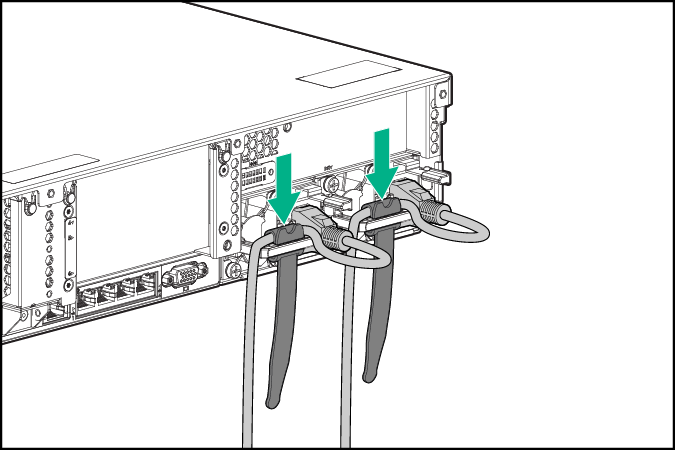
4ـ سیم برق را به منبع تغذیه وصل کنید.
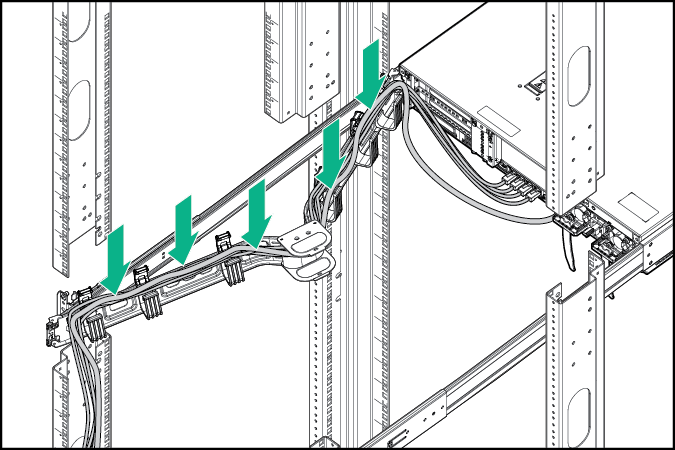
5ـ سیم برق را بکشید. هنگام استفاده از سیم های برق و کابل های دیگر، از بهترین روش ها استفاده کنید. cable management arm برای دسترسی به مسیریابی می باشد. شما می توانید cable management را از شبکه کالا خریداری نمایید.
6ـ کابل برق را به منبع برق متناوب وصل کنید.
7ـ اطمینان حاصل کنید که LED منبع تغذیه سبز است.
گزینه عملکرد بالای فن :
برای نصب جزء:
1ـ دستگاه را خاموش نمایید.
2ـ کلیه کابل های پاور را از سرور و منبع تغذیه خارج نمایید.
3ـ سرور را از رک خارج نمایید.
نکته مهم: فن های سرور و فن هایی با عملکرد بالا را با یکدیگر قاطی نکنید.
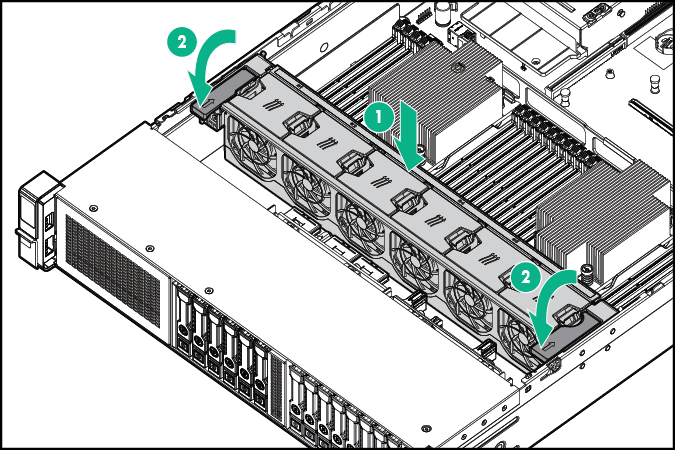
4ـ فن ها و قاب آن را از داخل سرور خارج کنید.
5ـ قاب فن استاندارد
6ـ فن هایی با قدرت بالا را وصل نمایید.
7-درب سرور را وصل نمایید.
8ـ سرور را داخل رک قرار دهید.
9ـ کابل های برق را به سرور متصل نمایید.
10ـ کابل های برق را به منبع برق متصل نمایید.
11ـ سرور را روشن نمایید.
مقایسهی دو سرور DL360 Gen9 و DL380 Gen9
گزینه پردازنده و فن :
سرور از عملیات تک پردازنده و دو پردازنده پشتیبانی می کند.
احتیاط : برای جلوگیری از آسیب پردازنده ها و برد دستگاه، تنها از افراد متخصص جهت انجام این اقدامات استفاده نمایید.
احتیاط : برای جلوگیری از سوء عملکرد سرور و آسیب به تجهیزات، پیکربندی چند منظوره باید شامل پردازنده هایی با همان پارت نامبر باشد.
نکته مهم : برای نصب پردازنده با سرعت بیشتر، قبل از نصب پردازنده ROM سیستم را به روزرسانی نمایید.
برای نصب پردازنده:
1ـ سرور را خاموش نمایید.
2ـ کلیه اتصالات کابل پاور را قطع نمایید.
3ـ سرور را از رک خارج نمایید.
4ـ در سرور را بردارید.
5ـ بافل های هوا را خارج کنید.
6ـ processor blank را خارج کنید.
7ـ باز کردن قفل های پردازنده مانند تصویر زیر:
8-کاور سوکت پردازنده را خارج کرده اما آن را در جایی نگاه دارید.
احتیاط : پین های بر روی برد بسیار حساس هستند و به راحتی آسیب خواهند دید. برای جلوگیری از آسیب رساندن به سیستم، پردازنده یا سوکت های پردازنده را لمس نکنید.
9ـ پردازنده را متصل نمایید.
10-براکت نگهدارنده پردازنده را ببندید.
احتیاط : پردازنده را در جای خود به پایین فشار ندهید زیرا این کار ممکن است سبب آسیب رساندن به پین های برد شود.تنها آن را بر روی محل مورد نظر بدون ایجاد فشار قرار دهید.
احتیاط : براکت نگهدارنده پردازنده را برای بسته شدن فشار ندهید بدون ایجاد فشار بسته خواهد شد.
11ـ براکت نگهدارنده پردازنده را در جای خود قرار دهید، همچنین اهرم های نگهدارنده براکت پردازنده را ببندید.
12ـ پوشش heatsink را بردارید.
احتیاط : پس از حذف پوشش، thermal interface media را لمس نکنید.
13ـ heatsink را نصب کنید.
ـ heatsink را بر روی backplate پردازنده نصب نمایید.
ـ پیچ ها را به صورت مورب نصب نمایید.
ـ پیچ ها را کاملا بچرخانید، تا نصب کامل شود.
14 ـ بلنک فن ها را مانند تصویر زیر از قسمت 1 و 2 خارج نمایید.
15ـ فن ها را مانند تصویر زیر در بنک 1 و2 قرار دهید.
16ـ بافل های فن را نصب نمایید.
17ـ درب سرور را ببندید.
18ـ سرور را در رک قرار دهید.
19ـ کابل های پاور سرور را به سرور متصل نمایید.
20ـ کابل های پاور را به منبع تغذیه متصل نمایید.
21ـ دکمه روشن / خاموش را فشار دهید.
22ـ سرور از حالت آماده به کار خارج می شود و قدرت کامل را به سیستم اعمال می کند.
23ـ چراغ LED پاور از کهربایی به رنگ سبز تغییر می کند.
گزینه های حافظه :
نکته مهم: سرور DL380 G9 از این سرور از ترکیب LRDIMM ها و RDIMM ها پشتیبانی نمی کند. تلاش برای ترکیب از این ها می تواند باعث توقف سرور در هنگام تنظیم اولیه بایوس شود.
سیستم حافظه در سرور HPE ProLiant DL380 Gen9 می تواند از LRDIMM ها یا RDIMM ها پشتیبانی کند:
ـ RDIMM ها حفاظت از توازن آدرس ها را ارائه می دهند.
ـ LRDIMM ها از تراکم بالاتر single-rank و dual-rank از RDIMM ها پشتیبانی می کنند. این پشتیبانی شما را قادر می سازد تا از DIMM هایی با ظرفیت بیشتر استفاده نمایید که سبب ظرفیت سیستم بالاتر و پهنای باند بالاتر خواهد شد.
حافظه هوشمند:
HPE SmartMemory دارای توانایی کارکردن در سرعت های عملیاتی بالاتر از آنچه که برای طراحی اولیه طراحی شده است ، در حقیقت از استاندارد صنعتی در هنگام نصب در سرورهای HPE ProLiant بالاتر می باشد.
نصب حافظه های DIMM (رم):
این سرور تا 24 DIMM پشتیبانی می کند:
برای نصب یک DIMM :
1ـ سرور را خاموش کنید.
2ـ کلیه کابل های پاور را از سرور و منبع تغذیه خارج نمایید.
3ـ سرور را از رک خارج نمایید.
4ـ در سرور را باز کنید.
5ـ بافل های هوا را خارج نمایید.
6ـ قفل اسلات های رم را باز کنید.
7ـ رم DIMM را داخل اسلات قرار دهید.
8ـ بافل هوا را نصب نمایید.
9ـ در دستگاه را ببندید.
10ـ سرور را داخل رک قرار دهید.
11ـ کابل های پاور را به سرور و منبع تغذیه متصل نمایید.
12ـ سرور را روشن نمایید.
از پیکربندی BIOS / پلت فرم (RBSU) در UEFI System Utilities برای پیکربندی حافظه استفاده کنید.
گزینه Universal media bay :
روش زیر جهت نصب استفاده می شود:
1ـ سرور را خاموش نمایید.
2ـ کلیه کابل های پاور را از سرور و منبع تغذیه جدا نمایید.
3ـ سرور را از رک خارج نمایید.
4ـ در دستگاه را باز کنید.
5ـ بافل هوا را خارج کنید.
6ـ فن کیج را خارج نمایید.
7ـ Bay blank را خارج نمایید.
8ـ کابل های Bay را از محل مورد نظر عبور دهید و بر روی Main Board نصب کنید در صورتی که بر روی برد اصلی جایی برای نصب کابل های Bay اضافه شده وجود ندارد باید از کارت SAS Expander استفاده کنید.
9ـ درایوهای نوری اضافی را نصب کنید که به صورت اختیاری می باشد.
10ـ کابل ها را متصل نمایید.
ـ کابل VGA را به اتصال VGA اختیاری وصل کنید. کابل USB را به اتصال USB 3.0 داخلی دوگانه وصل کنید.
ـ کابل درایو نوری SATAرا به اتصال درایو دیسک نوری جلو متصل نمایید.
11ـ بافل هوا را نصب نمایید.
12ـ درب دستگاه را ببندید.
13ـ سرور را داخل رک قرار دهید.
14ـ کلیه اتصالات کابل پاور را وصل نمایید.
15ـ سرور را روشن نمایید.
رایزرهای افزایش اسلات PCI :
جهت نصب:
1ـ سرور را خاموش نمایید.
2ـ کلیه کابل های پاور را از سرور و منبع تغذیه جدا نمایید.
3ـ سرور را از رک خارج نمایید.
4ـ در دستگاه را باز کنید.
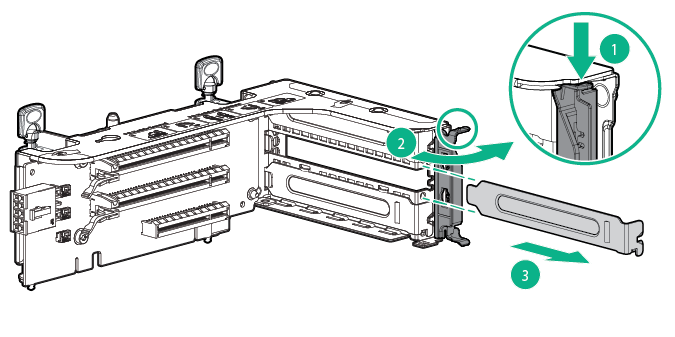
5ـ PCI riser استاندارد را از شکاف اولیه جدا کنید.
6ـ blank را از قفسه دو جداره RSI PCI خارج کنید.
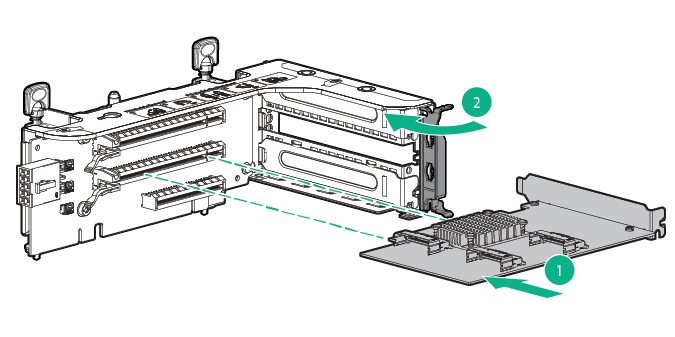
7ـ نصب expansion board اختیاری بر روی کیج
8ـ کیج دو جداره RSI PCI را نصب کنید.
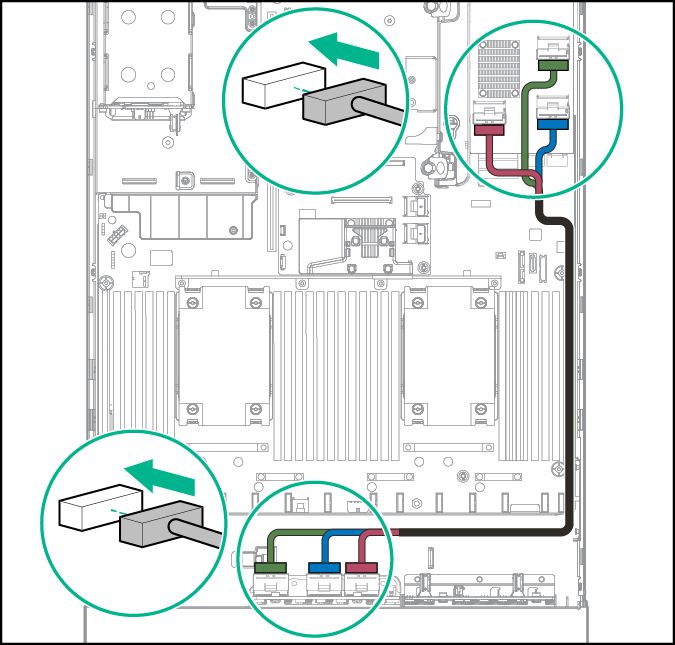
9ـ هر کابل داخلی یا خارجی مورد نیاز را به expansion board متصل نمایید.
10ـ درب دستگاه را ببندید.
11ـ سرور را داخل رک قرار دهید.
12ـ کلیه اتصالات کابل پاور را وصل نمایید.
13ـ سرور را روشن نمایید.
کیت فعال سازی GPU:
برای نصب:
1ـ سرور را خاموش نمایید.
2ـ کلیه کابل های پاور را از سرور و منبع تغذیه جدا نمایید.
3ـ سرور را از رک خارج نمایید.
4ـ در دستگاه را باز کنید.
5ـ بافل هوا را خارج کنید.
6ـ بافل های هوا را از standard efficiency air diverters خارج نمایید.
7ـ نگهداری گرافیکی GPU را بر روی دیافراگم هوا نصب کنید.
8ـ heatsink استاندارد را باز کنید.
9ـ heatsink با ظرفیت بالا را نصب نمایید.
10ـ بافل هوا را نصب نمایید.
11ـ PCI Secondary Riser را خارج کنید. بعضی از مدل ها ممکن است نیاز به برداشتن بیش از دو پیچ داشته باشند.
12ـ یک GPU را به قسمت کیج آن اضافه نمایید.
13ـ کابل پاور را متصل نمایید.
14ـ مطابق شکل قسمت پایین نگهدارنده را فشار دهید و آن را در جهت قفل شدن بچرخانید.
15ـ قفل GPU را ببندید.
16ـ کلید نگهداری را در جهت قفل شدن حرکت دهید.
17ـ درب دستگاه را ببندید.
18ـ سرو ر را داخل رک قرار دهید.
19ـ کلیه اتصالات کابل پاور را وصل نمایید.
20ـ سرور را روشن نمایید.
باتری هوشمند :
برای نصب آن :
1ـ سرور را خاموش نمایید.
2ـ کلیه کابل های پاور را از سرور و منبع تغذیه جدا نمایید.
3ـ سرور را از رک خارج نمایید.
4ـ در دستگاه را باز کنید.
5ـ بافل هوا را خارج کنید.
6ـ فن کیج را نیز خارج نمایید.
7ـ Smart Storage battery را نصب نمایید.
8ـ مسیر کابل را مطابق شکل زیر بروید.
9ـ کیج فن را نصب نمایید.
10ـ درب دستگاه را ببندید.
11ـ سرور را داخل رک قرار دهید.
12ـ کلیه اتصالات کابل پاور را وصل نمایید.
13ـ سرور را روشن نمایید.
قابلیت انعطاف پذیر LOM :
مراحل زیر را جهت نصب دنبال کنید:
1ـ سرور را خاموش نمایید.
2ـ کلیه کابل های پاور را از سرور و منبع تغذیه جدا نمایید.
3ـ سرور را از رک خارج نمایید.
4ـ در دستگاه را باز کنید.
5ـ بلنک FlexibleLOM PCIe را خارج نمایید.
6ـ اجزء زیر را نصب نمایید:
ـ Flexible LOM را در اسلات قرار دهید.
ـ پیچ را محکم کنید.
7ـ درب دستگاه را ببندید.
8ـ سرور را درون رک قرار دهید.
9ـ کابل های بخش شبکه را وصل کنید.
10ـ کابل های برق را متصل نمایید.
11ـ سرور را روشن کنید.
نحوه نصب سرور بر روی رک :
مراحل زیر را انجام دهید:
1ـ کلیه اقدامات لازم بر روی سرور را در خارج از رک انجام دهید.
2ـ ریل کیت های سرور را با پیچ و مهره به رک متصل نمایید.
3ـ رک را به صورت کشویی توسط ریل کیت ها به داخل رک هدایت نمایید.
4ـ سرور را روشن کنید.
5ـ سرور برای هر اقدامی آماده می باشد.
نتیجه گیری :
ما در این مقاله در رابطه با نحوه نصب برخی از تجهیزات سرور HPE ProLiant DL380 Gen9 به طور کامل توضیح داده ایم. البته سایر موارد زیر در قسمت اول و دوم از این مقاله بیان شده است پس مقاله سرور HP DL380 G9 را در قسمت های دیگر نیز دنبال نمایید. هر آنچه در رابطه با این دستگاه نیاز است به طور کامل گفته شده است.
همان طور که در قسمت اول این مقاله به طور مختصر توضیح داده شده ،این سرور از محصولات کمپانی HP می باشد. در واقع هدف از انتشار قسمت های مختلف نصب و راه اندازی سرور DL380 G9 آشنایی شما با تجهیزات درون سرور و نحوه نصب و راه اندازی آن می باشد:
در ادامه شما با سایر قسمت های این سرور آشنا خواهید شد:
فضای و جریان هوای مورد نیاز سرور:
هنگامی که می خواهید مکانی را جهت نصب سرور انتخاب نمایید به فضای کافی جهت جریان هوا در اطراف آن بسیار دقت نمایید:
1ـ حداقل فضای مناسب در جلوی دستگاه 63.5 سانتی متر (25 اینچ) می باشد.
2ـ حداقل فضای مناسب در پشت دستگاه 76.2 سانتی متر (30 اینچ) می باشد.
3ـ حداقل فضای مناسب بین رک ها فاصله 121.9 سانتی متر (48 اینچ) می باشد.
جریان هوا در سرور های HP به این صورت است که هوای سرد از طریق در ورودی و جریان هوای گرم از پشت دستگاه خارج می شود. به همین دلیل حتماً مسیر ورود و خروج هوا در سرور می بایست دارای فضای کافی جهت تهویه هوا باشد.
احتیاط: جهت جلوگیری از اختلال در جریان هوا در سرور از مسدود کردن درب ورود و خروج هوا خودداری نمایید.
هنگامی که درون رک فضاهای خالی توسط سرورهای دیگر و یا تجهیزات دیگر پر نمی شود سبب گردش جریان هوا در کل رک خواهد شد به همین دلیل برای حفظ جریان هوا مناسب، تمام شکاف ها را با پنل های خالی پوشانید.
احتیاط: همواره از پنل های خالی جهت پر کردن فضاهای خالی رک استفاده نمایید. این کار جریان هوا را تضمین می کند. استفاده از رک خالی به دلیل اختلال در جریان هوا سبب می شود تا عمر دستگاه کاهش یابد.
رک های سری 10000 و 9000 سبب ایجاد جریان هوا از طریق سوراخ هایی که در درب جلو و عقب رک قرار دارد خواهد شد، که این کار 64% از جریان هوای مورد نیاز دستگاه را تأمین خواهد کرد.
درجه حرارت مورد نیاز:
برای آنکه دستگاه شما در یک عملکرد مناسب قرار داشته باشد نیاز به یک دمای مناسب دارد. حداکثر دمای مناسب برای سرور 35 درجه سانتی گراد می باشد به همین دلیل دمای آن نباید از 35 درجه سانتی گراد تجاوز نماید.
احتیاط: اقدامات زیر را جهت کاهش آسیب دیدگی تجهیزات توسط دمای بالا انجام دهید:
ـ اجازه ندید که برخی تجهیزات سبب افزایش دمای هوا در تجهیزات سرور شوند.
ـ از دمای حداکثری تجاوز ننمایید.
نیازمندی های پاور:
هنگام نصب سرور باید به این نکته توجه کرد که قوانین نصب این تجهیزات باید با مقررات الکتریکی محلی و منطقه ای حاکم تطابق داشته باشد و توسط متخصصین برق مجاز انجام گردد. این تجهیزات برای NFPA 70، 1999 نسخه (کد ملی برق) و NFPA-75، 1992 طراحی شده اند.
احتیاط: استفاده از منبع تغذیه بی وقفه از نوسانات برق محافظت می نماید. این دستگاه سخت افزار را از آسیب ناشی از ضربه های قدرت و ستون های ولتاژ محافظت می کند و سیستم را در حین قطع برق حفظ می کند.
هنگام نصب بیش از یک سرور، ممکن است لازم باشد از دستگاه های توزیع قدرت اضافی استفاده کنید تا به راحتی قدرت را برای همه دستگاه ها ارائه دهید. باید به نکات زیر توجه کنید:
ـ ایجاد توازن میان توازن ظرفیت بار سرور بین مدارهای شاخه ای AC موجود.
ـ اجازه ندهید که سیستم جریان کلی AC فعلی بیش از 80٪ از مدار فعلی مدار AC را داشته باشد.
ـ از نوارهای خروجی برق رایج استفاده نکنید.
ـ یک مدار الکتریکی جداگانه برای سرور را فراهم کنید.
سرور باید به درستی برای عملکرد و ایمنی مناسب به زمین متصل شود. در ایالات متحده، شما باید تجهیزات را طبق NFPA 70، نسخه 1999 (کد ملی برق)، ماده 250، و همچنین کدهای ساختمان محلی و منطقه ای نصب کنید. در کانادا، شما باید تجهیزات را مطابق با انجمن استاندارد کانادا، CSA C22.1، کد برق کانادا را نصب کنید. در تمام کشورهای دیگر، شما باید تجهیزات را با توجه به کدهای سیم کشی برق منطقه ای یا ملی مانند کمیته بین المللی الکتروتکنیک (IEC) کد 364 نصب نمایید.
اتصال یک کابل برق DC به یک منبع تغذیه DC:
خطر: برای کاهش خطر شوک الکتریکی یا خطرات انرژی:
ـ نصب تجهیزات باید توسط فرد آموزش دیده و آشنا به برق انجام شود.
ـ تجهیزات را به یک منبع مدار ثانویه قابل اعتماد متصل کنید. یک مدار ثانویه هیچ ارتباط مستقیمی با یک مدار اولیه ندارد و قدرت آن را از ترانسفورماتور، مبدل یا دستگاه انزوای معادل آن می گیرد.
ـ مدار حفاظت جریان بیش از حد شاخه باید 27 A باشد.
خطر: قبل از وصل دستگاه به منبع تغذیه باید سیم ارت دستگاه به زمین متصل باشد.
خطر: قبل از انجام مراحل نصب یا تعمیر و نگهداری بر روی منبع تغذیه، برق را از منبع تغذیه جدا کنید.
احتیاط: تجهیزات سرور متصل به Earth زمینی مدار منبع تغذیه DC را به Earth زمینی در تجهیزات متصل می کند.
برای اتصال کابل برق DC به یک منبع تغذیه DC:
ـ کابل سیم برق DC را کوتاه تر از 150 سانتیمتر نکنید.
ـ اگر نیاز به یک زبانه کابل داشتید می توانید از آن استفاده نمایید.
نکته: در زبانه کابل می بایست 12 سیم قرار گیرد.
هر کابل را به منبع تغذیه هم رنگ خود وصل کنید. سیم برق شامل سه سیم (سیاه، قرمز و سبز) است.
در جعبه را باز کرده و کلیه محتویات درون آن را خارج نمایید، پس از آن مشاهده خواهید کرد هر آنچه جهت نصب سرور بر روی رک مورد نیاز است درون کارتن موجود می باشد.
محتویات کارتن حمل و نقل سرور شامل موارد زیر است:
ـ سرور
ـ کابل پاور
ـ اطلاعات سخت افزار و محصولات نرم افزاری
ـ دفترچه راهنمای نصب سخت افزاری و نرم افزاری
علاوه بر موارد عرضه شده، ممکن است نیاز باشد:
ـ سیستم عامل یا نرم افزار کاربردی
ـ گزینه های سخت افزاری
ـ پیچ گوشتی
نصب گزینه های سخت افزاری:
قبل از راه اندازی سرور گزینه های سخت افزاری آن را نصب نمایید.
نحوه نصب سرور DL380 Gen9 :
نکته: نحوه قرارگیری تجهیزات درون رک به این صورت است که تجهیزات سبک تر در قسمت بالا و تجهیزات سنگین در پایین رک قرار گیرند.
1ـ سرور و cable management را درون رک نصب نمایید.
2ـ سایر تجهیزات جانبی را به سرور متصل کنید.
خطر: برای کاهش خطر شوک الکتریکی، آتش سوزی و یا آسیب به تجهیزات و تلفن ، اتصالات مخابراتی را به اتصالات RJ-45وصل نکنید.
3ـ کابل پاور را به دستگاه متصل نمایید.
4ـ anchor های کابل برق را متصل نمایید.
5ـ کابل را به سوکت مدیریت کابل وصل کنید.
نکته: هنگام استفاده از اجزای بازوی مدیریت کابل، اطمینان حاصل کنید که در هر کدام از کابلها به اندازه کافی فضا داشته باشند تا از صدمه زدن به کابل جلوگیری شود.
ـ سیم برق را به منبع برق AC وصل کنید.
خطر: برای کاهش خطر شوک الکتریکی یا آسیب به تجهیزات:
1ـ سیم ارت را قطع نکنید زیرا یک ویژگی ایمنی مهم است.
2ـ سیم برقی را به یک منبع برق متصل شده به (زمین) متصل کنید که به راحتی قابل دسترس باشد.
3ـ کابل پاور را جهت قطع کردن جریان برق از تجهیزات جدا کنید.
4ـ همواره توجه داشته باشید کابل کشی شبکه باید به نحوی صورت گیرد که کابل به افرادی که در آنجا در رفت و آمد هستند برخورد نکند و یا در زیر پای آنها رها نشده باشد.
نصب سیستم عامل :
برای آنکه سرور به درستی کار کند باید یک سیستم عامل پشتیبان داشته باشد. تلاش برای اجرای یک سیستم عامل پشتیبانی نشده، می تواند نتایج جدی و غیر قابل پیش بینی باشد. عدم رعایت الزامات UEFI برای سرورهای G9 می تواند سبب خطاهایی از جمله نصب سیستم عامل، عدم شناسایی رسانه های بوت و سایر خرابی های بوت گردد.
برای نصب سیستم عامل روی سرور، از یکی از روش های زیر استفاده کنید:
1ـ ایجاد هوشمندی، برای نصب، تکمیل و به روز رسانی و ارائه قابلیت های تک سرور. برای نصب یک سیستم عامل در سرور با ارائه هوشمندی.
2ـ کابل اترنت را از یک طرف به سرور و از طرف دیگر به شبکه متصل نمایید.
3ـ دکمه روشن / خاموش را فشار دهید.
4ـ در زمانی که سرور در حال پست شدن می باشد F10 را فشار دهید.
5ـ قسمت تنظیمات اولیه و ثبت نام بخش پیشگیری هوشمند را کامل کنید.
6ـ در صفحه Start 1 روی Configure and Install کلیک کنید.
7ـ برای تکمیل نصب، دستورالعمل های روی صفحه را دنبال کنید. اتصال به اینترنت مورد نیاز است نرم افزار سیستم عامل و سیستم را به روز رسانی کنید.
8ـ ایجاد سرور Insight Control Server – برای آنکه چند سرور از سیستم عامل از راه دور استفاده نماید نیاز به Insight Control دارد.
روشن کردن و انتخاب گزینه های بوت در UEFI Boot Mode:
در سرورهایی که در UEFI Boot Mode کار می کنند، کنترل کننده بوت و دستور بوت به طور خودکار تنظیم می شوند.
1ـ دکمه روشن / خاموش را فشار دهید.
2ـ در طول بوت اولیه:
ـ برای تغییر تنظیمات پیش فرض سرور، کلید F9 را در صفحه ProLiant POST برای ورود به صفحه ی سیستم های UEFI فشار دهید. به طور پیش فرض کلیه منوها به زبان انگلیسی هستند.
ـ اگر لازم نیست که پیکربندی سرور را تغییر دهید و آماده نصب نرم افزار سیستم هستید، کلید F10 را فشار دهید تا دسترسی هوشمندانه داشته باشید.
روشن کردن و انتخاب گزینه های بوت:
سرور اچ پی مدل ProLiant DL380 Gen9 از هر دو نسخه Legacy BIOS Boot Mode و UEFI Boot Mode پشتیبانی می کند. در سرورهای عامل UEFI ، حالت بوت، کنترل کننده بوت و دستور بوت به طور خودکار تنظیم می شوند.
1ـ دکمه روشن / خاموش را فشار دهید.
2ـ یکی از موارد زیر را انجام دهید:
ـ برای آنکه به صفحه سیستم های UEFI و تغییر تنظیمات ROM سرور، کلید F9 را در صفحه ProLiant POST فشار دهید و یکی از حالت های بوت زیر را انتخاب نمایید:
ـ BIOS قدیمی
ـ (UEFI (default
3ـ اگر لازم نیست که پیکربندی سرور را تغییر دهید و آماده نصب نرم افزار سیستم باشید، کلید F10 را برای دستیابی هوشمندانه فشار دهید.
نصب و راه اندازی گزینه های سخت افزاری:
همواره دقت نمایید هنگامی که می خواهید سخت افزارهای سروری را که روشن بوده است را برای تعمیر و یا ارتقاء خارج نمایید اجازه دهید تا خنک شود سپس اقدام نمایید.
دستورالعمل های نصب درایو Hot-plug:
هنگام اضافه کردن درایو به سرور، مراحل عمومی زیر را دنبال کنید:
ـ سیستم به طور خودکار تمام شماره های دستگاه را تنظیم می کند.
ـ اگر فقط یک درایو مورد استفاده قرار گیرد، آن را با کمترین شماره دستگاه نصب کنید.
ـ درایوها باید ظرفیت یکسانی برای ارائه بیشترین میزان فضای ذخیره سازی در هنگام درایو داشته باشند.
گزینه های درایو:
بسته به پیکربندی، این سرور از SAS، SATA و NVMe پشتیبانی می کند. هنگام اضافه کردن درایو به سرور، مراحل عمومی زیر را دنبال کنید:
ـ سیستم به طور خودکار تمام شماره های دستگاه را تنظیم می کند.
ـ اگر فقط یک درایو مورد استفاده قرار گیرد، آن را با کمترین شماره دستگاه نصب کنید.
ـ درایوها باید ظرفیت یکسانی برای ارائه بیشترین میزان فضای ذخیره سازی در هنگام درایو داشته باشند.
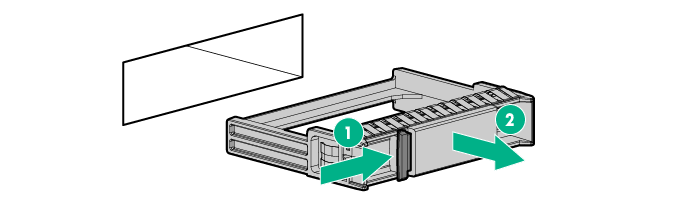
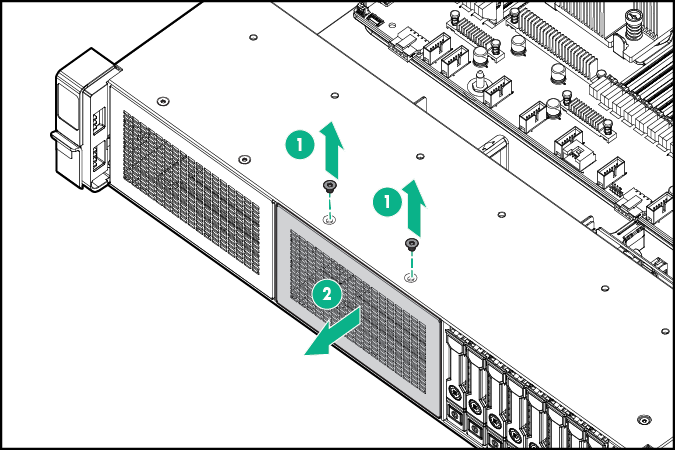
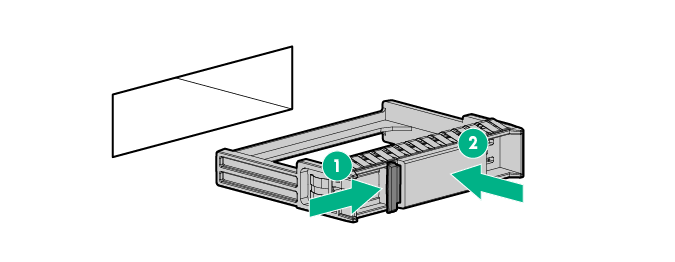
حذف هارد دیسک خالی
مانند تصویر زیر آن را خارج نمایید.
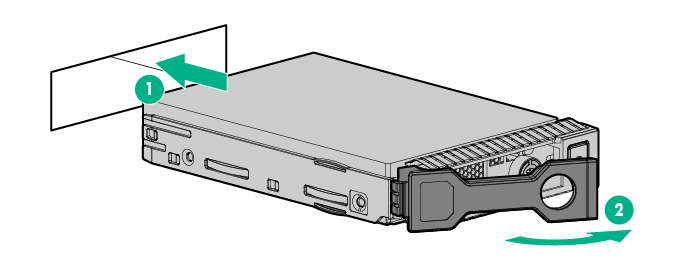
نصب درایو hot-plug ، SAS و SATA:
برای نصب جزء:
1ـ درایو blank را خارج نمایید.
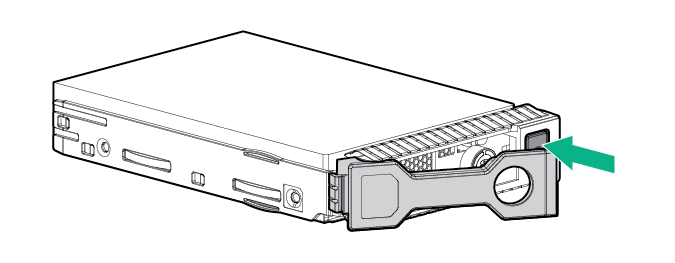
2ـ درایو را آماده کنید.
3ـ درایو را نصب کنید.
4ـ وضعیت درایوها را از طریق LED های درایو تعیین کنید.
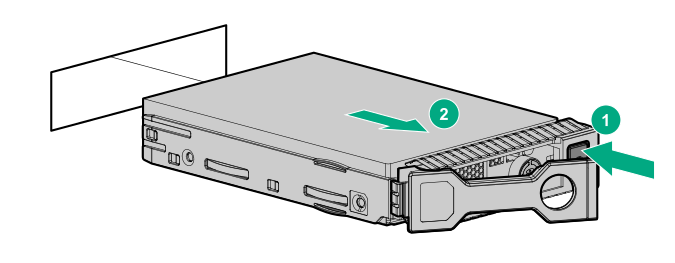
حذف یک هارد اکسترنال SASیا هارد دیسک SATA:
1ـ وضعیت درایوها را از طریق LED های درایو تعیین کنید.
2ـ از کلیه اطلاعات سرور بر روی درایو Back upتهیه کنید.
3ـ درایو را خارج نمایید.
نصب درایوهای NVMe:
درایوهای NVMe در این سرور تنها زمانی که کیج درایو 8 SFF و 2SFF نصب شده باشند استفاده می شود.
1ـ blank خالی را اگر نصب است خارج نمایید.
دکمه Do Not Remove را فشار دهید تا دسته باز شود.
3ـ درایو را نصب نمایید.
4ـ یک دیسک SFF را در در درایو خالی استفاده نکنید.
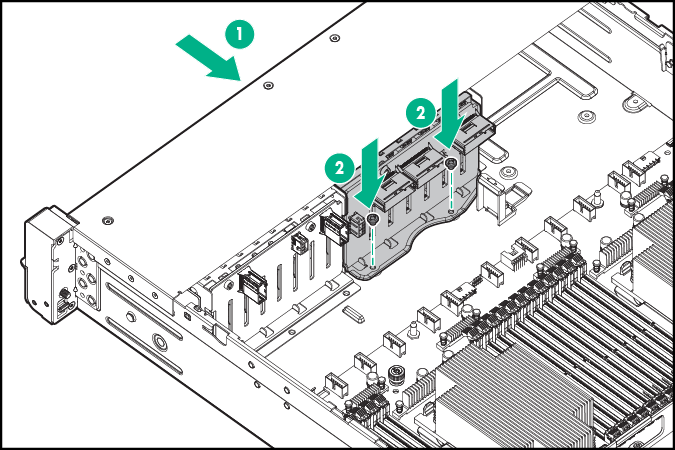
نصب کیج درایو Express Bay:
احتیاط: برای جلوگیری از آسیب به تجهیزات الکتریکی قبل از شروع نصب ، سرور را به درستی نصب کنید. زیرا نصب نامناسب می تواند ESD را ایجاد نماید.
برای نصب :
1ـ از اطلاعات سرور Back up تهیه نمایید.
2ـ سرور را خاموش نمایید.
3ـ یکی از موارد زیر را انجام دهید:
ـ سرور را تا جایی که نیاز است از رک خارج نمایید.
ـ سرور را کامل از رک خارج نمایید.
4ـ در سرور را بردارید.
5ـ بافل هوا را خارج نمایید.
6ـ fan cage را خارج نمایید.
7ـ bay 2 blank را خارج نمایید.
8ـ اگر درایو خالی در کیج درایو نصب شده باشد، درایو خالی را خارج نمایید. درایوهای خالی را برای استفاده در بی درایوها حفظ نمایید.
9ـ کیج درایو HPE Express Bay را نصب کنید.
10ـ بسته به نوع پیکربندی سرور، کابل برق را وصل کنید.
ـ برای کیج درایو 8SFF که در Bay یک متصل شده است از کابل پاور 8SFF )776399-001) استفاده نمایید.
ـ برای کیج درایو 8SFF نصب شده بر روی درایو Bay 1 و 2SFF در پشت دستگاه ، از کابل برق کیج درایو 8SFF )776399-001) و کابل برق drives-rear 2SFF استفاده کنید.
ـ درایو Bay خالی است، از کابل برق NVMe )776392-001) استفاده کنید.
ـ درایو کیج 8SFF متصل شده در Bay یک و درایو 2SFF در جلوی سرور، از کابل پاور8SFF )776399-001) و درایو کابل پاور 2SFF )795156-001) استفاده نمایید.
11ـ کیج اصلی PCI riser را بردارید.
12ـ expansion slot blank را خارج نمایید.
13ـ کارت HPE Express Bay Bridge را نصب کنید.
14ـ با استفاده از کابل ها و کلیپس ها ، کابل داده NVMe) 826898-001) را به HPE Express Bay Bridge Card وصل کنید. اگر کارت HPE 12G SAS Expander Card نصب شده باشد، 12G SAS expander card cable) 776402-001) را متصل نمایید.
15ـ درایوها را متصل نمایید.
16ـ در درایوهای Bay که استفاده نشده اند، درایوهای خالی را نصب کنید.
17ـ فن کیج ها را متصل نمایید.
18ـ بافل هوا را نصب نمایید.
19ـ در سرور را نصب کنید.
20ـ یکی از مراحل زیر را انجام دهید:
ـ سرور را داخل رک قرار دهید.
ـ سرور را به رک متصل نمایید.
21ـ کلیه کابل پاورها را به سرور نصب نمایید.
22ـ کلیه کابل پاور سرور را به منبع برق متصل نمایید.
23ـ سرور را روشن نمایید.
نتیجه گیری:
ما در این مقاله در رابطه با نحوه نصب برخی از تجهیزات سرور HPE ProLiant DL380 Gen9 به طور کامل توضیح داده ایم. البته سایر موارد زیر در این مقاله گنجانده نشده است.



 ورود | عضویت