ساعت کاری

از ساعت 9 تا 17 در روزهای کاری پاسخگوی شما هستیم.

مزایای استفاده از کابل فیبر نوری

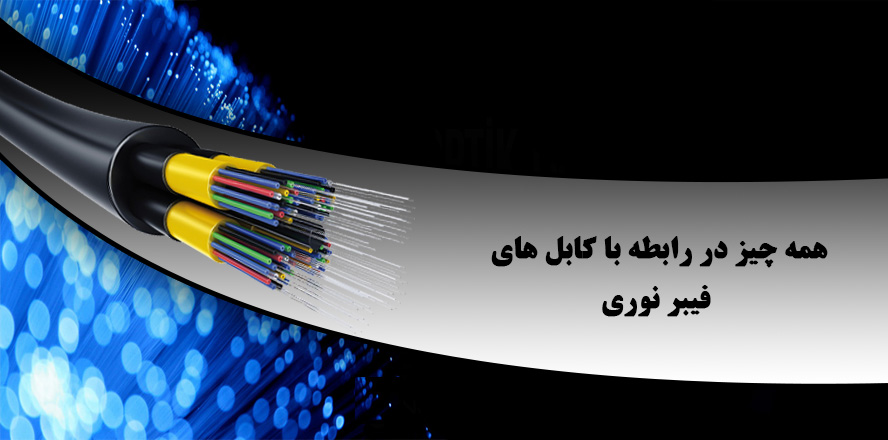
کابل فیبر نوری چیست؟

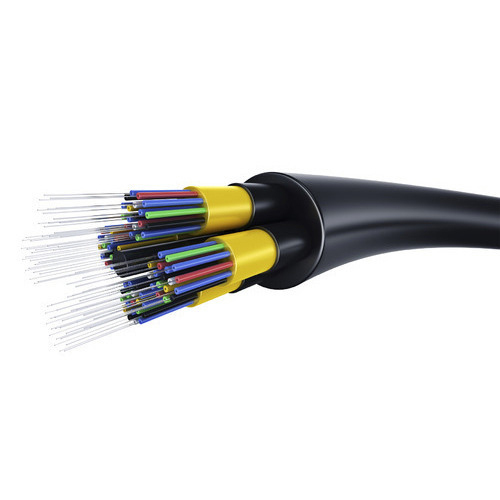
مزایای استفاده از کابل فیبر نوری که در واقع نوع پیشرفته ای از کابل های شبکه است، این است که دارای عملکرد قابل توجهی از لحاظ پهنای باند و سرعت انتقال داده نسبت به نسخه های رسانای فلزی قبلی می باشد.

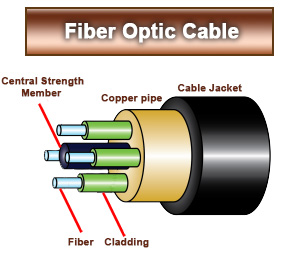
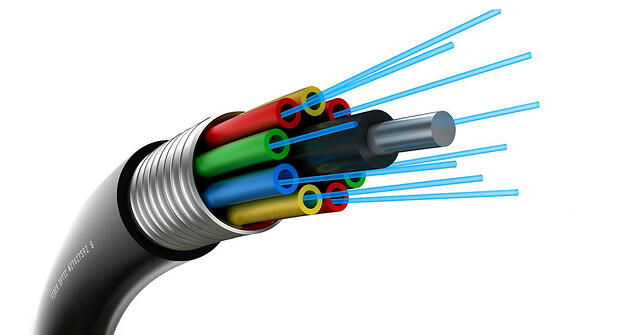
فیبرهای نوری اطلاعات را از طریق پالس های نوری انتقال می دهند. نور توسط یک لیزر یا منبع LED ایجاد می شود. رشته های اصلی از ترکیبی از شیشه (Silica) یا پلاستیک ساخته شده اند. این مواد علاوه بر عملکرد قابل توجه، دارای انعطاف پذیری بالا، وزن کمتر و مقاومت بهتری می باشند. سیگنال ورودی از فرستنده دریافت می شود و در امتداد هسته فیبر، به پالس های نوری تبدیل می شوند.

الیاف توسط یک لایه پوششی اضافی احاطه شده اند که دارای ضریب شکست متفاوتی از رشته های هسته هستند.این اختلافات بین روکش و الیاف باعث می شود که پالس های نوری هنگام حرکت در طول کابل ، در زاویه های خاصی خم شوند.

خواص بازتابنده نور ، پالس های نور را در قسمت های شفاف کابل فیبر محدود می کند. پالس های نوری به صورت یک الگوی زیگزاگ در طول کابل فیبر نوری حرکت می کنند. در مورد کابل های طولانی ، به منظور حفظ استحکام سیگنال، سیگنال ها در طول حرکت در چندین نقطه به سیگنال های الکتریکی تبدیل شده و مجدداً به پالس های نوری تغییر می کنند.

سیگنال های نوری بیشتر از 70 درصد سرعت نور را طی می کنند و پس از رسیدن به مقصد، توسط تجهیزات مخصوص به خود به داده تبدیل شده و انتقال می یابند.

مشاهده‌ی مشخصات و قیمت تجهیزات پسیو

جنس کابل های فیبر نوری چیست ؟

مزایای استفاده از کابل فیبر نوری

همانطور که گفته شد ، کابلهای فیبر نوری از مواد و اجزای بی شماری ساخته می شوند. اما رشته های اصلی آنها معمولاً از ترکیبی از شیشه (Silica) / پلاستیک ساخته می شوند. کابل های فیبر نوری پلاستیکی به دلیل انعطاف پذیری، وزن سبک تر و راحتی استفاده از آن اقتصادی تر هستند. اما لازم به ذکر است این کابل ها برای زیرساخت هایی که سرعت انتقال داده کم برای آن ها قابل قبول است بیشتر استفاده می شوند.

مزایای استفاده از کابل فیبر نوری چیست؟

مزایای استفاده از کابل فیبر نوری عبارتند از:

1ـ پهنای باند – انتقال داده:

کابل های مسی نسبت به کابل های فیبر نوری پهنای باند کمتری را ارسال می کنند. کابل های مسی در ابتدا برای انتقال سیگنال های صوتی ساخته شده بود ، که البته به پهنای باند کمتری نسبت به برنامه های کنونی داشتند.

2ـ سرعت:

استفاده از پالس های نوری به عنوان منبع اصلی انتقال اطلاعات در کابل های فیبر نوری در مقایسه با سایر حالت های انتقال داده ، سرعت بسیار بالایی را ارائه می نمایند. به طور کلی فیبرهای نوری دارای سرعت عملکرد بالاتری نسبت به فایل های مسی نظیر Cat6 و Cat5 هستند.

3ـ فاصله:

در جریان های سریع کابل های فیبر نوری همچنین به دلیل کم بودن میزان افت سیگنال می توانند سیگنال های خود را در مسافت های بسیار طولانی تر از کابل کشی سنتی حمل کنند. کابل های مسی معمولاً از نظر فاصله انتقال ، دارای محدودیت 328 فوت هستند.اما در مقابل ، فیبرهای نوری با توجه به جنس کابل، می تواند سیگنالی را در طول صدها کیلومتر حمل کند.

4ـ تداخل:

کابل های فیبر نوری نسبت به کابل های مسی نسبت به تداخل الکترونیکی مقاومت بهتری دارند. این توانایی سبب افزایش سرعت انتقال اطلاعات در مسافت های طولانی خواهد شد.

5ـ ایمنی و قابلیت اطمینان:

تفاوت دیگری که بین فیبر نوری و کابل مسی وجود دارد این است که کابل های شیشه ای بسیار نازک تر ، سبک تر و در عین حال محکم تر هستند و باعث می شود آنها در مقابل نیروهای کششی مقاومت بیشتری داشته باشند. در نتیجه نسبت به کابل های مسی مقاومت بیشتری داشته باشند.

کابل های فیبر نوری بر خلاف کابل های مسی تحت تأثیر آب و هوا ، رطوبت یا دما قرار نمی گیرند. از طرفی دیگر نیز هنگام که در معرض خطر قرار می گیرند سبب آتش سوزی نمی شوند.

هر آنچه باید در رابطه با کابل های فیبر نوری بدانید

انواع کابل فیبر نوری :

کابل های فیبر نوری در دو نوع عرضه می گردند که شامل:

مزایای استفاده از کابل فیبر نوری

1ـ Single mode:

این کابل ها به گونه ای طراحی شده اند که نور را به طور مستقیم در طول کابل حمل می کنند. آنها یک رشته از الیاف شیشه ای هستند که قطر آن ها 8.5-10 میکرون است. از آنجایی که تنها یک حالت انتقال دارد، آن را 1310 یا 1550 نانومتر پخش می کند.

در مقایسه با کابل های Multimode، کابلهای Single mode پهنای باند بالاتری دارند ، اما به یک منبع نوری با عرض طیفی باریک نیازمندند. این کابل ها از سرعت بیشتری برخوردار می باشند و از طرفی مسافت  50 برابر بیشتر از سایر کابل ها را طی می نماید. هسته داخلی کابل های Single mode از Multimode کوچکتر می باشد.

Single mode ها بخش مهمی از پهنای باند شبکه را تشکیل می دهند. در واقع این کابل ها برای انتقال دیتا برای مسافت های طولانی طراحی شده است و برای کابل شبکه های تلویزیونی و دانشگاه ها مناسب می باشد.

2ـ Multimode patch cords:

مزایای استفاده از کابل فیبر نوری

فیبرهای نوری Multimode دارای قطر بزرگتر ، به طور معمول 50-100 میکرون می باشد. در فواصل متوسط​​، الیاف Multimode پهنای باند بالاتری را با سرعت بالا ارائه می دهند. امواج نور در مسیرها یا حالت های مختلف پراکنده می شوند، زیرا در هسته کابل به طور معمول 850 یا 1300nm حرکت می کنند.

کابل های چند حالته به عنوان فیبر “خانگی” در نظر گرفته می شوند زیرا برای شبکه محلی استفاده می شوند ، به عنوان نمونه می توان از آنها در FTTH استفاده کرد. Multimode می تواند به 100Gbps اترنت برسد.

نمونه فیبرهای Multimode شامل OM1 ، OM2 ، OM3 ، OM4 و OM5 می باشند.

راهنمای انتخاب درست پچ کورد فیبر نوری

سرعت انتقال کابل های فیبر نوری :

سرعت انتقال داده توسط کابل های فیبر نوری به عوامل مختلفی بستگی دارد که مهمترین آنها “حالت” کابل است. همانطور که در قسمت قبل گفته شد الیاف نوری به صورت Single mode یا Multimode وجود دارند که دارای سرعت انتقال مختلفی نسبت به یکدیگر هستند. اما در هر حالت کابل های نوری دارای سرعت انتقال اطلاعات بیشتری نسبت به سایر کابل ها هستند. تحقیقات در مورد تولید انواع جدید فیبر نوری که از حد معمول فعلی پهنای باند و سرعت انتقال بیشتری داشته باشد، به طور مداوم در حال انجام است.

کابلهای فیبر نوری برای چه مواردی استفاده می شود؟

مزایای استفاده از کابل فیبر نوری سبب شده تا در اینترنت، تلفن و تلویزیون مصرف شوند. البته امروزه در سایر قسمت ها نیز از این کابل ها استفاده می شوند برای مثال استفاده از کابل نوری برای درخت کریسمس امروزه امری نادر نیست. به دلیل اشغال فضای کمتر و سرعت انتقال بیشتر امروزه در ماشین های پیشرفته از کابل های فیبر نوری استفاده می شود. می توان گفت امروزه در بیشتر موارد این کابلها جانشین کابل های مسی قبلی شده اند.

معرفی مدل های مختلف روترهای سیسکو:

سیسکو یک شرکت معتبر در زمینه تجهیزات اکتیو شبکه می باشد. این شرکت بزرگترین تولید کننده روتر و سوئیچ شبکه در جهان به شمار می رود. در این مقاله قصد داریم به معرفی انواع روتر های سیسکو بپردازیم. روتر یا مسیریاب دستگاهی  است که وظیفه انتقال اطلاعات بین دو شبکه مختلف را بر عهده دارد. روتر اطلاعات دریافتی از شبکه را بر اساس سیگنال مقصد، مسیردهی کرده و از شبکه خارج می‌کند. روتر بر اساس پروتکل مسیریابی که برای آن تعریف شده بهترین مسیر برای انتقال اطلاعات را انتخاب و دیتا را به سمت آن مسیر هدایت می‌کند. هنگام خرید روتر سیسکو با انواع مختلفی رو به رو می شویم در واقع روترهای سیسکو با توجه به سطح کاربری و شبکه‌ای که قرار است در آن قرار بگیرند در دسته ‌بندی‌های مختلف تولید و عرضه شده اند. در ادامه به معرفی آن‌ها می‌پردازیم.

پرفروش ترین روتر های سیسکو در ایران

انواع روترهای سیسکو:

روتر های سیسکو با توجه به ابعاد و نوع فعالیت شبکه‌ای که برای آن طراحی شده‌اند به چند دسته تقسیم می‌شوند:

ـ روترهای دفاتر شعب (Branch Routers):

این دسته از روترها به منظور استفاده در شبکه شعب دفاتر و اتصال آن‌ها به مرکز اصلی شبکه طراحی شده اند. این دستگاه ها با توجه به موقعیتی که از آن‌ها استفاده می‌شود در مدل‌های مختلفی تولید می‌شوند. از مهم‌ترین کاربردهای این سری از روترها اتصال دستگاه‌های ATM به بانک‌ها می باشد. روترها از امنیت بالایی برخوردار هستند و از تمامی امکانات امنیتی سیستم عامل IOS سیسکو پشتیبانی می‌کنند. این روتر‌ها قابلیت ارائه همزمان ارتباط اینترنت، اتصال وایرلس و امنیت بالا را دارند. مدل‌هایی که در این دسته‌بندی تولید و عرضه شده اند شامل موارد زیر می باشد:

  • سری 800 ISR
  • سری 900 ISR
  • سری 1000 ISR
  • سری 1800 ISR
  • سری 1900 ISR
  • سری 4000 ISR

از جمله این روتر ها می توان به روتر سیسکو مدل Cisco 888-SEC-K9، روتر سیسکو مدل CISCO 1841-K9، روتر سیسکو مدل ISR4331-K9 اشاره کرد.

ـ روترهایWAN Aggregation  

این سری از روترهای سیسکو برای استفاده در دیتا سنترها طراحی شده‌اند. این سری از روترهای سیسکو ظرفیت کارکرد بالایی دارند. همین‌طور تعداد پورت‌های اتصال روی این روترها کاملاً مناسب استفاده در دیتاسنترها می‌باشد. این روتر ها در سایز و ابعاد متفاوتی تولید می‌شوند که ظرفیت کارکرد آن‌ها متفاوت است. سرعت مسیریابی بالا و پشتیبانی کامل از پروتکل‌های مسیریابی و امنیتی این روتر ها را به دستگاه‌هایی ارزشمند برای استفاده در دیتاسنترها تبدیل کرده است. روترهای مختلفی که در این دسته ‌بندی قرار می‌گیرند شامل موارد زیر می باشد:

  • سری NCS 5000
  • سری NCS 5500
  • سری ASR 1000

ـ روترهای EDGE

روتر های سری Edge سیسکو برای تبادل اطلاعات در بین تعداد بسیار زیادی کامپیوتر تولید شده اند و مناسب برای استفاده در شبکه‌های بسیار بزرگ می باشد. این سری از روتر های سیسکو عملکرد روتر و سوئیچ را با هم ترکیب کرده و هم در لایه سوم و هم در لایه دوم به فعالیت می‌پردازند. انواع روتر ها در ظرفیت‌ها و مدل‌های مختلف با ابعاد و ماژول‌های متفاوت تولید و عرضه شده‌اند و با توجه به نیاز شبکه باید آن ها را خریداری و تهیه نمود. انواع روتر در سری Edge شامل:

  • سری ASR 9000
  • سری ASR 1000
  • سری ASR 920
  • سری ASR 901
  • سری ASR 900


ـ روترهای ارائه دهنده خدمات (Service Provider):

انواع روتر هایی که در این دسته قرار دارند از مهم‌ترین و بالاترین سطح محصولات شرکت سیسکو می باشند. این روتر ها با قابلیت‌های بسیار بالا از تمام پروتکل‌ها پشتیبانی می‌کنند. این سری از روتر های سیسکو توانایی اضافه کردن طیف وسیعی از ماژول‌های ارتباطی تولید شرکت سیسکو را دارند. سرعت عملکرد این روتر ها بسیار بالا می باشد و امنیت ارتباطی آن‌ها با پروتکل‌های امنیتی پیشرفته تامین می شود. ظرفیت اتصال دستگاه‌های زیاد در این روتر ها نشان دهنده توان عملکرد قابل توجه در فرآیند مسیریابی است. این روتر ها توان جابه‌جایی اطلاعات با سرعت 100 گیگابیت در ثانیه را دارند. کاربرد این نوع از روتر ها در تأمین سرویس اینترنت و شرکت‌های ارائه سرویس اینترنت می باشد. با توجه به کارایی این روترها، قیمت آن ها بسیار بالا است. این روترها با پشتیبانی از قابلیت نصب ماژول‌های متفاوت از توانایی شخصی سازی بسیار خوبی بهره مند هستند. این  ارائه دهندگان خدمات سیسکو در مدل‌های زیر تولید و عرضه شده اند:

  • سری 8000 سیسکو
  • سری NCS 500
  • سری NCS 5500
  • سری ASA 9000

ـ روترهای صنعتی (Industrial Routers):

روتر های صنعتی سیسکو برای نصب در شرایط فیزیکی دشوار طراحی و تولید شده‌اند. این روترها قابلیت کار در دماهای بالا و خیلی پایین را دارند و ایده آل برای محل‌های صنعتی می‌باشند. روتر های صنعتی سیسکو با توانایی های مختلفی  تولید و عرضه شده اند. برخی از این روتر ها برای برقراری ارتباط سیستم‌های تخصصی ساخته شده‌اند و از ارتباط بی‌سیم روی فرکانس‌هایی غیر از 2.4 و 5 مگاهرتز استفاده می‌کنند. این روتر ها در مدل های مختلفی برای استفاده در سیستم‌های اینترنت اشیا (IoT) طراحی شده‌اند. سیستم‌های IoT یا اینترنت اشیاء برای برقراری ارتباط نیازمند روتری هستند که بتواند شرایط محل قرارگیری آن شیء را تحمل کرده و ارتباط را برقرار نگه دارند. این سری از روتر های سیسکو کاملاً با هدف تأمین ارتباط در شرایط دشوار صنعتی و شرایط جوی متفاوت طراحی و تولید شده‌اند. مدل‌های زیر روتر هایی موجود در این دسته بندی را نشان می دهد:

  • سری 2000
  • سری 1000
  • سری 900
  • سری 800
  • سری 500
  • IR1101
  • LoRaWAN

از جمله این روتر ها می توان به روتر سیسکو مدل 2851، روتر سیسکو مدل CISCO 2821-K9 اشاره کرد.

ـ روترهای مجازی (Virtual):

با وارد شدن تکنولوژی مجازی سازی به دنیای شبکه انقلاب بزرگی در این صنعت پدیدار شد و تغییر و تحولات سریع و شدیدی را همراه با جریان شاهد بودیم یکی از این تغییرات روتر های مجازی شرکت سیسکو  با نام CSR1000v است. روتر سری CSR 1000v برای شبکه های بزرگ طراحی شده است و از تمامی قابلیت های روتر واقعی از فایروال تا Dynamic Routing بر روی آن قابل اجرا می باشد. ایده ای که باعث شده است شرکت سیسکو به فکر ایجاد روتر مجازی بیفتد، بالا بردن درصد دسترس پذیری (HA) شبکه های زیر بار و همچنین ایجاد سیاست های دلخواه در شبکه می باشد.

ـ روترهای Small Business:

روتر های این دسته برای کسب و کارهای کوچک طراحی شده‌است و ایده آل برای کسب و کارهای کوچک می باشد. این روتر ها در عین کوچکی دارای قابلیت‌های بسیار زیادی هستند و از امنیت بالایی برای ارتباط با شبکه جهانی اینترنت برخوردار هستند. این روتر ها سرویس اینترنت، عملیات سوئیچینگ، امنیت و امکانات ارتباطی مختلفی را در یک محصول در اختیار ما می‌گذارد.  روتر های زیر از تولیدات شرکت سیسکو هستند که در جزو این دسته بندی هستند:

  • روتر سری ISR 1900
  • روتر سری ISR 900
  • روتر سری ISR 800
  • روتر سری RV

منبع مقاله: Cisco

11 روش عالی برای استفاده مجدد از روتر های قدیم

آیا روترهای قدیمی شبکه شما را مختل کرده و تصمیم دارید آن را با روتر جدید جایگزین کنید؟ و یا ممکن است ارائه دهندگان اینترنت بعد از مدتی روترهای جدیدی را به مشتریان خود ارائه دهند و یا حتی ممکن است خود مصرف کننده قصد دارد آن را ارتقاء دهد. در هر صورت سوالی که در اینجا مطرح می شود این است که با روترهای قدیمی چه کار کنیم؟

ما در این مقاله می خواهیم به مواردی اشاره کنیم که می تواند روترهای قدیمی شما را از انباری، کمد و یا هر جای دیگری که ممکن است برای مدتی رها شده باشد مجدد بازیابی کنیم.

روش های استفاده مجدد از روتر های قدیم:

در اینجا ما به 11 روش عالی برای استفاده مجدد از روتر های قدیمی اشاره خواهیم کرد:

1ـ ساخت Repeater وایرلس:

اگر اینترنت در خانه شما به خوبی گسترش نیابد، چه می کنید؟ ممکن است استفاده از آداپتورهای Powerline Ethernet را انتخاب کنید، اما افزودن روتر دوم می تواند گزینه خوبی باشد.

این به معنای اتصال روتر قدیمی به شبکه وایرلس جدید شما، با استفاده از سیگنال Wi-Fi است. سپس می توان دسترسی به شبکه Wi-Fi را به اشتراک گذاشته و پوشش بیشتری را ارائه دهد. اگرچه ممکن است برخی از مشکلات مانند تاخیر در سرعت وای فای وجود داشته باشد، اما این یک راه سریع و آسان برای گسترش شبکه وایرلس شما است.

2ـ اتصال Wi-Fi مهمان:

برخی افراد ممکن است به طور متناوب به شبکه وایرلس شما متصل باشند. بنابراین بهتر است بدون رمز به شبکه متصل شوند. این کار هم دقیقا مانند Repeater وایرلس است. روتر به شبکه موجود و محافظت شده با رمز عبور متصل می شود، و به دستگاه های جدید دسترسی بدون رمز عبور می دهد.

3ـ پخش کننده رادیوی اینترنتی ارزان:
آیا می خواهید از ایستگاه های رادیویی مورد علاقه خود در اینترنت لذت ببرید؟ اگر آماده نصب نرم افزار روتر مانند OpenWrt یا DD-WRT هستید ، برخی از روترها می توانند برای پخش رادیو اینترنتی پیکربندی شوند.

برای تولید صدا به برخی از نرم افزارهای دیگر و همچنین کارت صدا USB نیاز دارید. اگرچه ساخت آن آسان نیست و گزینه های رادیوی اینترنتی زیادی نیز در دسترس است. این نرم افزار به شما درک می دهد که سیستم عامل سفارشی را نصب کنید و همچنین نحوه پخش موسیقی به خوبی درک می کنید.

9 روش مهم در افزایش سرعت روترهای وای فای

4ـ استفاده از روتر به عنوان سوئیچ شبکه ارزان:

اکثر روترها بیش از شش پورت اترنت ندارند. اما با نیاز آشکار به اتصال دستگاه ها از طریق اترنت، ممکن است پورت شما تمام شود. به عنوان مثال، بازی آنلاین با کنسول با استفاده از اترنت قابل اطمینان تر است. گیرنده دیجیتال تلویزیون شما جریان بهتری را از طریق اترنت فراهم می کند.

اما اگر پورت های اترنت شما تمام شود، می توانید با یک سوئیچ شبکه تعداد بیشتری پورت را اضافه کنید. اما در این حالت استفاده از روتر قدیمی می تواند تعداد پورت های شما را افزایش دهد در عین حال هزینه خرید یک سوئیچ شبکه را نیز به شما تحمیل نخواهد کرد.

5ـ تبدیل روتر قدیمی به Wireless Bridge:

اگر روتر جدید شما فقط وایرلس باشد چه می کنید؟ شاید روتر شما دارای اتصالات اترنت نباشد و یا شاید شما از یک ارائه دهنده اینترنت 4G یا 5G استفاده می کنید. در هر صورت، اگر شما نیاز به اتصال دستگاه های اترنت به شبکه خانگی خود دارید، یک پل وایرلس می تواند پاسخگو باشد.

در واقع یک روتر قدیمی می تواند به عنوان یک پل وایرلس مورد استفاده مجدد قرار گیرد. این کار کمی شبیه تکرار کننده بی سیم است ، اما به جای اینکه از اتصال Wi-Fi استفاده کنید، پل وایرلس، اتصالات اترنت را ارائه می دهد. روتر قدیمی به شبکه Wi-Fi موجود شما متصل می شود و شما می توانید به سادگی دستگاه ها را به پورت ها اترنت متصل کنید.

6ـ تبدیل روتر به NAS Drive

آیا به دنبال راهی برای ذخیره داده های خود در یک دستگاه و دسترسی سریع به آنها هستید؟ شما به یک درایو NAS نیاز دارید که در واقع یک هارد دیسک است که به شبکه شما متصل می شود.

دستگاه های NAS به اندازه کافی مقرون به صرفه هستند، اما یک روتر قدیمی که دیگر استفاده نمی شود، می تواند از هزینه اضافی جلوگیری نمایند. توجه داشته باشید که این محدود به روترهایی است که می توانند سیستم عامل سفارشی را اجرا کنند (مانند DD-WRT) و از طرفی دارای پورت USB هستند. همچنین باید بتوانید محتویات هر دستگاه USB متصل شده را از طریق روتر مرور کنید. لازم به ذکر است بدون USB، هیچ راهی برای اتصال هارد یا حافظه فلش USB وجود ندارد.

7ـ استفاده از روتر قدیمی به عنوان وب سرور:

شما می توانید از روتر قدیمی به عنوان یک وب سرور استفاده نمایید. این ممکن است یک وب سایت کوچک خانگی باشد که برای به اشتراک گذاشتن اطلاعات حیاتی خانواده شما اختصاص دارد. و یا ممکن است حتی یک وبلاگ کوچک باشد، زیرا سیستم عامل روتر ازLAMP ، Apache MySQL ،PHP پشتیبانی می کند. این بدان معنی است که شما می توانید وردپرس را بر روی آن نصب کنید.

8ـ کسب درآمد از روترهای قدیمی:

اگر نمی خواهید وقت خود را برای راه اندازی روتر قدیمی خود با سخت افزار جدید تلف کنید، چرا آن را نمی فروشید؟

اگر واقعا تصمیم خود را گرفته اید و فکر می کنید واقعا روترهای قدیمی نمی توانند نیازهای شبکه ای شما را پاسخگو باشند پس بهتر است آن را در سایت هایی تبلیغ کرده تا به فروش برسانید. برخی افراد هستند که ممکن است به دلیل ارزان بودن این روترها آن را برای مصارف خانگی و یا حتی آموزشی خریداری نمایند. پولی که از این راه بدست می آید می تواند بخشی از هزینه خرید روتر جدید را تامین نماید.

خرید انواع روتر سیسکو

9ـ ایجاد یک شبکه جداگانه برای IoT و دستگاههای هوشمند خانگی

همانطور که قبلا گفته شد، بیشتر روترهای امروزی به شما این امکان را می دهند که یک شبکه ثانویه راه اندازی کنید که البته لازم به ذکر است که این چندین کاربرد دارد، از جمله راه اندازی یک شبکه ثانویه برای اینترنت اشیا (IoT) و همچنین دستگاه های هوشمند.

اما اگر روتر شما از این شبکه ثانویه پشتیبانی نمی کند، چه کاری می توان انجام داد؟ در این حالت می توانید از روتر قدیمی خودتان استفاده نمایید. همانند ایجاد یک Wireless bridge، می تواند به شبکه اصلی شما متصل شود و سپس شما به سادگی دستگاه های اینترنت اشیا را به آن متصل می کنید.

10ـ افزایش دانش در رابطه با شبکه خانگی:

استفاده از تجهیزات شبکه نو و گران جهت یادگیری دانش شبکه ممکن است هزینه سنگینی داشته باشد و یا حتی در برخی موارد به دلیل اشتباهات انجام شده تجهیزات شبکه را از دسترس خارج نمایید. در این حالت استفاده از دستگاه های قدیمی می تواند گزینه بسیار مناسبی باشد. برای مثال اگر هنگام استفاده از یک روتر قدیمی تنظیمات آن تغییر کند و یا حتی اگر از دسترس خارج شود، مشکلی پیش نخواهد آمد.

11ـ واگذاری روترهای قدیمی:

اگر فکر می کنید که این روتر نمی تواند نیازهای شما را برآورده سازد، چقدر خوب است که آن را به مراکزی اهدا نمایید که می توانند از آن به خوبی استفاده نمایند. برای مثال، مراکز خیریه، مدارس، کودکستان ها و غیره می توانند از این روترها برای گسترش وایرلس خود استفاده نمایند.

پس با بیان 11 روش عالی برای استفاده مجدد از روتر های قدیم، حتما به این نتیجه رسیده اید که دیگر روترهای قدیمی، از کارافتاده نیستند و می توان از آن ها استفاده کرد. اما اگر روتر شما در هیچ یک از موارد گفته شده کارایی نداشته باشد، دیگر لازم است آن را تعویض نمایید.

پرفروش ترین روتر های سیسکو در ایران

9 روش مهم در افزایش سرعت روتر های وای فای

آیا سرعت اینترنت شما کند است؟ و یا هر تغییری در آن ایجاد می کنید تاثیری ندارد؟ استفاده از یک روتر خوب می تواند تفاوت زیادی را در سرعت اتصال به اینترنت ایجاد کند. اما اگر نمی خواهید برای این کار زیاد هزینه کنید و یا از یک مدل پیشرفته استفاده کنید، چه راه های دیگری وجود دارد که می تواند به شما کمک کند.

ما در این مقاله می خواهیم روش هایی را آموزش دهیم تا شاید بتوانیم به شما کمکی کرده باشیم. پس ما ما همراه باشید.

افزایش سرعت روترهای وای فای:

1ـ راه اندازی یک برنامه خودکار:

امروزه بیشتر روترها نیازی به راه اندازی مجدد ندارند. با این حال اگر اینترنت شما قطع شده است ممکن است به راه اندازی مجدد احتیاج داشته باشید. اگر فکر می کنید که نمی توانید این تنظیمات را بدون مشکل انجام دهید در قسمت DD-WRT و فریمور دستگاه گزینه ای وجود دارد که با فعال کردن آن هنگامی که دستگاه خاموش شود باز هم نیازی به راه اندازی مجدد نیست و به صورت خودکار راه اندازی می شود.

2ـ سریعتر کردن روتر با یک آنتن جدید:

یک روش ساده برای سریعتر کردن روتر ، خرید آنتن جدید است. آنتن های نصب شده بر روی روترها عموماً ضعیف هستند. نصب آنتن تقویت شده پس از خرید یک روتر، راه حل عالی و ساده برای بهبود کیفیت سیگنال (و در نتیجه بهبود سرعت) بدون نیاز به دستگاه جدید است.

3ـ پروتکل های بی سیم قدیمی را غیرفعال کنید:

چگونه تنظیمات روتر را برای سرعت بیشتر بهینه می کنید؟ یکی از اولین مواردی که می توانید در نظر بگیرید خاموش کردن پروتکل های بی سیم قدیمی است. روترهای جدیدتر در پروتکل 802/11ac قابلیت هایی را ارائه می دهند که بسیار بیشتر از خدمات ارائه دهنده خدمات ISP است.

اگرچه ممکن است روتر سریع باشد، اما بسیاری از دستگاه های شما احتمالاً از پروتکل های قدیمی تر مانند 802/11g استفاده می کنند که به محض اتصال این دستگاه سرعت شبکه را کاهش می دهد. در حالت ایده آل ، شما باید هر دستگاهی را که می بینید با استفاده از پروتکل های b یا g حذف کنید. سریعترین پروتکلها، به ترتیب سریعترین و کمترین ، ac> n> g> b هستند.

4ـ تغییر پهنای کانال:

در مورد بهترین تنظیمات روتر برای بهبود سرعت در شبکه محلی خود ، چه می کنید؟ به عنوان مثال ، چگونه می توانید با سرعت بیشتری جریان ویدئویی بین دستگاه های خود ایجاد کنید؟ بهترین پیکربندی روتر برای افزایش سرعت Local، اغلب افزایش در عرض کانال است. هر چه عرض بیشتر باشد، دستگاه های قدیمی موجود در پروتکل های قدیمی از تداخل بیشتری رنج می برند.

5ـ به روزرسانی روتر:

یکی از روش های افزایش سرعت روتر که عموماً نادیده گرفته می شود این است که روتر شما همیشه آخرین نرم افزار و سیستم عامل سازنده را اجرا کند. مطمئناً ، به روزرسانی ها به طور معمول برطرف کننده مشکلات امنیتی هستند، اما به یکباره باعث روشن شدن سریع روتر نمی شوند. اگر مدتی طولانی است که که سیستم عامل روتر خود را به روز نکرده اید، پس از آن انجام این کار مطمئناً تغییرات زیادی را مشاهده خواهید کرد.

6ـ جابه جایی روتر:

افزایش سرعت یک روتر تنها به تنظیمات آن ارتباط ندارد. گاهی ممکن است قرار دادن یک روتر در جای نامناسب بر سرعت آن تاثیر گذاشته و آن را کاهش دهد. به همین قرار دادن روتر در جای مناسب اهمیت دارد. علاوه بر این ،ممکن است مصالح ساختمانی خانه شما با سیگنال بی سیم تداخل داشته باشد. دیوارهای بتونی جامد برای عبور از اتصال Wi-Fi بسیار سخت هستند.

7ـ بهینه سازی تنظیمات روتر:

بیایید نگاهی دوباره به چگونگی سریعتر کردن یک روتر به کمک بهینه سازی تنظیمات بیندازیم. آیا به تغییر کانال روتر فکر کرده اید؟ ابزارهای فراوانی وجود دارد که با کمترین تداخل، کانالهای محلی شما را برای یافتن کانال جستجو می کنند.

8ـ تغییر باند روتر:

مطمئناً در خانه هر کدام از ما یک یا چند دستگاه بی سیم موجود است که نیازمند اینترنت هستند. حال استفاده از یک روتر دو یا سه باند می تواند سرعت را افزایش دهد. به زبان ساده، شما خط دیگری را برای ترافیک شبکه باز می کنید. در حالی که یک جاده یک خطه شما را به آنجا می رساند ، دو (یا سه خط) برای همه افراد درگیر بهتر است.

اگر یک روتر دو باند دارید ، می توانید برخی را به باند اضافی 5 گیگاهرتز اختصاص دهید به جای اینکه همه دستگاه های شما برای فضای موجود در باند 2.4 گیگاهرتز رقابت کنند.

9ـ تغییر نام و گذرواژه شبکه خود:

در بیشتر مواقع افراد از رمز عبود و پسورد پیش فرض در روتر خود استفاده می کنند. در این حالت شما راه را برای حتی هکرهای تازه کار هم باز گذاشته اید چه برسد به هکرهای خبره که توانایی هک شبکه های نسبتاً ایمن با رمزهای عبور غیر پیش فرض هستند.

استفاده از رمز عبور قوی Wi-Fi یکی دیگر از راه های افزایش سرعت روترهای وای فای است. اگرچه شما ممکن است کار بزرگی انجام دهید که دستگاه های خود را به باند های جداگانه تقسیم کنید ، سیستم عامل خود را به روز کنید و کانال ها را در دوره های پرترافیک تغییر دهید، اما اگر همسایه شما، در حال استفاده از وای فای شما باشد چه از لحاظ حجم اینترنت و چه از لحاظ سرعت به ضرر شما خواهد بود.

امیدوارم که این مقاله به شما نشان داده باشد که چگونه سرعت روتر خود را به حداکثر برسانید و بهترین تنظیمات را برای اینترنت سریعتر شناسایی کنید. بعضی از مراحل ممکن است کمی پیچیده به نظر برسد ، اما اگر وقت بگذارید و اصلاحاتی را که در دسترس شما است یاد گرفته و درک کنید، سرعت روتر خود را در عرض چند دقیقه افزایش خواهید داد.

خرید انواع سوئیچ سیسکو

11 روش عالی برای استفاده مجدد از روتر های قدیم

راهنمای نصب روتر های سری 2900 و 3900 بر روی رک:

مقالات مکمل این نوشته که نیاز به مطالعه دارید:

راهنمای خرید و نصب روتر های سیسکو 2900 و 3900 (قسمت اول)

راهنمای خرید و نصب روترهای سیسکو 2900 و 3900 (قسمت دوم)

باز کردن جعبه روترهای سیسکو 2900 و 3900:

روتر سیسکو را تا زمانی که آماده نصب آن (از نظر مکانی و غیره) نیستید، از باز کردن دستگاه اجتناب کنید. زیرا تا زمانی که محلی مناسب برای نصب آن انتخاب نکرده اید ممکن است به دستگاه آسیب وارد شود. در صورتی آمادگی نصب دارید، پس از باز کردن جعبه دستگاه و خارج کردن محتویات درون آن، تجهیزات درون جعبه را با راهنمای درون جعبه چک کنید تا قطعات جزئی از قلم نیندازید.

نصب روتر :

شما می توانید ماژول ها، کارت های رابط و FRU را قبل و یا بعد از قرار دادن روتر در جای مناسب نصب نمایید. اما در حالت ایده آل بهتر است آن را قبل از قرار دادن در جای اصلی و هنگامی که به قسمت پشت دستگاه دسترسی دارید نصب نمایید. اما توجه داشته باشید که تجهیزاتی مانند ماژول های ISMs، PVDMs و سینی فن را باید قبل از قرار دادن روتر در محل بر روی آن نصب کرد.

احتیاط : قبل از کار بر روی دستگاه حتما آن را خاموش کردن و کابل آن را از آن جدا نمایید.

نصب بر روی رک :

این سری از روتر ها را می توان بر روی رک های 19 اینچی و 23 اینچی نصب نمود. همچنین روتر های سری 3900 می توانند بر روی رک های 600 میلی متری نیز نصب شوند. برای نصب روترها از براکت های استاندارد استفاده می شود.

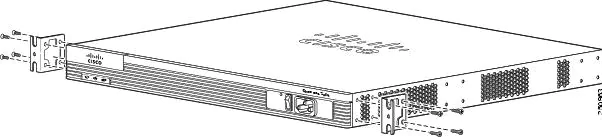
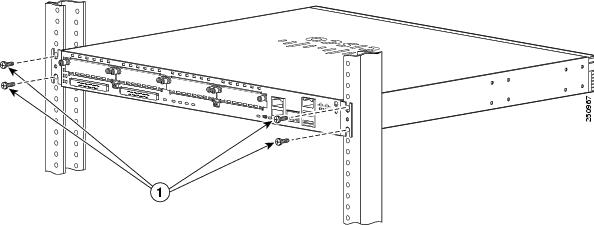
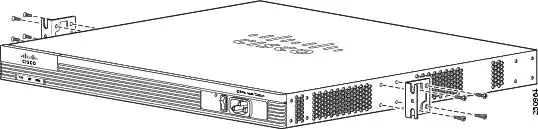
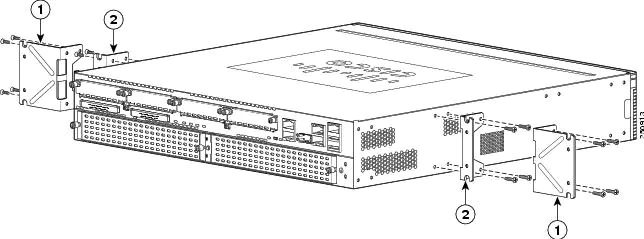
اتصال براکت های Rack-Mount به روترهای Cisco 2901 :

برای اتصال این سری از روترها از 2 براکت و 8 عدد پیچ درون جعبه استفاده می شود.

ـ شکل زیر نحوه اتصال براکت را به پنل جلو نشان می دهد:

راهنمای نصب روتر های سری 2900 و 3900 بر روی رک:

ـ شکل زیر نحوه اتصال براکت را به پنل پشت نمایش می دهد:

راهنمای نصب روتر های سری 2900 و 3900 بر روی رک:

ـ شکل زیر نحوه اتصال براکت را به مرکز دستگاه نمایش می دهد:

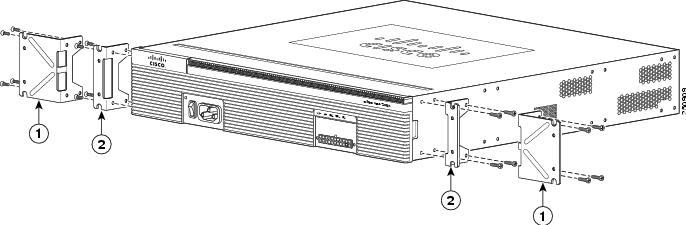
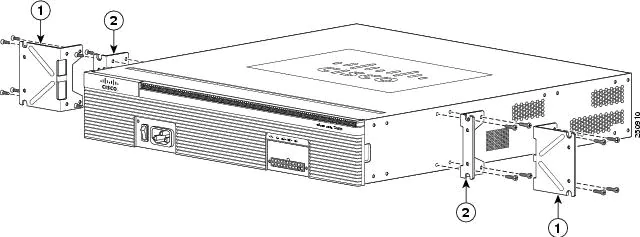
اتصال براکت های Rack-Mount به روترهای Cisco 2911,2951,2921 :

براکت های شاسی را مطابق تصاویر زیر به روتر متصل نمایید.

نکته : بیش از حد پیچ ها را نچرخانید زیرا ممکن است خراب شوند.

ـ شکل زیر نحوه اتصال براکت را به پنل جلو نشان می دهد:

راهنمای نصب روتر های سری 2900 و 3900 بر روی رک:

23inch SBC1 brackets 1
19inch EIA brackets 2

ـ شکل زیر نحوه اتصال براکت را به مرکز دستگاه نمایش می دهد:

Normal
0

false
false
false

EN-US
X-NONE
AR-SA

/* Style Definitions */
table.MsoNormalTable
{mso-style-name:”Table Normal”;
mso-tstyle-rowband-size:0;
mso-tstyle-colband-size:0;
mso-style-noshow:yes;
mso-style-priority:99;
mso-style-parent:””;
mso-padding-alt:0cm 5.4pt 0cm 5.4pt;
mso-para-margin-top:0cm;
mso-para-margin-right:0cm;
mso-para-margin-bottom:8.0pt;
mso-para-margin-left:0cm;
line-height:107%;
mso-pagination:widow-orphan;
font-size:11.0pt;
font-family:”Calibri”,”sans-serif”;
mso-ascii-font-family:Calibri;
mso-ascii-theme-font:minor-latin;
mso-hansi-font-family:Calibri;
mso-hansi-theme-font:minor-latin;}

23inch SBC brackets 1
19inch EIA brackets 2

ـ شکل زیر نحوه اتصال براکت را به پنل پشتی را نمایش می دهد:

راهنمای نصب روتر های سری 2900 و 3900 بر روی رک:

23inch SBC1 brackets 1
19inch EIA brackets 2

ـ شکل زیر نحوه اتصال براکت را به پنل  مرکزی پشت نمایش می دهد:

23inch SBC1 brackets 1
19inch EIA brackets 2

اتصال براکت های Rack-Mount به روترهای سری Cisco 3900 :

ـ شکل زیر نحوه اتصال براکت را به پنل جلویی نشان می دهد:

ـ شکل زیر نحوه اتصال براکت را به مرکز دستگاه نمایش می دهد:

23inch EIA brackets 1
19inch EIA brackets 2

ـ شکل زیر نحوه اتصال براکت را به پشت دستگاه نمایش می دهد:

23inch EIA brackets 1
19inch EIA brackets 2

ـ شکل زیر نحوه اتصال براکت را به پشت در قسمت مرکزی دستگاه نمایش می دهد:

23inch EIA brackets 1
19inch EIA brackets 2

نحوه نصب روتر بر روی رک:

برای اتصال روتر به رک از براکت ها و پیچ های درون جعبه استفاده می شود.

نصب شاسی در یک قفسه (معمولی):

نصب شاسی در رک، از سمت پشت دستگاه:

نصب سیستم ارت بر روی دستگاه :

برای جلوگیری از خطر برق گرفتگی بهتر است قبل از هر کاری روتر را از طریق یک کابل مسی به زمین متصل نمایید تا برق آن از این طریق تخلیه شود.

قرار دادن شاسی بر روی میز کار:

شما می توانید روترهای سری سیسکو 2901، روتر سیسکو 2911 و روتر های سری سیسکو 3900 Router را روی میز یا قفسه قرار دهید.

نکته : مدل های 2921 و بالاتر برای نصب بر روی میز کار توصیه نمی شوند.

برای نصب روتر سیسکو 2901 یا 2911 بر روی میز کار، ابتدا چهار پایه پلاستیکی درون جعبه دستگاه را نصب نمایید. این پایه ها به عنوان عایق های ضد اسکید (Skid) بوده که فضای مناسب برای گردش هوا را فراهم می آورند.

احتیاط : دقت داشته باشید که اجسام بالاتر از 4.5 کیلوگرم را بر روی روتر قرار ندهید. زیرا ممکن است به شاسی آسیب وارد شود.

احتیاط : محیطی مناسب برای نصب روتر و یا حتی قرار دادن آن بر روی میز کار باید به صورتی باشد که گردش هوا به درستی انجام گیرد.

پس از قرار دادن شاسی در محل مناسب، زمان نصب سیم ارت (Earth)  فرا می رسد.

نصب روتر سیسکو سری 2901 یا 2911 روی یک دیوار:

در این بخش نحوه نصب روترهای Cisco 2901 و Cisco 2911 را بر روی دیوار یا دیگر سطوح عمودی توضیح می دهیم. البته ما توصیه نمی کنیم یک روتر سیسکو 2921، 2951 یا سیسکو 3900 روی یک دیوار نصب کنید.

به هشدار زیر برای روترهای 2901 و 2911 دقت نمایید:

احتیاط : عدم استفاده از سخت افزارهای درست و یا بستن اشتباه دستگاه بر روی دیوار ممکن است به دستگاه آسیب وارد نماید.

نکته : هنگام انتخاب محل نصب دیوار، محدودیت های کابل و ساختار دیوار را در نظر بگیرید.

اتصال براکت به روتر برای نصب بر روی دیوار:

براکت های استاندارد را با استفاده از چهار پیچ به دستگاه متصل نمایید.

اتصال روتر به دیوار:

روتر را به وسیله براکت هایی که از قبل به دستگاه متصل کرده ایم به دیوار نصب می کنیم.

احتیاط : لطفا قبل از نصب دستگاه بر روی دیوار، دستورالعمل نصب را به دقت مطالعه نمایید. زیرا عدم استفاده درست از سخت افزار و همچنین استفاده از روش های غلط ممکن است سبب آسیب رسیدن به دستگاه و یا حتی بروز آتش سوزی گردد.

احتیاط : هنگام نصب روتر بر روی دیوار باید دقت کنید تا اتصالات پاور به سمت پایین باشد زیرا در غیر این صورت تبادل هوا به درستی صورت نگرفته و منجر به آتش سوزی می شود.

ـ شکل زیر نحوه اتصال روتر 2901 را بر روی دیوار نشان می دهد:

ـ شکل زیر نحوه اتصال روتر 2911 را بر روی دیوار نشان می دهد:

بعد از نصب روتر بر روی دیوار، سیم ارت (Earth) مسی را به زمین متصل نمایید.

نحوه اتصال سیم ارت به دستگاه :

شما باید شاسی را به زمین قابل اعتماد وصل کنید. سیم ارت (Earth)  باید مطابق با قوانین استاندارد محلی نصب گردد.

برای نصب سیم ارت (Earth)  به زمین برای  روترهای سیسکو 2900 یا سیسکو 3900، مراحل زیر را انجام دهید:

مرحله 1ـ سیم مسی مورد نیاز خود را تهیه نمایید.

مرحله 2ـ از طریق کابل شو سیم ارت (Earth)  به دستگاه متصل می شود.

مرحله 3ـ محل نصب سیم ارت بر روی دستگاه مشخص می باشد که به وسیله یک پیچ به آن متصل می شود.

شکل زیر اتصال سیم ارت را به روتر 2901 نشان می دهد:

شکل زیر اتصال سیم ارت را به روتر 2911 نشان می دهد:

شکل زیر اتصال سیم ارت را به روتر 3900 نشان می دهد:

مرحله 4: انتهای دیگر سیم ارت (Earth)  را زمین وصل کنید.

نتیجه گیری:

ما در این مقاله سعی کردیم در رابطه با نحوه نصب روتر بر روی رک و یا دیواربه طور کامل ، کارآمد و کاربردی توضیح دهیم.

بیشتر بخوانید: مشخصات کابل های روترهای سیسکو سری 3900 و 2900

رم DDR5 چیست؟

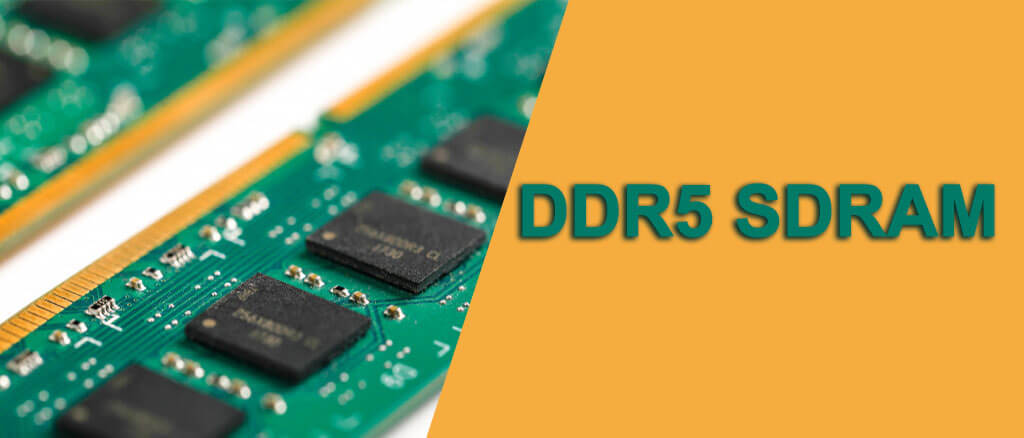
رم DDR5:

رم DDR5 مخفف Double Data Rate 5 Synchronous Dynamic Random-Access Memory می باشد که در مقایسه با مدل قبلی DDR4، برای کاهش مصرف برق و در عین حال افزایش پهنای باند، برنامه ریزی شده است. که این استاندارد در ابتدا برای سال 2018 هدف گذاری شده بود ،ولی درنهایت در  14 ژوئیه سال 2020 منتشر شد.

ویژگی جدید این مدل سرعت و پهنای باند بالاتر نسبت به موارد قبل و بهبود عملکرد در پشتیبانی می باشد؛ اولین سری از سیستم های مجهز به حافظه های DDR5 در سال 2020 روانه بازار شده اند.

تفاوت حافظه های SSD و DDR:

رم DDR5 چیست؟
رم DDR5 چیست؟

به جرأت می توان گفت با ورود رمهای DDR به دنیای وسایل الکترونیکی مختلف، از قبیل لپ تاپ ؛ تبلت؛ تلفن همراه و … دگرگونی و انقلاب بزرگی در صنعت تکنولوژی ایجاد شد، همانطور که می دانیم DDR مخفف عبارت Double Data Rate و به معنای میزان دیتای دوبرابری می باشد که در هر کلاک پالس، دو بیت داده انتقال می یابد.

قبل از ابداع تکنولوژی DDR، از تکنولوژی SDR استفاده می شد. SDR مخفف عبارت Single Date Rate می باشد. یعنی در هر کلاک پالس، فقط یک بیت داده انتقال می یابد که سرعت پایینی می باشد. این موضوع به خوبی نشان دهنده اختلاف سرعت بین مموری های DDR و SDR می باشد.

در  15 نوامبر 2018، SK Hynix اولین تراشه RAM DDR5 خود را اعلام کرد که با سرعت 5200MT / s و با ولتاژ 1.1 ولت کار می کرد. در ادامه در فوریه سال 2019، SK Hynix تراشه 6400MT / s خود را معرفی کرد که دارای بالاترین سرعت بود و به طور رسمی توسط استاندارد، DDR5 معرفی شد. برخی از شرکت ها قصد داشتند اولین محصولات هماهنگ با RAM DDR5 را تا پایان سال 2019 وارد بازار کنند ولی اولین تراشه DDR5 DRAM در جهان به طور رسمی توسط SK Hynix در 6 اکتبر سال 2020 راه اندازی شد!

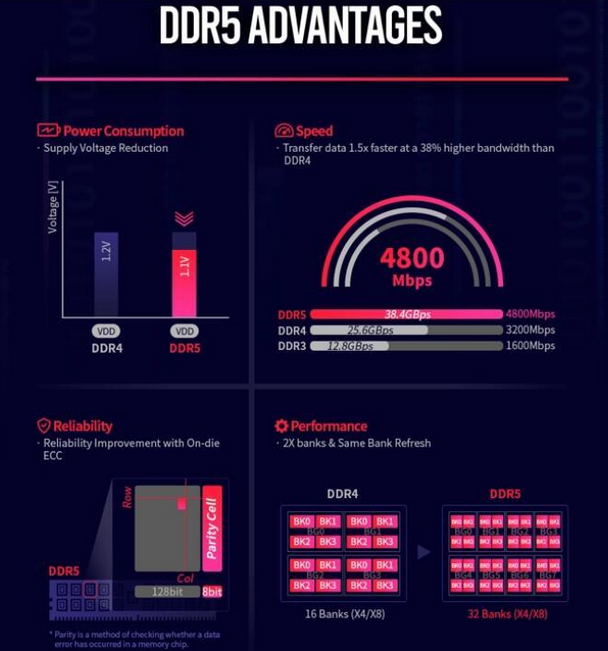
از ویژگی های RAM DDR5 می توان به کاهش ولتاژ حافظه تا 1.1 ولت و در نتیجه کاهش مصرف برق اشاره کرد. ماژول های DDR5 می توانند تنظیم کننده های ولتاژ داخلی را برای دستیابی به سرعت بالاتر ترکیب کنند. از آنجا که با این کار، هزینه را افزایش می دهد، انتظار می رود که فقط در ماژول های سطح بالای سرور و احتمالاً مصرف کنندگان سطح بالا اجرا شود. DDR5 می تواند از سرعت 51.2 گیگابایت بر ثانیه و 2 کانال حافظه، در هر ماژول پشتیبانی کند.

یک انتظار کلی وجود دارد که بیشتر موارد استفاده از DDR4، در نهایت به DDR5 منتقل می شوند که برای استفاده در دسکتاپ و سرور، کنترل کننده های حافظه یکپارچه مانند پردازنده های Intel و AMD باید از آن پشتیبانی کنند. از ژوئن 2020، هیچ اعلام رسمی پشتیبانی از این موارد صورت نگرفته است، اما یک گزارش منتشر شده نشان می دهد که پشتیبانی از DDR5، برای پردازنده های اینتل، در سال 2021 Sapphire Rapids ارائه می شود و برای پردازنده های AMD سری Ryzen 5000 که هنوز از RAM DDR4 استفاده می کنند، گزارشی ارائه نشده است.


بیشتر بخوانید: مقایسه میان RAM و ROM


DIMM در مقابل تراشه های حافظه:

سرعت استاندارد حافظه DDR5 از 4800 تا 6400 میلیون انتقال در ثانیه است که در ادامه ممکن است سرعت های بالاتر اضافه شود، همانطور که در نسل های قبلی اتفاق افتاد. به طوری که حافظه رم DDR5 با سرعت دو برابری نسبت به رم DDR4 می باشد.

به نظر می‌رسد برخلاف تمامی پیش‌بینی‌ها، به‌زودی شاهد حضور نسل جدیدی از مموری DDR خواهیم بود.

رم DDR5 به‌زودی جایگزین حافظه‌ی رم DDR4 خواهد شد که اکنون در رایانه‌های شخصی و سرورها استفاده می‌شود. حافظه‌ی رم DDR5 سرعتی دو برابری نسبت به DDR4 و بهره‌وری انرژی بیشتری خواهد داشت. چگالی حافظه‌ی رم DDR5 دو برابر حافظه‌های DDR4 خواهد بود. ماژول رم دوخطیِ (DIMM) حافظه‌ی رم DDR5، ظرفیت گیگابایتی دو برابری نسبت به ماژول مشابه حافظه‌ی DDR4 خواهد داشت.

نتیجه گیری:

انجمن JEDEC که از اواخر دهه 90 میلادی وظیفه تدوین قوانین حافظه‌های نیمه هادی، از جمله حافظه‌های رم را بر عهده دارد در نهایت پس از مدت‌ها انتظار، این انجمن، به طور رسمی مشخصات حافظه‌های رم DDR5 را معرفی کرده و خط بطلانی بر تمام داده‌های غیر رسمی و حواشی اخیر کشید و استاندارد حافظه‌های DDR5 با هدف جایگزینی با حافظه‌های DDR4 منتشر شد.

حافظه‌های DDR5 در سال 2021 به دنیای سخت افزار افزوده شده و بازار سیستم‌های سرور را هدف قرار می‌دهند. استاندارد DDR5 نیز با هدف تمرکز بر افزایش تراکم حافظه، سرعت و پهنای باند معرفی شده است.

حافظه‌های DDR5 در نوع SDRAM تراشه‌های نیمه هادی 64 گیگابیتی را پشتیبانی کرده و بدین ترتیب امکان ساخت ماژول‌هایی با ظرفیت حداکثر 128 گیگابایت ممکن خواهد شد. این در حالی است که بیشینه ظرفیت در حافظه‌های DDR4، برابر با 32 گیگابایت بوده و سازندگان رم به تراشه‌های 16 گیگابیتی محدود بوده‌اند. در نتیجه ظرفیت حافظه‌های DDR5 تا 4 برابر به نسبت حافظه‌های DDR4 افزایش یافته است.


بیشتر بخوانید: هر آنچه در رابطه با رم سرور باید بدانید


تفاوت ماژول های SFP و +SFP

ماژول های SFP و +SFP :

ماژول های SFP و +SFP از لحاظ شکل ظاهری کاملاً شبیه یکدیگر هستند و اکثر سوئیچ های شبکه نیز از هر دو ماژول پشتیبانی می کنند. حال شاید این سوال برای شما پیش بیاید که آیا واقعا این دو ماژول یکی هستند؟ و یا اینکه تفاوت میان این دو چیست؟

مشخصات و قیمت ماژول های فیبر نوری سیسکو

ماژول های SFP:

ماژول های SFP مخفف کلمه Small Form-factor Pluggable می باشد. این گیرنده با قابلیت hot-pluggable است که به درگاه SFP سوئیچ شبکه وصل می شود و از SONET ، Gigabit Ethernet ، کانال فیبر و سایر استانداردهای ارتباطی پشتیبانی می کند.

مشخصات SFP براساس IEEE802.3 و SFF-8472 است. آنها قادرند از سرعت حداکثر 4.25 گیگابیت بر ثانیه پشتیبانی کنند. این ماژول ها به دلیل اندازه کوچکی که دارند می توانند جایگزین مناسبی برای مبدل های گرفیکی رایج قبلی (GBIC) شوند. به همین دلیل است که ماژ‌ول های SFP به Mini-GBIC نیز معروف می باشند. بس از انتخاب ماژول SFP ، همان درگاه الکتریکی روی سوئیچ می تواند به انواع مختلف فیبر (چند حالت یا تک حالت) و طول موج های مختلف متصل شود.

ماژول های +SFP:

در رابطه با ماژول های SFP و +SFP همان طور که گفته شد ماژ‌ول های SFP تنها از 4.25Gbps بر ثانیه پشتیبانی می کنند به همین دلیل ماژول های +SFP بعد از آن به بازار عرضه شدند. این ماژول ها می توانند از سرعت 16Gbps پشتیبانی نمایند. در واقع ، +SFP یک نسخه پیشرفته از SFP است. مشخصات +SFP مبتنی بر

SFF-8431 بوده و معمولاً از 8 گیگابایت بر ثانیه کانال فیبر ، 10 گیگابیت اترنت و شبکه حمل و نقل نوری استاندارد OTU2 پشتیبانی می کند. در مقایسه با 10 ماژول 10 گیگابیت اترنت XENPAK یا XFP ، ماژول +SFP کوچکتر بوده از طرفی به عنوان محبوب ترین ماژول 10 گیگابیت اترنت در بازار تبدیل شده است.

مشخصات و قیمت ماژول های فیبرنوری میکروتیک

ماژول های SFP یا +SFP:

با توجه به مطالب بالا متوجه شدیم تنها تفاوت میان این دو ماژول میزان انتقال داده است. و با توجه به سرعت داده های مختلف، برنامه ها و فاصله انتقال نیز متفاوت است. معمولاً ماژول SFP به درگاه SFP سوئیچ و ماژول +SFP به پورت +SFP سوئیچ وصل می شود. البته لازم به ذکر است اینکه برای کدام سوئیچ کدام ماژو‌ل های SFP و +SFP را باید انتخاب کنید، بستگی به نوع سوئیچ شما دارد.

آیا می توانیم از فرستنده SFP در اسلات +SFP  استفاده نماییم؟

یکی از سوالاتی که همواره ممکن است برای شما ایجاد شود این است که آیا می توان ماژول های SFP را در اسلات های +SFP قرار داد؟ جواب بله است می توان از ماژول های SFP در اسلات های +SFP استفاده کرد.

به عنوان یک قاعده کلی ، SFP ها در اسلات +SFP کار می کنند ، اما ماژول های +SFP در اسلات های SFP کار نمی کنند. وقتی ماژول SFP را در درگاه +SFP وصل می کنید ، سرعت این پورت 1G است نه 10G. علاوه بر این ، درگاه +SFP معمولاً هرگز نمی تواند از سرعت زیر 1G پشتیبانی کند. یعنی نمی توانیم 100BASE SFP را در درگاه +SFP وصل کنیم.

در حقیقت، پاسخ به این سوال، تا حد زیادی به مدل های سوئیچ بستگی دارد، زیرا در بعضی مواقع SFP در پورت های +SFP پشتیبانی می شوند و گاهی اوقات هم نه. به عنوان مثال ، تقریباً تمام اسلات های +SFP سوئیچ سیسکو می توانند از SFP پشتیبانی کنند و بسیاری از اسلات های +SFP سوئیچ Brocade فقط از +SFP پشتیبانی می کنند.

مشخصات و قیمت ماژول های فیبرنوری اچ پی

به طور کلی این ماژول ها تنها در یک سرعت مجاز می توانند انتقال داده را انجام دهند، نه بیشتر و نه کمتر. علاوه بر این ، هیچ چیزی مانند +SFP وجود ندارد که 1G را از یک طرف (به سمت فیبر) و سپس 10G را از طرف دیگر (به سمت دستگاه) انتقال دهد. اگرچه ما می توانیم در بسیاری از موارد از SFP در اسلات های +SFP استفاده کنیم ، اما این بدان معنا نیست که یک +SFP که به شکاف +SFP وصل شده است می تواند از 1G پشتیبانی کند.

برای مثال اگر در یک پیوند فیبر، SFP را در پورت +SFP از یک طرف (1G) وصل کنیم ، و سپس یک پورت +SFP را در پورت +SFP از طرف دیگر (10G) وصل کنیم ، ممکن است کار نکند. شما فقط نمی توانید 10GbE در یک طرف و 1GbE در دیگری داشته باشید.

هنگام استفاده از ماژ‌ول های SFP و +SFP در شبکه خود ، اطمینان حاصل کنید که سرعت هر دو انتهای پیوند فیبر یکسان است. ماژول های SFP ممکن است در اسلات +SFP استفاده شوند، اما ماژ‌ول های SFP هرگز نمی تواند به یک اسلات +SFP وصل شود. و آن هم به دلیل سرعت های مختلف، فاصله انتقال و طول موج می باشد. 10+SFP  فقط می تواند برای پورت 10G +SFP استفاده شود و هرگز نمی تواند 1G را منتقل نماید.

معرفی پورت SFP و کاربرد آن

مقایسه ماژول های GBIC و SFP

ماژول های GBIC و SFP:

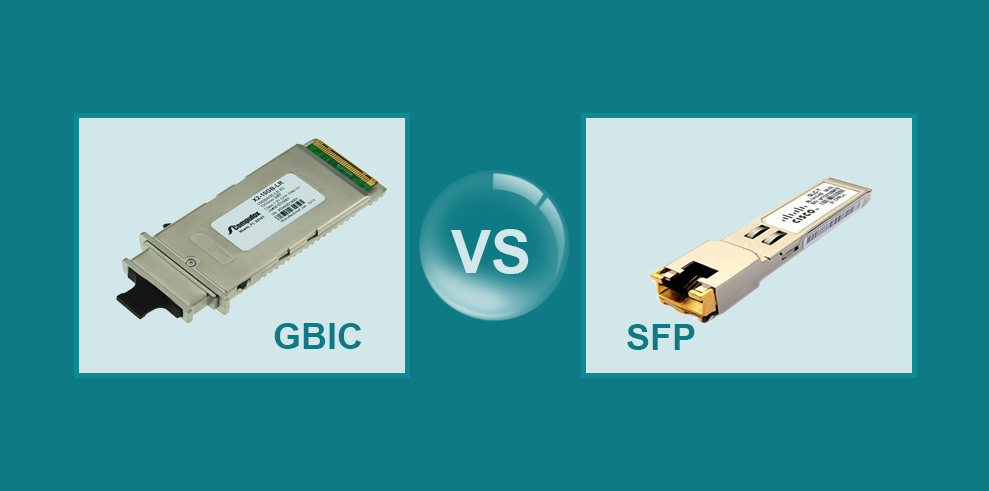
GBIC مخفف کلمات Gigabit Interface Converter و SFP مخفف کلمات Small Form-Factor Pluggable هر دو به عنوان یک استاندارد برای برقراری ارتباطات بین رسانه هایی مثل کابل های مسی و فیبرهای نوری مورد استفاده قرار میگیرند.

معمولاً SFP به عنوان یک نسخه به روز شده از ماژول GBIC در نظر گرفته می شود. با این حال ، GBIC و SFP از نظر عملکرد برابر هستند. مهمترین تفاوتی که بین GBIC و SFP وجود دارد در اندازه این ماژول است ، ماژول های SFP کوچکتراز ماژول های GBIC هستند.

GBIC و SFP انواع مختلفی از interface دارند و بر روی نوع خاصی از فیبر نوری و طول موج عمل می کنند. با توجه به تفاوت بین این دو استاندارد ، بسیاری از کاربران نمی دانند چه زمانی از کدام فرستنده و گیرنده استفاده کنند و کدام لاین ماژول را برای  سوئیچ / روتر خود انتخاب کنند. بنابراین در این مقاله قصد داریم GBIC  و  SFP را معرفی کرده و مشخص نماییم که چه زمانی بهتر است از ماژول GBIC و چه زمانی از ماژول SFP در پروژه های خود استفاده کنیم.

همه چیز درباره ی ماژول های GBIC و انواع آن

تعریف ماژول های GBIC و SFP چیست؟

برای متمایز کردن این دو استاندارد از یکدیگر، باید در ابتدا بدانیم که آنها چه ویژگی ها  و کاربردهای دارند و هرکدام از آنها برای چه منظوری طراحی شده اند. GBIC و SFP هر دو دستگاه ورودی / خروجی با قابلیت  hot-pluggable (جا به جایی در حین کار بدون ایجاد خلل) هستند که به پورت یا اسلات وصل می شوند.

GBIC معمولاً در Gigabit Ethernet و Fibre Channel استفاده می شود، اما کاربردهای GBIC فقط به این دو نوع محدود نمی شود. همچنین در Fast Ethernet (FE) GBIC, BIDI GBIC, CWDM GBIC, DWDM GBIC کاربرد دارد. GBIC معمولا با کانکتور SC همراه است.

ماژول های SFP مدت ها پس از ماژول های GBIC به بازار عرضه شدند. فرستنده های SFP برای پشتیبانی از SONET Synchronous Optical Network ،Gigabit Ethernet ،Fibre Channel و سایر استانداردهای ارتباطی طراحی شده اند.

SFP معمولا با کانکتور LC همراه بوده و همچنین به عنوان Mini-GBIC شناخته می شود زیرا دارای عملکردی مشابه GBIC است اما در یک ابعاد کوچکتر از GBIC است.

تفاوت ماژول های SFP و +SFP

تفاوت و مقایسه ماژول های GBIC و SFP :

هر نوع از فرستنده وگیرنده های GBIC و SFP ، با طول موج های مختلف و در یک مکان یا فاصله مشخص، کار می کند.

برای مثال: ماژول های 1000BASE GBIC/SFP SX با طول موج 850 نانومتر، تا حداکثر 550 متر روی  فیبر چند حالته  و کانال فیبر 4G ، با طول موج 850 نانومتر حداکثر از 150 متر پشتیبانی می کنند .

ماژول های 1000 BASE SFP LX با استفاده از طول موج 1310 نانومتر تا حداکثر 10 کیلومتر از فیبر تک حالته و 1000BASE-ZX با همین طول موج می تواند به 80 کیلومتر برسد.

BASE-T1000 از رابط مسی RJ45 استفاده می کند. معمولاً داده های مربوط به، طول موج و اطلاعات مسافت در نام ماژول هستند.

1000BASE-SX GBIC 850nm 550m transceiver بنابراین به راحتی می توانید مدل های مختلف فرستنده و گیرنده GBIC / SFP را شناسایی کنید.

علاوه بر این ، هر دو ماژول GBIC و SFP پشتیبانی از عملکرد (DOM (digital optical monitoring پشتیبانی کرده و به کاربران امکان می دهند real-time ماژول را پیدا کنند.

GBIC vs SFP: چه زمانی از GBIC و چه زمانی باید از SFP استفاده کنیم؟

با توجه به توضیحات فوق ، فقط می توانید تفاوت و مقایسه ماژول های GBIC و SFP را از نظر سایز و ظاهر متوجه شوید. اما چرا SFP ها را بعد از GBIC روانه بازار کردند؟

در حقیقت ، مهم ترین دلیل این است که اندازه بزرگ ماژول GBIC از ایجاد تعداد واسط بیشتر در کارت یا سوئیچ جلوگیری کرده زیرا فضای بیشتری را اشغال می کند. هنگامی که رابط های بیشتری درلاین سوئیچ مورد نیاز باشد ، سایزبزرگ GBIC به دلیل اینکه حجم بالایی را اشغال می کند مشکل ساز می شود .به منظور حل این مشکل ،SFP هایی را تولید کردند که در مقایسه با GBIC ها اندازه کوچکتری دارند.

حال شاید سؤال های زیر برای شما ایجاد شود:

ـ  به عنوان مثال ، آیا تا به حال line card، 48 پورت GBIC در سوئیچ 6500 سیسکو شنیده اید؟

پاسخ به سؤال: نه ، زیرا داشتن 48 رابط بزرگ GBIC بر روی line card سوئیچ امکان پذیر نیست.اما line card 48 پورت SFP وجود دارد.

اگر ماژول SFP فضای کمتری را می گیرد ، چرا فقط از ماژول SFP استفاده نمی کنیم و ماژول های GBIC را رها نمی کنیم؟

پاسخ به سؤال: زیرا همیشه تعداد رابط های بیشتر بهتر نیست.

با این حال دو حالت وجود دارد:

1-اگر از قبل سوئیچ یا line card تهیه کردید ، استفاده از GBIC یا SFP درسوئیچ به line card که دارید بستگی دارد.

Line cards و سوئیچ ها معمولاً (نه همیشه) با اسلات های خالی GBIC و SFP عرضه می شوند ، که در آن می توانید ماژول های GBIC و SFP را بصورت جداگانه خریداری کرده و در اسلات های خالی جایگذاری کنید، درست مثل شاسی 6500 که اسلات خالی دارد و شما می توانید line Card را خریداری کنید.

2- حالت دیگر زمانی است که شما سوئیچ یا line card ندارید و می خواهید تصمیم بگیر که از GBIC یا SFP استفاده کنید. این در واقع به تعداد رابط های مورد نیاز در مدل خاص سوئیچ  وline card های مورد نظر که می خواهید تهیه کنید، بستگی دارد.

به عنوان مثال ، اگر می خواهید از دو رابط فیبر در سوئیچ 6500 استفاده کنید ، از 2 پورت GBIC به جای 48 پورت SFP ، استفاده خواهید کرد. اگر به 24 رابط فیبر احتیاج دارید ، از 16 پورت GBIC استفاده نمی کنید،از کارت خط 48 پورت SFP استفاده خواهید کرد.

نتیجه گیری :

ما در این پست توضیح داده ایم که چه زمانی بهتر است از GBIC و چه زمانی از SFP استفاده کنیم. شما می توانید با توجه به شرایط و نیاز خود تصمیم بگیرید که از ماژول GBIC یا SFP استفاده کنید.

علاوه بر این ، فرستنده و گیرنده GBIC و فرستنده و گیرنده SFP قادر به کار بر روی یک فیبر هستند. فقط مطمئن شوید که این دو ماژول در طول موج و نوع / اندازه  مان فیبر کار می کنند. معمولاً یک کابل فیبر مناسب LC به SC می تواند به ایجاد link کمک کند.

همه چیز درباره ی ماژول های GBIC و انواع آن

هر آنچه درباره ماژول های GBIC باید بدانید:

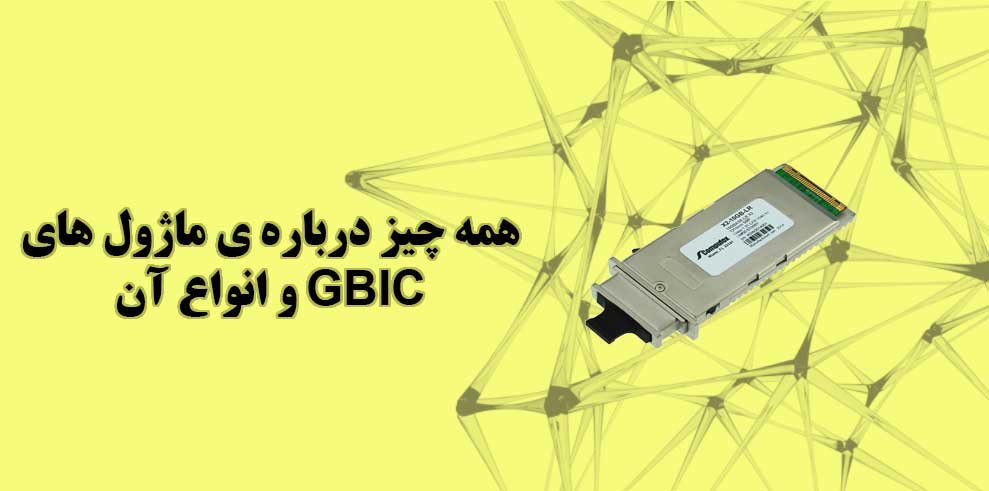
ماژول های GBIC یا Gigabit Interface Converter یک وسیله ورودی / خروجی با قابلیت hot-swappable است که به یک درگاه (slot) یا Gigabit Ethernet port وصل می شود و درگاه را با شبکه ارتباط می دهد. البته لازم به ذکر است این ماژول ها به ندرت استفاده می شوند زیرا ماژول های SFP جایگزین مناسبی برای آنها هستند.

مقایسه ماژول های SFP و GBIC

GBIC های کمپانی سیسکو در انواع مختلفی در بازار عرضه می شوند. مانند:

1000BASE-T ،1000BASE-SX ،1000BASE-LX / LH ،1000BASE-ZX ،1000BASE-CWDM یا 1000BASE-DWDM  که می توان آنها را در یک درگاه بر اساس port-by-port تلفیق کرد. با توسعه قابلیت های جدید ، این ماژول ها دسترسی به آخرین تکنولوژی های Interface را آسان می نماید.

ـ Cisco 1000BASE-T GBIC:

ماژول  Cisco 1000BASE-T GBIC (شماره محصول WS-G5483) با استفاده از استاندارد RJ-45 interface یک پورت GBIC را به سیم های Category 5 متصل می کند.حداکثر فاصله کابل کشی Category 5 ، 328 فوت (100 متر) می باشد.

ـ Cisco 1000BASE-SX GBIC:

حداکثر فاصله کارکرد و عملکرد ماژول (Cisco 1000BASE-SX GBIC (WS-G5484 ، با کابل های قدیمی (MMF(Multimode Fiber

1815 فوت (550 متر) و با کابل لیزری (OM3 (optimized multimode fiber3281 فوت (1Km) می باشد.

ـ Cisco 1000BASE-LX/LH GBIC:

(Cisco 1000BASE-LX/LH GBIC (WS-G5486 کاملاً با استاندارد IEEE 802.3z 1000BASE-LX10 مطابقت دارد. این ماژول امکان دستیابی تا مسافت حداکثر 6.2 مایل (10 کیلومتر)  بر روی کابل (SMF (single-mode fiber و تا 550 متر بر روی  کابل (MMF(multimode fiber ارائه میدهد.

ـ Cisco 1000BASE-ZX GBIC:

عملکرد ماژول( Cisco 1000BASE-ZX GBIC (WS-G5487 بر فیبر معمولی تا طول 43.4 مایل (70 کیلومتر) می باشد. و عملکرد لینک تا 62 مایل (100 کیلومتر) با استفاده از فیبر تک حالته premium single-mode یا فیبر تک حالته

shifted single-mode امکان پذیر است. طول دقیق لینک به عوامل مختلفی از جمله : کیفیت فیبر ، تعداد اتصالات و کانکتورها بستگی دارد.

در صورت استفاده ازفیبر single-mode fiber در مسافت های کوتاه تر ، ممکن است لازم باشد که از یک تضعیف کننده نوری درون خط in-line استفاده شود تا از اضافه بار گیرنده، جلوگیری شود. یک تضعیف کننده نوری درون خطی 5 dB یا 10 dB باید بین کابل فیبر نوری و پورت دریافت کننده روی ماژول Cisco 1000BASE-ZX GBIC در هر انتهای لینک  هنگامی که طول فیبر نوری کمتر از 15.5 مایل باشد (25 کیلومتر) گذاشته شود.

قیمت ماژول سیسکو مدل GBIC WS-G5483

قیمت ماژول سیسکو مدل GBIC WS-G5486

پشتیبانی از بستر های نرم افزاری(Platform Support)

ماژول های GBIC سیسکو از انواع مختلف سوئیچ ، روتر و دستگاه های نوری سیسکو (optical transport devices) پشتیبانی می کنند.

اتصالات و کابل کشی (Connectors and Cabling)

  • کانکتور (Dual SC/PC (for optical GBIC modules
  • کانکتور (RJ-45 (for 1000BASE-T GBIC

توجه: برای اتصال ماژول های GBIC با PC و UPS از پچ کورد استفاده می شود. لازم به ذکر است پچ کوردهایی با کانکتورهای APC ساپورت نمی شود. این پچ کوردها باید با استانداردهای (GR-326 (single-mode و (GR-1435 (multimode سازگار باشد.

مشخصات :

جدول 1 مشخصات کابل کشی را برای GBIC های Cisco که در پورت Gigabit Ethernet نصب می شود، ارائه می دهد. توجه داشته باشید که کلیه GBIC های Cisco دارای کانکتورهای نوع SC هستند و حداقل فاصله کابل برای کلیه GBIC های ذکر شده MMF و SMF شش و نیم فوت (2 متر) است.

فاصله کابل پهنای باند مودال (MHz/km)*** اندازه هسته
(Micron)
نوع فیبر طول موج (nm) GBIC
220m
275m
500m
550m
1000m
160
200
400
500
2000
62.5
62.5
50
50
50
MMF 850 Cisco 1000BASE-SX
550m
550m
550m
10km
500
400
500
9/10
62.5
50
50
9/10
*MMF

SMF

1310 Cisco 1000BASE-LX/LH
70to 100 km 9/10 9/10 SMF 1550 Cisco 1000BASE-ZX

نرخ از دست دادن فیبر (Fiber Loss Budgets ) برای 1000BASE-SX ، 1000BASE-LX و 1000BASE-ZX

Receive (dBm) Transmit (dBm) نوع دستگاه
Min Max Min Max
17- 0 9.5- 3- 1000BASE-SX WS-G5484
19- 3- 9.5- 3- 1000BASE-LX/LH WS-G5486
23- 3- 0 5 1000BASE-ZX WS-G5487

ابعاد: (H x W x D: 1.90 x 3.91 x 8.89 cm).

Cisco GBIC به طور معمول کمتر از 75 گرم وزن دارد.

شرایط محیطی و نیازهای انرژی(Environmental Conditions and Power Requirements)

محدوده دمای عملیاتی از 32 تا 122 درجه فارنهایت (0 تا 50 درجه سانتیگراد) است.

محدوده دمای ذخیره سازی از 40 تا 185 درجه فارنهایت (-40 تا 85 درجه سانتیگراد) است.

شماره محصولات Cisco GBIC:

Product Number GBIC
WS-G5483 Copper (Cisco 1000BASE-T)
WS-G5484 Short wavelength (1000BASE-SX)
WS-G5486 Long wavelength/long haul (1000BASE-LX/LH)
WS-G5487 Extended distance (1000BASE-ZX)

نصب ماژول های GBIC:

برای نصب ماژول های GBIC مراحل زیر را دنبال کنید:

1ـ ماژول های GBIC را از جعبه خارج کنید.

2ـ برچسب روی ماژول را بررسی کنید تا مطمئن شوید مدل درستی را خریداری کرده اید.

3ـ پوشش پلاستیکی ماژول را خارج کرده و آن را در جایی نگه دارید زیرا ممکن است در آینده به آن نیاز پیدا کنید.

4ـ با دقت GBIC را از طریق سوکت وارد کرده و آن را درون سوکت GBIC قرار دهید. این کار را تا جایی ادامه دهید که مطمئن شوید ماژول به طور کامل در سوکت جا افتاده است.

احتیاط: مطمئن شوید ماژول را به درستی در داخل سوکت جای داده اید زیرا اگر آن را به اشتباه وارد نمایید ممکن است ماژول و یا سوکت دچار ایراد شوند.

قبل از جدا کردن dust plug های GBIC دستور العمل های زیر را اجرا کنید:

ـ قبل از جدا کردن پوشش Dust Plug های GBIC حتما اطمینان داشته باشید که قرار است با یک پچ پنل نوری اتصال برقرار نماید در غیر این صورت پوشش را جدا نکنید.

ـ همیشه اتصالات SC را قبل از برقراری ارتباط بازرسی و تمیز کنید.

ـ قبل از وصل و یا جدا کردن کانکتور SC گیره آن را نگه دارید.

5ـ dust plug پچ کورد فیبر نوری را از آن خارج کنید و آن را در جایی نگه دارید.

6ـ قسمتهای انتهایی فیبر نوری اتصال دهنده SC را بررسی و تمیز کنید.

7ـ dust plug ماژول را از آن خارج نمایید.

8ـ بلافاصله کابل رابط شبکه را به فرستنده GBIC وصل کنید.

خارج کردن ماژول های GBIC:

اگر می خواهید ماژول های GBIC را حذف کنید اقدامات زیر را انجام دهید:

1ـ اتصالات کابل نوری را از ماژول های GBIC جدا کنید.

2ـ با فشردن همزمان دو زبانه پلاستیکی GBIC را از شکاف خارج نمایید.

3ـ GBIC را از شکاف ماژول خارج کنید.

4ـ ماژول GBIC را در یک کیسه ضد الکتریسیته ساکن قرار دهید.

خرید ماژول GBIC

ماژول HWIC و کاربرد آن

ماژول HWIC چیست؟

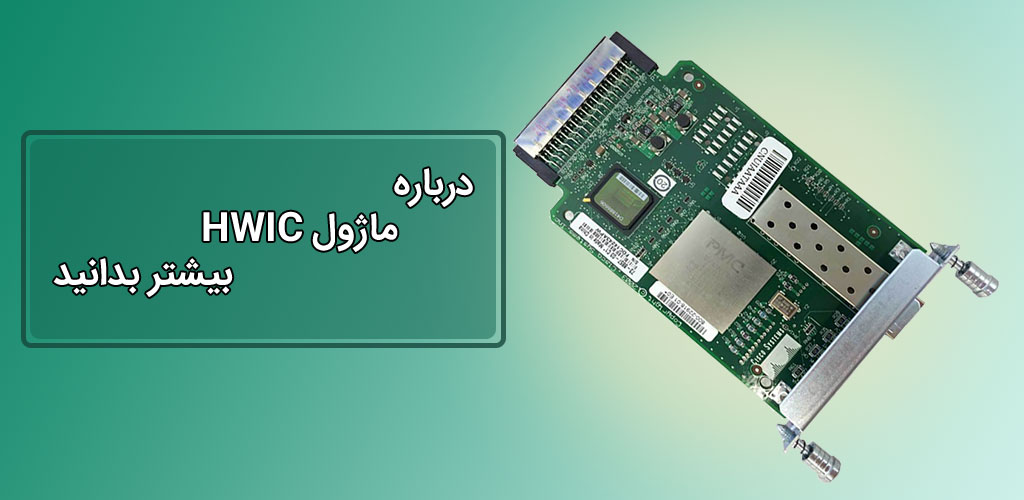
ماژول های HWIC :کارت رابط WAN یا WIC یک کارت تخصصی رابط شبکه (NIC) است که به دستگاه ها امکان اتصال به یک شبکه گسترده را می دهد. (NIC ارتباط بین یک دستگاه و یک شبکه محلی (LAN) را فراهم می کند). WIC دارای یک رابط (Channel Service Unit/Data Service Unit (CSU/DSUاست که به کارت اجازه می دهد تا با روتر متصل به یک شبکه ی WAN ارتباط برقرار کند. هر جا صحبت از سخت افزارهای تولید شده توسط سیسکو می شود، عبارت WAN نیز به چشم می خورد. WIC ساده، یک کارت مدار در اندازه ی استاندارد است که در یک اسلات expansion در روتر قرار می گیرد.

WICها برای سرویس تلفنی ساده ی قدیمی (POTS:plain old telephone service)، شبکه های بی سیم و شبکه های کابلی اختصاصی قابل استفاده هستند. WICها برای استفاده با تمام پروتکل های متداول شبکه تولید می شوند. سرعت اتصال داده ها از 56 کیلوبایت بر ثانیه برای اتصالات dial-up تا بالاترین سرعت پشتیبانی شده توسط شبکه های WAN میباشد. این کارتها سه نوع  half-duplex، full-duplex، bisynchronous دارند.

HWIC مخفف High-Speed WAN Interface Card به معنای کارت رابط WAN با سرعت بالا است. کارت رابط کاربری WAN با سرعت بالا (HWIC) یک نسخه ی به روز شده و پیشرفته از WIC فعلی برای شاسی های سری 2600 و 3700 سیسکو است. HWIC نسبت به WIC ساده سرعت بیشتر و تراکم پورت بیشتری دارد. HWIC همچنین دارای یک ردیف شامل پین ها برای افزایش توان کارت ها و همچنین پشتیبانی از هر دو مورد Power over Ethernet) PoE) و توان درون خطی (inline) مبتنی بر فناوری سیستمهای سیسکو است.

کارت های رابط سیسکو در دو نوع فرم فکتور زیر موجود هستند تا قابلیتهای بیشتری برای کاربران فراهم شود:

  • کارتهای رابط Single-wide
  • کارتهای رابط Double-wide

کارت های رابط سیسکو با توجه به تکنولوژی هایی که پشتیبانی می کنند، طبقه بندی می شوند. به عنوان مثال، کارت های رابط (WAN  (WIC از تکنولوژی های WAN مانند Gigabit Ethernet پشتیبانی می کنند و کارت های رابط صوتی (VIC) نیز از فناوری های صوتی پشتیبانی می کنند. کارت های رابط (Voice/WAN (VWIC بسته به قابلیت های روتری که در آن VWIC نصب شده است، می توانند از اپلیکیشنهای های صدا و داده را با هم پشتیبانی کنند. کارت های رابط پیشرفته WAN با سرعت بالا (EHWIC) قابلیت های LAN و WAN گسترده مانند Gigabit Ethernet و Ethernet switching را فراهم می کند.

نکته: EHWIC در روترهای سیسکو سری 1861-E، سری 1900 (ماژولار) ، سری 2900 و سری 3900 پشتیبانی می شوند.

مشخصات، اطلاعات و قیمت روترهای سیسکو

اکسس روترها و کارتهای رابط سیسکو:

کارت های رابط سیسکو که در این مقاله شرح داده شده اند، روی روترهای سیسکوی زیر پشتیبانی می شوند:

Cisco 1800 series (modular), including the Cisco 1841 routers –

Cisco 1900 series (modular), including the Cisco 1941 routers –

Cisco 2800 series, including the Cisco 2801, Cisco 2811, Cisco 2821, and Cisco 2851 routers –

Cisco 2900 series, including the Cisco 2901, Cisco 2911, Cisco 2921, and Cisco 2951 routers –

Cisco 3700 series, including the Cisco 3725 and Cisco 3745 routers –

Cisco 3800 series, including the Cisco 3825 and Cisco 3845 routers –

Cisco 3900 series, including the Cisco 3925 and Cisco 3945 routers –

Cisco MWR 1941-DC routers –

Cisco ICS 7750 routers –

محل قرارگیری اسلاتهای کارت های رابط و شماره گذاری در اکسس روترهای سیسکو:

ـ تصویر زیر محل اسلات کارت رابط در روترهای سیسکو سری 1800 (روتر1841 سیسکو )(ماژولار) نشان می دهد.

ماژول HWIC و کاربرد آن

  1. WIC, VWIC—data only, or HWIC slot 1
  2. WIC, VWIC—data only, or HWIC slot 0

مشخصات، اطلاعات و قیمت روتر مدل CISCO 1841-K9

ـ تصویر زیر محل اسلات کارت رابط در روترهای سری 1900 را نشان می دهد.
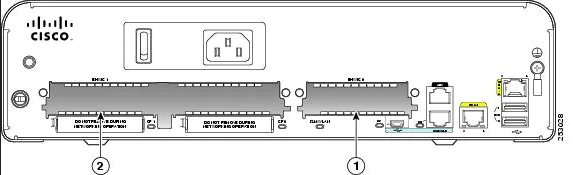
ماژول HWIC و کاربرد آن

  1. EHWIC, HWIC, WIC, VWIC, slot 0
  2. EHWIC, HWIC, WIC, slot 1, 1 double-wide, or 1 single-wide

نکته: به موارد زیر توجه کنید:

  • ساپورت VWIC فقط برای داده ها است.
  • اسلات double-wide می تواند یک EHWIC ، HWIC ، WIC یا VWIC (فقط داده) از نوع single-wide را در سمت چپ اسلات جای دهد.

مشخصات، اطلاعات و قیمت روتر مدل Cisco 1941-K9

ـ تصویر زیر محل اسلات محل کارت رابط در روترهای 2801 سیسکو را نشان می دهد.
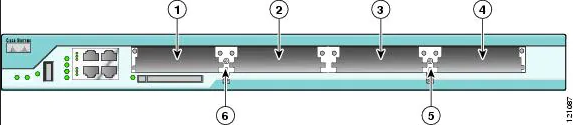
ماژول HWIC و کاربرد آن

  1. WIC/VIC/VWIC/HWIC slot 3
  2. WIC/VIC/VWIC slot 2
  3. WIC/VIC/VWIC/HWIC slot 1
  4. VIC/VWIC (voice only) slot 0
  5. Interface card slot divider : تقسیم کننده ی اسلات کارت رابط
  6. Interface card slot divider : تقسیم کننده ی اسلات کارت رابط

نکته: برای نصب کارت های رابط double-wide در روترهای 2801 سیسکو، تقسیم کننده ی (divider) اسلات را بردارید. هنگامی که تقسیم کننده های اسلات برداشته می شوند، اسلات 0 و اسلات 1 تبدیل به اسلات 1 می شوند و اسلات 2 و اسلات 3 تبدیل به اسلات 3 می شوند.

مشخصات، اطلاعات و قیمت روتر سیسکو مدل 2801

ـ تصویر زیر محل اسلات کارت رابط در روترهای سری 2800 سیسکو (روتر2851 سیسکو) را نشان می دهد.
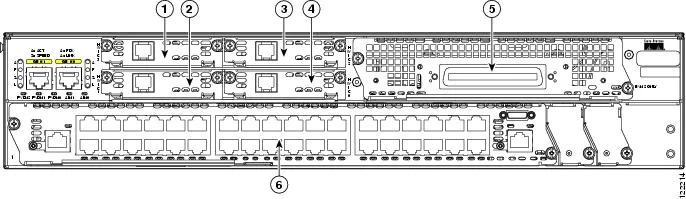
ماژول HWIC و کاربرد آن

  1. HWIC slot 3
  2. HWIC slot 1
  3. HWIC slot 2
  4. HWIC slot 0
  5. EVM slot
  6. NME slot

نکته: به موارد زیر توجه کنید:

  1. EVM = Extension voice module
  2. NME = Network module enhanced

نکته: برای نصب کارت های رابط double-wide در روترهای 2811 ، 2821 و 2851 سیسکو، تقسیم کننده ی اسلات را بردارید. هنگامی که تقسیم کننده های اسلات برداشته می شوند، اسلات 0 و اسلات 1 تبدیل به اسلات 1 می شوند و اسلات 2 و اسلات 3 تبدیل به اسلات 3 می شوند.

ـ تصویر زیر محل اسلات کارت رابط در روتر 2901 سیسکو را نشان می دهد.

ماژول HWIC و کاربرد آن

  1. EHWIC 0
  2. EHWIC 1
  3. EHWIC 2
  4. EHWIC 3

نکته: برای نصب کارت های رابط double-wide در روترهای 2901 سیسکو، تقسیم کننده ی اسلات را بردارید. هنگامی که تقسیم کننده های اسلات برداشته می شوند، اسلات 0 و اسلات 1 تبدیل به اسلات 1 می شوند و اسلات 2 و اسلات 3 تبدیل به اسلات 3 می شوند.

مشخصات، اطلاعات و قیمت روتر سیسکو مدل 2901

ـ تصویر زیر محل اسلات کارت رابط در روتر 2911 سیسکو را نشان می دهد.
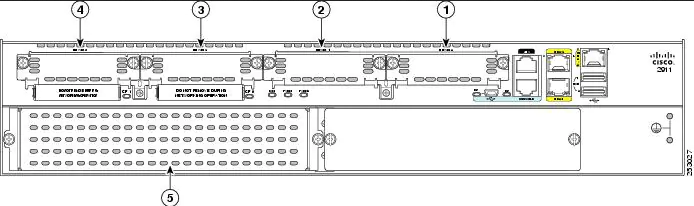
ماژول HWIC و کاربرد آن

  1. EHWIC 0
  2. EHWIC 1
  3. EHWIC 2
  4. EHWIC 3
  5. (Service module slot (SM

نکته: برای نصب کارت های رابط double-wide در روترهای 2911 سیسکو، تقسیم کننده ی اسلات را بردارید. هنگامی که تقسیم کننده های اسلات برداشته می شوند، اسلات 0 و اسلات 1 تبدیل به اسلات 1 می شوند و اسلات 2 و اسلات 3 تبدیل به اسلات 3 می شوند.

مشخصات، اطلاعات و قیمت روتر سیسکو مدل Cisco 2911-K9

ـ تصویر زیر محل اسلات کارت رابط در روترهای 2921 و 2951 سیسکو را نشان می هد.
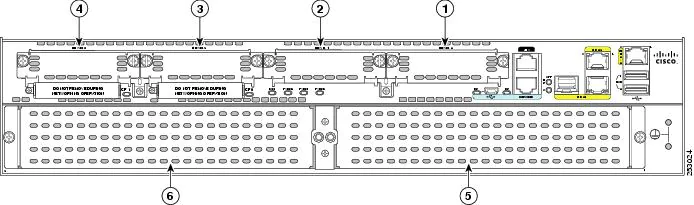
ماژول HWIC و کاربرد آن

  1. EHWIC 0
  2. EHWIC 1
  3. EHWIC 2
  4. EHWIC 3
  5. 2951 SM / 2921 SM
  6. 2951 SM / 2921 blank panel

نکته: برای نصب کارت های رابط double-wide در روتر 2951 سیسکو، تقسیم کننده ی اسلات را بردارید. هنگامی که تقسیم کننده های اسلات برداشته می شوند، اسلات 0 و اسلات 1 تبدیل به اسلات 1 می شوند و اسلات 2 و اسلات 3 تبدیل به اسلات 3 می شوند.

مشخصات، اطلاعات و قیمت روتر سیسکو مدل 2951

مشخصات، اطلاعات و قیمت روتر سیسکو مدل 2921

ـ تصویر زیر محل اسلات کارت رابط در روترهای سری 3800 سیسکو (روتر 3825 سیسکو) را نشان می دهد.
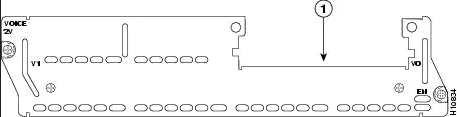
ماژول HWIC و کاربرد آن

  1. (Network module slot 2 (extended double-wide
  2. HWIC slot 2
  3. HWIC slot 1
  4. HWIC slot 2
  5. HWIC slot 3
  6. (Network module slot 1 (extended single-wide

نکته: برای نصب کارت های رابط double-wide در روترهای سری 3800 سیسکو، تقسیم کننده ی اسلات را بردارید. هنگامی که تقسیم کننده های اسلات برداشته می شوند، اسلات 0 و اسلات 1 تبدیل به اسلات 1 می شوند و اسلات 2 و اسلات 3 تبدیل به اسلات 3 می شوند.

مشخصات، اطلاعات و قیمت روتر سیسکو مدل 3825

ـ تصویر زیر محل اسلات کارت رابط در روترهای سری 3900 سیسکو را نشان می دهد.
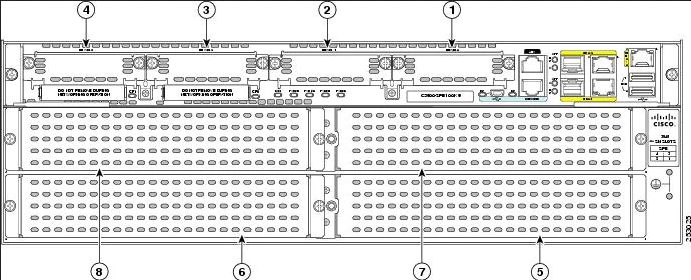
ماژول HWIC و کاربرد آن

  1. EHWIC 0
  2. EHWIC 1
  3. EHWIC 2
  4. EHWIC 3
  5. 3945 SM1
  6. 3945 SM2, 3925 SM1
  7. 3945 SM3
  8. 3945 SM4, 3925 SM2

نکته:

  1. برای نصب کارت های رابط double-wide در روترهای سری 3900 سیسکو، تقسیم کننده ی اسلات را بردارید. هنگامی که تقسیم کننده های اسلات برداشته می شوند، اسلات 0 و اسلات 1 تبدیل به اسلات 1 می شوند و اسلات 2 و اسلات 3 تبدیل به اسلات 3 می شوند.
  2. برای نصب کارت های رابط double-wide در روترهای سری 3900 سیسکو، تقسیم کننده ی اسلات بین اسلاتهای SM3 و SM4 را بردارید، همچنین blank panel را در سمت راست SM2 بگذارید.

مشخصات، اطلاعات و قیمت روتر سیسکو مدل Cisco 3945-K9

ـ شکل زیر محل اسلات کارت رابط در روترهای MWR 1941-DC سیسکو را نشان می دهد.

ماژول HWIC و کاربرد آن

  1. Network module slot
  2. Interface card slot 1
  3. Interface card slot 0
  4. Interface card slot 2

وِیژگی ماژول های HWIC:

  • HWIC اتصال گیگابیت اترنت را به روترهای Cisco Integrated Services Routers) ISR) برای بالا بردن اپلیکیشنهایی از جمله دسترسی به Metro Ethernet، مسیریابی inter-VLAN و اتصال سریع به سوئیچ های LAN، فراهم میکند.
  • HWIC گیگابیت اترنت تک پورته ی سیسکو یک اتصال گیگابیت اترنتی optical و copper را در یک فرم فکتور جمع و جور برای کلیه روترهای ISR فراهم می کند.
  • HWIC گیگابیت اترنت دفاتر شعب را قادر می سازد تا به شکلی مقرون به صرفه از uplinkهای پر سرعت در محیط های بی شماری استفاده کنند.

عملکرد پیشرفته گیگابیت اترنت در ISRهای سیسکو اپلیکیشنها و سرویسهای جدیدی را فعال میکند و همچنین ظرفیت بیشتری را برای قابلیت های موجود در مسیریابی inter-VLAN و bridging فراهم میکند. به علاوه، اکنون دیگر دفاتر شعب میتوانند به شبکه های MAN متصل شوند. HWIC قابلیت اتصال گیگابیت اترنت را فراهم می کند اما از آنجایی که توان سیستم عامل محدود است، از سرعت خط (line rate) پشتیبانی نمی کند.

احقاق  انعطاف پذیری، HWIC شامل یک اسلات SFP) SFP مخفف Small Form-Factor Pluggable است) برای حمل هر کدام از SFPهای optical یا copper است (به جدول 1 توجه کنید) و به مشتریان امکان می دهد از SFP های مختلفی برای پاسخ به نیازهایی اعم از مسافت، هزینه، زیرساخت های موجود و گسترش شبکه در آینده استفاده کنند.

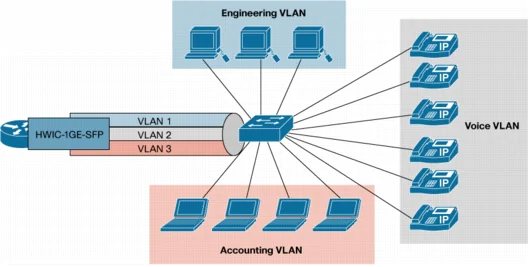
نرم افزار IOS سیسکو قابلیت های پیشرفته ای را اعم از کیفیت خدمات (QoS)، تعویض لیبل مولتی پروتکل (MPLS)، امنیت IPSec و VPN های لایه 3 ارائه میکند. از آنجایی که این یک کارت پورت مسیریابی شده است، کاربر می تواند آدرس IP را مستقیماً در رابط HWIC-1GE-SFP پیکربندی کند و نیازی به پیکربندی پورت برای VLAN trunking ندارد، همانطور که در تنظیمات رابط مجازی سوئیچ شده (Switched Virtual Interface مختصراً با SVI یاد می شود) این کار انجام می شود.

کارت ماژول سیسکو مدل HWIC-1GE-SFP

ویژگی های ماژول های HWIC:

1ـ ویژگیهای اترنت و VLAN

  • پروتکل Service Advertising (SAP) 3 با IEEE802.2
  • پروتکل دسترسی به زیر شبکه SNAP) 3 با IEEE802.2)
  • IEEE 802.1Q VLAN tagging
  • کنترل جریان (802.3x)
  • Gigabit EtherChannel برای افزونگی لینک (link redundancy)

2ـ ویژگیهای مدیریت شبکه:

  • CiscoWorks
  • پشتیبانی پروتکل ساده مدیریت شبکه (SNMP)
  • پشتیبانی نظارت کردن / مانیتور کردن از راه دور (RMON)
  • Cisco NetFlow accounting

3ـ ویژگی های QoS:

  • (Weighted Random Early Detection (WRED
  • (Precedence setting and mapping (802.1p
  • (Committed access rate (CAR
  • (Access control lists (ACLs : لیستهای کنترل دسترسی
  • فیلتر کردن آدرس مک
  • ACLهای توسعه یافته
  • ویژگی های باقیمانده ی QoS، به ازای هر پلتفرم و برای هر انتشار نرم افزار IOS سیسکو

4ـ سایر ویژگی ها:

  • فریم Jumbo تا 9576 بایت را پشتیبانی می کند.
  • پروتکل مدیریت گروه سیسکو و پروتکل مدیریت گروه اینترنت (IGMP) برای انجام multicasting
  • در دسترس پذیری بالا و پشتیبانی از پروتکلهای: (Hot Standby Router Protocol (HSRP)، Virtual Router Redundancy Protocol (VRRP) و (Gateway Load Balancing Protocol (GLBP
  • درج و حذف نوع Hot برای SFPها روی همه ی سیستم عاملها
  • نمایش مدیا یا نوع SFP از طریق رابط خط فرمان (CLI)

کاربردهای گیگابیت اترنت:

ـ گیگابیت اترنت در دفتر شعبه
ماژول HWIC و کاربرد آن

در دفاتر شعب، Cisco Gigabit Ethernet HWIC یک uplink پر سرعت را ارائه می دهد. شکل زیر نشان می دهد که ضمن فراهم کردن اتصال به لایه 3، HWIC برای bridge کردن پروتکل های غیر قابل مسیریابی (non-routable) مورد استفاده قرار می گیرد. HWIC همچنین در مواقعی که نیاز به مسیریابی IEEE 802.1q inter-VLAN است و در هر LANای که به اتصال فیبری نیاز دارد کارآمد است.

ـ گیگابیت اترنت در شبکه های MAN:
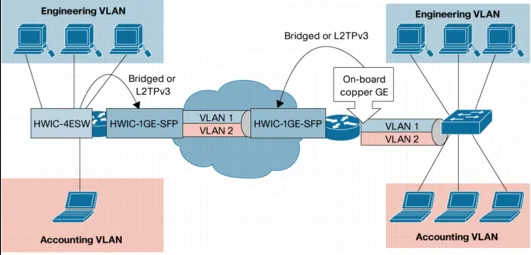
ماژول HWIC و کاربرد آن

شکل 3، Cisco Gigabit Ethernet HWIC که برای اتصال VPNهای لایه 3 که روی یک شبکه ی MAN استفاده می شود را نشان می دهد. نرم افزار IOS سیسکو کارهای QoS مانند شکل دهی به ترافیک و تشخیص اپلیکیشنهای کاربردی مبتنی بر شبکه (NBAR) را فعال می کند. همانند VLAN trunking، این حالت برای موقعیت هایی که اتصال فیبری مطلوب باشد، ایده آل است.

اتصال کارت های رابط Fast Ethernet High-Speed WAN تک و دو پورته به شبکه:

در این بخش چگونگی اتصال کارت های رابط Fast Ethernet High-Speed WAN تک و دو پورته یا مختصراً  HWICها توضیح داده میشود.

نکته: Fast Ethernet HWICها را فقط در اسلاتهای HWIC وارد کنید؛ آنها مناسب قرارگیری در اسلاتهای  WIC/VIC نیستند.

Fast Ethernet HWICهای تک و دو پورته ی سیسکو:

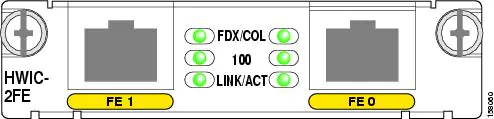
ماژولهای Fast Ethernet HWIC کارتهای رابط single-wide هستند و در مدلهای HWIC  تک پورته (HWIC-1FE) وHWIC  دو پورته (HWIC-2FE) موجود هستند.

LEDهای Fast Ethernet HWICها:

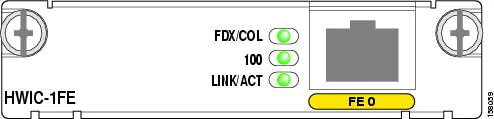
Fast Ethernet HWICها از سه LED در هر پورت استفاده می کنند تا عملیات Full-duplex یا Half-duplex ، Collisionها، سرعت، فعالیت انتقال / دریافت و وضعیت لینک (link status) را نشان دهند. تصویر زیر پنلهای جلوی HWIC-1FE و HWIC-2FE را نشان می دهند و جدول زیر نیز عملکرد LEDها را نشان می دهد.

شکل 1:
ماژول HWIC و کاربرد آن

شکل 2: HWIC-2FE Faceplate

ماژول HWIC و کاربرد آن

وضعیت معنا LED
روشن: Full-duplex Duplex/Collision FDX/COL
خاموش: Half-duplex
چشمک زدن: فعال بودن Collision
روشن: 100 Mbps سرعت 100
خاموش: 10 Mbps
روشن: شناسایی پالسهای لینک وضعیت لینک LNK/ACT
خاموش: عدم شناسایی پالسهای لینک
چشمک زدن: انتقال / دریافت در حال انجام

نحوه اتصال Fast Ethernet HWICها به شبکه:

برای اتصال Fast Ethernet HWICها به شبکه باید فرآیند زیر را طی کنید:

گام اول: مطمئن شوید که روتر خاموش است.

گام دوم: Fast Ethernet HWIC را در اسلات HWIC در روتر قرار دهید.

گام سوم: برای اتصال HWIC به سیستم خود از کابل مناسب استفاده کنید.

گام چهارم: روتر را روشن کنید.