 ورود | عضویت

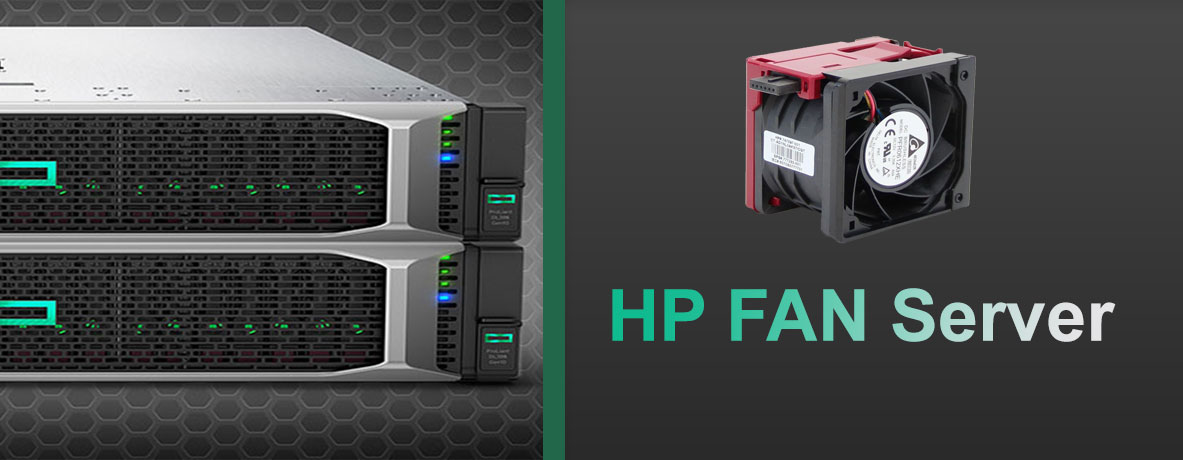
مطمئنا به عنوان یک ادمین شبکه برای شما پیش آمده که صدای فن های سرور اچ پی شما به حدی زیادی باشد که تمرکز شما را مختل نماید. حال این سرورها در نزدیکی سایر کاربران، می توان بسیار آزار دهنده باشد. اما این تنها مشکل نیست بلکه این صدا علاوه بر مزاحمت نشانه یک اختلال در سرور شما است. پس در ادامه همراه ما باشید تا با دلیل صدای فن سرور hp آشنا شویم و بدانیم چطور می توانیم آن را برطرف نماییم.
دلایل صدای فن سرور hp:
همانطور که می دانید سرورهای HP بسیار گران بوده و مراقبت از آنها امری اجتناب ناپذیر است. پس مدیران شبکه همواره می بایست نظارت بر عملرد هر یک از اجزای شبکه علی الخصوص سرورها را در دستور کار خود قرار دهند. حال سروصدای فن سرور اچ پی می تواند دلایل مختلفی داشته باشد که عدم توجه به هر کدام می تواند به سرور شما آسیب وارد نماید و در نتیجه شبکه شما دچار اختلال شود. از جمله عوامل صدای فن سرور hp می توان به:
1ـ جریان هوای نادرست:
عمکرد فنهای سرور، گردش هوا جهت خنک کردن قطعات در حین کار است. حال اگر جریان هوا در محل قرارگیری سرور با اختلال روبهرو باشد، فنهای سرور نمیتوانند به راحتی کار خود را انجام دهند. به همین دلیل، فن مجبور میشود با سرعت بالاتری کار کند. همچنین دمای اتاق سرور را هم باید در نظر گرفت و مدام کنترل کرد. محیطهای خنک، باعث عملکرد مطلوبتر فنها برای خنک کردن قطعات میشوند.
به همین دلیل برخی رک ها درون خود فن هایی دارند که سبب گردش هوای بهتری می شوند و از طرف دیگر فضای بین رک و سرور باید به حدی باشد که جریان هوا به راحتی صورت گیرد. اگر این عامل حل نشود ممکن است سبب خرابی فن ها و یا حتی خرابی کل سرور شود.
2ـ استفاده از فریمور قدیمی:
کمپانی HP، همواره بهروزرسانی فریمورها و پیکربندیهای نرمافزاری را عامل اصلی بهینهسازی عملکرد سختافزارها می داند. این در مورد انرژی مصرفی سرور و خنک کردن قطعات سرور نیز صدق میکند. اگر فریمور سرور آپدیت نباشد، ممکن است دستگاه نتواند سرعت کار فنها را به درستی تنظیم کند. برای آپدیت کردن فریمور سرور می توانید با مراجعه به سایت اچ پی آخرین فریمور سرور را دانلود کرده و از طریق مقاله زیر آن را آپدیت نمایید.
بیشتر بخوانید: نحوه آپدیت فریمور سرور
3ـ تنظیمات نادرست فن سرور:
فن های سرور به صورت پیش فرص با بالاترین سرعت تنظیم شده اند تا سرور بتواند حداکثر کارایی را ارائه نماید. اما در برخی محیط های کاری که پردازش های سنگینی صورت نمی گیرد و یا سرور زیر بار شدید نیست این فن های می توانند با سرعت کمتری کار کنند که در نتیجه صدای فن ها نیز کمتر خواهد شد.
برای سرورهای hp، تغییر سرعت کار فنها از طریق منوی Bios انجام میگیرد. و در مورد سرورهای Dell، برای کم کردن سرعت کار فن سرور، باید به سراغ منوی iDRAC در پیکربندی این سرورها رجوع کرد.
4ـ بد کار کردن پاور سرور:
گاهی بدکار کردن پاور سرور باعث بالا رفتن دمای سرور و در نتیجه بالا رفتن دور فن سرور میشود. از طرفی اگر پاور سرور به درستی روشن نشود فن ها نیز سرعت کمتری دارند. همچنین در مواردی خود پاور نیز به صدا می افتد.
بیشتر بخوانید: راهنمای خرید پاور سرور HP
5ـ گرد و غبار زیاد بر روی فن ها:
به طور کلی نه تنها سرورها بلکه کلیه تجهیزات شبکه اعم از سوئیچ های شبکه، روترها و غیره می بایست هر سه ما یک بار غبار روبی شوند. زیرا وجود گرد و غبار می تواند عملکرد فن ها را دچار اختلال کرده و دمای دستگاه را به شدت بالا ببرد. این عامل حتی می تواند سبب آتش سوزی در دیتا سرور شود.
در صورتی که فنسرور شما، همیشه در حالت پرسرعت قرار دارد، حتی زمانی که دما پایین است و پردازش سنگینی انجام نمیگیرد، به احتمال زیاد، مشکلی در کار است. اغلب اوقات، با تنظیمات نرمافزاری، میتوان از صدای فن سرور hp کم کرد. در ابتدا، با دنبال کردن مراحل اولیهی عیبیابی، بررسی کنید که همهی قطعات و رمها، به درستی در جای خود قرار گرفته باشند. اگر به تازگی سرور خود را ارتقا دادهاید، ممکن است قطعات جدید با پیکربندی سرور شما، سازگار نباشند. با بررسی نرمافزاری و سختافزاری، میتوان به کاهش صدای فن سرور hp پرداخت.
تنظیم سرعت فن سرور hp:
همانطور که گفتیم، در سرورهای hp، از طریق منوی بایوس میتوان سرعت فن سرور را تنظیم کرد. برای این کار، باید گزینهی Advanced options را در صفحهی بایوس انتخاب کنید. در صفحهی بعدی گزینهی Thermal configuration را تایید کنید تا لیست گزینههای تنظیمات فن سرور، باز شود. با انتخاب یکی از گزینههای Optimal cooling یا Increased cooling میتوان به تنظیم فن پرداخت.
- Optimal cooling: انتخاب این گزینه، سرعت کار فن را کاهش میدهد.
- Increased cooling: این گزینه باعث افزایش سرعت کار فن میشود.
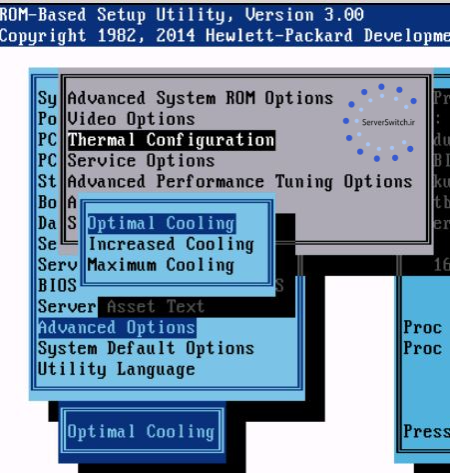
با توجه به شرایط و دمای سرور، میتوانید از روش نرمافزاری بالا، تنظیم سرعت فن سرور hp را انجام دهید. دقت کنید که پس از انتخاب گزینهی مورد نظر، برای ذخیره تغییرات و خروج از بایوس، کلید F10 را فشار دهید. بعد از ریاستارت شدن سرور، تغییرات اعمال شده است.
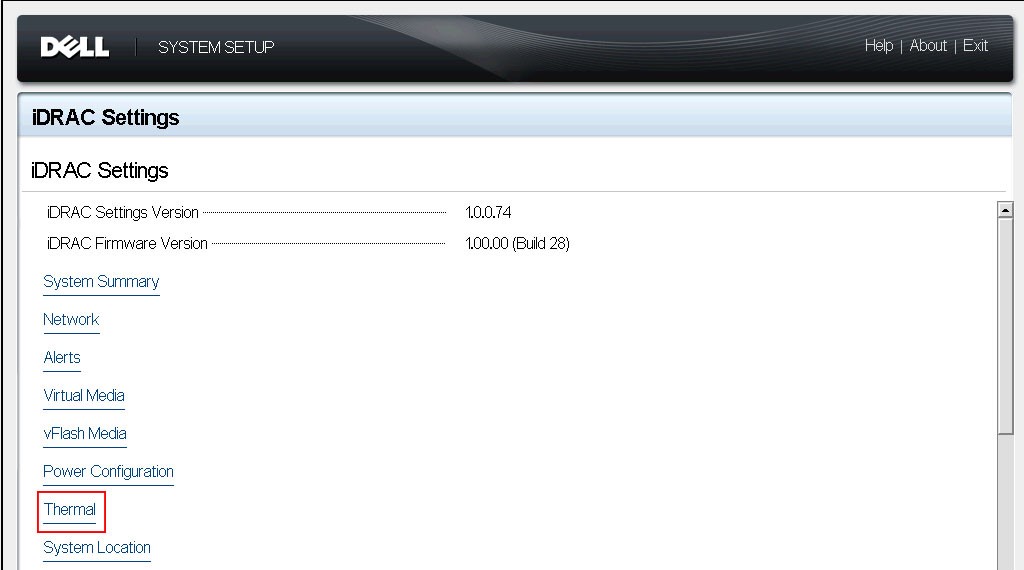
در صورتی که از سرور Dell استفاده میکنید، برای انجام تنظیمات، باید وارد منوی iDRAC شوید. در اینجا، با انتخاب iDRAC settings و سپس گزینهی Thermal، صفحه تنظیمات فن سرور دل، باز میشود. برای کاهش سرعت کار و صدای فن سرور hp، باید گزینهی Low fan speed offset را در حالت انتخابشده، قرار دهید.
نحوه کم کردن صدای فن سرور hp:
برای کاهش صدای فن سرور hp، میتوانید نکات و راهکارهای زیر را بکار بگیرید:
- از تمیز بودن فنهای سرور، اطمینان حاصل کنید:
طبیعی است که فن بعد از مدتی کار کردن، گردوخاک بگیرد. در این صورت، از تاثیر خنککنندگی فن کاسته میشود و سرعت و صدای فن افزایش مییابد. اگر سرور شما مدت زیادی است که تمیز نشده و حالا با افزایش صدای فن سرور hp روبرو شدهاید، وقتش رسیده به تمیزکاری فن سرور بپردازید. برای این کار، بعد از خاموش کردن سرور، دربپوش آن را باز کنید وبا اسپری هوای فشرده، شیارها و منافذ را تمیز کنید. رعایت اصول استاندارد، برای رسیدن به نتیجهی مطلوب، الزامی است.
- استفاده از رک های استاندارد:
رکهای سرور، با توجه به تعداد سرورها و قطعات، در اندازههای مختلفی وجود دارند و دارای جنسهای مختلفی هستند که در میزان صدای خارج شده از رک، تاثیرگذار است. بهطور معمول، از لایههای فوم برای کاهش صدای سرور، در ساخت قفسه استفاده میشود. به همین دلیل، اگر سرور شما در نزدیکی کارمندان قرار دارد، بهتر است از رک سرورهای مخصوص کاهش صدای سرور، استفاده کنید.
- چک کردن مجدد فن ها:
گاهی اوقات با انجام کارهای بسیار ساده می توان مشکلات را حل کرد برای مثال گاهی ممکن است فن ها به درستی در جای خود قرار نگرفته باشد و یا درب دستگاه به درستی بسته نشده باشد که این عوامل خود می توانند صدای فن را تشدید نمایند.
- فن سرور را تعویض کنید.
اگر با هیچ یک از این اقدامات فن شما بی صدا نشد می توانید گزینه خرید فن جدید را بررسی نمایید. برخی تولید کنندگان فن های بی صدایی را تولید کرده اند که البته از قیمت بالایی نیز برخوردار هستند. اما قبل از هر چیز کانکتور سرور خود را بررسی نمایید چون ممکن است هر فنی با کانکتور شما سرور سازگار نباشد.
آشنایی با فن های Hot-Swap:
اگر یک فن خراب شود، باید تعویض شود اما برای انجام این کار حتما باید دستگاه خاموش شده و سپس درب دستگاه باز شود اما اگر فن شما دارای قابلیت Hot Swap باشد زمانی که سرور شما در حال فعالیت است می توان تعویض فن را براحتی انجام داد. این کار می تواند زمان سرویس دستگاه شما را به راحتی کاهش دهد و حتی کوچکترین اختلالی در عملکرد شبکه ایجاد نمی کند. اما شاید بتوان گفت که به ندرت این اتفاق می افتد که فن ها از کار بیافتند. پس برای پیشگیری از آن حتما چند عدد فن را در انبار خود ذخیره داشته باشید که اگر این اتفاق افتاد زمان خود را از دست ندهید.