ساعت کاری

از ساعت 9 تا 17 در روزهای کاری پاسخگوی شما هستیم.

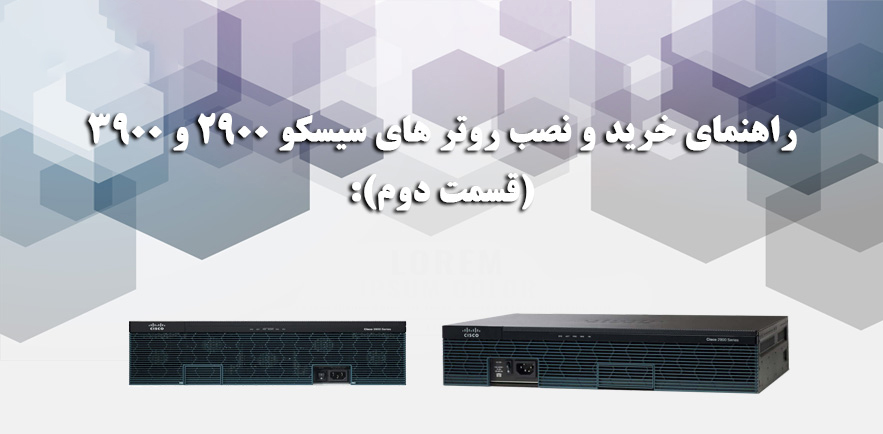
راهنمای خرید و نصب روترهای سیسکو 2900 و 3900 (قسمت دوم):

در قسمت اول این مقاله، به طور کامل توضیح داده شده است که می توان با کلیک بر روی لینک به آن مراجعه نمایید. راهنمای خرید و نصب روتر های سیسکو 2900 و 3900 قسمت اول  حال در این مقاله به ادامه آن می پردازیم:

نصب FIPS Louver:

مراحل زیر را برای نصب لوور کامل کنید:

1ـ هشدارهای امنیتی را مطالعه کرده و قبل از هر اقدامی دستگاه را از برق جدا نمایید.

2ـ مطابق شکل (شماره 1) پیچ ها را از دو طرف باز کنید.

3ـ صفحه FIPS Louver را از دستگاه جدا نمایید.

Screws 1
FIPS louver 2
FIPS louver spacer 3

4ـ صفحه FIPS Louver را به دستگاه متصل نمایید و پیچ های آن را ببندید.

جریان هوا :

مبدل هوای روتر 2911 سبب عبور جریان هوا از قسمت جلوی دستگاه به سمت پشت دستگاه می گردد. نصب و راه اندازی مبدل 2911 Front-Back Air Converter همچنین اجازه می دهد تا روتر در هنگام انجام کار دمای خود متعادل نگه دارد. مبدل هواي 2911 متقارن می باشد و به صورت پیش فرض در سمت مخالف خروج هوا قرار گرفته اند و می توان برای تسهیل گردش هوا جای مبدل ها را تغییر داد.

برای ایجاد جریان هوا در اطراف روترها می بایست از براکت استفاده شود تا بتوان روتر را بر روی رک نصب کرد. رک مورد نیاز روتر سیسکو 2911 رک 23 اینچی هستند.

نکته : برای ایجاد تبادل حرارتی در روتر 2911 از دو براکت استفاده می شود.

مشخصات کابل های روترهای سیسکو سری 3900 و 2900

برای نصب مبدل حرارتی از مراحل زیر را دنبال کنید:

1ـ پیچ ها را از مانند تصویر زیر باز کنید.

( 0.63cm long countersunk Screws (48-0965-01 1

2ـ قطعات داخل و بیرونی را از هم جدا کنید.

Inner piece 1
Outer piece 2

3ـ قطعه داخلی مبدل حرارتی را نصب نمایید.

( 0.79cm long pan head screws (48-1970-01 1

4ـ قطعه خارجی را مطابق شکل به دستگاه متصل نمایید.

(Flat head screws (48-0965-01 1

5ـ برای نصب مبدل هوا در طرف دیگر دستگاه نیاز است، این مراحل را تکرار کنید.

حذف و نصب کارت حافظه CompactFlash:

در این بخش در رابطه با نصب و جایگزینی کارت های حافظه صحبت خواهد شد. در شرایط زیر عملیات حذف و نصب کارت حافظه صورت می گیرد:

ـ جلوگیری از تخریب الکترواستاتیک:

کارت های حافظه CF نسبت به آسیب های الکترواستاتیک حساس بوده و باعث می شود تا این کارت ها قابلیت عملکردی خود را از دست بدهند.

برای جلوگیری از آسیب ESD، این دستورالعمل ها را دنبال کنید:

1ـ برای جلوگیری از برق گرفتگی از مچ بندهای ESD استفاده نمایید.

2ـ دستگاه را بر روی سطح غیر رسانایی قرار دهید.

3ـ کارت های حافظه CF را روی یک سطح آنتی استاتیک یا یک کیسه محافظ استاتیک قرار دهید. همچنین اگر قرار است کارت به کارخانه بازگردد، بلافاصله آن را در یک کیسه محافظ استاتیک قرار دهید.

4ـ از تماس دست با کارت های حافظه اجتناب نمایید. استفاده از مچ بند ESD بدن را در برابر ولتاژ محافظت می کند زیرا این ولتاژ می تواند به لباس آسیب برساند.

5ـ مچ بند را تا زمانی که کارتان تمام نشده از دست خود خارج نکنید.

نکته : برای ایمنی، مقادیر مقاومت نوار آنتی استاتیکی را بطور مداوم بررسی کنید. اندازه گیری باید بین 1 تا 10 مگا اوهم باشد.

ـ حذف یک کارت حافظه CompactFlash:

برای حذف کارت حافظه CF از شاسی، مراحل زیر را انجام دهید:

1ـ کلیه هشدارهای امنیتی را مطالعه کرده و دستگاه را از برق جدا نمایید.

2ـ پوشش CF را با قرار دادن پیچ گوشتی تیغه ای در شکاف باز کنید اما دقت داشته باشید تا انفجار صورت نگیرد.

3ـ دکمه انژکتور در کنار کارت حافظه CompactFlash را فشار دهید.

4ـ دکمه انژکتور را دوباره فشار دهید.

5ـ کارت حافظه CF را از شکاف آن بردارید.

6ـ دکمه انژکتور را تا زمانی که کارت حافظه را خارج می کنید نگه دارید.

ـ نصب یک کارت حافظه CompactFlash:

برای نصب یک کارت حافظه CompactFlash، مراحل زیر را انجام دهید:

1ـ کلیه هشدارهای امنیتی را مطالعه کرده و دستگاه را از برق جدا نمایید.

2ـ اطمینان حاصل کنید که دکمه انژکتور به طور کامل به صورت جداگانه بسته شده است.

3ـ کارت حافظه CompactFlash را در شکاف قرار دهید.

4ـ پوشش کارت حافظه را نگه دارید.

نصب ماژول های SFP:

این بخش نحوه نصب انواع ماژول SFP کوچک (SFP) را در روترهای سرویس یکپارچه Cisco 2900 و Cisco 3900 برای ارائه اتصال اترنت Gigabit Optical توضیح می دهد.

ماژول SFP به یک اسلات روی پنل پشتی روتر نصب می شود. به طور پیش فرض در RJ-45 1000Base-T ساخته شده است که در این پورت فعال است. البته لازم به ذکر است تنها ماژول سیسکو تایید شده توسط کمپانی سیسکو در روتر سری 2900 و روتر سیسکو سری 3900 پشتیبانی می شوند.

دستورالعمل ایمنی لیزر:

SFPs نوری از یک لیزر کوچک برای تولید سیگنال فیبر نوری استفاده می کنند. زمانی که کابل به پورت متصل نباشد، انتقال و دریافت سیگنال نوری متوقف می گردد.

برای نصب یک ماژول SFP در یک روتر سیسکو 2900 یا 3900، این مراحل را دنبال کنید:

1ـ کلیه هشدارهای امنیتی را مطالعه کرده و دستگاه را از برق جدا نمایید.

2ـ SFP را در اتصال دهنده روتر قرار دهید به طوری که قفل شود.

3ـ کابل شبکه را به ماژول SFP وصل کنید.

حذف ماژول های SFP:

مراحل زیر را جهت حذف ماژول SFP انجام دهید:

1ـ کلیه هشدارهای امنیتی را مطالعه کرده و دستگاه را از برق جدا نمایید.

تمام کابل ها را از SFP جدا کنید.

Sliding latch 1
Swing and slide latch 2
Bale-clasp latch 3
Plastic collar latch 4

3ـ سوپاپ SFP را جدا کنید.

نکته : اگر نمی توانید با انگشتان دست خود سوپاپ ماژول را جدا نمایید از یک قلم، پیچ گوشتی یا دیگر ابزار کوچک استفاده نمایید تا به راحتی بتوانید آن را جدا کنید.

4ـ ماژول را از روتر جدا نمایید.

دسترسی به کنسول CLI:

از پورت USB کنسول جدید در روتر برای دسترسی به Cisco سیستم عامل اینترنت (IOS) و پیکربندی وظایف استفاده می شود. به یک برنامه شبیه سازی ترمینال، مانند Microsoft Windows HyperTerminal، برای برقراری ارتباط بین روتر و یک کامپیوتر نیاز است.

اسلات و شماره های پورت:

سری روترهای ISCs، 2900 و 3900 با پورت ها و اسلات های جدیدی ساخته شده اند. اسلات های جدید در اختیار ماژول های جدید و کارت های رابط قرار می گیرند. کارت های رابط پیشرفته (WAN (EHWICs، ماژول های داخلی(ISMs) ، ماژول داده های صوتی بسته (PVDM3) ، ماژول های (SMs) .

نتیجه گیری:

ما در این مقاله سعی کردیم در رابطه با نحوه نصب برخی از تجهیزات روتر های 2900 و 3900 به طور کامل و کارآمد توضیح دادیم.

بیشتر بخوانید: راهنمای نصب روتر های سری 2900 و 3900 بر روی رک
راهنمای خرید و نصب روتر های سیسکو 2900 و 3900 (قسمت اول):

خرید و نصب روتر سیسکو سری 2900 و 3900:

نسل دوم روترهای سرویس دهنده ی سیسکو (ISR G2)، داده ها را از طریق پورت های گیگابیت اترنت فراهم می کند و قابلیت های امنیتی را با ایجاد یک شبکه مجازی خصوصی (VPN) در مادربرد افزایش می دهد. همچنین می توانید با اضافه کردن قابلیت های سخت افزاری و نرم افزاری ویژگی های امنیتی را افزایش دهید.

روترهای سری Cisco 2900 و سری Cisco 3900 امکان برقراری تماس صوتی IP با پردازنده سیگنال (DSP) و voice Gateway ،DSP farm ،IP-to-IP Gateway، Cisco Unified Communications Manager Express) CUCME) را از طریق سیسکو IOS فراهم می کند. Cisco Unity Express)CUE) از طریق افزودن سخت افزار ایجاد شده است.

این سری از ISR ها دارای اسلات های جدیدی است که از کارت های رابط پیشرفته WAN)EHWICs)، ماژولهای خدمات داخلی (ISMs) ، ماژول داده های صوتی بسته (PVDM3s) ، ماژول های Service و و موتورهای عملکرد خدمات (SPEs) پشتیبانی می کند.

با استفاده از پورت های Multi-Gigabit Fabric) MGF) اتصال میان پورت های سوئیچ و ISR را بدون اینکه از کلیه پورت های خارجی استفاده کند، تسریع می بخشد. همچنین با ایجاد یک رابط منطقی GE در ماژول های داخلی و خارجی روتر سیسکو، سبب بهبود WAN و LAN سوئیچینگ می شود.

مدل های روتر های ISR)G2):

Routers Series
2901
2911
T-2911
2921
2951
Cisco 2900
3925
3925E
3945
3945E
Cisco 3900

برای کسب اطلاعات در ارتباط با تعدا پورت ها و دیگر مشخصات پنل جلو و پنل پشت روترهای سری 2900 و 3900 ، جهت مشاهده خصوصیات و اجزای دستگاه به قسمت روتر سیسکو مراجعه نمایید.

تفاوت Switching و Routing

محل قرار گیری شماره سریال، PID، VID و CLEI در روتر سیسکو سری 2900 و 3900:

برای به دست آوردن یک مجوز نرم افزاری، شما نیاز به یک کلید مجوز محصول (PAK) و شناسه دستگاه (UDI) که در آن مجوز نصب خواهد شد، دارید. کلیه اطلاعات شامل شماره سریال (SN)، شناسه محصول (PID)، شناسه نسخه (VID) ، شناسه تجهیزات زبان مشترک (CLEI) همه بر روی یک برچسب روی پشت روتر یا روی سینی برچسب روی شاسی یا مادربرد روتر قرار می گیرند. همچنین می توان UDI محصول را از طریق Command مشاهده کرد.

دو جزء اصلی UDI :

ـ شناسه محصول  (PID)

ـ شماره سریال (SN)

برچسب ها در سیسکو 2901 :

1ـ شناسه محصول (PID)

2ـ شماره سریال (SN)

3ـ شناسه محصول / شناسه نسخه

4ـ شناسه تجهیزات زبان مشترک

برچسب ها در سیسکو 2911 :

1ـ شناسه محصول

2ـ شماره سریال

3ـ PID/VID

4ـ CLEI

برچسب ها در روتر سیسکو سری 2900 و 3900 :

1ـ شناسه محصول

2ـ شماره سریال

3ـ PID/VID3

4ـ CLEI

پرفروش ترین روتر های سیسکو در ایران

برچسب ها در سیسکو 3925 و 3945:

نکته : برای گرفتن PAK از شماره سریال در برچسب SPE استفاده کنید.

1ـ SPE PID

2ـ SPE Serial Number

3ـ SPE PID/VID

4ـ SPE CLEI

5ـ Chassis CLEI

6ـ Chassis Serial Number

7ـ Chassis PID/VID

ویژگی های سخت افزاری:

پورت های Built-in Interface:

Management Ports Data Ports
Auxiliary,RJ-45 Console Serial, Mini-USB (Type B) Console Serial, RJ-45 USB Type A 10/100/1000 SFP 10/100/1000GE RJ-45 Router Model
1 1 1 2 2 Cisco 2901
1 1 1 2 3 Cisco 2911
1 1 1 2 1 3 Cisco 2921
1 1 1 2 1 3 Cisco 2951
1 1 1 2 2 3 Cisco 3925 with SPE 100
1 1 1 2 2 3 Cisco 3945 with SPE 150
1 1 1 2 2 4 Cisco 3925E with SPE 200
1 1 1 2 2 4 Cisco 3945E with SPE 250

پورت اترنت گیگابیت:

در روتر های سری 2900 و 3900 دو نوع پورت Gigabit Ethernet )GE) وجود دارد.

ـ پورت های GE :

پورت های رابط GE RJ-45 از 10BASE-T، 100BASE-TX و 1000BASE-T پشتیبانی می کنند.

ـ پورت های SFP :

پورت های SFP با پشتیبانی از 1000BASE-LX / LH، 1000BASE-SX، 1000BASE-ZX ، ماژول های Coarse Wavelength-Division Multiplexing )CWDM-8) و همچنین ماژول های 100MB SFP پشتیبانی می کند. پورت SFP همان پورت فیزیکی می باشد و همانند پورت GE RJ-45 است.

پورت SFP را می توان به صورت زیر پیکربندی کرد:

ـ همیشه از پورت RJ-45 استفاده کنید.

ـ همیشه از پورت SFP استفاده کنید.

ـ همیشه از پورت RJ-45 استفاده کنید اما این زمانی است که پورت RJ-45 نتواند پورت SFP را قطع کند. این تنظیمات پیش فرض است.

ـ همیشه از پورت SFP استفاده کنید اما اگر پورت SFP نتواند پورت RJ-45 را قطع نماید.

پورت کنسول سریال USB:

پورت سریال Mini USB نوع B برای انجام وظایف مدیریت در روتر فعال شده است. برای استفاده از این پورت قبل از برقراری اتصال فیزیکی بین PC و روتر، باید یک درایور دستگاه USB ویندوز نصب کنید.

تهویه و جریان هوای روترهای سری 2900و 3900:

سری ISRs سری Cisco 2911 و Cisco 3900 دارای فیلترهای فن اختیاری هستند که تعویض آنها بسیار آسان می باشد. از این فیلتر ها جهت تسریع در عملکرد سایر تجهیزات و یا مکان هایی با میزان گرد و خاک زیاد استفاده می شود. زمانی که یک فیلتر کثیف می شود، آن را خارج کرده و با یک فیلتر دیگر جایگزین نمایید.

خارج کردن سینی فن روتر سیسکو مدل 2911:

مرحله اول : کلیه هشدارهای امنیتی را مطالعه نمایید.

مرحله دوم : در دستگاه را مانند تصویر زیر از دستگاه به طور مستقیم جدا نمایید.

1ـ پیچ سینی فن

2ـ بازل

مرحله سوم : دو پیچ سینی فن را خارج کنید.

مرحله چهارم : سینی فن را خارج کنید.

مرحله پنجم : سینی فن را به داخل فشار دهید.

مرحله ششم : در دستگاه را در جای خود قرار دهید.

تعویض فیلتر روتر سیسکو مدل 2911:

مرحله اول : کلیه هشدارهای امنیتی را مطالعه نمایید.

مرحله دوم : در دستگاه را مانند تصویر زیر از دستگاه به طور مستقیم جدا نمایید.

1ـ فیلتر

2ـ پوشش فیلتر

3ـ در دستگاه

مرحله سوم : پیچ را از پوشش فیلتر هوا باز کرده و فیلتر را بردارید.

مرحله چهارم : فیلتر هوای جایگزین، پوشش فیلتر هوا و قاب را نصب کنید.

خارج کردن سینی فن 2921 و 2951:

نکته : در زمانی که روتر روشن می باشد عملیات خارج کردن سینی فن را در کمتر از دو دقیقه انجام دهید تا تبادل هوا در روتر دچار اختلال نشود.

مرحله اول : کلیه هشدارهای امنیتی را مطالعه نمایید.

مرحله دوم : مطابق شکل زیر پیچ در دستگاه را باز کرده و آن را خارج نمایید.

1ـ سینی فن و مودم قاب

مرحله سوم : به طور کامل چهار پیچ سینی فن را خارج نمایید.

مرحله چهارم : سینی فن را خارج کنید.

مرحله پنجم : سینی فن جایگزین را وارد کنید و چهار پیچ آن را بچرخانید.

مرحله ششم : پیچ های دستگاه را در جای خود بچرخانیم.

خارج کردن قاب روتر سیسکو سری 3900 :

برای جابجایی سینی فن روتر سیسکو 3900، مراحل زیر را انجام دهید:

نکته : در زمانی که روتر روشن می باشد عملیات خارج کردن سینی فن را در کمتر از یک و نیم دقیقه انجام دهید تا تبادل هوا در روتر دچار اختلال نشود.

مرحله اول : کلیه هشدارهای امنیتی را مطالعه نمایید.

مرحله دوم : مانند تصویر زیر قاب دستگاه را خارج نمایید.

1ـ در دستگاه

مرحله سوم : چهار پیچ آن را خارج نمایید.

مرحله چهارم : سینی فن را خارج نمایید. مانند تصویر زیز:

مرحله پنجم : سینی فن جایگزین را بر روی دستگاه نصب و چهار پیچ آن را بچرخانید.

مرحله ششم : قاب دستگاه را به محکم در جای خود قرار دهید.

تعویض فیلتر هوای روتر سیسکو سری 3900:

جهت تعویض فیلتر هوا مراحل زیر را انجام دهید:

مرحله اول : کلیه هشدارهای امنیتی را مطالعه نمایید.

مرحله دوم : مانند تصویر زیر قاب دستگاه را خارج نمایید.

1ـ قاب دستگاه

مرحله سوم : فیلتر را پیدا کرده و آن را از درون قاب خارج نمایید.

مرحله چهارم : فیلتر را بردارید و فیلتر جایگزین را در داخل قاب قرار دهید.

مرحله پنجم : در دستگاه را ببندید.

1ـ قاب دستگاه

2ـ ضربه گیر

3ـ فیتلر هوا

نتیجه گیری :

ما در این مقاله در رابطه با نحوه نصب برخی از تجهیزات روتر های 2900 و 3900 توضیح دادیم.  البته سایر موارد زیر در این مقاله گنجانده نشده است. توضیح در رابطه با سایر تجهیزات این سری از روتر ها را در مقالات بعدی به اشتراک خواهیم گذاشت.

راهنمای خرید و نصب روترهای سیسکو 2900 و 3900 (قسمت دوم)

درباره پروتکل OSPF (قسمت دوم)

با سلام خدمت شما دوستان عزیز و همراهان همیشگی شبکه کالا ، امروز میخواهیم درباره قسمت دوم پروتکل OSPF صحبت کنیم. در این قسمت درباره backbone در پروتکل OSPF  رابطه با روتر ها و… صحبت کنیم. با ما همراه باشید. شبکه کالا


درباره backbone در پروتکل OSPF :

در این پروتکل ها موقعیت هایی استثنایی رخ میدهد که نا حیه ای جدید اضافه می کند که نمی تواند دسترسی مستقیم به backbone داشته باشد، و باید یک لینک مجازی اجرا می شود.

مسیرهایی که درون یک ناحیه ایجاد می شوند می توان گفت مقصد مسیر متعلق به همان ناحیه است، مسیرهای intra-area نامیده می شوند.

این مسیرها معمولا با حرف O در لیست  IP routing نشان داده می شوند. مسیرهایی که اغلب از یک ناحیه به ناحیه ای دیگر ایجاد می شوند، inter-area یا summary routes گفته می شود.

نشان گذاری این مسیرها در لیست دسته بند  IP routing است. مسیرهایی که میان محیط هایی با پروتکل های مسیریابی گوناگون ایجاد و به داخل شبکه ی OSPF مشخصی وارد می شوند، external route نامیده می شوند.

درباره لینک مجازی در پروتکل OSPF :

دراین جا پیوند زدن ناحیه ای که اتصال فیزیکی به backbone ندارد ترمیم backbone در موقعیت که عدم اتصال به area 0 رخ می دهد.

از لینک مجازی وقتی می توانیم استفاده کنیم که اتصال فیزیکی یک ناحیه به Backbone وجود نداشته باشد،  لینک مجازی برای همین ناحیه راهی  منطقی و درست را به backbone ارائه میدهد.

در پروتکل لینک مجازی باید میان دو روتر ABR ایجاد شود که ناحیه ها اشتراکی با هم داشته باشند و یکی از این روترها به ناحیه backbone متصل باشد.

روتر های دیوار به دیوار یا همسایه :

در این پروتکل روترهایی که در ناحیه ای یکسان با یکدیگر اشتراک دارند، روترهای همسایه یکدیگر در آن ناحیه گفته می شود.

روترهای همسایه از طریق پروتکل Hello انتخاب می شوند. پک های این پروتکل به صورت دوره ای با استفاده از آدرس multicast از هر اینترفیس به خارج فرستاده می شوند.

روترها به محض اینکه خود را در لیست پک های Hello از همسایه خود مشاهده کنند، تبدیل به روترهای همسایه خواهند شد.

به این ترتیب ارتباطی دو طرفه تضمین می شود. مذاکرات میان روترهای همسایه تنها بر روی primary address انجام می شود.

چگونگی دیوار به دیوار شدن روتر یا همسایه :

روش Area ID :

دو روتر ناحیه ی مشترکی داشته باشند یک اینترفیس از آنها در ناحیه ای یکسان قرار داشته باشد. البته اینترفیس ها باید متعلق به subnet یکسان باشند و آدرس mask مشابهی داشته باشند.

روش Authentication :

پروتکل OSPF اجازه خواهد داد که بر روی ناحیه ای مشخص تنظیمات رمز عبور اعمال شود. روترهایی که قصد دارند با یکدیگر همسایه شوند، باید رمز عبور یکسانی را برای ناحیه ای مشخص مبادله کنند.

روش فاصله زمانی Hello و Dead :

پروتکل OSPF پک های Hello را بر روی یک ناحیه مبادله می کند. این روشی است که برای زنده نگاه داشتن ارتباط میان روترها استفاده می شود تا از حضور همسایه خود در همان ناحیه آگاهی یابد و همچنین یک روتر ا انتخاب شده (DR) را انتخاب نماید.

روش  Hello interval :

فاصله ی زمانیِ (به ثانیه) میان بسته های hello را مشخص می کند که یک روتر بر روی اینترفیس OSPF خود می فرستد. Dead interval مدت زمانی سپری شده پیش از اعلام از دست دادن روتر موجود در OSPF است

که در آن بسته های Hello توسط همسایه دیده نشده اند. در پروتکل OSPF ، این فواصل زمانی باید دقیقا میان دو همسایه یکسان تعریف شده باشد. اگر هر یک از این فاصله های زمانی متفاوت باشد، این روترها در ناحیه ای مشخص به عنوان روترهای همسایه به شمار نخواهند آمد

امیدواریم که این مقاله مورد توجه شما قرار گرفته باشد.

شبکه کالا

درباره پروتکل OSPF (قسمت اول)

با سلام خدمت شما دوستان عزیز و همراهان همیشگی شبکه کالا ، امروز میخواهیم درباره پروتکل‌ OSPF صحبت کنیم. OSPF مخفف کلمه آن (Open Shortest Path First) است. در این مقاله به بررسی رابطه OSPF و link state میپردازیم. با ادامه این مقاله شبکه کالا همراه باشید.

درباره پروتکل OSPF :

پروتکل OSPF) Open Shortest Path First) بر محیط پروتکل IP و پروتکل‌  IS-IS و بر محیط IP و CLNS و پروتکل NLSP مسلط است.

پروتکل OSPF یکی از دوست داشتنی ترین protocol در خانواده    IGP) Interior Gateway Protocol) است.

هنگامی که پروتکل OSPF در شبکه اجرا می شود، به درخواست کاربر های روتر گوش می دهد و اطلاعات و داده های link state در دسترس را جمع آوری می کند تا بتواند مدل نقشه توپولوژی ای که از همه مسیرهای موجود در شبکه های رایانه ای ایجاد می شود.

و در ادامه اطلاعات یا داده را در دیتابیس توپولوژی ،تحت عنوان LSDB ذخیره میکند. با استفاده از اطلاعات جمع آوری شده، بهترین و درست ترین وکوتاه ترین مسیر ممکن به هر subnet یا network را از طریق الگوریتم SFP محاسبه می نماید.

در پروتکل‌  OSPF مسیریاب link state کمک بسیاری به این پروتکل میکند.پروتکل های مسیریابی link state راه کاملی را برای هر روتر اجرا کننده پروتکل فراهم می کنند.

روتری که از پروتکل link state استفاده میکند به راحتی نمی تواند تصمیم نادرستی در رابطه با مسیریابی انجام دهد، چرا که این روتر تصویر کاملی از شبکه در اختیار دارد.

در پروتکل های link state ، عبارت link از پروتکل نشان دهنده اینترفیس روتر است در حالی که عبارت state درباره چگونگی ارتباط آن با روترهای همسایه را نشان می دهد که شامل IP آدرس آن اینترفیس و mask و اطلاعات شبکه و غیره می شود.

در ادامه می پردازیم به چند نوع پروتکل داخلی یا کمکی OSPF :

  • پروتکل LSA :

آپدیت‌ شدن در رابطه با موقعیت روتر، LSA زمانی فرستاده می شود که یک لینک متصل شده است و قطع شده باشد یا تغییرات دیگری بر روی آن رخ داده باشد.

  • Topological database:

لیستی در حافظه روتر است که اطلاعات لینک همه روترهای شناخته شده را شامل می شود.

  • SPF algorithm:

انجام عملیات ریاضی است که از الگوریتم استفاده می شود تا کوتاه ترین و صحیح ترین مسیر به مقصدها را پیدا کند. این الگوریتم در نوع خود بسیار پیچیده است.

  • SPF tree:

لیست هایی که از همه مسیرهای موجود به هر مقصد به ترتیب اولویت هر روتری که در یک ناحیه OSPF اجرا شده باشد، در فاصله های زمانی منظمی پیام های LSA را ارسال می کند.

همه این اطلاعات در رابطه با وضعیت لینک ها در topological database ذخیره می شوند، سپس یک الگوریتم SPF بر روی داده های این پایگاه داده به کاربسته می شود.

این فرآیند یک SPf tree ایجاد می نماید که همه مسیرها به هر مقصد را به ترتیب اولویت لیست کرده است.

سپس ترتیب مورد نظر در لیست مسیریاب ها ذخیره می شود و به روترها بهترین انتخاب برای مسیریابی به سمت مقصدهای آن ها داده می شود.

دسته بندی لیست های ذخیره شونده OSPF :

  • Neighbor Table :

این لیست شامل همه اطرافیان OSPF است به همراه اطلاعات مسیریابی که تغییر خواهد یافت.

  • Topology Table :

شامل نقشه راه شبکه و همه روترهای OSPF موجود و بهترین مسیرهای محاسبه شده و مسیرهای جایگزین می شود.

  • Routing Table :

شامل بهترین مسیرهای اجرایی فعلی می شود که برای انتقال ترافیک داده میان همسایه ها استفاده می شود.
الگوریتم SPF همانطور که پیشتر گفته شد کوتاه ترین مسیر از طریق الگوریتم محاسبه می شود.

شبکه کالا

درباره پروتکل ICMP ( قسمت دوم)

با سلام خدمت شما دوستان عزیز و همراهان همیشگی شبکه کالا ، امروز میخواهیم درباره قسمت دوم پروتکل ICMP صحبت کنیم.

دسته بندی قالب پیام ICMP :

 قالب type :

در این TYPE عددی قرار می گیرد که نشانگر نوع پیام می باشد و ساختار فیلدهای data و parameters بسته به عددی که در این نوع قرار می گیرد ، تفاوت خواهد داشت.

 code :

گاهی خود پیغام به چند زیرکد های دیگر تقسیم می شود که کد زیر کد در این نوع قرار گرفته است.

 checksum :

محتوای این فیلد برای سنجش اعتبار و سلامت بسته icmp port مورد استفاده قرار می گیرد. تمام بسته icmp به صورت دو بایت دوبایت جمع شده و نهایتا از مکمل 1 حاصل جمع، عددی 16 بیتی به دست می آید که درون این فیلد قرار می گیرد.

پیام های پروتکل ICMP :

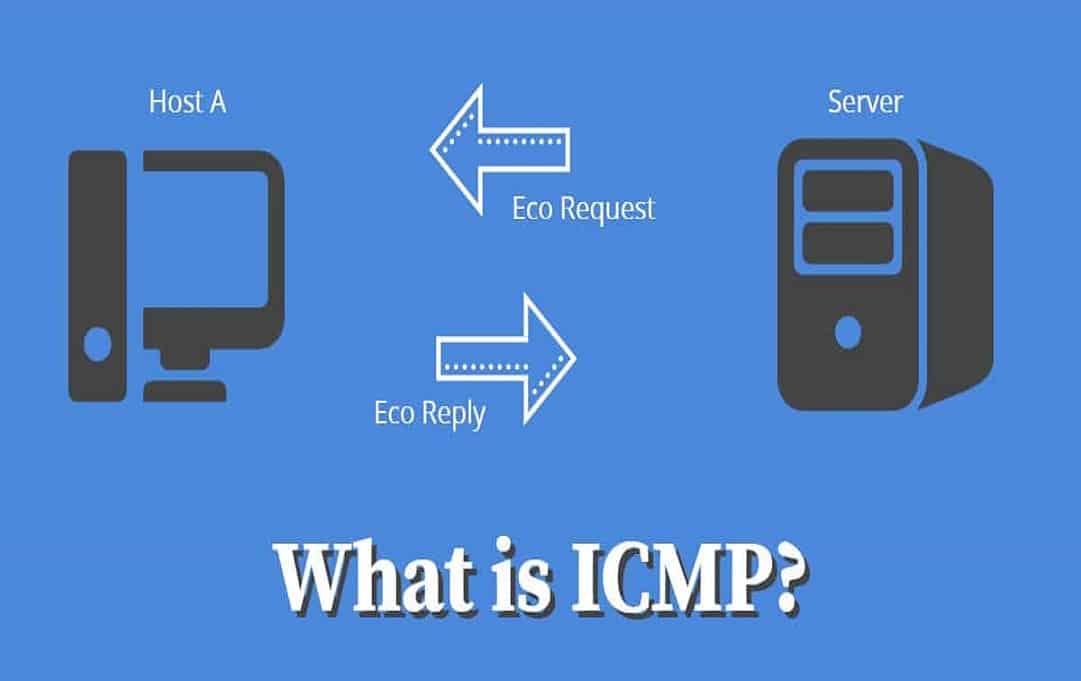
پیام های echo reply و echo request: پیام echo request وقتی صادر می شود که یک مسیریاب بخواهد بداند که آیا یک ماشین خاص در شبکه قابل دسترس و موجود است یا نه.

در پاسخ به دریافت echo request، مقصد با ارسال پیام echo reply به آن پاسخ می دهد. با این پرسش و پاسخ، یک ماشین می تواند از قابل دسترس بودن یک مسیریاب یا ماشین میزبان در شبکه مطلع شود.

پیام destination unreachable :

این پیام زمانی صادر می شود که زیر شبکه یا یک مسیریاب نتواند آدرس مقصد را تشخیص بدهد و یا به هر دلیلی بسته توسط سیستم کاربر تحویل گرفته نشود.

به عنوان مثال به علت بزرگ تر بودن اندازه ی بسته ها از حداکثر اندازه قابل انتقال (MTU) در مسیریاب و عدم اجازه ی به مسیریاب برای شکستن آن ها (fragmentation).

پیام source quench :

این بسته زمانی برای یک دستگاه ارسال می شود که از آن خواسته شود حجم ارسال بسته هایش را کاهش بدهد. چرا که در غیر اینصورت ازدحام پیش خواهد آمد.

در مجموع هرگاه از یک دستگاه ، کاربر تقاضای کاهش نرخ تولید و ارسال بسته های IP را داشته باشد این پیام را صادر می کند. اگر دستگاه پس از طی مدت مشخص شده این پیام را دریافت نکند، می تواند سرعت تولید بسته ها را به حالت اول برگرداند.

پیام time exceeded :

این پیام زمانی صادر می شود که زمان قانونی یک بسته تمام شده باشد یعنی TTL به صفر رسیده باشد و یک مسیریاب مجبور به حذف آن شود.

در چنین حالتی این پیام به آدرس فرستنده ی بسته ی IP برای آگاهی از آن ارسال خواهد شد.

پیام parameter problem :

این پیام زمانی صادر خواهد شد که مقدار نامعتبر در یکی از دسته بندی ها در پک  IP قرار گرفته باشد و مسیریاب قادر به تشخیص و معنی منظور بسته آن بسته ی IP نباشد.

به عنوان مثال در دسته version از بسته ی IP عدد 5 قرار گرفته باشد و یا checksum با دسته بندی پ تناقض داشته باشد.

Traceroute :

این دستور جهت بررسی وضعیت کلیه ی روتر های میانی تا مقصد و همچنین خود مقصد استفاده می شود.

در این دستور تعدادی UDP segmet با تی تی ال ( time to live یا TTL ) های به ترتیب و صعودی و با شماره port های رندوم و نا مشخص از مبدا به سمت مقصد ارسال می شوند.

شبکه کالا

درباره پروتکل‌ ICMP (قسمت اول)

با سلام خدمت شما دوستان عزیز و همراهان همیشگی شبکه کالا ، امروز میخواهیم درباره  قسمت اول پروتکل‌ ICMP صحبت کنیم. این پروتکل برای کنترل پیام و درخواست های اینترنتی یکی از پروتکل‌های اصلی شبکه جهانی وب یا اینترنت می‌باشد. که مخفف کلمه آن (internet control message protocol) است.

درباره پروتکل ICMP :

مورد اصلی استفاده از آن در سیستم عاملهای رایانه ای وصل به parameters است برای ارسال گزارش های خطا، مثالا، سرویس مورد درخواست در دسترس نمی‌باشد و اینکه میزبان یا روتر غیرفعال، است.

از این پروتکل می‌توان برای اجراکردن دستورها استفاده شود. پروتکل ICMP مبتنی بر IP برای انجام کارهای خود است، و خود آن بخشی جدایی ناپذیر از IP می‌باشد.

این سیستم با سیستم‌های حمل و نقل داده مثل تی‌سی‌پی یا یودی‌پی متفاوت است و ارسال و دریافت داده را انجام نمی دهند.

این پروتکل به‌طور معمول در نرم‌افزارهای کاربردی شبکه استفاده نمی‌شود، مگر در چند استثنا مانند پینگتریس‌روت.

این پروتکل جهت گزارش هایی در رایانه ها، روتر ها و هاست ها و بررسی وجود سیگنال و به طور کلی بررسی وضعیت ارتباطی بین روتر و سرور ها مورد استفاده قرار می گیرد.

دسته بندی پروتکل ICMP در نسخه ها IPV :

این پروتکل برای اینترنت نسخه (IPv4) به عنوان ICMPv4 میگوید و پروتکل اینترنت نسخه (IPV6) گفته می شود نامگذاری می‌کنند.

در ICMP بعد از نسخه IPV4 شروع می‌شود. تمامی پک های اطلاعاتی یا داده ها این پروتکل دارای یک دسته ۸ بایتی و قسمت داده متغیر است.

در 4 بایت اول دسته ها برای همه پک ها یکسان است. اولین بایت برای نوع آاین پروتکل می‌باشد. بایت دوم برای کد های ICMP است.

بایت‌های 3 و 4 برای کنترل سالم بودن این پروتکل می‌باشد. 4 بایت بعدی بر اساس نوع وکد آن پروتکل متفاوت است.

درباره گزارش خطاها در پروتکل ICMP :

گزارش خطاهای این پروتکل دارای قسمتی برای داده‌ها یا اطلاعات هستند که شامل کل دسته های IP و 8 بایت اول پک که برای آن گزارش خطاها ایجاد شده‌است.در این حالت پک این پروتکل در یک داده دیگر در پروتکل اینترنت قرار می‌گیرد.

در مدل 5 لایه ای شبکه، این پروتکل همانند پروتکل IP  در لایه ی network یا همان شبکه قرار می گیرد، اما نوع کارکرد آن شبیه پروتکل های لایه ی transport یا همان انتقال می باشد.

پروتکل ICMP امکانات لازم در خصوص اشکال زدایی، گزارش خطاها و همچنین مبادله ی اطلاعات محدود در بستر یک شبکه را ارائه می دهد.

با توجه به اینکه ICMP PORT صرفا مسئول ارائه ی پیغام ها و کنترل و گزارش خطاها و نهایتا ارائه ی فیدبک های لازم در جهت تحقق یک وضعیت خاص است، حاوی هیچ گونه اطلاعاتی مبنی بر اعلام وصول بسته های اطلاعات  (acknowledgment) نمی باشد.

ضمنا این پیغام حاوی IP و نام آن روتر را همین IP فرستنده می باشد.به همین ترتیب packet های بعدی با TTL های بالاتر نیز ارسال خواهند شد.

تا زمانی که packet با شماره n به روتر شماره ی n می رسد و با دور ریخته شدن packet ، پیغام TTL expired به سمت فرستنده ارسال می شود.

در هر رفت و برگشت فرستنده با دریافت پیغام TTL expied می تواند زمان ارسال پکت تا روتر و برگشت آن ( round-trip time یا RTT ) را محاسبه کند.

شبکه کالا

درباره شبکه SDN و کاربرد آن

با سلام خدمت شما دوستان عزیز و همراهان همیشگی شبکه کالا ، امروز میخواهیم درباره شبکه SDN صحبت کنیم. این شبکه نرم افزاری توانسته به ارشدان یک شرکت اجازه دسترسی و مدیریت شبکه خود را بدهد.
مخفف کلمه SDN (Software Defined Networking) است.

درباره پروتکل SDN :

این پروتکل در شبکه های رایانه ای دسترسی و مدیریتی راحت تر برای مدیران شبکه های رایانه ای فراهم می سازد. در ادامه با تفکیک سیستم ها می تواند هدایت کنند ترافیک شبکه را کنترل میکند و مقصد مورد نظر را مشخص می کند.

عمدتا نصب و راه اندازی شبکه نیازمند مهارت بالا و همچنین دقت بالایی برای جلوگیری از خطای آدمی است. هنگامی که برقراری ارتباط بین نقطه های اتصال شبکه پیچیده می شود نیاز به راهکاری اصولی تر برای حل مشکلات شبکه رایانه ای داریم.

این کار با استفاده از روشهای موجود برنامه ریزی و مدیریت که روی اکثر سیستم های شبکه فعلی قابل اجراست کاری بسیار سخت است. به علاوه هزینه های نصب و استفاده از سیستم های پیچیده و دارای چندین تکنولوژی مختلف، در سالهای اخیر سیر صعودی داشته است.

همچنین با افزایش هزینه نیرو انسانی و هزینه های مصرفی شبکه باید به دنبال راهکاری تازه برای کاهش هزینه های مدیریتی بود که قابل استفاده در سیستم های چند دامنه ای باشد. در روش نرم‌افزاری کنترل جریان از سطح سخت افزاری در نقطههای اتصال شبکه خارج شده و به صورت متمرکز  توسط یک کنترل کننده برعهده گرفته می شود.

سوییچ های SDN توسط یک سیستم عامل شبکه مدیریت می شوند که اطلاعات را توسط API ها جمع آوری می کند و به وسیله آنها لایه داده را ایجاد می کند.

سپس یک مدل از توپولوژی شبکه را در اختیار کنترلر SDN قرار می دهد. برای همین کنترل کننده می تواند از تمامی اطلاعات شبکه به منظور بهینه سازی جریان و تامین نیازهای کاربر استفاده می کند.

ساختار SDN :

شبکه نرم‌افزار محور یک است پویا که مدیریت پذیر و به صرفه می‌باشد که به دنبال مناسب بودن برای برنامه‌های کاربردی با پهنای باند بالا می‌باشد.

پروتکل اوپن فلو عنصر اصلی ساختار شبکه نرم‌افزاری تعریف شده می‌باشد.

در معماری SDN لایه های کنترل و دیتا از هم جدا هستند، هوشمندی شبکه به صورت متمرکز است و زیرساخت شبکه از اپلیکیشن ها جدا است.

یک ساختار منطقی مشترک بین تمامی سوییچ ها، روترها و دیگر تجهیزات وجود داشته باشد، و اینکه یک پروتکل امن بین SDN و تجهیزات شبکه نیاز است.

برای این مفهوم پروتکل های مختلفی از جمله Ipsilon 1996 و IETF 2000 ، Ethan 2007 و OpenFlow 2008 مطرح شدند.

هر دوی این نیازها توسط OpenFlow بر طرف شده است.استاندارد OpenFlow توسط (ONF-Open Network Foundation) تنظیم شده است. اولین نسخه از این استاندارد در دانشگاه استنفورد تنظیم شده است. با این حال SDN محدود به هیچکدام از این روشها نیست بلکه نام کلی برای این پلتفرم است.

کاربرد شبکه SDN :

  1. مدیریت ثابت و دقیق.
  2. پیکربندی سخت‌افزار و نرم افزار.
  3. تحت استانداردهای متن باز.
  4. تفکیک لایه کنترل از دیتا.
  5. کنترل کننده با داشتن دید صحیح نسبت به شبکه.
  6. داشتن ارتباط کاربری باز بین کنترل کننده و لایه داده.
  7. قابلیت برنامه ریزی شبکه با برنامه های خارج از شبکه.

شبکه کالا


درباره روتر (Router) و کاربرد آن

با سلام خدمت شما دوستان عزیز و همراهان همیشگی شبکه کالا، امروز میخواهیم درباره روتر (Router) و چگونگی آن صحبت کنیم.

درباره روتر (Router) :

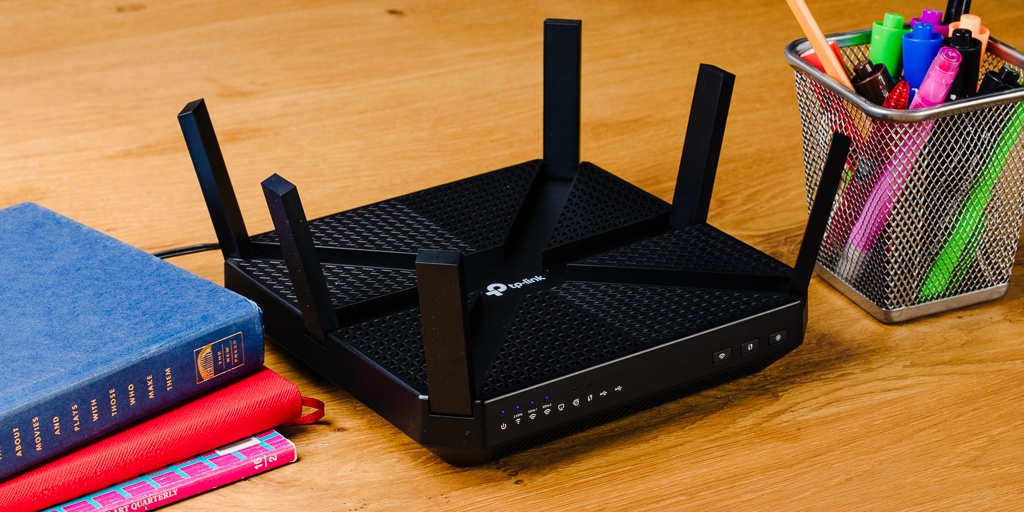
روتر یا ( Router ) دستگاهی است از زیر مجموعه های شبکه که در رایانه اطلاعات ( Data Packets ) را به مسیرشان هدایت می کند.

در مسیریاب لایه سوم مدل OSI مسیریاب به جهت اتصال دو یا چند شبکه داخلی به هم یا متصل شدن چند شبکه بسیار بزرگ به هم مورد استفاده قرار می‌گیرند.

یک مسیریاب میتواند انواع گوناگونی از یک شبکه را بهم وصل کند. مسیریاب ها عمدتا یک سیستم عامل به خصوص مثل IOS دارد. دارای حافظه های RAM -Flash- NVRAM و دارای پردازشگر های خاصی است.

وقتی که از مسیریاب در شبکه‌ استفاده کنیم، می توان از یک پروتکل مسیریابی پویا درباره آدرس های مقصد انجام دهیم، و روتر در شبکه‌های به هم متصل بین هر سیستم موجود و فعال یک جدول مسیریابی از مسیرهای دارای اولین درست میکند.

روتر می‌تواند ارتباط هایی برای انواع اتصالات شبکه باشد،مانند کابل‌های مسی، فیبر نوری، انتقال بی سیم.هر ارتباط برای شبکه به دست نرم افزارهای به خصوص برای اجرا و فعال سازی پک های داده به کار می رود.

از این رو پک های داده از پروتکل انتقالی دستگاه به دستگاه انتقال داده شوند.روترها می توانند مثل یک اتصال دهنده بین چندین گروه از دستگاه‌های رایانه ای به کار روند.

به گروه دستگاه‌های رایانه ای زیر شبکه گفته می شود، که برای نام گذاری هر نوع سیستم پیشوند خاص خود را دارد. مثلا پیشوند شبکه فقط می تواند متصل بودن ارتباطات بین کابل ها را نمایش دهد.

دسته بندی لایه در روتر :

لایه کنترلی:

روتر یک لیست دسته بندی دارد که هر لیست نشان میدهد که داده از کدام مسیر و از کدام کابل ارتباطی عبور کند.

لایه انتقالی:

روتر پک های داده را در بین راه های خروجی و ورودی هدایت میکند. با این کار پک های داده به شبکه هایی درست انتقال پیدا میکند.

لایه پخش کننده :

با توجه به کاربرد روتر وقتی توسط لایه های انتقالی و کنترلی به مسیر های مربوطه متصل می شوند ترافیک موجود را متراکم میکند.حال روتر بخش کننده وظیفه ی کیفیت مطلوب و یک پارچه در سراسر شبکه گسترده را دارد. از همین رو با توجه به نیاز سیستم به پردازنده ارتباطات چند منظوره و حافظه نیاز دارد.

امنیت روتر :

امنیت در شبکه های داخلی و خارجی به منظور امنیت کامل به کار می‌رود. روترها دارای یک فایروال و VPN و دیگر پروتکل های امنیتی است.

در ادامه شرکت هایی آمدن برای امنیت کامل تر روتر هایی با امنیت بالا تولید کردند، که آن شرکت ها عبارتند از :

Cisco PIX
Cisco Meraki MX
Juniper NetScreen

روتر های این شرکت الزام دارند که بر روی شبکه بازرسی پک داده ترجمه کردن آدرس ها را انجام میدهند.

دسته بندی روترها از نظر امنیت:

روتر های باز یا همان (open source)

روترهای بسته یا همان (close source)

در این روترها اجازه میدهند که به اشکالات موجود را به صورت سریع پیدا و رفع شود.

اما در (close source) اینگونه نیست.

اجزای تشکیل دهنده یک روتر :

  1. بدنه
  2. سخت‌افزار مسیریابی
  3. رابط‌های شبکه
  4. سیستم‌عامل
  5. رابط کاربری
  6. پروتکل‌ها
  7. IGRP
  8. BGP

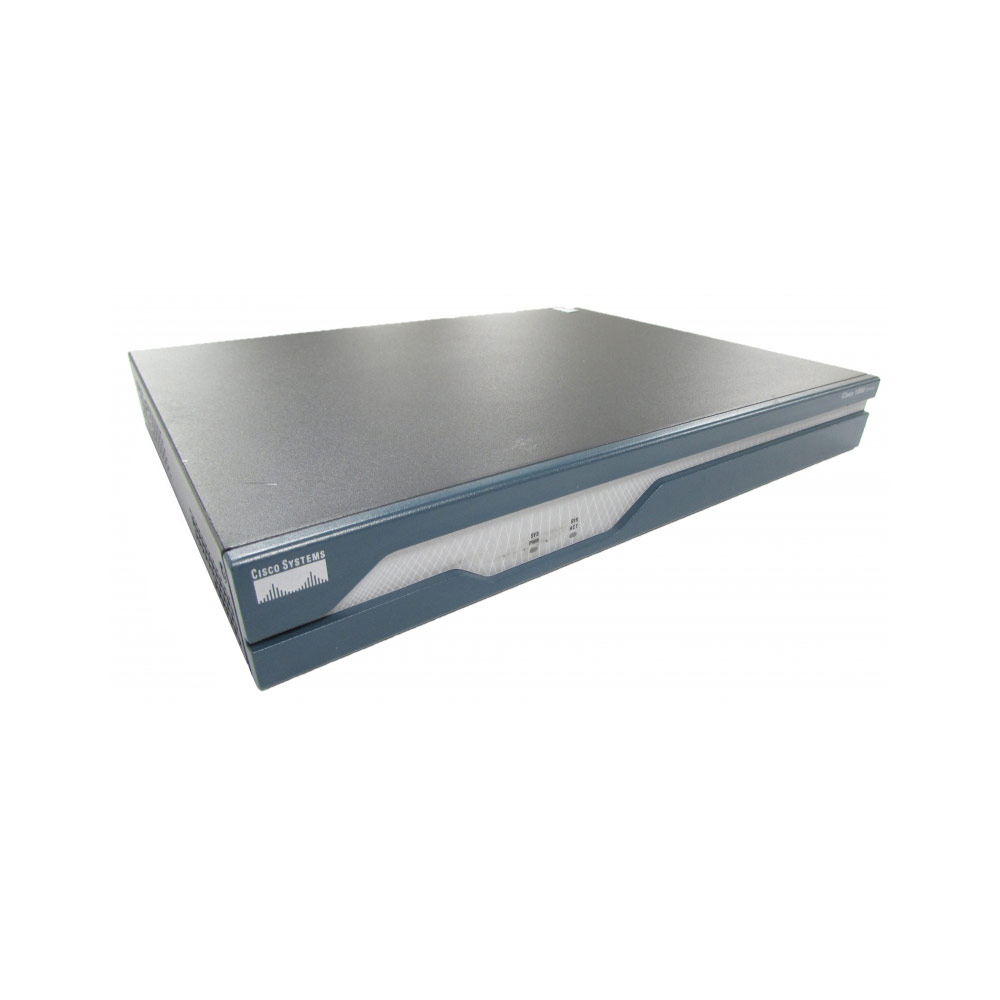
درباره روتر سیسکو مدل 1841k9

با سلام خدمت شما دوستان عزیز، در این مقاله میخواهیم درباره روتر سیسکو مدل 1841k9 صحبت کنیم .

روتر سیسکو چیست؟

روتر از نظر معنی در لغت به معنای مسیر یاب میباشد. که مسیریاب ها وسایل سخت افزاری هستند که باعث اتصال شبکه های کامپیوتری می شوند . اولین و مهم ترین وظیفه هر روتر عمل مسیر یابی و برقراری اتصالات یک شبکه به چند شبکه دیگر میباشد. برای استفاده از یک روتر باید ابتدا برنامه ریزی کرد در غیر این صورت امکان ارسال داده وجود ندارد.

عملکرد روتر ها چیست؟

در صورت کلی عملکرد روتر ها به این صورت است، که در حوزه اینترنت معلوم میکند که اطلاعات از کدام مسیرها به مقصد می رسند و کنترل رسیدن اطلاعات را برعهده دارند.

ویژگی روتر سیسکو مدل 1841k9:

  • دارای پردازش مناسب
  • حجم و اندازه کوچک
  • عمرطولانی
  • حرارت کم
  • حرارت و صدای کم
  • رمز گذاری به صورت سخت افزاری
  • طراحی شده به صورت ماژولار که در صورت نیاز شبکه می توان ماژول های مختلف تهیه کرد
  • تشخیص نفوذ IDS
  • عملکرد فایروال
  • جلوگیری از نفوذ IPS
  • عملکرد مناسب و اسلات حافظه برای گسترش شبکه
  • در صورت فعال کردن گزینه Image IOS security عملکرد vpn به کمک یک ماژول شتاب دهنده افزایش میدهد
  • فشرده سازی به صورت سخت افزاری و برنامه های کاربردی پیشرفته را فراهم می کند
  • حفاظت از فایر وال
  • اشاره به IOS Advanced Security
  • نصب روتر در داخل رک های دیواری

امکانات روتر سیسکو مدل 1841k9:

  • دارا بودن دو Interface با سرعت 10/100
  • داشتن یک پورت USB Tyep A و یک پورت RJ-45 Serial جهت  management  یک پورت RJ-45 Serial Auxiliary جهت مدیریت
  • دارای RAM با حافظه پشتیبانی  256Mb از پروتکل های مدیریتی مانند HTTP, SSH-2, SNMP
  • امکان اتصال به چند نوع شبکه E1 , T1 , XDSL
  • امکان نصب دو کارت VWIC,  WIC

موارد قابل ساپورت توسط روتر سیسکو مدل 1841k9:

  • سرعت بالا برای ارائه همزمان خدمات به صورت E1/T1 – ساپورت بیش از 30 ماژول جدید و موجود
  • ساپورت اکثر WIC , VWICs, VICs
  • افزایش سرعت و تراکم بالا توسط ماژول WIC2
  • رمز نگاری به صورت onboard
  • ساپورت Tunnel VPN 800 توسط ماژول AIM
  • ساپورت از ماژول AIM به صورت onboard
  • ساپورت از Authentication مانند Readius,  TACACS
  • ساپورت از الگوریتم های رمز گذاری شده
  • دارای چهار اسلات : HWIC دو اسلات – یک اسلات AIM ، یک اسلات COMPACT FIASH
  • ساپورت پروتکل های VRRP , GRE,  RIP2, RIP1, HSPR, PBR
  • ساپورت از پروتکل های Transporte , Routing,  Qos  می تواند محیط امنی برای ارتباطات باشد.

معایب روتر سیسکو مدل 1841k9:

  • پشتیبانی نکردن از VoIP
  • پشتیبانی نکردن از ماژول شبکه

مشخصات فنی روتر سیسکو مدل 1841k9:

  • تعداد Unit در Rack : یک واحد
  • تعداد پورت اترنت 10/100: دو پورت
  • تعداد پورت اترنت 10/100/1000: ندارد
  • پورت (SFP) : ندارد
  • پورت کنسول Rj-45 : دارد
  • پورت USB : یک عدد دارد
  • پورت AUX RJ-45۱:  یک پورت
  • حافظه  256Mb  RAM
  • حافظه ذخیره سازی 32Mb NADA
  • وزن : 2.9 کیلو گرم
  • ابعاد : 4.4×27.4×34.3 سانتی متر
  • امکانات :پشتیبانی از فایروال – VLAN – سیستم تشخیص نفوذ (IDS) – سیستم پیشگیری از نفوذ (IPS) VPN و DMVPN سیستم عامل سیسکو برپایه IP طراحی ماژولار فشرده سازی به صورت سخت افزاری -رمزگذاری به صورت سخت افزاری -قابل نصب برروی دیوار.