ساعت کاری

از ساعت 9 تا 17 در روزهای کاری پاسخگوی شما هستیم.

آیا Blade Server ها گزینه مناسبی برای دیتاسنتر هستند؟

به طور کلی سرورها به دو دسته Blade server و Rack Server تقسیم می شوند. سرور استفاده شده در اکثر دیتا سنترها از نوع Rack Server می باشد. اما شاید استفاده از Blade server ها برای شما مناسب تر باشد اما به دلیل عدم شناخت شما از این سرورها، نتوانید از امکاناتی که به شما ارائه می دهد استفاده نمایید. به همین دلیل ما در این مقاله می خواهیم شما را با Blade server ها، مزیت ها و مضراتی که به همراه دارند، آشنا نماییم.

Blade Server چیست؟

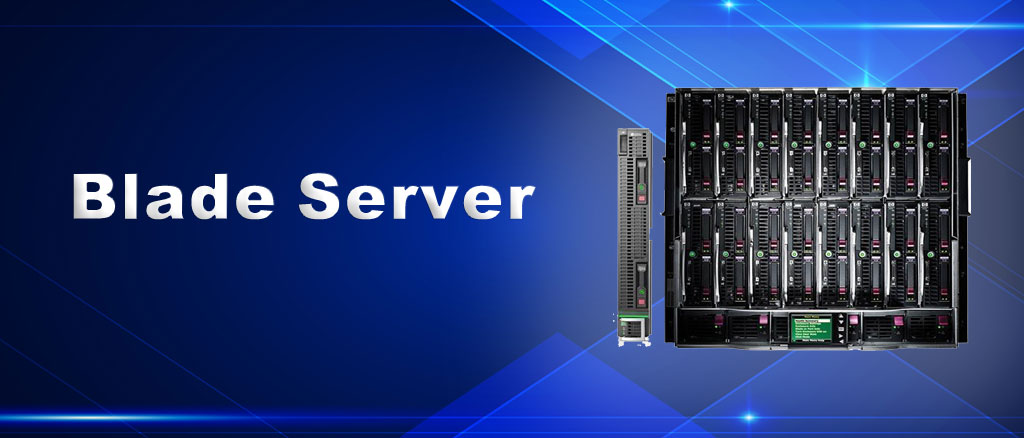
Blade سرورها دستگاه هایی هستند که می توانند درون رک های استاندارد قرار گیرند و معروفترین آن سرور اچ پی BL460C G9  می باشد. هر واحد در این سرورها مانند یک سرور مستقل عمل می نماید. در این حالت، هر مادربرد سیستم خاص خود را اجرا می کند و به گروه های مختلفی از کاربران مشخص شده سرویس می دهد که با یکدیگر ارتباط ندارند، بنابراین عملکرد مادربردهای تک تراشه در مقایسه با این سرورهای نصب شده در رک، پایین تر است.

البته لازم به ذکر است برای آنکه مدیران IT بتوانند سیستم را جهت به اشتراک گذاری منابع و خدمات به کاربران با یکدیگر متصل نمایید می توانند از نرم افزارهایی استفاده نمایند، که ضمن اتصال، انتقال اطلاعات را با سرعت بالاتری فراهم نمایند.

سرور Blade از دو قسمت تیغه و شاسی تیغه تشکیل شده است. از طرفی از آنجا که می توان هر تیغه را به تنهایی تعویض کرد، از اختلال در عملکرد هنگام خرابی هر تیغه جلوگیری شده و زمان نگهداری سیستم را به حداقل می رساند.

در اینجا آماری وجود دارد که دلایل اصلی انتقال سازمانها به یک سیستم مبتنی بر تیغه را نشان می دهد:

ـ صرفه جویی در فضای فیزیکی: 31٪

ـ TCO کاهش یافته (کل هزینه مالکیت): 20٪

ـ تخصیص منابع پویا: 12٪

ـ قابلیت اطمینان بهبود یافته: 11٪

ـ هزینه های مدیریت کاهش یافته: 9٪

ـ صرفه جویی در مصرف برق: 5٪

علاوه بر آمار بالا استفاده از این سرورها مزایای دارد که شامل:

یک مرکز داده سنتی از یک سیستم ذخیره سازی مبتنی بر رک با چندین سرور استفاده می کند. سیستم و سرورهای مبتنی بر رک اغلب با کابل کشی زیاد ، مصرف انرژی زیاد و در نتیجه خنک سازی زیاد همراه هستند.

یک سیستم تیغه متشکل از یک شاسی واحد با اسلات برای چندین سرور تیغه ای است که نسخه های نازکی از یک سرور سنتی هستند و معمولاً به صورت افقی و عمودی قرار می گیرند. تیغه ها می توانند قدرت پردازش بیشتری را در همان فضای دندانه دار ارائه دهند، کابل کشی و مصرف برق را ساده کنند. یک سیستم تیغه ای می تواند تا 85٪ کاهش کابل کشی را نسبت به همان تعداد سرورهای معمولی 1U (یک واحد رک) ارائه دهد.

ـ گنجایش:

با استفاده از سرور Blade می توانید فضای بیشتری را ذخیره نمایید.

ـ کابل ها:

Blade Chassis به طور معمول دارای اسلات های اختصاصی سوئیچ است که تعداد کابل های تعداد سرورها را تا حد زیادی کاهش می دهد.

ـ قابلیت مدیریتی:

یک سرور تیغه معمولاً با ابزار مدیریت یکپارچه ارائه می شود.

ـ مقیاس پذیری:

افزودن یا تعویض سرورهای اضافی نسبت به یک سرور rack، ساده و سریع است.

ـ کم بودن هزینه:

هزینه های فضا، نیرو و سرمایش به طور قابل توجهی کمتر از هر واحد ذخیره سازی است.

10 نکته که هنگام خرید سرور باید در نظر داشته باشید

با این حال آیا انتخاب سرور Blade اشتباه است؟

حال که با Blade Server ها آشنا شدید نوبت به این می رسد که بررسی نماییم که آیا استفاده از این سرورها در دیتا سنتر درست است یا خیر؟

همانطور که در بالا گفته شد استفاده از سرور Blade مزایایی داد اما نباید مضرات آن را در نظر نگرفت:

ـ عدم تنوع در خرید:

متاسفانه هنگام انتخاب سرور Blade تنها می توان تجهیزات مخصوص به آن را خریداری کرد اما پس از انتخاب رک سرور هیچگونه محدودیتی وجود ندارد. شاید در ابتدای خرید به دلیل آنکه فروشنده می خواهد سرور خود را بفروشد قیمت ها تا حدی منصفانه باشد اما باید در جریان باشید که شما در این صورت قفل شده اید و در آینده چاره ای ندارید جز آنکه از محصولات آن شرکت تولید کننده خریداری نمایید با هر قیمتی.

ـ قیمت سرورهای Blade:

شاید در ابتدای خرید، این سرورها نسبت به رک سرورها با قیمت مناسب تری ارائه شوند. اما باید توجه داشته باشید که شما در این صورت قیمت اجزای جانبی این سرورها را بررسی نکرده اید و هنگامی که کلیه جنبه های یک سرور را بررسی می کنید متوجه خواهید شد که رک سرورها از لحاظ قیمتی مناسب تر هستند.

ـ انعطاف پذیری سرورهای Blade:

به طور کلی سرور Blade انعطاف پذیری بیشتری نسبت به رک سرورها دارند. شما می توانید با استفاده از تجهیزات جانبی رک سرورها را ارتقاء دهید.

ـ اندازه سرورهای Blade:

شاسی سرور Blade بزرگ است و سخت است که بتوان آن را درون رک قرار داد.

سرور Blade برای چه نوع بار کاری مناسب است؟

شاید با خواندن کلیه این مطالب به این فکر افتاده باشید که واقعا رک سرورها مناسب تر هستند اما با این حال استفاده از این سرورها برای برخی کسب و کارها مناسب است مانند:

ـ دستکتاپ مجازی

ـ اپلیکیشن های Big Data

ـ Webpage Serving & Caching

ـ SSL Encryption of Web Communication

ـ Streaming Audio & Video

ـ Popular Operating System Support

حال تصمیم با شماست که آیا مزیت های این سرورها نسبت به مضرات آنها در اولویت قرار دارد یا خیر. پس حتماً قبل از خرید سرور نیازهای خود را بررسی نمایید و با توجه به مطالب گفته شده می توانید بهترین انتخاب را داشته باشید.
انواع سرورهای HP

توضیح مختصر در رابطه با سرورهای HP:

به طور کلی می توان گفت سرورهای ساخت شرکت HP به عنوان پر طرفدارترین سرور جهت استفاده در دیتا سنترها به شمار می روند. شاید دلیل این محبوبیت این است که این سرورها چه در مقیاس بزرگ و چه در مقیاس کوچک می توانند بیشترنیازهای شما را برآورده سازند. شما با انتخاب درست مدل سرور مورد نیاز خود می توانید به سطح عملکرد بالا، افزایش میزان دسترسی ، قابلیت توسعه و مدیریت دست یابید.

سرورها در دیتا سنتر در دو نوع Tower و Rackmount یا ایستاده و قابلیت نصب در رک می باشند. استفاده از این سرورها و ایجاد یک زیر ساخت قوی با قابلیت انعطاف پذیری بالا، موجب افزایش کارایی شده و دنیای جدید را به زیر ساخت های شما خواهد داد. هم چنین زمینه استفاده از فناوری های جدید در آینده را نیز فراهم خواهد کرد و شما می توانید با یک انتخاب مناسب سروری برای چندین سال آینده خود تامین کنید.

این کمپانی دارای محصولاتی نظیر سرور، سوئیچ شبکه، روتر، رک و استوریج می باشد. اما همواره سرورهای HP جزء پرفروش ترین محصولات می باشد. این سرورها به همراه مجموعه ای از ابزارهای مختلف برای مدیریت، ذخیره سازی اطلاعات و تجهیزات جانبی، قابلیت ارائه سرویس های مورد نیاز برای سازمان ها و محیط های کاری با کیفیت فوق را دارا می باشند.

قیمت انواع سرور HP

معرفی انواع سرور HP:

سرورهای HP به چهار خانواده تقسیم می شوند که البته لازم به ذکر است دلیل این تنوع برآورده کردن نیازهای مشتریان می باشد که شامل :

1ـ خانواده HP ProLiant BL:

سرورهای (BL (Blade برای همه‌ی شرکت، در مقیاس بزرگ، متوسط و کوچک مناسب هستند. این سرورها به صورت تیغه ای قرار می گیرند. قرار گرفتن آنها به صورت تیغه ای سبب شده است که تعداد سرور بیشتری درون رک جای گیرد. از طرفی سادگی مدیریت، قابليت انعطاف بالا و ساختار متفاوت، موجب كاهش هزينه های ديتا سنترها و بالا رفتن كيفيت سرويس دهی شده است. قرار گیری سرورها درون تیغه ها بین 8 تا 16 عدد می باشد.


بیشتر بخوانید: آیا Blade Server ها گزینه مناسبی برای دیتاسنتر هستند؟


2ـ خانواده HP ProLiant DL:

سرورهای HP ProLiant DL به عنوان پر فروش ترین سرورها در ایران به شمار رفته و جهت استفاده درون رک قرار می گیرند. از قابلیت های این سرورها قابلیت انعطاف و مدیریت پذیری بالا می باشد. از جمله سرورهای سری DL می توان به  مدلهای سری  DL700 ، DL500 ، DL300 ، DL100  و DL900  اشاره نمود. لازم به ذکر است که  سری DL360 و DL380 به عنوان پر فروش ترین سرورها در ایران می باشند.

هر کدام از سری های سرورهای DL دارای ویژگی های خاصی هستند که در زیر به برخی از آنان اشاره خواهیم کرد:

ـ سری HP ProLiant DL100 : محاسبات با کارایی بالا در طراحی مقرون به صرفه و متراکم

ـ  سری HP ProLiant DL300P : سرور رک استاندارد با عملکرد و تطابق پذیری بالا

ـ سری HP ProLiant DL300E : سرور رک و دارای کاربردی آسان

ـ سری HP ProLiant DL500: سرورهایی در مقیاس بزرگ و محاسبات فشرده

برای مثال از جمله سرورهای پرفروش در ایران می توان به سرورهای اچ پی مدلDL380p Gen8 ،DL380 G10 ،DL360 Gen7 ، DL360 G9، DL360p G8، DL380 G7 و DL380 Gen9  اشاره کرد.

3ـ خانواده HP ProLiant ML:

سرورهای HP ProLiant ML انعطاف پذیر و قابل ارتقاء می باشد و برای دفاتری که دارای شعب مختلف هستند مناسب می باشند. سرورهای اچ پی ML به صورت قفسه ای هستند. به عبارتی قابلیت این سرورها در مقایسه با سرورهای سری DL هیچ کم و کاستی ندارند و علاوه برآن مزیت های بیشتری نیز مانند عدم وابستگی آنها به رک را دارا می باشند. البته اگر تمایل داشته باشید می توانید آن را در رک جای دهید. از جمله این سرورها می توان به سری ML100 و ML300 اشاره کرد.

4ـ خانواده HP ProLiant SL:

سرورهای HP ProLiant SL برای محیط هایی در مقیاس بزرگ طراحی شده اند. این مدل از سرورها برای میزبانی وب، خدمات ابری و برای شرکت هایی با محاسبات بالا مناسب می باشد. خانواده سرورهای SL امکان استقرار و پردازش سریع و هزینه عملیاتی پایین تر را فراهم می آورد.

همانطور که در بالا ذکر شد سرورهای HP به چهار خانواده تقسیم می شوند که هر کدام نیز به سری های مختلفی تقسیم بندی شده اند.

این مقاله تنها جهت شناخت بیشتر شما عزیزان از این سرورها می باشد.


بیشتر بخوانید: مقایسه نسل های مختلف سرورهای HP


کانفیگ سرور HP

در این مقاله قصد داریم به کانفیگ سرور HP بپردازیم و مهمترین ابزار ها در زمینه ی کانفیگ سرور را بررسی کنیم. پس در ادامه مقاله همراه ما باشید:

راه اندازی اولیه سرور HP:

پس از خرید سرور HP و آنباکس آن تجهیزات مورد نیاز بر روی آن را نصب می کنیم. این تجهیزات جانبی سرور شامل، CPU سرور، رم سرور ، هارد سرور، پاور سرور، کارت شبکه، رید کنترلر و در صورت لزوم پاور خواهد بود.


بیشتر بخوانید: نحوه نصب تجهیزات بر روی سرورهای اچ پی


مراحل کانفیگ سرور HP:

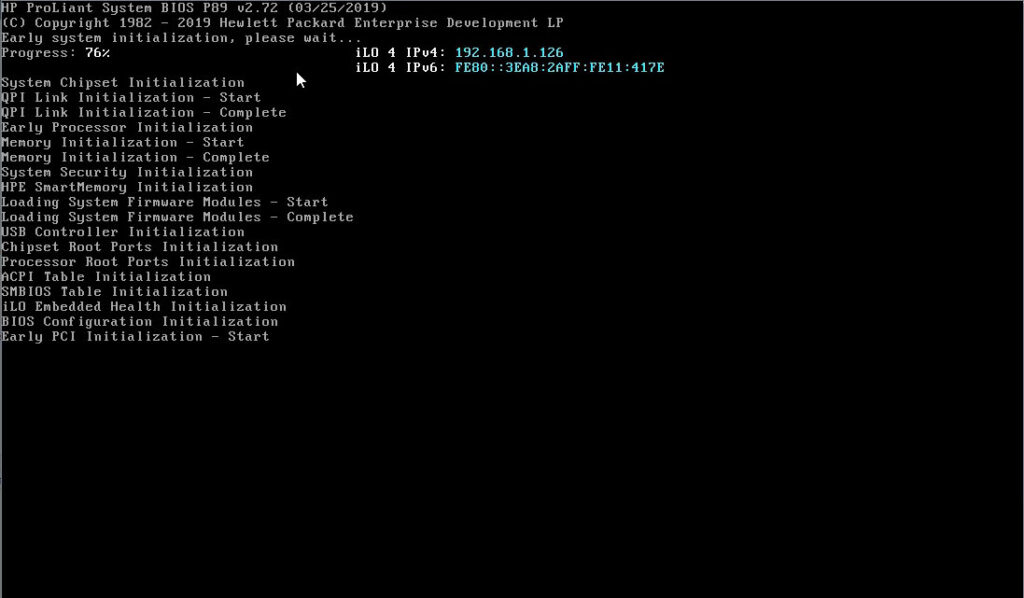
پس از آنباکس و نصب تجهیزات بر روی سرور حال کابل برق را متصل کرده و سرور را روشن می کنیم. در اولین مرحله پس از روشن کردن سرور با چنین صفحه ای مواجه می شوید. این صفحه بوت شدن اولیه سرور را نشان می دهد.

کانفیگ سرور HP

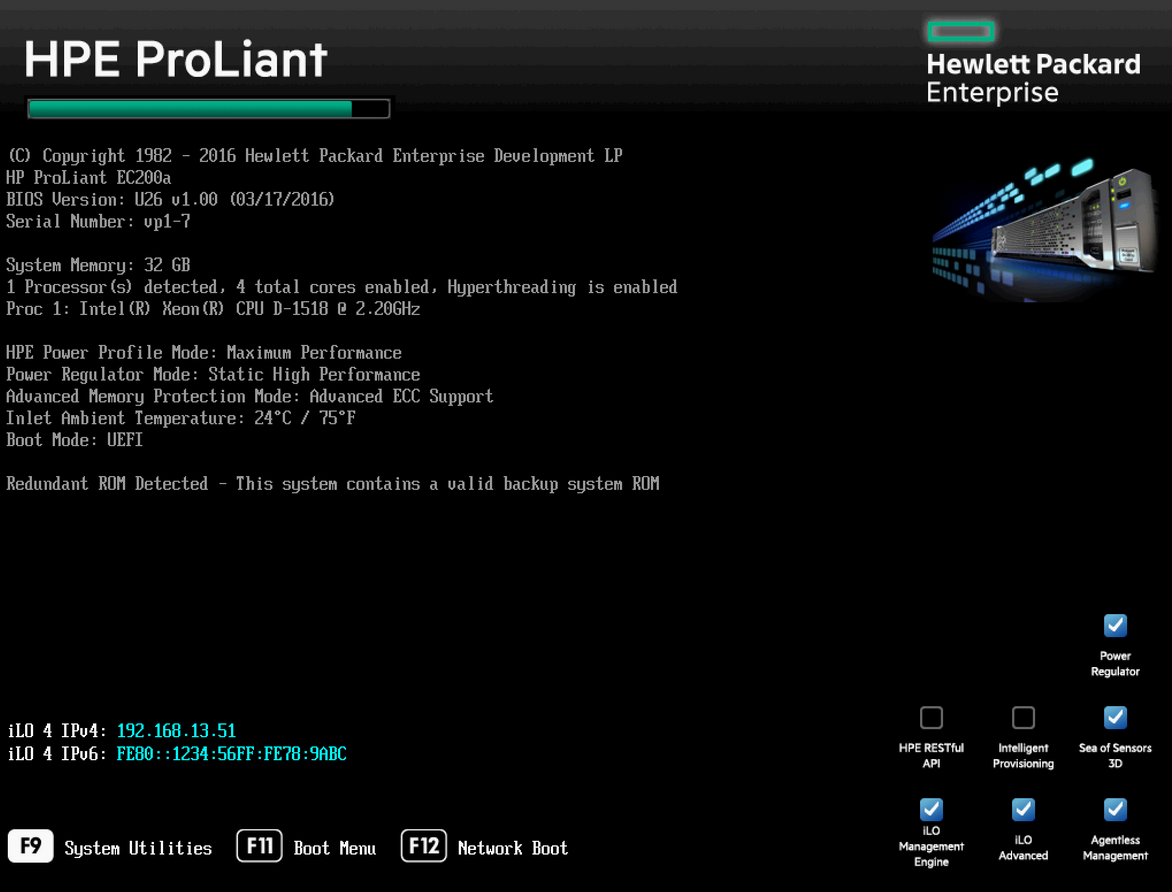
پس از بوت شدن کامل، 4 تا گزینه در اختیار ما قرار می گیرد. با زدن کلید F9 وارد UEFI System Utilities سیستم می شوید، که جایگزین BIOS های قدیمی است. در این قسمت می توانید تنظیمات کلی سرور را انجام دهید. به عنوان مثال کانفیگ و پیکربندی سرور، انجام رید بندی، تنظیمات ILO، تنظیمات زبان و ریست کردن سرور. به طور کلی تنظیمات اصلی سرور در این مرحله انجام می شود.

با زدن کلید F10 وارد Intelligent Provisioning می شویم. Intelligent Provisioning، یک ابزار پشتیبانی هوشمند در سرورهای HP است که امکان استفاده ساده و سریع بسیاری از تنظیمات سرور را برای کاربر فراهم می کند و از سرور های نسل G8 به بعد قابل استفاده است.


بیشتر بخوانید: ویدئو آپدیت Intelligent Provisioning


در واقع این قسمت یکی از مهمترین بخش های سیستم است. که در آن می توان نصب سیستم عامل بر روی سرور HP را انجام داد. ابزار هایی مانند Insight Diagnostics برای تست قطعات سرور، Firmware Update برای اپدیت فریمور، SSA برای تنظیمات هارد ها و رید بندی، ILO Configuration برای تنظیم و پیکربندی ILO وهمچنین امکانات دیگر می توان بهره برد.


بیشتر بخوانید: نرم افزار مدیریتی HPE iLO5 همراه با ویدئو و پادکست


با زدن کلید F11 وارد Boot Menu می شویم. در این قسمت می توانیم نوع بوت و اینکه سیستم با چه دیوایسی بوت شود را مشخص کنیم. به عنوان مثال اگر USB به سرور متصل کردیم، در این قسمت می توانیم سرور را از روی USB بوت کنیم. در صورت استفاده از کلید F12 می توانیم سرور را از روی شبکه بوت کنیم.

در سمت راست تصویر مربع هایی را مشاهده می کنید که بعضی از آن ها تیک خورده است. تیک ها نشان دهنده ی قابلیت های موجود برروی سرور است. در سمت چپ نیز اگر کابل شبکه به پورت  ILO سرور متصل باشد. IP ILO  را میبینیم.

کانفیگ سرور HP

کانفیگ سرور با استفاده از Intelligent Provisioning:

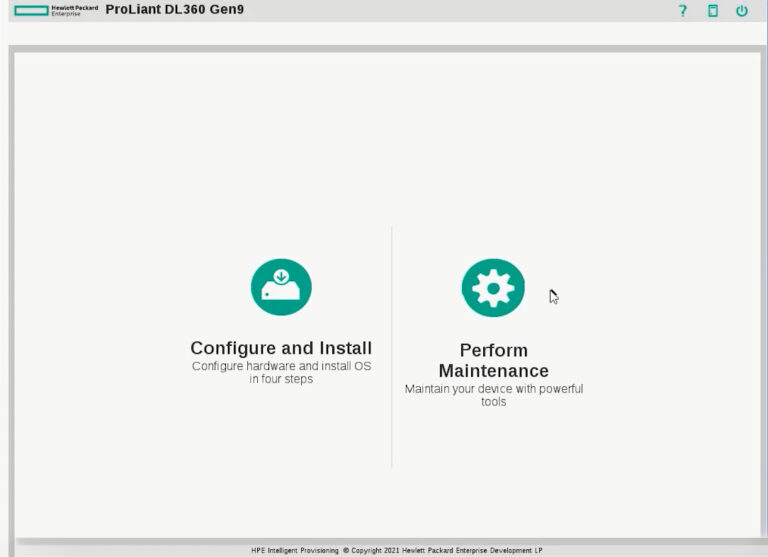
برای پیکربندی اولیه سرور کلید F10 را زده و وارد محیط Intelligent Provisioning می شویم. در این مرحله دو گزینه داریم. Configure and install برای نصب OS (سیستم عامل) وکانفیگ سخت افزاری مورد استفاده قرار می گیرد و perform maintenance برای نگهداری و محفاظت از دستگاه و مدیریت سرور استفاده می شود.

کانفیگ سرور HP

بررسی Configure and install:

نصب OS از طریق Configure and install:

ـ Step 1: تنظیمات سخت افزاری

کانفیگ سرور HP

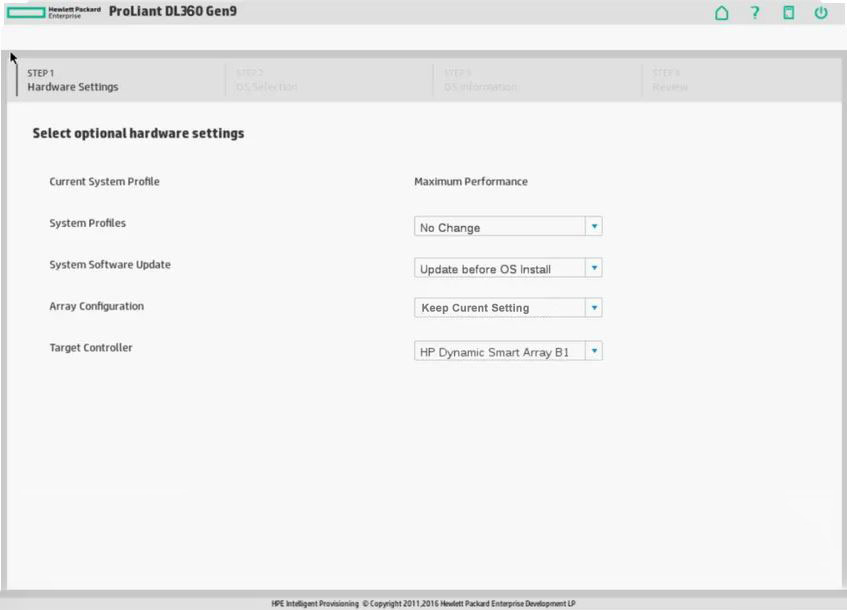
1ـ در صفحه ی اول پیکربندی، تنظیمات کلی را برای کنترل مصرف برق، به ‌روزرسانی‌های نرم‌افزار و array configuration وارد کنید. اگر دیسک یا ISO یا USB در این مرحله شناسایی نشود، خطایی ظاهر می‌شود. برای حل مشکل، آن را مجدد وصل کنید و مطمئن شوید که فایل مناسب را انتخاب کردید. اگر Intelligent Provisioning تنظیمات موجود روی سرور را شناسایی کند، آن را در قسمت System Profiles نشان می دهد. اگر Intelligent Provisioning تنظیماتی را تشخیص دهد که با یکی از نمایه ها مطابقت ندارند، No Change در آن قسمت نمایش داده می شود.

برای تغییر تنظیمات می توان از گزینه های زیر استفاده کرد:

No Change-

Balanced Power and Performance-

Minimum Power Usage-

Maximum Performance-

2ـ در قسمت System Software Update انتخاب کنید که آیا قبل از نصب سیستم عامل به روز رسانی نرم افزار انجام شود یا خیر.

3ـ مشخصات array configuration را برای زیرسیستم ذخیره سازی سرور وارد کنید.

گزینه ها عبارتند از:

  • Keep Current Setting: اگر از قبل ریدبندی را انجام دادید از این گزینه استفاده کنید. این گزینه از تنظیمات موجود برای حفظ array های ساخته شده قبلی استفاده می کند. این گزینه تنها زمانی نمایش داده می شود که درایوهای منطقی(Array) معتبر روی سرور وجود داشته باشند.
  • Recommended Settings: HPE SSA درایوهای موجود را بررسی می کند و array مناسبی برای آن درایوها ایجاد می کند. به عنوان مثال، اگر دو درایو متصل شوند، تنظیمات پیش‌فرض روی RAID 1 است. Hewlett Packard Enterprise توصیه می‌کند که این گزینه را هنگام تهیه اولیه سرور انتخاب کنید.
  • با انتخاب این گزینه، همه دیسک‌ها ریست می شوند. پس اگر به تازگی سیستم را خریداری کرده اید از این گزینه استفاده کنید در غیر این صورت تمامی داده های شما از دست می رود.
  • Customize: با انتخاب این گزینه ی وارد HPE SSA می شوید و عملیات ریدبندی را انجام می دهید.

4ـ اگر بیش از یک ریدکنترلر در دسترس باشد،این گزینه برای شما نمایش داده می شود. از منوی کشویی، Target Controller را انتخاب کنید.

5ـ در صورت کشف، اطلاعات Fibre Channel و iSCSI در پایین صفحه نمایش داده می شود. تنظیمات پیکربندی Fiber Channel و iSCSI را تأیید کنید. سپس next کنید.

ـ Step 2: انتخاب سیستم عامل

کانفیگ سرور HP

Microsoft Windows-

VMware ESXi/vSphere Custom Image-

SUSE Linux Enterprise Server-

Red Hat Enterprise Linux-

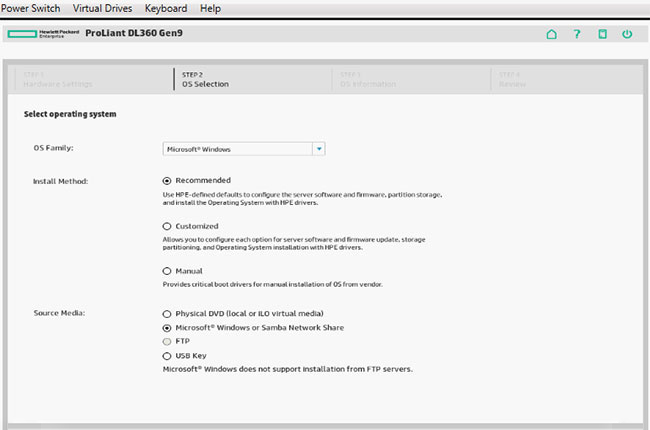
در این مرحله پس از انتخاب سیستم عامل مورد نظر به سراغ روش نصب بروید. روش های نصب عبارتند از:

  • Recommended: این فرآیند نصب سریع از پیش فرض های تعریف شده توسط شرکت Hewlett Packard برای پیکربندی نرم افزار سرور و سیستم عامل، ذخیره سازی پارتیشن، و نصب سیستم عامل با درایورها استفاده می کند. همچنین اگر به شبکه متصل باشید، به‌روزرسانی نرم‌افزار و فریمور را انجام می‌دهد.

اگر از این روش نصب توصیه شده برای نصب ویندوز استفاده کنید، AMS و درایور 3/4 و iLO 3/4 به طور خودکار نصب می شوند. درایور iLO 3/4 برای سرورهای SUSE Linux Enterprise 11 و 12 و Red Hat Enterprise 6 و 7 استاندارد است.

  • Customized: این گزینه امکان شخصی سازی تنظیمات از قبیل پارتیشن بندی هارد ها، فریمور دستگاه و نرم افزار ها را فراهم می کند.
  • Manual: سیستم عامل را از CD/DVD بدون جستجو در وب نصب می کند. پس از انتخاب این گزینه، CD/DVD ارائه شده را وارد کنید تا سرور بتواند از CD/DVD سیستم عامل ریبوت شود.
  • Virtual Install Disk (VID) به طور پیش فرض غیرفعال است. اگر VID را فعال کنید، یک mass-storage USB با نام VID در طول فرآیند نصب سیستم عامل ظاهر می شود. VID شامل مجموعه محدودی از درایورهای ذخیره سازی و شبکه است، بنابراین هر آداپتور SAS/iSCSI/FCoE مورد نیاز را می توان در صورتی که دیسک سیستم عامل درایورهای مناسب را نداشته باشد، بارگیری کرد. از آنجایی که VID و CD/DVD سفارشی ممکن است شامل همه درایورهای مورد نیاز نباشند، ممکن است لازم باشد یک CD/DVD درایور ایجاد کنید تا مطمئن شوید که همه درایورهای مورد نیاز نصب شده اند و سیستم عامل می تواند با موفقیت نصب شود.

انواع مدیا عبارتند از:

  • Physical DVD or iLO virtual media (default): یک DVD/CD-ROM سیستم عامل قابل بوت یا  virtual media از طریق iLO.
  • FTP سرور: FTP که حاوی فایل های نصب سیستم عامل است.گزینه رسانه FTP فقط برای لینوکس VMware و Red Hat Enterprise پشتیبانی می شود.
  • USB Key: درایو فلش USB که حاوی فایل های نصب سیستم عامل است. فقط درایوهای USB با فرمت FAT پشتیبانی می شوند. سپس next کنید.

ـ Step 3: وارد کردن اطلاعات سیستم عامل

کانفیگ سرور HP

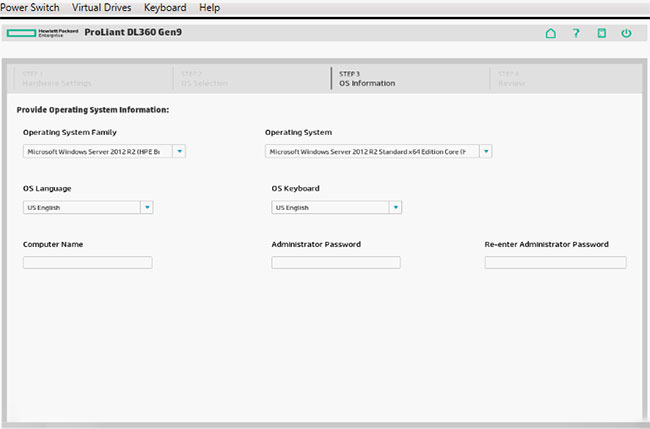
در این مرحله اطلاعات سیستم عامل لازم مشخص می شود. بسته به سیستم‌عاملی که نصب می‌کنید، ممکن است از شما خواسته شود اطلاعات زیر را وارد یا تأیید کنید:

1ـ خانواده و نسخه سیستم عامل را انتخاب کنید. به عنوان مثال هنگام نصب Microsoft Hyper-V Server 2012، باید خانواده سیستم عامل ویندوز 2012 و سیستم عامل Hyper-V را انتخاب کنید وهنگام نصب Microsoft Hyper-V Server 2012 R2، باید Windows 2012 R2 را به عنوان خانواده سیستم عامل و سیستم عامل Hyper-V را انتخاب کنید.

2ـ سیستم عامل و زبان و زبان صفحه کلید را انتخاب کنید. همچنین تنظیمات دیگری از قبیل نام دستگاه و کلمه عبور و نام سازمان را وارد کنید . سپس next کنید تا به مرحله ی پایانی بروید.

ـ Step 4: تنظیمات خود را بررسی کنید

کانفیگ سرور HP

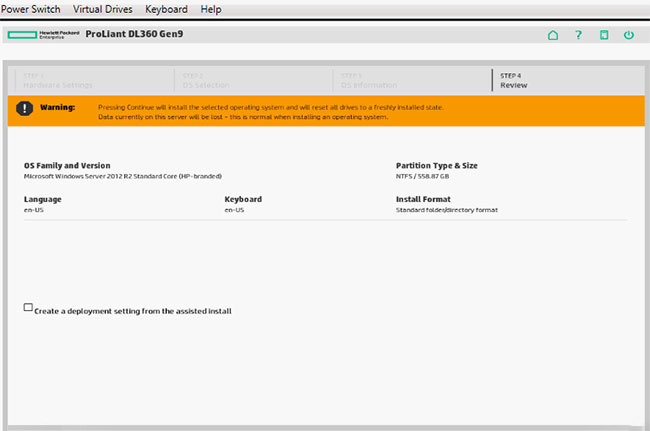
با ادامه این صفحه، درایوها بازنشانی می شوند و سیستم عامل انتخاب شده نصب می شود. هر گونه اطلاعات موجود در سرور پاک می شود. این روی راه اندازی برای اولین بار تأثیر نمی گذارد، زیرا هیچ داده ای در سرور وجود ندارد. اطلاعات روی صفحه را بررسی کرده و صحت آن را تایید کنید. برای شروع فرآیند نصب و پیکربندی خودکار، روی Continue کلیک کنید. بسته به تنظیمات استقرار، صفحه های مختلفی نمایش داده می شود که اطلاعات نصب را ارائه می دهد.

بررسی perform maintenance: 

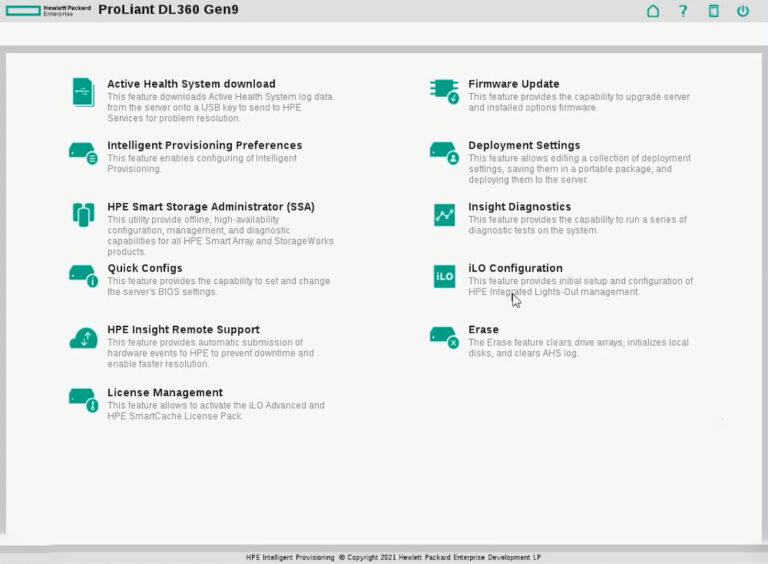
همانطور که پیش تر هم اشاره کردیم perform maintenance برای نگهداری و محفاظت از دستگاه و مدیریت سرور استفاده می شود. همانطور که در تصویر میبینیم گزینه های مختلفی در این قسمت وجود دارد که از مهمترین آن ها می توان به hpe smart storage administrator(SSA)، Insight Diagnostic، ILO Configuration، Active Health اشاره کرد.

کانفیگ سرور HP

  • hpe smart storage administrator (SSA) برای کانفیگ و ریدبندی هارد است که ویدئوی آن را می توانید در داخل سایت مشاهده کنید.
  • Active Health System تغییرات سخت افزار سرور و پیکربندی سیستم را نظارت و ثبت می کند. به تشخیص مشکلات و ارائه راه حل سریع در صورت بروز خرابی سرور کمک می کند.
  • Insight Diagnostic برای گزارش گیری و تست سخت افزار ها استفاده می شود. Insight Diagnostics یک ابزار مدیریت فعال سرور است که در دو نسخه آفلاین و آنلاین موجود است و قابلیت‌های عیب‌یابی را برای کمک به IT که نصب‌های سرور را تأیید می‌کنند، مشکلات را عیب‌یابی می‌کنند ارائه می‌کند.
  • Configuration ILO هم برای تنظیم و پیکربندی ILO مورد استفاده قرار می گیرد.
شما می توانید سرور HP مورد نیاز خود را از فروشگاه اینترنتی شبکه کالا با بهترین قیمت و کیفیت، همراه با گارانتی معتبر خریداری نمایید.

درباره انواع سرور ها – server (قسمت اول)

با سلام خدمت شما عزیزان همراه شبکه کالا ، امروز میخواهیم درباره انواع سرور ها صحبت کنیم. سرورها(server) یکی از مهمترین بحث ها در زمینه ی شبکه می باشد. به طور کلی و به زبان بسیار ساده سرورها کامپیوترهایی هستند که به صورت یک سره و دائمی در حال کار کردن می باشد.

انواع سرور ها :

1.پرینترسرورها  (Printerserver) :

رایانه یا دستگاهی است که از طریق شبکه به یک یا چند پرینتر و تعدادی کلاینت متصل شده و پس از دریافت فرمان پرینت از کلاینت ها آن را به پرینتر مناسب منتقل می کند. Fax Server نیز مشابه با این سرور است که تفاوت آن ارتباط بین دستگاه های فکس بجای پرینتر می باشد.

2. وب سرور (web server) :

نرم افزار یا سخت افزاری که امکان دسترسی به محتوا را از طریق اینترنت فراهم می کند. این نوع سرور مخصوص وب سایت ها می باشد و با استفاده از سرویس های خاص ارتباط بین آدرس ها و کاربران شبکه های اینترنت را با صفحه ی وبی که بر روی آن سرور هاست فراهم می نماید. که کاربرد آن به طور ویژه در حوزه ی وب هاستینگ و راه اندازی سایت های می باشد.

3. سرور مستقل (Standalone server) :

نوعی سرور است که زیرشاخه و زیرساخت های یک شبکه بزرگتر محسوب نمی شود. در واقع یک سرور Standalon بدون وابستگی به یک منبع خارجی به کلاینت های خود خدمات ارایه می کند.

4.نام سرور (Name server):

سروری است که پروتکل name-service را پیاده سازی می کند.

5.پروکسی سرور(Proxyserver):

شبکه کالا – پروکسی سرور، سروری است که نقش واسطه را بین کلاینت ها و سرورهای دیگر ایفا می کند. وقتی کاربر بخواهد اطلاعاتی چون فایل، صفحات وب و سایر منابع را از سرور دیگری دریافت کند، به proxy server متصل می شود. در حقیقت، این سرور به عنوان یک رابط بین Server اصلی و Client قرار می گیرد و اطلاعات را از طرفین گرفته و پس از بررسی به گیرنده ارسال می نماید و در برخی موارد کاربری Tunnel را داشته و مانند خدمات VPN شخصی استفاده می گردد. در نتیجه در واقع یک سرور در مسیر سرور اصلی می باشد که اطلاعات را دریافت کرده و سپس بررسی و به مقصد مورد نظر انتقال می دهد.

6.سرور صدا (Sound Server):

سروری که دسترسی و استفاده از ابزارهای صوتی همچون کارت صدا را مدیریت می کند.

7. برنامه ی سرور (Application server) :

سروری که به اجرای یک سری برنامه های نرم افزاری خاص اختصاص یافته است و کاربران از روی کامپیوتر های خود می توانند به نرم افزارها دسترسی داشته باشند.

8.سرور پایگاه داده (Database server) :

یک برنامه کامپیوتری است که خدمات database به سایر رایانه ها یا برنامه های رایانه ای ارائه می دهد که به آن مدل client-sever نیز می گویند. این نوع سرور بیشتر در سازمان ها و شرکت ها مورد استفاده قرار می گیرد که کاربری آن به این صورت است که Database مورد استفاده یک نرم افزار یا سرویس که توسط کاربران بر روی کامپیوتر های آن ها مورد استفاده قرار می گیرد، بر روی سرور قرار می گیرد و تمام کاربران و کامپیوتر های متصل از یک دیتابیس مشترک که بر روی سرور می باشد، استفاده می کنند و اطلاعات نیز به صورت یکپارچه و متمرکز ذخیره سازی و پردازش می گردد.

9.سرور فکس (Fax server) :

سیستمی است که در یک سرور شبکه محلی (LAN) نصب شده و به کاربرانی که به شبکه متصل هستند امکان ارسال و دریافت فکس را می دهد.

شبکه کالا