ساعت کاری

از ساعت 9 تا 17 در روزهای کاری پاسخگوی شما هستیم.

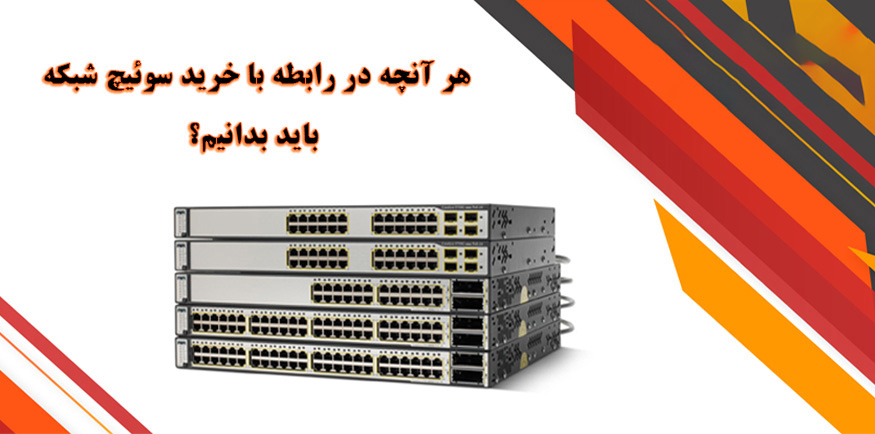
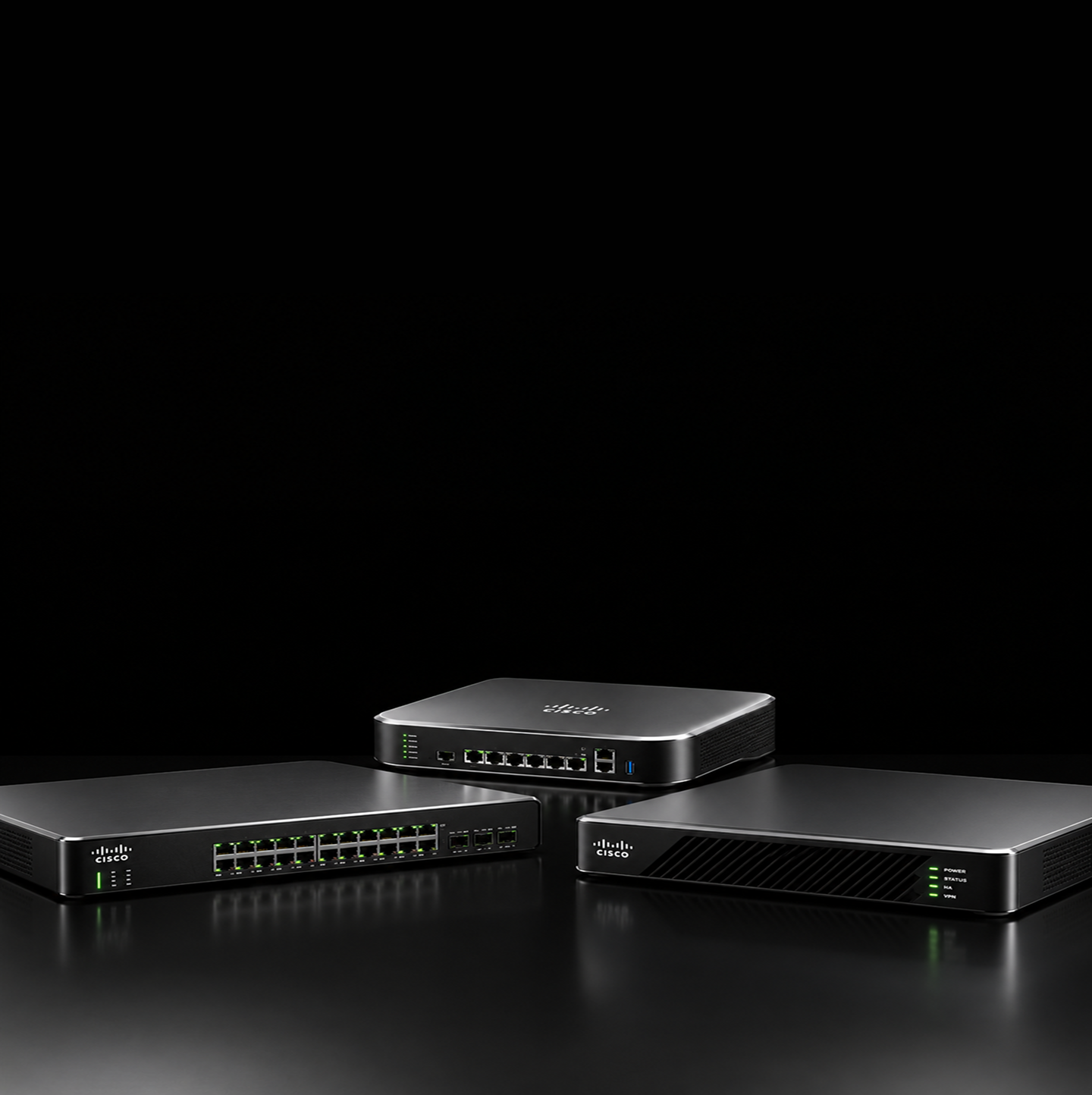
هر آنچه در رابطه با خرید سوئیچ شبکه باید بدانیم؟

در خرید سوئیچ شبکه به چه مواردی باید دقت کرد:

امروزه در اکثر کسب و کارهای بزرگ و کوچک و یا همچنین منازل، کمبود تجهیزات شبکه تا حدود زیادی احساس می شود. اولین سخت افزاری که به عنوان پایه و بیس شبکه می توان معرفی کرد، سوئیچ های شبکه می باشند.

در واقع سوئیچ ها سبب ایجاد اتصال میان چند کامپیوتر، پرینتر، تلفن های IP و دوربین های مداربسته و غیره می گردند که بر اساس نیاز شما این سوئیچ ها به 5، 8، 16، 24 ، 48 و 52 پورت تقسیم می شوند. که برای سوئیچ های 52 پورت می توان به smallbusinuss ها (مانند سوئیچ 52 پورت سیسکو مدل SG300-52 ) اشاره کرد.

نکات مهم در خرید سوئیچ شبکه:

1ـ  بررسی زیرساخت شبکه از لحاظ سخت افزاری و  نرم افزاری:

در یک شبکه کوچک که تعداد کاربران آن در حدود 40 الی 50 نفر می باشند، خرید یک سوئیچ کافی است اما زمانی که تعداد کاربران زیاد شود شبکه نیز گسترده تر شده و برای خرید سوئیچ باید هزینه بیشتری را صرف کرد.

2ـ تعداد کاربران موجود در شبکه:

در انتخاب سوئیچ مناسب، دانستن تعداد پورت در سوئیچ های مورد نیاز یکی از فاکتور های مهم به شمار می رود. این عامل رابطه مستقیمی با تعداد کاربران حاضر در شبکه دارد.

برای مثال برای شرکتی با تعداد کاربر 5 الی 6 نفر، سوئیچ سیسکو 8 پورت می تواند گزینه مناسبی باشد. اما در یک سازمان با تعداد کاربر زیاد نیاز به خرید سوییچ شبکه با تعداد پورت بیشتر، اهمیت ویژه ای پیدا خواهد کرد.

به همین دلیل هنگام خرید این سخت افزار شبکه دقت داشته باشید که اگر تعداد پورت های خریداری شده بیشتر از تعداد کاربران فعلی در شرکت شما باشد. نه تنها بد نیست بلکه می توانید از تعداد پورت های اضافی در آینده هنگام توسعه کسب و کار و یا تعداد کاربران استفاده نمایید.

3ـ بررسی نیازهای شبکه و کاربران:

یکی دیگر از عوامل مهم در انتخاب نوع سوئیچ، نیاز کاربران می باشد. برای مثال آیا کاربران به یک شبکه سریع و بدون تأخیر نیازمندند، و یا آنها نیاز به انتقال حجم زیادی از داده ها دارند؟

اگر جواب شما مثبت است، ممکن است سوئیچ هایی با پورت گیگابیت اترنت برای شما مناسب باشد. و یا اگر شبکه مورد استفاده نیاز بیشتری به منابع اینترنتی داشته باشد، احتمالا 100 مگابیت پورت کافی خواهد بود .

از جمله سوئیچ های گیگابیت اترنت سوئیچ سیسکو مدل WS-C2960G-24TC-L است که می توانید با کلیک بر روی آن به لینک قرارداده شده مراجعه کرده و اطلاعات کافی در خصوص این سوئیچ را کسب نمایید.

4ـ بررسی نقش سوئیچ در شبکه:

اگر قصد دارید یک شبکه بزرگ داشته باشید به چندین سوئیچ شبکه نیاز پیدا خواهید کرد. که این سوئیچ ها باید سرعت خوبی داشته باشند تا بتوانند بار ترافیکی نسبتا سنگین را اداره کنند. در صورتی که بخواهیم از چند سوئیچ استفاده کنیم ، یک سوئیچ بعنوان هسته اصلی و مرکزی قرار می گیرد و مابقی سوئیچ ها به آن متصل می شوند.

5ـ سرعت و ظرفیت سوئیچ چه تاثیری در عملکرد آن دارد:

علاوه بر مواردی که در بالا گفته شد، ویژگی های دیگری نیز در سوئیچ ها وجود دارند که در تصمیم گیری شما هنگام خرید تأثیر گذار است که از جمله آنها می توان به ویژگی هایی از قبیل مدیریتی و غیر مدیتی بودن سوئیچ ها ، لایه عملکرد (لایه 2 و یا لایه 3) و غیره اشاره کرد. البته این ویژگی ها اغلب برای شرکت ها بزرگ دارای اهمیت می باشند.

6ـ دقت در انتخاب نوع برند و شرکت فروشنده:

سوئیچ های شبکه در برند های مختلفی در بازار عرضه شده اند. برای مثال سو‌ئیچ D-Link ،سوئیچ Linksys که برای شرکت های کوچک بسیار مناسب بوده و می تواند نیاز های آنان را تأمین نماید. اما این نوع از سو‌ئیچ ها به دلیل قابلیت های کم و در نتیجه قیمت ارزان آن برای شبکه های بزرگ مناسب نبوده و نمی تواند جوابگوی نیاز آنان باشد.

در این میان سوئیچ های سیسکو همواره در بین سایر رقبا از کیفیت و قیمت بالاتری برخوردار بوده و یا شاید بتوان گفت علت قیمت بالای آنان در مقابل سایر برندها، قابلیت های بالای این نوع از تجهیزات شبکه است. به همین دلیل سو‌ئیچ های سیسکو در بین سایر تولید کنندگان از رتبه بالاتری برخوردار می باشد.

7ـ فاکتور قیمت :

یکی از مهمترین فاکتور های خرید سوئیچ های شبکه، قیمت آن می باشد. اگر بدنبال سو‌ئیچ ارزان قیمت برای محیط های کوچک مانند منازل و کسب و کارهای کوچک هستید می توانید از سوئیچ های شبکه شرکت های D-Link و Linksys استفاده کنید.

این سو‌ئیچ ها می توانند برای یک شبکه کوچک به خوبی عمل نمایند، اما بیشتر آنها از ویژگی های موجود در سوئیچ های گران قیمت برخوردار نیستند. در مقابل آنها سو‌ئیچ های شرکت Cisco (سیسکو) می باشند که دارای قیمت بالاتری بوده و کلیه قابلیت هایی را که شرکت های بزرگ و سازمان ها با تعداد کاربر زیاد به آن نیاز دارند را فراهم می آورند.

8ـ خرید سوئیچ های شبکه دست دوم :

در برخی مواقع شرکت های بزرگ به دلایلی نظیر ارتقاء و یا فرسودگی دستگاه سو‌ئیچ های قبلی خود را از شبکه جدا کرده و سوئیچ های جدید را جایگزین می نمایند. در بیشتر موارد سو‌ئیچ های سابق از لحاظ عملکرد بسیار سالم بوده و تنها ممکن است از لحاظ ظاهری دارای خط و خش باشند.

که می توان گاهی از این قبیل سو‌ئیچ ها خریداری و استفاده کرد. البته این سوئیچ ها برای شرکت هایی که نمی خواهند برای راه اندازی دیتا سنتر خود هزینه زیادی پرداخت نمایند مناسب می باشد.

9ـ دغدغه خیلی ها در هنگام خرید انتخاب یک فروشنده مطمئن است:

یکی از بزرگترین مشکلات خرید تجهیزات شبکه در ایران انتخاب فروشنده مطمئن است. زیرا همواره خریدار به دنبال صداقت بوده و دوست دارد کالای خود را با کیفیت و قیمت مناسب خریداری نماید. اما به دلیل عدم وجود نمایندگی های معتبر راه برای افراد سودجو فراهم آمده است. در این میان فروش تجهیزات دست دوم و یا حتی ریفر از اهمیت ویژه ای برخوردار هستند.

حال شاید این سوال ایجاد شود که چگونه می توان یک فروشنده مطمئن را شناسایی کرد؟

در پاسخ به این سوال می توان گفت تجربه کاری، تعداد و رضایت مشتریان می توانند عواملی جهت شناخت بهتر و بیشتر یک فروشنده معتبر باشند.قیمت بالای تجهیزات شبکه مانند سو‌ئیچ های شبکه، سرورها ، روتر ها ، تلفن های IP و غیره ارزش خرید در فروشگاه های معتبر را چند برابر می نمایند.

خرید اینترنتی تجهیزات شبکه:

در گذشته خرید اینترنتی نه تنها در زمینه تجهیزات شبکه بلکه در هیچ کدام از کالاهای دیگر صورت نمی گرفت. شاید دلیل آن عدم اطمینان کاربران نسبت به این نوع خرید بوده است. اما با گذشت زمان این طرز فکر تغییرات زیادی داشته به طوری که اکثر خریدهای افراد به صورت اینترنتی و آنلاین صورت می گیرد.

در بیشتر اصناف خرید اینترنتی بسیار رواج دارد اما هنوز در قسمت فروش تجهیزات شبکه جایگاه خود را به دست نیاورده است. شاید علت آن گران بودن دستگاه ها و عدم اطمینان کامل این کاربران به فروشندگان این نوع تجهیزات می باشد.

پیشنهاد می کنم مقاله های زیر را از دست ندهید:

انواع مختلف سوئیچ در شبکه تفاوت میان سوئیچ های شبکه

خدمات پس از فروش:

یکی از مهمترین نکاتی که در خرید تجهیزات شبکه باید در نظر گرفته شود، خدمات پس از فروش ارائه شده است که توسط شرکت فروشنده می باشد.

متاسفانه در کشور ما بسیاری از شرکت ها کالاهایی تنها با اسم دارای گارانتی، در بازار به فروش می رسانند اما هنگامی که خریدار می خواهد از خدمات آن استفاده نماید، هیچ اقدامی صورت نمی پذیرد. گارانتی شبکه کالا همواره به عنوان معتبرترین گارانتی تجهیزات شبکه در ایران شناخته شده است.

نتیجه گیری:

با انتشار این مقاله سعی بر آن بوده در رابطه با سوئیچ های شبکه نکاتی را در رابطه با انتخاب، بررسی و خرید آن در اختیار شما قرار دهیم. البته لازم به ذکر است همانطور که در بخش های مختلف اشاره شد کلیه این عوامل به خریدار و نیاز آن بستگی دارد.
نصب و راه اندازی سرور HPE ProLiant DL380 Gen9 (قسمت سوم)

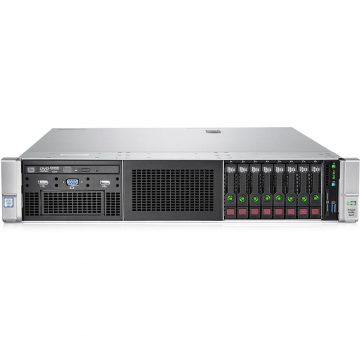
سرور hp مدل ProLiant DL380 Gen9 یکی از معروف‌ترین و برترین سرورهای HPE است که توسط این کمپانی ارائه شده است. در قسمت اول و قسمت دوم از این مقاله تا حدود زیادی در رابطه با برخی تجهیزات نحوه نصب و راه اندازی آن ها توضیح داده شد.حال در قسمت سوم از این مقاله به ادامه توضیح در رابطه با این تجهیزات می پردازیم.

نصب و راه اندازی سرور ProLiant DL380 Gen9 (قسمت اول)  –  نصب و راه اندازی سرور Proliant DL380 Gen9 (قسمت دوم)

منبع تغذیه با برق اضافی:

احتیاط : کلیه پاورهای متصل شده در سرور باید دارای ظرفیت پاور خروجی یکسانی باشند. اطمینان حاصل کنید که همه منبع تغذیه دارای پارت نامبر و رنگ برچسب مشابه هستند. هنگامی که منابع قدرت ناسازگار را تشخیص دهد ممکن است سیستم ناپایدار و خاموش شود.

برای نصب جزء:

1ـ دسترسی به پنل پشت دستگاه

2ـ Blank را خارج نمایید.

خطر: برای کاهش آسیب فردی، اجازه دهید منبع تغذیه و یا منبع تغذیه خالی قبل از آنکه آن را لمس نمایید سرد شوند.

2ـ قرار دادن منبع برق در منبع تغذیه

3ـ قرار دادن منبع برق در منبع تغذیه Bay .

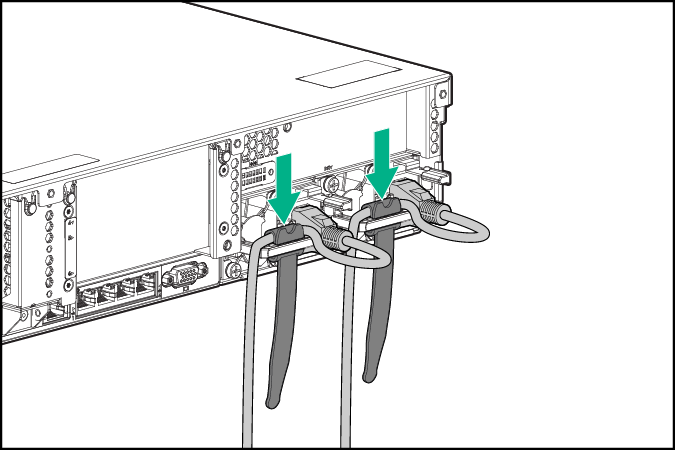
4ـ سیم برق را به منبع تغذیه وصل کنید.

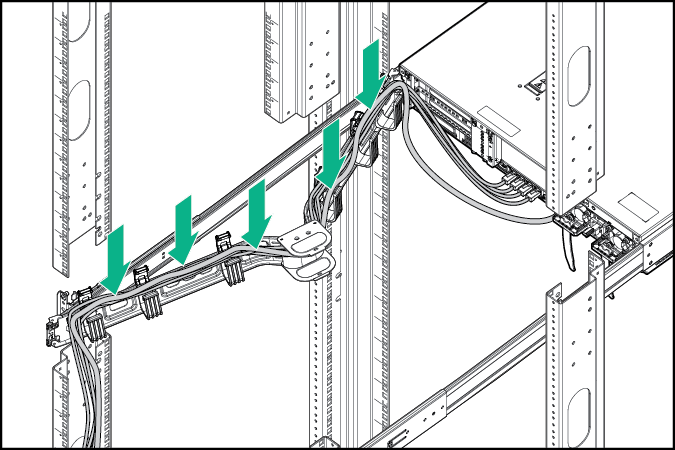
5ـ سیم برق را بکشید. هنگام استفاده از سیم های برق و کابل های دیگر، از بهترین روش ها استفاده کنید. cable management arm برای دسترسی به مسیریابی می باشد. شما می توانید cable management را از شبکه کالا خریداری نمایید.

6ـ کابل برق را به منبع برق متناوب وصل کنید.

7ـ اطمینان حاصل کنید که LED منبع تغذیه سبز است.

نصب و راه اندازی سرور HPE ProLiant DL380 Gen9

گزینه عملکرد بالای فن :

برای نصب جزء:

1ـ دستگاه را خاموش نمایید.

2ـ کلیه کابل های پاور را از سرور و منبع تغذیه خارج نمایید.

3ـ سرور را از رک خارج نمایید.

نکته مهم: فن های سرور و فن هایی با عملکرد بالا را با یکدیگر قاطی نکنید.

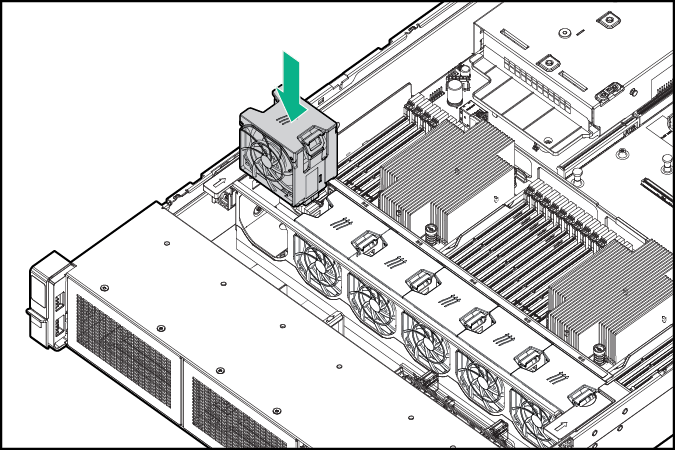
4ـ فن ها و قاب آن را از داخل سرور خارج کنید.

5ـ قاب فن استاندارد

6ـ فن هایی با قدرت بالا را وصل نمایید.

7-درب سرو‌ر را وصل نمایید.

8ـ سرور را داخل رک قرار دهید.

9ـ کابل های برق را به سرور متصل نمایید.

10ـ کابل های برق را به منبع برق متصل نمایید.

11ـ سرور را روشن نمایید.

مقایسه‌ی دو سرور DL360 Gen9 و DL380 Gen9

گزینه پردازنده و فن :

سرور از عملیات تک پردازنده و دو پردازنده پشتیبانی می کند.

احتیاط : برای جلوگیری از آسیب پردازنده ها و برد دستگاه، تنها از افراد متخصص جهت انجام این اقدامات استفاده نمایید.

احتیاط : برای جلوگیری از سوء عملکرد سرور و آسیب به تجهیزات، پیکربندی چند منظوره باید شامل پردازنده هایی با همان پارت نامبر باشد.

نکته مهم : برای نصب پردازنده با سرعت بیشتر، قبل از نصب پردازنده ROM سیستم را به روزرسانی نمایید.

برای نصب پردازنده:

1ـ سرور را خاموش نمایید.

2ـ کلیه اتصالات کابل پاور را قطع نمایید.

3ـ سرو‌‌ر را از رک خارج نمایید.

4ـ در سرور را بردارید.

5ـ بافل های هوا را خارج کنید.

6ـ processor blank را خارج کنید.

7ـ باز کردن قفل های پردازنده مانند تصویر زیر:

8-کاور سوکت پردازنده را خارج کرده اما آن را در جایی نگاه دارید.

احتیاط : پین های بر روی برد بسیار حساس هستند و به راحتی آسیب خواهند دید. برای جلوگیری از آسیب رساندن به سیستم، پردازنده یا سوکت های پردازنده را لمس نکنید.

9ـ پردازنده را متصل نمایید.

10-براکت نگهدارنده پردازنده را ببندید.

احتیاط : پردازنده را در جای خود به پایین فشار ندهید زیرا این کار ممکن است سبب آسیب رساندن به پین های برد شود.تنها آن را بر روی محل مورد نظر بدون ایجاد فشار قرار دهید.

احتیاط : براکت نگهدارنده پردازنده را برای بسته شدن فشار ندهید بدون ایجاد فشار بسته خواهد شد.

11ـ براکت نگهدارنده پردازنده را در جای خود قرار دهید، همچنین اهرم های نگهدارنده براکت پردازنده را ببندید.

12ـ پوشش heatsink را بردارید.

احتیاط : پس از حذف پوشش، thermal interface media را لمس نکنید.

13ـ heatsink را نصب کنید.

ـ heatsink را بر روی backplate پردازنده نصب نمایید.

ـ پیچ ها را به صورت مورب نصب نمایید.

ـ پیچ ها را کاملا بچرخانید، تا نصب کامل شود.

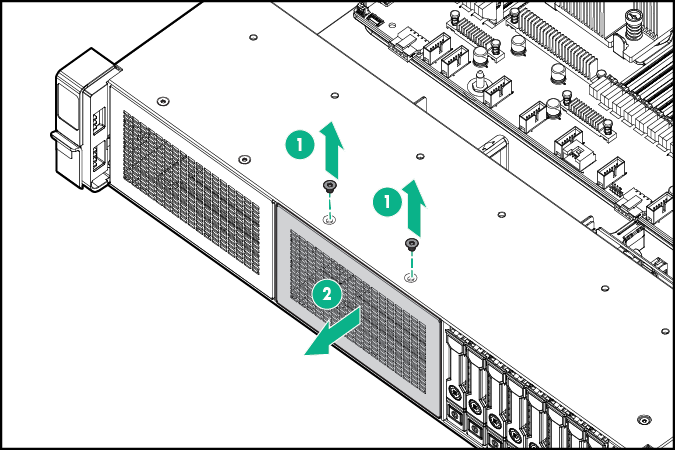
14 ـ بلنک فن ها را مانند تصویر زیر از قسمت 1 و 2 خارج نمایید.

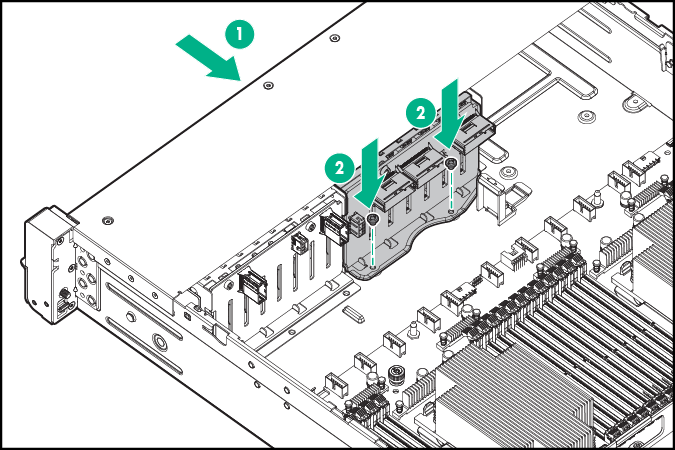
15ـ فن ها را مانند تصویر زیر در بنک 1 و2 قرار دهید.

16ـ بافل های فن را نصب نمایید.

17ـ درب سرو‌ر را ببندید.

18ـ سرور را در رک قرار دهید.

19ـ کابل های پاور سرور را به سرور متصل نمایید.

20ـ کابل های پاور را به منبع تغذیه متصل نمایید.

21ـ دکمه روشن / خاموش را فشار دهید.

22ـ سر‌ور از حالت آماده به کار خارج می شود و قدرت کامل را به سیستم اعمال می کند.

23ـ چراغ LED پاور از کهربایی به رنگ سبز تغییر می کند.

گزینه های حافظه :

نکته مهم: سرور DL380 G9 از این سرور از ترکیب LRDIMM ها و RDIMM ها پشتیبانی نمی کند. تلاش برای ترکیب از این ها می تواند باعث توقف سرور در هنگام تنظیم اولیه بایوس شود.

سیستم حافظه در سرور HPE ProLiant DL380 Gen9 می تواند از LRDIMM ها یا RDIMM ها پشتیبانی کند:

ـ RDIMM ها حفاظت از توازن آدرس ها را ارائه می دهند.

ـ LRDIMM ها از تراکم بالاتر single-rank و dual-rank از RDIMM ها پشتیبانی می کنند. این پشتیبانی شما را قادر می سازد تا از DIMM هایی با ظرفیت بیشتر استفاده نمایید که سبب ظرفیت سیستم بالاتر و پهنای باند بالاتر خواهد شد.

حافظه هوشمند:

HPE SmartMemory دارای توانایی کارکردن در سرعت های عملیاتی بالاتر از آنچه که برای طراحی اولیه طراحی شده است ، در حقیقت از استاندارد صنعتی در هنگام نصب در سرورهای HPE ProLiant بالاتر می باشد.

نصب حافظه های DIMM (رم):

این سرور تا 24 DIMM پشتیبانی می کند:

برای نصب یک DIMM  :

1ـ سرور را خاموش کنید.

2ـ کلیه کابل های پاور را از سرور و منبع تغذیه خارج نمایید.

3ـ سرور را از رک خارج نمایید.

4ـ در سرور را باز کنید.

5ـ بافل های هوا را خارج نمایید.

6ـ قفل اسلات های رم را باز کنید.

7ـ رم DIMM را داخل اسلات قرار دهید.

8ـ بافل هوا را نصب نمایید.

9ـ در دستگاه را ببندید.

10ـ سرور را داخل رک قرار دهید.

11ـ کابل های پاور را به سرور و منبع تغذیه متصل نمایید.

12ـ سرور را روشن نمایید.

از پیکربندی BIOS / پلت فرم (RBSU) در UEFI System Utilities برای پیکربندی حافظه استفاده کنید.

گزینه Universal media bay :

روش زیر جهت نصب استفاده می شود:

1ـ سرور را خاموش نمایید.

2ـ کلیه کابل های پاور را از سرور و منبع تغذیه جدا نمایید.

3ـ سر‌ور را از رک خارج نمایید.

4ـ در دستگاه را باز کنید.

5ـ بافل هوا را خارج کنید.

6ـ فن کیج را خارج نمایید.

7ـ Bay blank را خارج نمایید.

8ـ کابل های Bay را از محل مورد نظر عبور دهید و بر روی Main Board نصب کنید در صورتی که بر روی برد اصلی جایی برای نصب کابل های Bay اضافه شده وجود ندارد باید از کارت SAS Expander استفاده کنید.

9ـ درایوهای نوری اضافی را نصب کنید که به صورت اختیاری می باشد.

10ـ کابل ها را متصل نمایید.

ـ کابل VGA را به اتصال VGA اختیاری وصل کنید. کابل USB را به اتصال USB 3.0 داخلی دوگانه وصل کنید.

ـ کابل درایو نوری SATA را به اتصال درایو دیسک نوری جلو متصل نمایید.

11ـ بافل هوا را نصب نمایید.

12ـ درب دستگاه را ببندید.

13ـ سرور را داخل رک قرار دهید.

14ـ کلیه اتصالات کابل پاور را وصل نمایید.

15ـ سرور را روشن نمایید.

رایزرهای افزایش اسلات PCI :

جهت نصب:

1ـ سرور را خاموش نمایید.

2ـ کلیه کابل های پاور را از سرور و منبع تغذیه جدا نمایید.

3ـ سرور را از رک خارج نمایید.

4ـ در دستگاه را باز کنید.

5ـ PCI riser استاندارد را از شکاف اولیه جدا کنید.

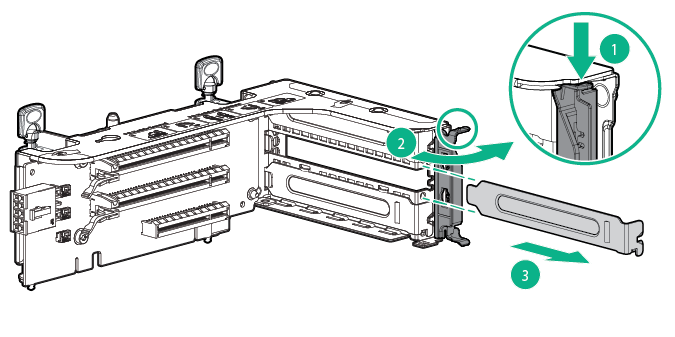
6ـ blank را از قفسه دو جداره RSI PCI خارج کنید.

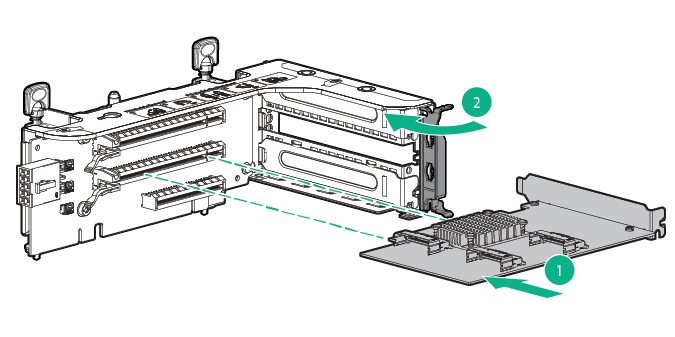
7ـ نصب expansion board اختیاری بر روی کیج

8ـ کیج دو جداره RSI PCI را نصب کنید.

9ـ هر کابل داخلی یا خارجی مورد نیاز را به expansion board متصل نمایید.

10ـ درب دستگاه را ببندید.

11ـ سر‌ور را داخل رک قرار دهید.

12ـ کلیه اتصالات کابل پاور را وصل نمایید.

13ـ سرور را روشن نمایید.

کیت فعال سازی GPU:

برای نصب:

1ـ سرور را خاموش نمایید.

2ـ کلیه کابل های پاور را از سرور و منبع تغذیه جدا نمایید.

3ـ سرور را از رک خارج نمایید.

4ـ در دستگاه را باز کنید.

5ـ بافل هوا را خارج کنید.

6ـ بافل های هوا را از standard efficiency air diverters خارج نمایید.

7ـ نگهداری گرافیکی GPU را بر روی دیافراگم هوا نصب کنید.

8ـ heatsink استاندارد را باز کنید.

9ـ heatsink با ظرفیت بالا را نصب نمایید.

10ـ بافل هوا را نصب نمایید.

11ـ PCI Secondary Riser را خارج کنید. بعضی از مدل ها ممکن است نیاز به برداشتن بیش از دو پیچ داشته باشند.

12ـ یک GPU را به قسمت کیج آن اضافه نمایید.

13ـ کابل پاور را متصل نمایید.

14ـ مطابق شکل قسمت پایین نگهدارنده را فشار دهید و آن را در جهت قفل شدن بچرخانید.

15ـ قفل GPU را ببندید.

16ـ کلید نگهداری را در جهت قفل شدن حرکت دهید.

17ـ درب دستگاه را ببندید.

18ـ سر‌و‌ ر را داخل رک قرار دهید.

19ـ کلیه اتصالات کابل پاور را وصل نمایید.

20ـ سرور را روشن نمایید.

باتری هوشمند :

برای نصب آن :

1ـ سرور را خاموش نمایید.

2ـ کلیه کابل های پاور را از سرور و منبع تغذیه جدا نمایید.

3ـ سرو‌ر را از رک خارج نمایید.

4ـ در دستگاه را باز کنید.

5ـ بافل هوا را خارج کنید.

6ـ فن کیج را نیز خارج نمایید.

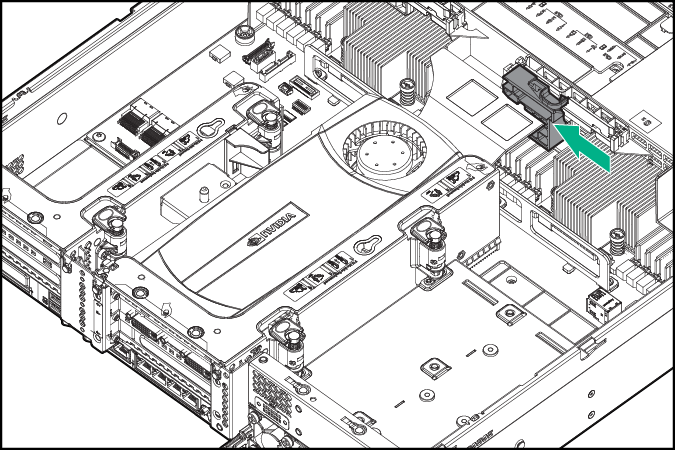
7ـ Smart Storage battery را نصب نمایید.

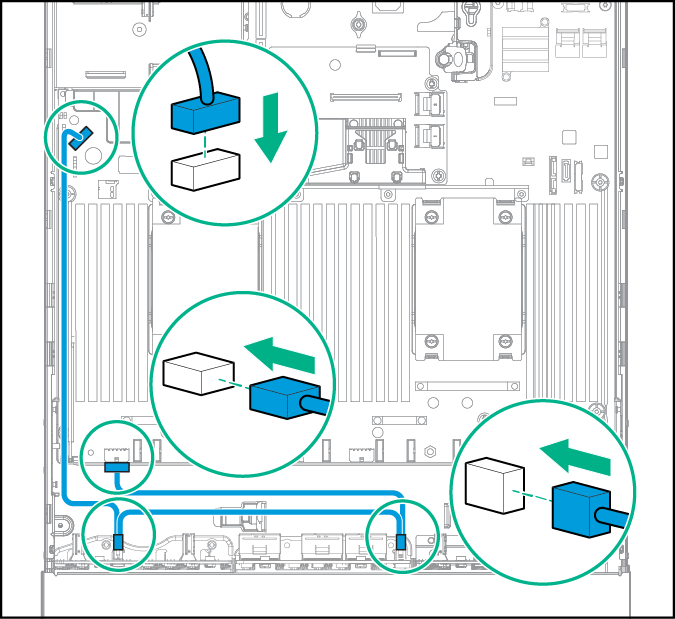
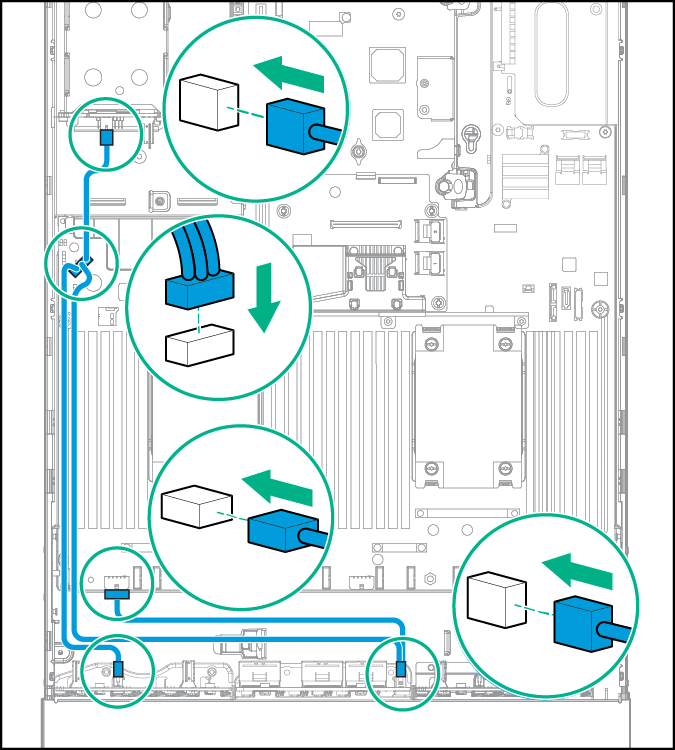
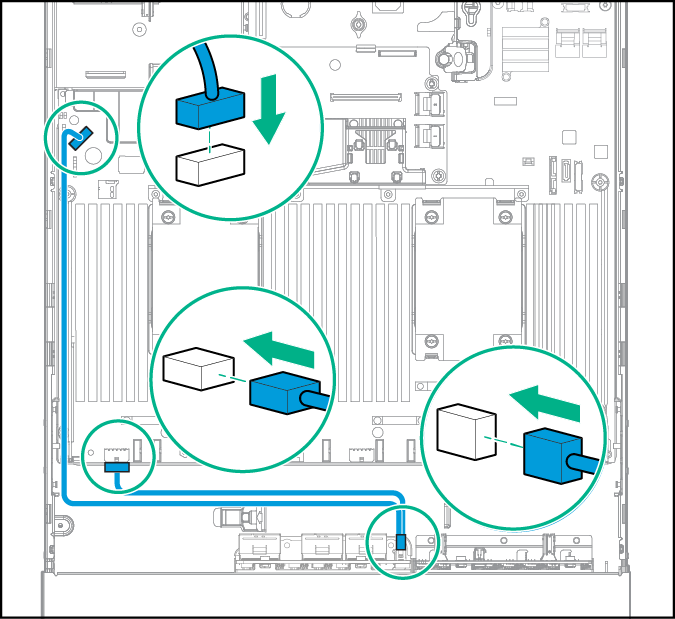
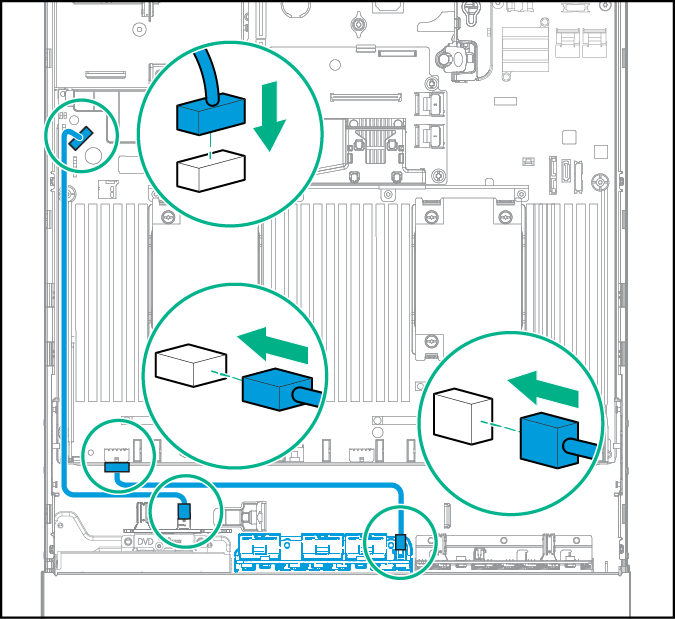
8ـ مسیر کابل را مطابق شکل زیر بروید.

9ـ کیج فن را نصب نمایید.

10ـ درب دستگاه را ببندید.

11ـ سرو‌ر را داخل رک قرار دهید.

12ـ کلیه اتصالات کابل پاور را وصل نمایید.

13ـ سرور را روشن نمایید.

قابلیت انعطاف پذیر LOM :

مراحل زیر را جهت نصب دنبال کنید:

1ـ سرو‌ر را خاموش نمایید.

2ـ کلیه کابل های پاور را از سرور و منبع تغذیه جدا نمایید.

3ـ سرور را از رک خارج نمایید.

4ـ در دستگاه را باز کنید.

5ـ بلنک FlexibleLOM PCIe را خارج نمایید.

6ـ اجزء زیر را نصب نمایید:

ـ Flexible LOM را در اسلات قرار دهید.

ـ پیچ را محکم کنید.

7ـ درب دستگاه را ببندید.

8ـ سر‌ور را درون رک قرار دهید.

9ـ کابل های بخش شبکه را وصل کنید.

10ـ کابل های برق را متصل نمایید.

11ـ سرور را روشن کنید.

نحوه نصب سرور بر روی رک :

مراحل زیر را انجام دهید:

1ـ کلیه اقدامات لازم بر روی سرور را در خارج از رک انجام دهید.

2ـ ریل کیت های سرور را با پیچ و مهره به رک متصل نمایید.

3ـ رک را به صورت کشویی توسط ریل کیت ها به داخل رک هدایت نمایید.

4ـ سرو‌ر را روشن کنید.

5ـ سرور برای هر اقدامی آماده می باشد.

نتیجه گیری :

ما در این مقاله در رابطه با نحوه نصب برخی از تجهیزات سر‌ور HPE ProLiant DL380 Gen9 به طور کامل توضیح داده ایم. البته سایر موارد زیر در قسمت اول و دوم از این مقاله بیان شده است پس مقاله سرور HP DL380 G9 را در قسمت های دیگر نیز دنبال نمایید. هر آنچه در رابطه با این دستگاه نیاز است به طور کامل گفته شده است.

نصب و راه اندازی سرور HPE Proliant DL380 Gen9 (قسمت دوم)

نصب و راه اندازی سرور HPE Proliant DL380 Gen9:

همان طور که در قسمت اول این مقاله به طور مختصر توضیح داده شده ،این سرور از محصولات کمپانی HP می باشد. در واقع هدف از انتشار قسمت های مختلف نصب و راه اندازی سرور DL380 G9 آشنایی شما با تجهیزات درون سرور و نحوه نصب و راه اندازی آن می باشد:

نصب و راه اندازی سرور ProLiant DL380 Gen9 (قسمت اول)

در ادامه شما با سایر قسمت های این سرور آشنا خواهید شد:

فضای و جریان هوای مورد نیاز سرور:

هنگامی که می خواهید مکانی را جهت نصب سرور انتخاب نمایید به فضای کافی جهت جریان هوا در اطراف آن بسیار دقت نمایید:

1ـ  حداقل فضای مناسب در جلوی دستگاه  63.5 سانتی متر (25 اینچ) می باشد.

2ـ حداقل فضای مناسب در پشت دستگاه 76.2 سانتی متر (30 اینچ) می باشد.

3ـ  حداقل فضای مناسب بین رک ها  فاصله 121.9 سانتی متر (48 اینچ) می باشد.

جریان هوا در سرور های HP به این صورت است که هوای سرد از طریق در ورودی و جریان هوای گرم از پشت دستگاه خارج می شود. به همین دلیل حتماً مسیر ورود و خروج هوا در سرور می بایست دارای فضای کافی جهت تهویه هوا باشد.

احتیاط: جهت جلوگیری از اختلال در جریان هوا در سرور از مسدود کردن درب ورود و خروج هوا خودداری نمایید.

هنگامی که درون رک فضاهای خالی توسط سرورهای دیگر و یا تجهیزات دیگر پر نمی شود سبب گردش جریان هوا در کل رک خواهد شد به همین دلیل برای حفظ جریان هوا مناسب، تمام شکاف ها را با پنل های خالی پوشانید.

احتیاط: همواره از پنل های خالی جهت پر کردن فضاهای خالی رک استفاده نمایید. این کار جریان هوا را تضمین می کند. استفاده از رک خالی به دلیل اختلال در جریان هوا سبب می شود تا عمر دستگاه کاهش یابد.

رک های سری 10000 و 9000 سبب ایجاد جریان هوا از طریق سوراخ هایی که در درب جلو و عقب رک قرار دارد خواهد شد، که این کار 64% از جریان هوای مورد نیاز دستگاه را تأمین خواهد کرد.

درجه حرارت مورد نیاز:

برای آنکه دستگاه شما در یک عملکرد مناسب قرار داشته باشد نیاز به یک دمای مناسب دارد. حداکثر دمای مناسب برای سرور 35 درجه سانتی گراد می باشد به همین دلیل دمای آن نباید از 35 درجه سانتی گراد تجاوز نماید.
احتیاط: اقدامات زیر را جهت کاهش آسیب دیدگی تجهیزات توسط دمای بالا انجام دهید:

ـ اجازه ندید که برخی تجهیزات سبب افزایش دمای هوا در تجهیزات سرور شوند.

ـ از دمای حداکثری تجاوز ننمایید.

نیازمندی های پاور:

هنگام نصب سرور باید به این نکته توجه کرد که قوانین نصب این تجهیزات باید با مقررات الکتریکی محلی و منطقه ای حاکم تطابق داشته باشد و توسط متخصصین برق مجاز انجام گردد. این تجهیزات برای NFPA 70، 1999 نسخه (کد ملی برق) و NFPA-75، 1992 طراحی شده اند.

احتیاط: استفاده از منبع تغذیه بی وقفه از نوسانات برق محافظت می نماید. این دستگاه سخت افزار را از آسیب ناشی از ضربه های قدرت و ستون های ولتاژ محافظت می کند و سیستم را در حین قطع برق حفظ می کند.

هنگام نصب بیش از یک سرور، ممکن است لازم باشد از دستگاه های توزیع قدرت اضافی استفاده کنید تا به راحتی قدرت را برای همه دستگاه ها ارائه دهید. باید به نکات زیر توجه کنید:

ـ ایجاد توازن میان توازن ظرفیت بار سرور بین مدارهای شاخه ای AC موجود.

ـ اجازه ندهید که سیستم جریان کلی AC فعلی بیش از 80٪ از مدار فعلی مدار AC را داشته باشد.

ـ از نوارهای خروجی برق رایج استفاده نکنید.

ـ یک مدار الکتریکی جداگانه برای سرور را فراهم کنید.

انواع تجهیزات سرور اچ پی

الزامات ارت :

سرور باید به درستی برای عملکرد و ایمنی مناسب به زمین متصل شود. در ایالات متحده، شما باید تجهیزات را طبق NFPA 70، نسخه 1999 (کد ملی برق)، ماده 250، و همچنین کدهای ساختمان محلی و منطقه ای نصب کنید. در کانادا، شما باید تجهیزات را مطابق با انجمن استاندارد کانادا، CSA C22.1، کد برق کانادا را نصب کنید. در تمام کشورهای دیگر، شما باید تجهیزات را با توجه به کدهای سیم کشی برق منطقه ای یا ملی مانند کمیته بین المللی الکتروتکنیک (IEC) کد 364 نصب نمایید.

اتصال یک کابل برق DC به یک منبع تغذیه DC:

خطر: برای کاهش خطر شوک الکتریکی یا خطرات انرژی:

ـ نصب تجهیزات باید توسط فرد آموزش دیده و آشنا به برق انجام شود.

ـ تجهیزات را به یک منبع مدار ثانویه قابل اعتماد متصل کنید. یک مدار ثانویه هیچ ارتباط مستقیمی با یک مدار اولیه ندارد و قدرت آن را از ترانسفورماتور، مبدل یا دستگاه انزوای معادل آن می گیرد.

ـ مدار حفاظت جریان بیش از حد شاخه باید 27 A باشد.

خطر: قبل از وصل دستگاه به منبع تغذیه باید سیم ارت دستگاه به زمین متصل باشد.

خطر: قبل از انجام مراحل نصب یا تعمیر و نگهداری بر روی منبع تغذیه، برق را از منبع تغذیه جدا کنید.

احتیاط: تجهیزات سرور متصل به Earth زمینی مدار منبع تغذیه DC را به Earth زمینی در تجهیزات متصل می کند.

برای اتصال کابل برق DC به یک منبع تغذیه DC:

ـ کابل سیم برق DC را کوتاه تر از 150 سانتیمتر نکنید.

ـ اگر نیاز به یک زبانه کابل داشتید می توانید از آن استفاده نمایید.

نکته: در زبانه کابل می بایست 12 سیم قرار گیرد.

هر کابل را به منبع تغذیه هم رنگ خود وصل کنید. سیم برق شامل سه سیم (سیاه، قرمز و سبز) است.

محتویات درون جعبه سرورهای HPE ProLiant DL380 Gen9:

در جعبه را باز کرده و کلیه محتویات درون آن را خارج نمایید، پس از آن مشاهده خواهید کرد هر آنچه جهت نصب سرور بر روی رک مورد نیاز است درون کارتن موجود می باشد.

محتویات کارتن حمل و نقل سرور شامل موارد زیر است:

ـ سرور

ـ کابل پاور

ـ اطلاعات سخت افزار و محصولات نرم افزاری

ـ دفترچه راهنمای نصب سخت افزاری و نرم افزاری

علاوه بر موارد عرضه شده، ممکن است نیاز باشد:

ـ سیستم عامل یا نرم افزار کاربردی

ـ گزینه های سخت افزاری

ـ پیچ گوشتی

نصب گزینه های سخت افزاری:

قبل از راه اندازی سرور گزینه های سخت افزاری آن را نصب نمایید.

نحوه نصب سرور DL380 Gen9 :

نکته: نحوه قرارگیری تجهیزات درون رک به این صورت است که تجهیزات سبک تر در قسمت بالا و تجهیزات سنگین در پایین رک قرار گیرند.

1ـ سرور و cable management را درون رک نصب نمایید.

2ـ سایر تجهیزات جانبی را به سرور متصل کنید.

خطر: برای کاهش خطر شوک الکتریکی، آتش سوزی و یا آسیب به تجهیزات و تلفن ، اتصالات مخابراتی را به اتصالات RJ-45 وصل نکنید.

3ـ کابل پاور را به دستگاه متصل نمایید.

anchor های کابل برق را متصل نمایید.

نحوه نصب سرور DL380 Gen9

5ـ کابل را به سوکت مدیریت کابل وصل کنید.

نکته: هنگام استفاده از اجزای بازوی مدیریت کابل، اطمینان حاصل کنید که در هر کدام از کابلها به اندازه کافی فضا داشته باشند تا از صدمه زدن به کابل جلوگیری شود.

نحوه نصب سرور DL380 Gen9

ـ سیم برق را به منبع برق AC وصل کنید.

خطر: برای کاهش خطر شوک الکتریکی یا آسیب به تجهیزات:

1ـ سیم ارت را قطع نکنید زیرا یک ویژگی ایمنی مهم است.

2ـ سیم برقی را به یک منبع برق متصل شده به (زمین) متصل کنید که به راحتی قابل دسترس باشد.

3ـ کابل پاور را جهت قطع کردن جریان برق از تجهیزات جدا کنید.

4ـ همواره توجه داشته باشید کابل کشی شبکه باید به نحوی صورت گیرد که کابل به افرادی که در آنجا در رفت و آمد هستند برخورد نکند و یا در زیر پای آنها رها نشده باشد.

نصب سیستم عامل :

برای آنکه سرور به درستی کار کند باید یک سیستم عامل پشتیبان داشته باشد. تلاش برای اجرای یک سیستم عامل پشتیبانی نشده، می تواند نتایج جدی و غیر قابل پیش بینی باشد. عدم رعایت الزامات UEFI برای سرورهای G9 می تواند سبب خطاهایی از جمله نصب سیستم عامل، عدم شناسایی رسانه های بوت و سایر خرابی های بوت گردد.

برای نصب سیستم عامل روی سرور، از یکی از روش های زیر استفاده کنید:

1ـ ایجاد هوشمندی، برای نصب، تکمیل و به روز رسانی و ارائه قابلیت های تک سرور. برای نصب یک سیستم عامل در سرور با ارائه هوشمندی.

2ـ کابل اترنت را از یک طرف به سرور و از طرف دیگر به شبکه متصل نمایید.

3ـ  دکمه روشن / خاموش را فشار دهید.

4ـ در زمانی که سرور در حال پست شدن می باشد F10 را فشار دهید.

5ـ قسمت تنظیمات اولیه و ثبت نام بخش پیشگیری هوشمند را کامل کنید.

6ـ در صفحه Start 1 روی Configure and Install کلیک کنید.

7ـ برای تکمیل نصب، دستورالعمل های روی صفحه را دنبال کنید. اتصال به اینترنت مورد نیاز است نرم افزار سیستم عامل و سیستم را به روز رسانی کنید.

8ـ ایجاد سرور Insight Control Server – برای آنکه چند سرور از سیستم عامل از راه دور استفاده نماید نیاز به  Insight Control دارد.
روشن کردن و انتخاب گزینه های بوت در UEFI Boot Mode:

در سرورهایی که در UEFI Boot Mode کار می کنند، کنترل کننده بوت و دستور بوت به طور خودکار تنظیم می شوند.

1ـ دکمه روشن / خاموش را فشار دهید.

2ـ در طول بوت اولیه:

ـ برای تغییر تنظیمات پیش فرض سرور، کلید F9 را در صفحه ProLiant POST برای ورود به صفحه ی سیستم های UEFI فشار دهید. به طور پیش فرض کلیه منوها به زبان انگلیسی هستند.

ـ اگر لازم نیست که پیکربندی سرور را تغییر دهید و آماده نصب نرم افزار سیستم هستید، کلید F10 را فشار دهید تا دسترسی هوشمندانه داشته باشید.

روشن کردن و انتخاب گزینه های بوت:

سرور اچ پی مدل ProLiant DL380 Gen9 از هر دو نسخه Legacy BIOS Boot Mode و UEFI Boot Mode پشتیبانی می کند. در سرورهای عامل UEFI ، حالت بوت، کنترل کننده بوت و دستور بوت به طور خودکار تنظیم می شوند.

1ـ دکمه روشن / خاموش را فشار دهید.

2ـ یکی از موارد زیر را انجام دهید:

ـ برای آنکه به صفحه سیستم های UEFI و تغییر تنظیمات ROM سرور، کلید F9 را در صفحه ProLiant POST فشار دهید و یکی از حالت های بوت زیر را انتخاب نمایید:

ـ BIOS قدیمی

ـ (UEFI (default

3ـ اگر لازم نیست که پیکربندی سرور را تغییر دهید و آماده نصب نرم افزار سیستم باشید، کلید F10 را برای دستیابی هوشمندانه فشار دهید.

نصب و راه اندازی گزینه های سخت افزاری:

همواره دقت نمایید هنگامی که می خواهید سخت افزارهای سروری را که روشن بوده است را برای تعمیر و یا ارتقاء خارج نمایید اجازه دهید تا خنک شود سپس اقدام نمایید.

دستورالعمل های نصب درایو Hot-plug:

هنگام اضافه کردن درایو به سرور، مراحل عمومی زیر را دنبال کنید:

ـ سیستم به طور خودکار تمام شماره های دستگاه را تنظیم می کند.

ـ اگر فقط یک درایو مورد استفاده قرار گیرد، آن را با کمترین شماره دستگاه نصب کنید.

ـ درایوها باید ظرفیت یکسانی برای ارائه بیشترین میزان فضای ذخیره سازی در هنگام درایو داشته باشند.

گزینه های درایو:

بسته به پیکربندی، این سرور از SAS، SATA و NVMe پشتیبانی می کند. هنگام اضافه کردن درایو به سرور، مراحل عمومی زیر را دنبال کنید:

ـ سیستم به طور خودکار تمام شماره های دستگاه را تنظیم می کند.

ـ اگر فقط یک درایو مورد استفاده قرار گیرد، آن را با کمترین شماره دستگاه نصب کنید.

ـ درایوها باید ظرفیت یکسانی برای ارائه بیشترین میزان فضای ذخیره سازی در هنگام درایو داشته باشند.

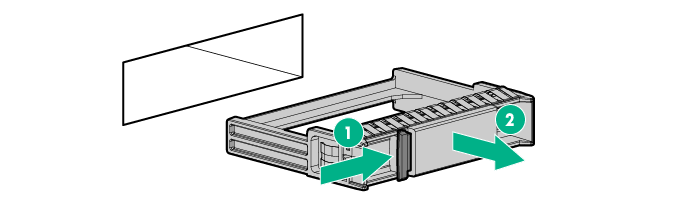
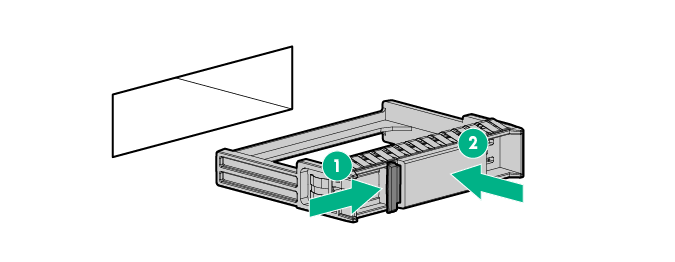
حذف هارد دیسک خالی

مانند تصویر زیر آن را خارج نمایید.

نصب و حذف هارد دیسک خالی

نصب درایو hot-plug ، SAS و SATA:

برای نصب جزء:

1ـ درایو blank را خارج نمایید.

نصب و حذف هارد دیسک خالی

2ـ درایو را آماده کنید.

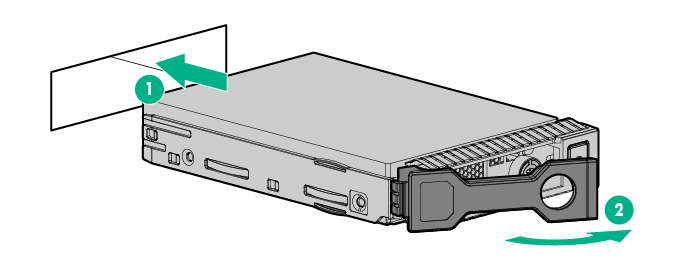
3ـ درایو را نصب کنید.

نصب هارد درایو

4ـ وضعیت درایوها را از طریق LED های درایو تعیین کنید.

حذف یک هارد اکسترنال SAS یا هارد دیسک SATA:

1ـ وضعیت درایوها را از طریق LED های درایو تعیین کنید.

2ـ از کلیه اطلاعات سرور بر روی درایو Back up تهیه کنید.

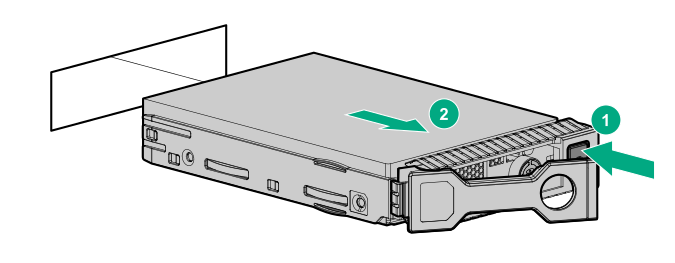
3ـ درایو را خارج نمایید.

نصب درایوهای NVMe:

درایوهای NVMe در این سرور تنها زمانی که کیج درایو 8 SFF  و 2SFF نصب شده باشند استفاده می شود.

1ـ blank  خالی را اگر نصب است خارج نمایید.

نصب و حذف هارد دیسک خالی

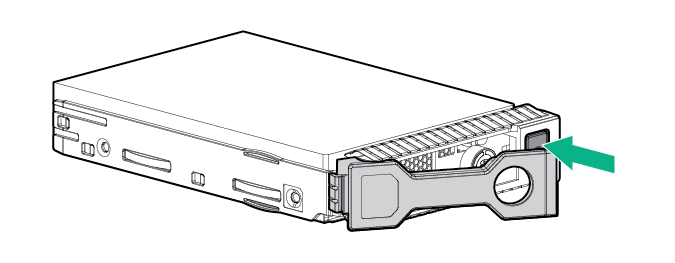
دکمه Do Not Remove را فشار دهید تا دسته باز شود.

3ـ درایو را نصب نمایید.

نصب هارد درایو

4ـ یک دیسک SFF را در در درایو خالی استفاده نکنید.

نصب و حذف هارد دیسک خالی

نصب کیج درایو Express Bay:

احتیاط: برای جلوگیری از آسیب به تجهیزات الکتریکی قبل از شروع نصب ، سرور را به درستی نصب کنید. زیرا نصب نامناسب می تواند ESD را ایجاد نماید.

برای نصب :

1ـ از اطلاعات سرور Back up تهیه نمایید.

2ـ سرور را خاموش نمایید.

3ـ یکی از موارد زیر را انجام دهید:

ـ سرور را تا جایی که نیاز است از رک خارج نمایید.

ـ سرور را کامل از رک خارج نمایید.

4ـ در سرور را بردارید.

5ـ بافل هوا را خارج نمایید.

6ـ fan cage را خارج نمایید.

7ـ bay 2 blank را خارج نمایید.

خارج کردن bay 2 blank

8ـ  اگر درایو خالی در کیج درایو نصب شده باشد، درایو خالی را خارج نمایید. درایوهای خالی را برای استفاده در بی درایوها حفظ نمایید.

9ـ  کیج درایو HPE Express Bay را نصب کنید.

نصب کیج درایو HPE Express Bay

10ـ بسته به نوع پیکربندی سرور، کابل برق را وصل کنید.

ـ برای کیج درایو 8SFF که در Bay یک متصل شده است از کابل پاور 8SFF )776399-001) استفاده نمایید.

ـ برای کیج درایو 8SFF نصب شده بر روی درایو Bay 1 و 2SFF در پشت دستگاه ، از کابل برق کیج درایو 8SFF )776399-001) و کابل برق drives-rear 2SFF استفاده کنید.

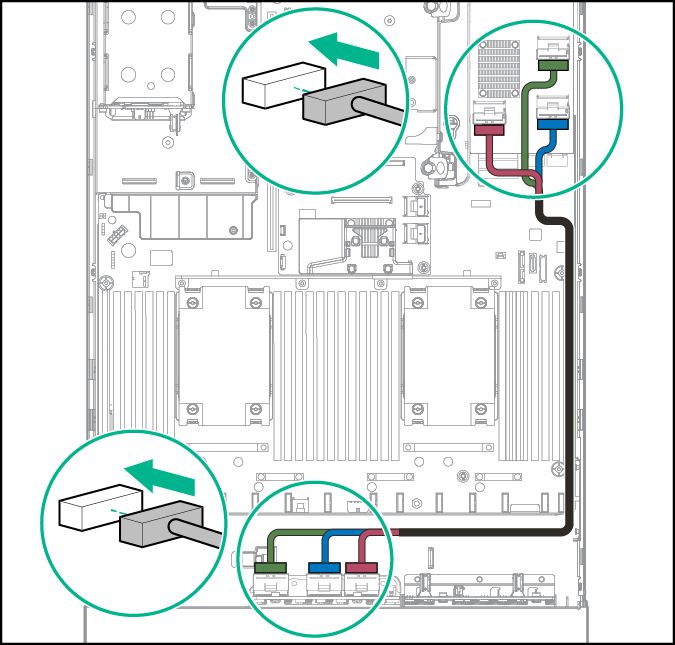
نصب و راه اندازی سرور HPE Proliant DL380 Gen9 - اتصال کابل ها

ـ درایو Bay خالی است، از کابل برق NVMe )776392-001) استفاده کنید.

اتصال کابل ها

ـ درایو کیج 8SFF متصل شده در Bay یک و درایو 2SFF در جلوی سرور، از کابل پاور8SFF )776399-001) و درایو کابل پاور 2SFF )795156-001) استفاده نمایید.

اتصال کابل ها

11ـ کیج اصلی PCI riser را بردارید.

12ـ expansion slot blank را خارج نمایید.

نصب و راه اندازی سرور HPE Proliant DL380 Gen9 - خارج کردن expansion slot blank

13ـ کارت HPE Express Bay Bridge را نصب کنید.

نصب HPE Express Bay Bridge

14ـ با استفاده از کابل ها و کلیپس ها ، کابل داده NVMe) 826898-001) را به HPE Express Bay Bridge Card وصل کنید. اگر کارت HPE 12G SAS Expander Card نصب شده باشد، 12G SAS expander card cable) 776402-001) را متصل نمایید.

نصب و راه اندازی سرور HPE Proliant DL380 Gen9

15ـ درایوها را متصل نمایید.

16ـ در درایوهای Bay که استفاده نشده اند، درایوهای خالی را نصب کنید.

نصب و حذف هارد دیسک خالی

17ـ فن کیج ها را متصل نمایید.

نصب و راه اندازی سرور HPE Proliant DL380 Gen9 - نصب فن کیج ها

18ـ بافل هوا را نصب نمایید.

19ـ در سرور را نصب کنید.

20ـ یکی از مراحل زیر را انجام دهید:

ـ سرور را داخل رک قرار دهید.

ـ سرور را به رک متصل نمایید.

21ـ کلیه کابل پاورها را به سرور نصب نمایید.

22ـ کلیه کابل پاور سرور را به منبع برق متصل نمایید.

23ـ سرور را روشن نمایید.

نتیجه گیری:

ما در این مقاله در رابطه با نحوه نصب برخی از تجهیزات سرور HPE ProLiant DL380 Gen9 به طور کامل توضیح داده ایم. البته سایر موارد زیر در این مقاله گنجانده نشده است.

نصب و راه اندازی سرور ProLiant DL380 Gen9 (قسمت سوم)

نصب و راه اندازی سرور HPE ProLiant DL380 Gen9 (قسمت اول)

سرور اچ‌پی مدل ProLiant DL380 Gen9 از معروف ترین و پر طرفدارترین محصولات شرکت HP به شمار می روند که از نظر فنی به عنوان استانداردترین سرور شناخته شده است. به طور کلی سرو‌رهای HP در بین دیگر تولید کنندگان سرور جز برترین سرو‌رها می باشند که در حال حاظر جزء دستگاه های ضروری دیتاسنترهای کل دنیا به شمار می روند.

روشن کردن سرور:

برای فعال کردن سرور، دکمه Power On / Standby را فشار دهید.

خاموش کردن سرو‌ر:

قبل از آنکه برای هر اقدامی نظیر تعمیر و یا ارتقاء سرو‌ر اقدام به خاموش کردن آن نمایید، از داده های مهم درون سرور پشتیبان گیری کنید.

برای خاموش کردن سرور، از یکی از روش های زیر استفاده کنید:

  •  دکمه Power On / Standby را فشار داده و رها کنید: در این روش سرور قبل از آنکه به حالت standby برود برنامه های کاربردی و سیستم عامل را خاموش می کند.
  • دکمه روشن / خاموش را برای بیش از 4 ثانیه فشار دهید و نگه دارید تا سرو‌ر به حالت standby وارد شود: در این روش بدون آنکه سبب بسته شدن برنامه ها و سیستم عامل شود سرو‌ر به حالت standby وارد می شود و تنها برنامه ها متوقف می شوند.
  • از یک دکمه پاور مجازی از طریق iLO اقدام به خاموش کردن سرور کنید.
  • در این روش نیز سرو‌ر قبل از آنکه به حالت standby برود برنامه های کاربردی و سیستم عامل را خاموش می نماید.

قبل از ادامه کار، حالت standby سرور را با بررسی چراغ پاور که به رنگ زرد درآمده است بررسی نمایید.

خرید سرور HP Proliant G9 یا HP Proliant G8

ارتقاء سرور درون رک:

احتیاط: جهت جلوگیری از خطر جانی و آسیب دیدگی قبل از هر اقدامی مطمئن شوید که رک بر روی زمین ثابت است.

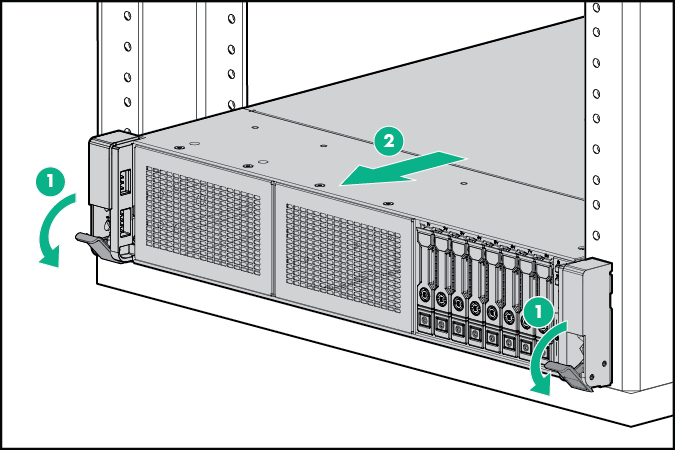
1ـ مانند تصویر زیر اهرم های سرور را به بیرون بکشید.

نصب و راه اندازی سرور HPE ProLiant DL380 Gen9

2ـ رک را تا جایی که می خواهید به بیرون از رک هدایت کنید.

3ـ پس از انجام مراحل نصب یا تعمیر و نگهداری، سرو‌ر را به عقب رانده و سپس سرور را به سختی در رکاب قرار دهید تا مطمئن شوید که در جای خود قرار دارد.
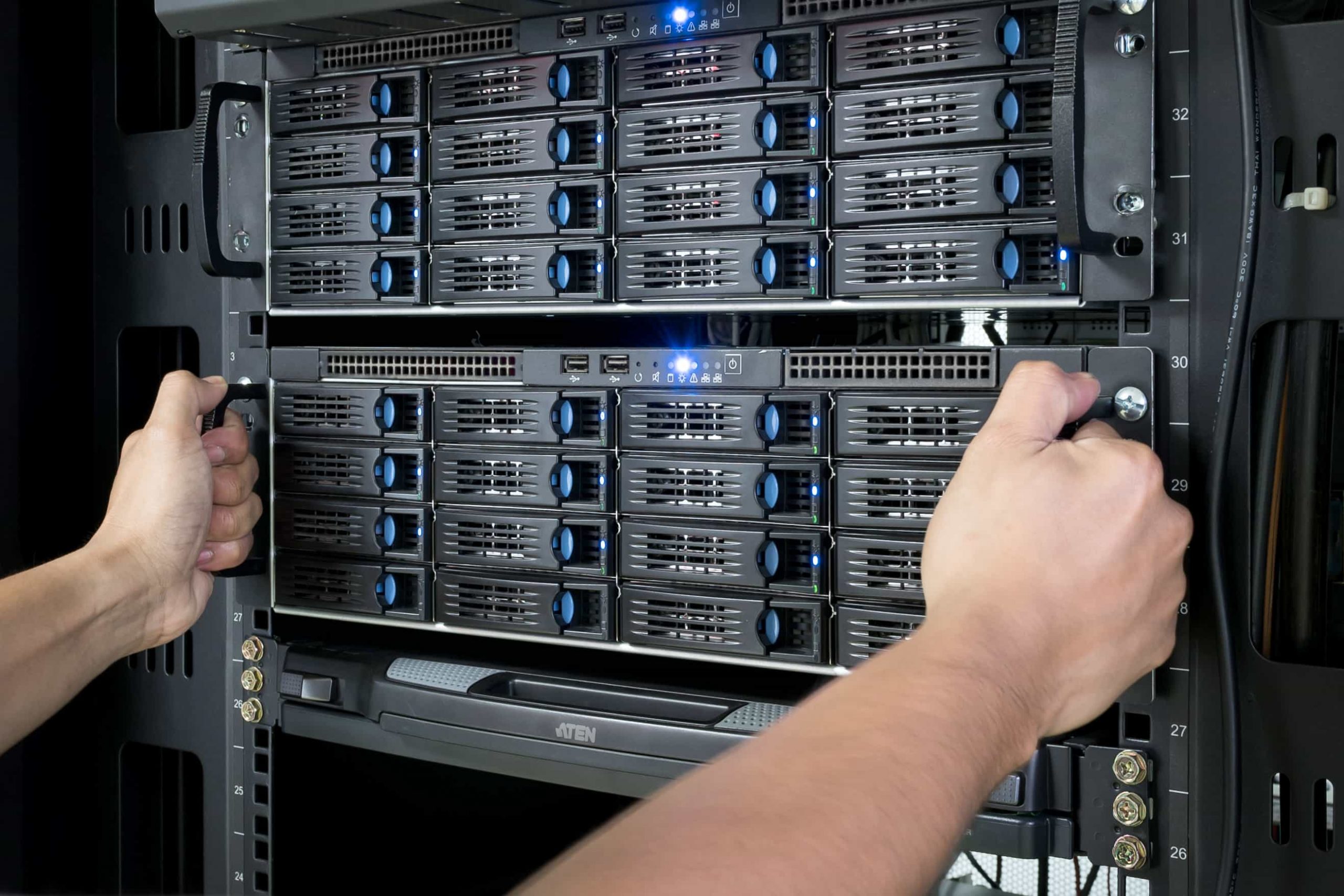
خارج کردن سرور از رک:

احتیاط: برای کاهش صدمه نیروی انسانی قبل از دست زدن به ، در سرور اجازه دهید تا دستگاه خنک شود.

احتیاط : هیچگاه سرو‌ر را با پنل و یا در باز برای مدت طولانی روشن نکنید، زیرا سبب برهم خوردن جریان هوای صحیح در سر‌ور می شود که این عامل سلامت دستگاه را به خطر میندازد.

مراحل زیر را دنبال کنید:

سرور را خاموش نمایید.

2ـ سرور را از رک خارج نمایید.

3ـ پنل پشتی سرور را باز نمایید.

نصب Access Panel :

1ـ Access Panel را در پشت دستگاه قرار داده و اجازه دهید در جای خود قرار گیرد.

2ـ قفل پنل را به پایین فشار دهید تا بسته شود.

3ـ پیچ امنیتی را ببندید.

دسترسی به Access Panel پشت دستگاه :

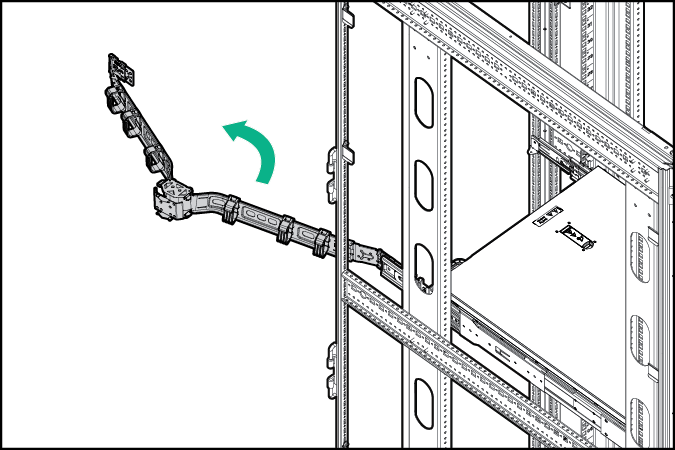
برای دستیابی به پنل پشت دستگاه بازوی مدیریت کابل را آزاد کرده و همانطور که نشان داده شد، دست را از قفسه عقب بچرخانید.

نصب و راه اندازی سرور HPE ProLiant DL380 Gen9

باز کردن بازوی مدیریت کابل:

برای دسترسی به پنل عقب سر‌ور:

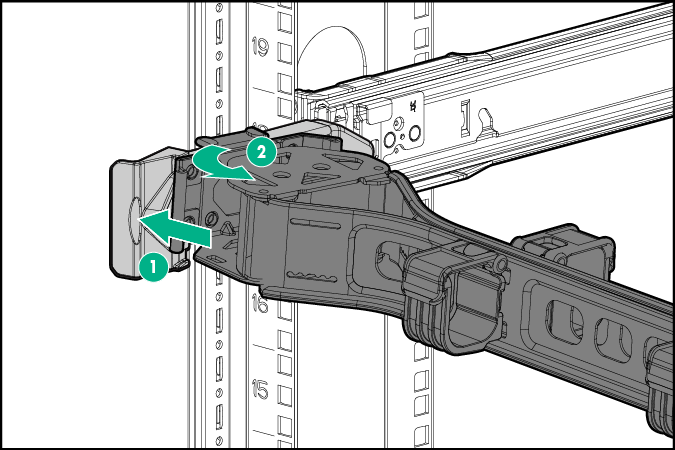
1ـ بازوی مدیریت کابل را باز کنید.

نصب و راه اندازی سرور HPE ProLiant DL380 Gen9

2ـ بازوی مدیریت کابل را باز کنید. بازوی کنترل کابل می تواند به سمت راست یا چپ کشیده شود.

نصب و راه اندازی سرور HPE ProLiant DL380 Gen9`

نحوه خارج کردن قفسه Fan :

مراحل زیر را دنبال نمایید:

1ـ سرور را خاموش نمایید.

2ـ کل پاورهای متصل به دستگاه را حذف نمایید:

  •  کلیه کابل های برق را از منبع برق جدا نمایید.
  •  کلیه کابل های برق را از سرور جدا نمایید.

3ـ  یکی از موارد زیر را انجام دهید:

  • سرور را جهت ارتقاء تا جایی که نیاز هست خارج نمایید.
  • سرور را به طور کامل از رک خارج نمایید.

4ـ  در دستگاه را باز کنید.

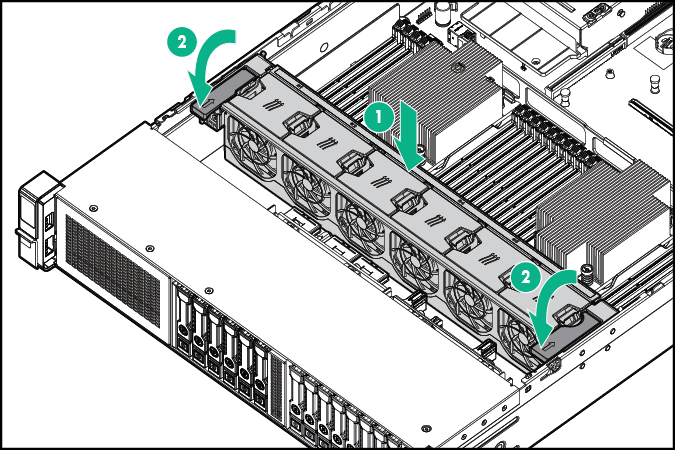
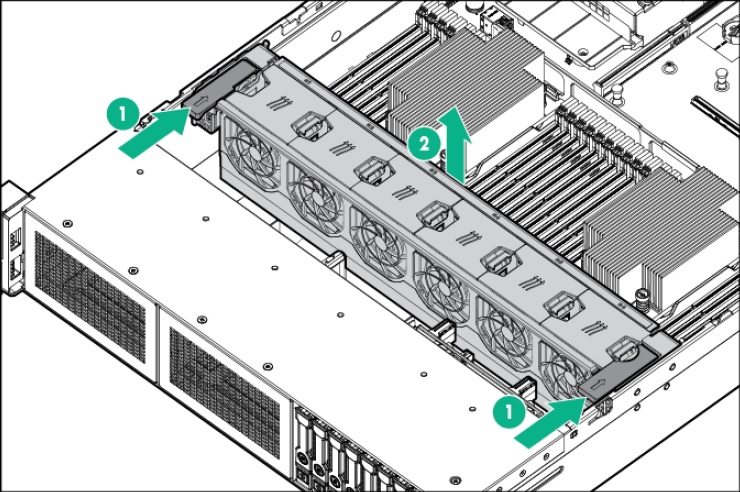
5ـ قفل های قفسه فن را باز کنید.

نصب و راه اندازی سرور HPE ProLiant DL380 Gen9

نکته مهم : برای آنکه هوای خنک در کل سرور به درستی بخش شود هنگام نصب فن ها توازن آنها را رعایت نمایید.

نحوه خارج کردن فن :

برای حذف فن مراحل زیر را دنبال کنید.

1ـ سرور را خارج کنید.

2ـ در دستگاه را باز کنید.

3ـ فن را خارج کنید.

نصب و راه اندازی سرور HPE ProLiant DL380 Gen9

نحوه برداشتن PCI riser cage:

احتیاط : برای جلوگیری از آسیب به سرور، سرور را خاموش کنید و قبل از حذف یا نصب قفس PCI riser، تمام کابل های برق AC را حذف کنید.

ـ سرور را خاموش نمایید.

2ـ کل پاورهای متصل به دستگاه را حذف نمایید:

  • کلیه کابل های برق را از منبع برق جدا نمایید.
  • کلیه کابل های برق را از سر‌و‌‌ر جدا نمایید.

3ـ  یکی از موارد زیر را انجام دهید:

  •  سر‌و‌ر را جهت ارتقاء تا جایی که نیاز هست خارج نمایید.
  • سر‌و‌‌ر را به طور کامل از رک خارج نمایید.

4ـ  در دستگاه را باز کنید.

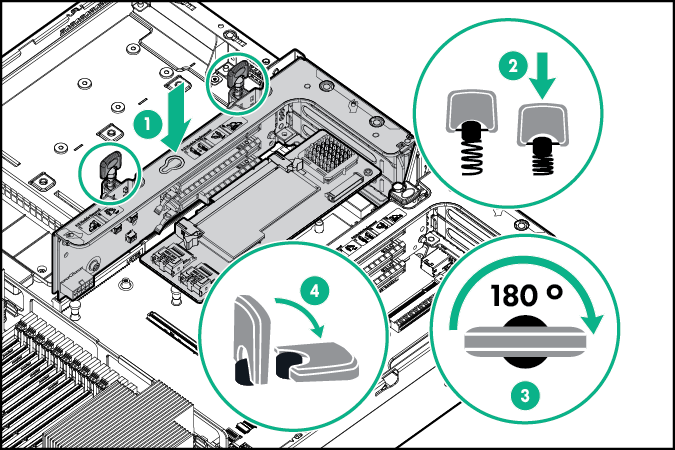
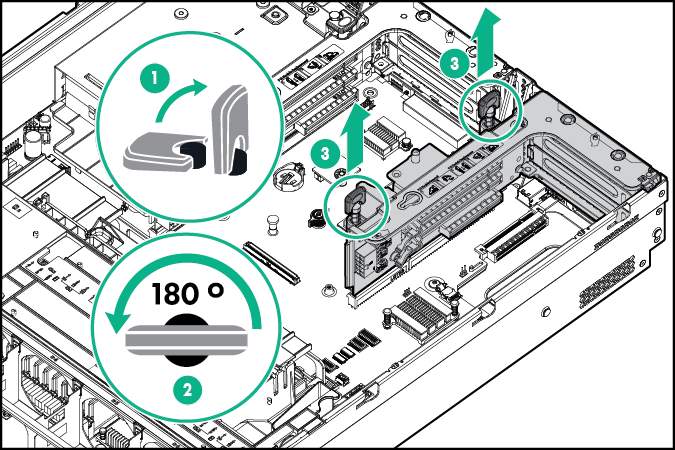
5ـ PCI riser cage را بردارید.

نحوه حذف و نصب PCI riser cage

نحوه نصب PCI riser cage:

1ـ سرو‌‌ر را خاموش نمایید.

2ـ کل پاورهای متصل به دستگاه را حذف نمایید:

  • کلیه کابل های برق را از منبع برق جدا نمایید.
  • کلیه کابل های برق را از سر‌و‌ر جدا نمایید.

3ـ  یکی از موارد زیر را انجام دهید:

  • سرو‌ر را جهت ارتقاء تا جایی که نیاز هست خارج نمایید.
  • سر‌و‌ر را به طور کامل از رک خارج نمایید.

4ـ  در دستگاه را باز کنید.

5ـ PCI riser cage را بردارید.

6ـ در دستگاه را نصب کنید.

7ـ سرو‌ر را درون رک جای دهید.

8ـ کابل های پاور را به سرو‌ر نصب کنید.

9ـ کابل های پاور را به منبع برق وصل نمایید.

10ـ سر‌و‌ر را روشن نمایید.

نصب و راه اندازی سرور HPE ProLiant DL380 Gen9

ضامن محکم کننده بورد بر روی شاسی:

1ـ سرو‌ر را خاموش نمایید.

2ـ کل پاورهای متصل به دستگاه را حذف نمایید:

  • کلیه کابل های برق را از منبع برق جدا نمایید.
  • کلیه کابل های برق را از سرو‌ر جدا نمایید.

3ـ  یکی از موارد زیر را انجام دهید:

  • سرور را جهت ارتقاء تا جایی که نیاز هست خارج نمایید.
  • سرور را به طور کامل از رک خارج نمایید.

4ـ  در دستگاه را باز کنید.

5ـ نصب ضامن محکم کننده.

6ـ PCI riser cage را نصب کنید.

7ـ ضامن محکم کننده بورد را محکم ببندید.

8ـ در دستگاه را ببندید.

9ـ سرو‌ر را درون رک جای دهید.

10ـ کابل های پاور را به سرو‌ر نصب کنید.

11ـ کابل های پاور را به منبع برق وصل نمایید.

12ـ سرور را روشن نمایید.

ضامن محکم کننده بورد بر روی شاسی

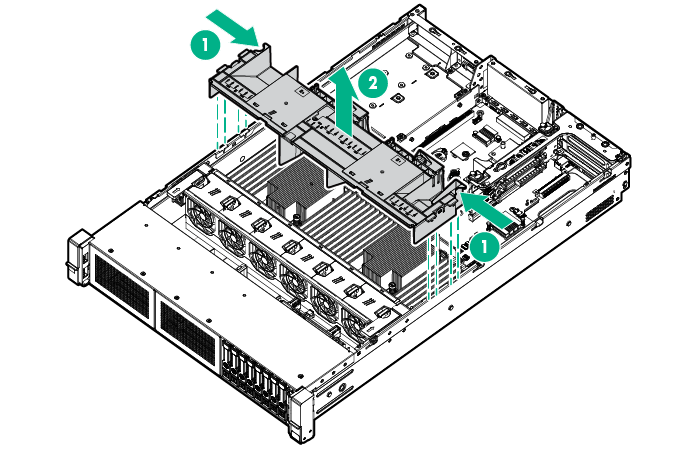
نحوه برداشتن بافل هوا:

برای آنکه سرور را به طور مناسب خنک شوند هیچ گاه آن را بدون Access Panel ، سوپاپ ها، پوشش های شکاف گسترش یا بلوک های نصب شده روشن نکنید.

مراحل زیر را دنبال کنید:

1ـ سرو‌‌‌ر را خاموش نمایید.

2ـ کل پاورهای متصل به دستگاه را حذف نمایید:

  • کلیه کابل های برق را از منبع برق جدا نمایید.
  • کلیه کابل های برق را از سرور جدا نمایید.

3ـ  یکی از موارد زیر را انجام دهید:

  • سر‌ور را جهت ارتقاء تا جایی که نیاز هست خارج نمایید.
  • سرور را به طور کامل از رک خارج نمایید.

4ـ  در دستگاه را باز کنید.

احتیاط : مراقب باشید کابلی را که باتری را به ماژول حافظه متصل می نماید را جدا نکنید زیرا این کار سبب می شود تا هر داده ای که ذخیره نشده است در ماژول حافظه از بین برود.

نحوه برداشتن و نصب بافل هوا

5ـ بافل هوا را بردارید.

نحوه نصب بافل هوا:

مراحل زیر را دنبال کنید:

1ـ سرو‌‌ر را خاموش نمایید.

2ـ کل پاورهای متصل به دستگاه را حذف نمایید:

  • کلیه کابل های برق را از منبع برق جدا نمایید.
  • کلیه کابل های برق را از سرو‌ر جدا نمایید.

3ـ  یکی از موارد زیر را انجام دهید:

  • سرو‌ر را جهت ارتقاء تا جایی که نیاز هست خارج نمایید.
  • سرو‌‌ر را به طور کامل از رک خارج نمایید.

4ـ  در دستگاه را باز کنید.

نصب و راه اندازی سرور HPE ProLiant DL380 Gen9

5ـ بافل هوا را نصب نمایید.

نتیجه گیری:

ما در این مقاله در رابطه با نحوه نصب برخی از تجهیزات سرور HPE ProLiant DL380 Gen9 به طور کامل توضیح داده ایم. البته سایر موارد زیر در این مقاله گنجانده نشده است پس مقاله سرور HP DL380 G9 را در قسمت های دیگر نیز دنبال نمایید. هر آنچه در رابطه با این دستگاه نیاز است به طور کامل گفته خواهد شد.

نصب و راه اندازی سرور Proliant DL380 Gen9 (قسمت دوم)

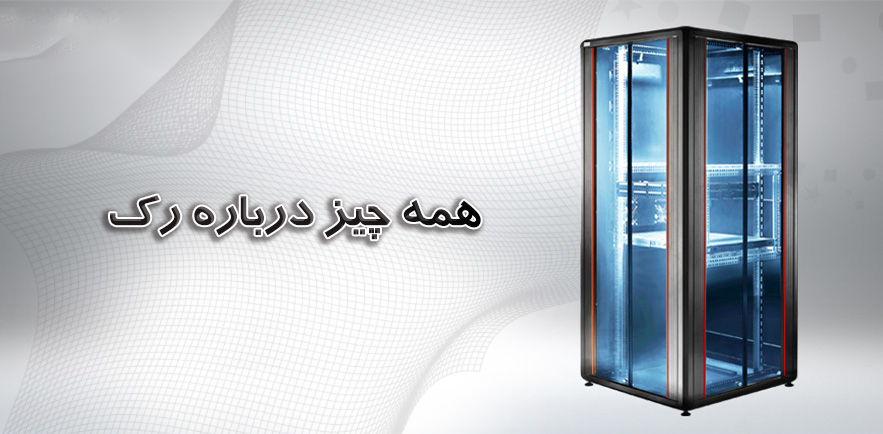
هر آنچه درباره رک باید بدانید

انواع رک شبکه و مدل های آن :

همانطور که می دانید خرید تجهیزات شبکه نیاز به سرمایه‌ی نسبتا زیادی دارد، به همین دلیل محافظت از تجهیزات خریداری شده بسیار مهم است. یکی از مهم ترین راه های محافظت استفاده از رک می باشد به عبارتی رک ها را می توان یکی از مهمترین قسمت های یک شبکه استاندارد دانست که در واقع محفظه هایی جهت نگهداری و مرتب سازی سایر تجهیزات شبکه نظیر سرور، سوئیچ شبکه، کابل شبکه، روتر و غیره می باشند.

رک ها علاوه بر نظم بخشیدن، این تجهیزات را از آسیب های فیزیکی، گرد و غبار و دیگر آسیب های ممکنه محفوظ می دارند .

نکته: واحد اندازه گیری رک ها یونیت می باشد یعنی 4.445 سانتی متر.

اندازه رک ها بین 4 تا 47 یونیت می باشند و عمق رک بین 35 تا 120 سانتی متر بوده و همچنین جنس این قفسه ها فلزی می باشد.

هر آنچه درباره رک باید بدانید - شبکه کالا - shabakekala.com

انواع رک :

رک ها به دو دسته تقسیم می شوند:

1ـ رک های دیواری:

این رک ها همانند نامشان بر روی دیوار نصب می گردند و در ارتفاع 5 تا 9 یونیت و عمق 35 تا60 سانتی متر در بازار موجود می باشند.به طور کلی می توان گفت این رک ها برای استفاده در شبکه های کوچک بسیار مناسب بوده و می تواند پاسخگوی نیاز آنان باشد. اما برای شبکه های بزرگ نمی توان از این نوع رک استفاده کرد زیرا شبکه های بزرگ دارای تجهیزات بزرگتر و بیشتری هستند که به هیچ وجه درون یک رک بزرگ گنجانده نخواهند شد.

یکی از پر استفاده ترین رک های دیواری، رک 9 یونیت می باشد. لازم به ذکر است این رک ها از دو طرف نیز دارای درب بوده که میزان درسترسی به رک را افزایش می دهد. البته لازم به ذکر است که می توان در این رک ها از پاور یونیت های 3 و 4 پورت و همچنین فن 12 سانتی متری استفاده کرد.

2ـ رک های ایستاده:

این رک ها جهت استفاده در شبکه های بزرگ کاربرد دارد و می تواند تجهیزاتی نظیر سوئیچ شبکه ، سرورهای HP ، پچ پنل، یوپی اس ، روتر ، و سایر تجهیزات شبکه را درون خود نگاه دارد. یکی از مهمترین ویژگی های این رک ها دارا بودن 4 چرخ در زیر رک است که این قابلیت باعث جابه جاکردن سریع آن می شود.

از نظر اندازه این رک ها در اندازه ۱۶ ، ۲۱ ، ۲۸ ، ۳۶ ، ۴۰ و ۴۴ یونیت و با عمق های ۶۰ ، ۸۰ ، ۱۰۰، 120 در بازار موجود می باشند. از طرفی از چهار طرف دارای درب بوده که می توان آن ها را از رک جدا کرده و کار را برای مدیران شبکه برای طراحی و نصب تجهیزات ساده تر می نماید.

این رک ها دارای فن می باشند اما اگر به فن بیشتری نیاز است می توانید به آن اضافه نمایید به طوری که تا 4 فن می تواند دورن این رک ها جای گیرد و پاور ماژولهای ۸ پورت و ۹ پورت نیز به صورت افقی درون این رک ها نصب می گردند.

نکته: درب رک ها در دو نوع فلزی و شیشه ای در بازار موجود می باشد. درب های شیشه ای به راحتی شکسته ، شل و از حالت خود خارج می شوند. اما اگر از لحاظ زیبایی در نظر گرفته شود به دلیل مشخص بودن درون رک ها اگر آرایش رک به درستی انجام شود ظاهر زیباتری خواهد داشت.

خرید پچ پنل Legrand   خرید پچ پنل Nexans

سایر تجهیزات رک:

کلیه موارد ذکر شده در قسمت بالا مربوط به محفظه اصلی رک می باشد، حال در رابطه با سایر تجهیزاتی که برای نصب به آنان احتیاج داریم صحبت خواهیم کرد:

1ـ کیس رکمونت :

شاید بتوان کیس رکمونت ها را گروه تجهیزاتی نام برد که کاملا اختیاری می باشد و به عنوان یک عضو ضروری به حساب نمی آیند. این کیس ها با پاورهای 400 وات عرضه و دارای درب قفل دار و فیلتر جلوگیری از ورود گرد و غبار می باشند.

یکی از مهمترین عواملی که سبب استفاده از کیس رکمونت ها درون رک ها خواهد شد کاهش فضای اشغال شده توسط آن نسبت به نصب سرور خواهد بود.

در ارتباط با نصب سرور مقاله ای با نام نصب و راه اندازی سرور HPE Proliant DL380 Gen9 تهیه شده است و در سه پارت با موارد زیر می باشد که می توانید با کلیک بر روی هرکدام از آنها به صفحه مربوطه مراجعه نمایید.


بیشتر بخوانید: نصب و راه اندازی سرور HPE ProLiant DL380 Gen9 (قسمت اول) نصب و راه اندازی سرور HPE Proliant DL380 Gen9 (قسمت دوم)


2ـ پچ پنل:

پچ پنل ها را می توان یکی از پر کاربردترین قسمت های موجود در رک ها نام برد. برای مثال ممکن است درهنگام کابل کشی شبکه تعداد زیادی سوکت آماده نصب باشد اما در حال حاضر نیازی به آنان در شبکه وجود نداشته باشد، اما پس از مدتی به دلیل افزایش تعداد کاربران به آن سوکت ها نیاز پیدا می کنیم.

برای این کار متخصصان شبکه از پچ پنل های 24 تا 48 پورت استفاده کرده و سوکت ها را شماره گذاری می نماید، سپس آنها را به پچ پنل ها متصل می نمایند تا در صورت نیاز آنها را از پچ پنل به وسیله یک کابل به سوئیچ شبکه متصل نمایند.

3ـ سینی رک :

سینی رک در دو نوع :

جهت قرار گیری تجهیزات سنگین درون رک از سینی ثابت استفاده می شود.

این سینی به صورت کشویی بوده و جهت قرار گیری تجهیزاتی مانند موس و کیبورد استفاده می شود و در اندازه های 60، 80 و 100 موجود می باشند.

4ـ حرارت سنج دیجیتال:

شاید بتوان گفت یکی از تجهیزات ضروری که در بالاترین قسمت رک ها وصل می شوند حرارت سنج ها می باشند. علت آن این است که هر کدام از تجهیزات درون رک هنگام فعالیت گرمای زیادی را تولید می کنند که این افزایش دما می تواند موجب آتش سوزی گردد.

استفاده از حرارت سنج موجب می شود تا دمای رک همواره توسط مدیر شبکه کنترل و بررسی گردد. از طرفی این دما سنج ها دارای حافظه بوده تا در صورت افزایش دما فن ها را روشن نماید که در دو نوع 1 یونیت و 2 یونیت قابل دسترسی می باشند.

5ـ پاور رک:

تعداد زیادی دستگاه درون رک ها نصب می شوند که هر کدام از آنها نیاز به برق خواهند داشت. برای تأمین برق کلیه این تجهیزات باید یک پاور درون رک نصب گردد. این پاور ها دارای سیم ارت  (Earth) می باشند که به دلیل افزایش امنیت و کاهش خطر برق گرفتگی می بایست آن را به زمین متصل نمایید. پاورهای 8 پورت و 9 پورت برای رک های ایستاده به کار می روند.

6ـ بلنک پنل :

صفحات فلزی هستند که به منظور محافظت از تجهیزات حساس و یا حتی پوشاندن قسمت های خالی رک به کار می روند. نحوه استفاده از آن به این صورت است که در قسمت جلوی رک نصب می گردد.

7ـ فن رک:

فن رک در قسمت بالای رک و به سقف متصل می شود. بدنه این فن ها از جنس فلزی و یا پلاستیکی می باشد. وظیفه فن ها خنک نگه داشتن فضای داخل رک می باشد. پس می توان گفت یکی دیگر از تجهیزات مهم و ضروری درون رک ها، فن های می باشند.

8ـ قفل ریتال:

استفاده از این قفل ها به دلیل استحکام و کیفیت بهتری که دارد، بیشتر از سایر قفل ها توصیه می شود. جهت قرارگیری این قفل ها در رک تنها می بایست قسمتی از رک برش خورده تا قفل درون آن جای گیرد.

9ـ پیچ و مهره :

پیچ هایی که درون رک استفاده می شود از جنس فولاد گالوانیزه می باشد. استفاده از این نوع پیچ ها بسیار آسان بوده و نیازی به استفاده از آچار ندارند.

10ـ لایت پنل:

جهت ایجاد روشنایی درون رک استفاده می شود. در واقع می توان گفت از اجزای ضروری رک به حساب نمی آید. تنها زمانی که نیاز به نور زیادی جهت نصب و راه اندازی و یا رفع عیب رک داشته باشید خرید آن ملزم می گردد.

11ـ چرخ رک:

رک های ایستاده دارای چهار چرخ می باشند که جا به جایی آن را آسان تر می نماید.چرخ های جلو دارای قفل بوده تا رک به صورت ثابت در جای مشخص قرار می گیرد و حرکت نکند.

12ـ LCD پنل:

وسیله ای شامل مانیتور، کیبورد و تاچ پنل جهت ارتباط Local با تجهیزات نصب شده در رک می باشد. که در اغلب مواقع جهت ارتباط همزمان با چند دستگاه و عدم نیاز به جابه جایی کابل های ارتباطی یک KVM در درون آن ها تعبیه شده است.

13ـ نگهدارنده کابل:

جهت آرایش و همچنین زیبایی ظاهری کابل کشی در درون رک ها از نگهدارنده کابل و یا Cable Management استفاده می شود. البته نگهدارنده های کابل نیز به صورت اختیاری و جهت حفظ زیبایی ظاهری رک و منظم بودن آن استفاده می شود.

نتیجه گیری:

ما در این مقاله سعی کردیم در رابطه با انواع رک ها ، تجهیزات شبکه ای که درون آن جای می گیرند و همچنین سایر تجهیزات جانبی که بر روی رک نصب می گردند ، مطلب بنویسیم. البته لازم به ذکر است همانطور که در بخش های مختلف اشاره شد، برخی از این تجهیزات به صورت اختیاری می باشد و وجود آن برای نصب رک ضروری نیست.


بیشتر بخوانید: مراحل ساخت یک دیتا سنتر هوشمند


درباره پروتکل‌ ICMP (قسمت اول)

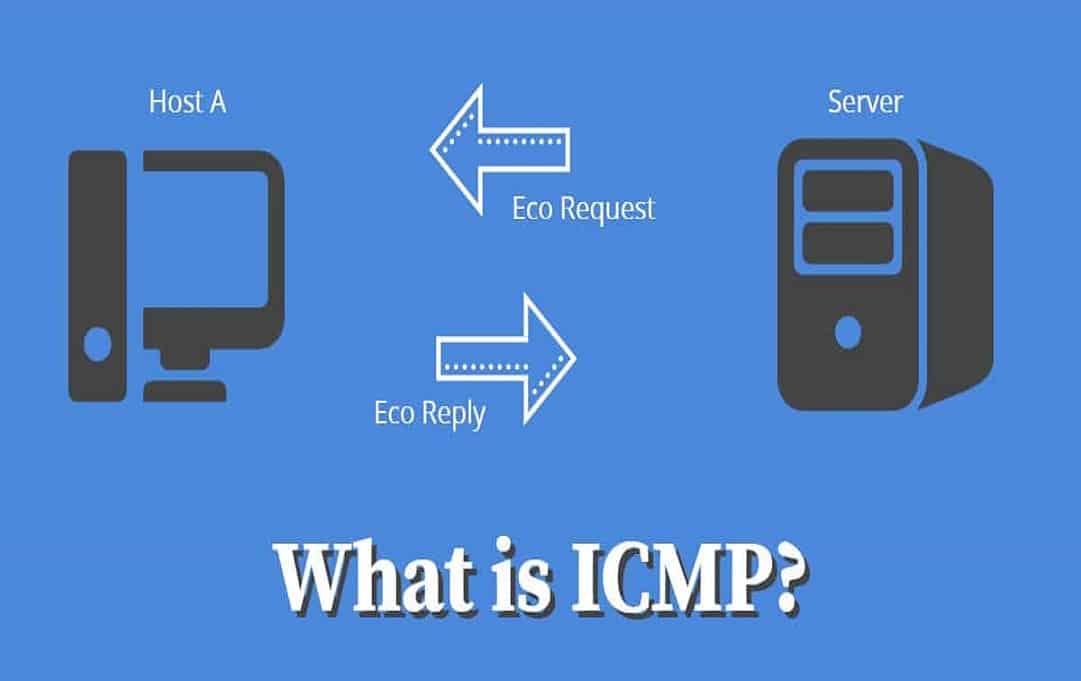
با سلام خدمت شما دوستان عزیز و همراهان همیشگی شبکه کالا ، امروز میخواهیم درباره  قسمت اول پروتکل‌ ICMP صحبت کنیم. این پروتکل برای کنترل پیام و درخواست های اینترنتی یکی از پروتکل‌های اصلی شبکه جهانی وب یا اینترنت می‌باشد. که مخفف کلمه آن (internet control message protocol) است.

درباره پروتکل ICMP :

مورد اصلی استفاده از آن در سیستم عاملهای رایانه ای وصل به parameters است برای ارسال گزارش های خطا، مثالا، سرویس مورد درخواست در دسترس نمی‌باشد و اینکه میزبان یا روتر غیرفعال، است.

از این پروتکل می‌توان برای اجراکردن دستورها استفاده شود. پروتکل ICMP مبتنی بر IP برای انجام کارهای خود است، و خود آن بخشی جدایی ناپذیر از IP می‌باشد.

این سیستم با سیستم‌های حمل و نقل داده مثل تی‌سی‌پی یا یودی‌پی متفاوت است و ارسال و دریافت داده را انجام نمی دهند.

این پروتکل به‌طور معمول در نرم‌افزارهای کاربردی شبکه استفاده نمی‌شود، مگر در چند استثنا مانند پینگتریس‌روت.

این پروتکل جهت گزارش هایی در رایانه ها، روتر ها و هاست ها و بررسی وجود سیگنال و به طور کلی بررسی وضعیت ارتباطی بین روتر و سرور ها مورد استفاده قرار می گیرد.

دسته بندی پروتکل ICMP در نسخه ها IPV :

این پروتکل برای اینترنت نسخه (IPv4) به عنوان ICMPv4 میگوید و پروتکل اینترنت نسخه (IPV6) گفته می شود نامگذاری می‌کنند.

در ICMP بعد از نسخه IPV4 شروع می‌شود. تمامی پک های اطلاعاتی یا داده ها این پروتکل دارای یک دسته ۸ بایتی و قسمت داده متغیر است.

در 4 بایت اول دسته ها برای همه پک ها یکسان است. اولین بایت برای نوع آاین پروتکل می‌باشد. بایت دوم برای کد های ICMP است.

بایت‌های 3 و 4 برای کنترل سالم بودن این پروتکل می‌باشد. 4 بایت بعدی بر اساس نوع وکد آن پروتکل متفاوت است.

درباره گزارش خطاها در پروتکل ICMP :

گزارش خطاهای این پروتکل دارای قسمتی برای داده‌ها یا اطلاعات هستند که شامل کل دسته های IP و 8 بایت اول پک که برای آن گزارش خطاها ایجاد شده‌است.در این حالت پک این پروتکل در یک داده دیگر در پروتکل اینترنت قرار می‌گیرد.

در مدل 5 لایه ای شبکه، این پروتکل همانند پروتکل IP  در لایه ی network یا همان شبکه قرار می گیرد، اما نوع کارکرد آن شبیه پروتکل های لایه ی transport یا همان انتقال می باشد.

پروتکل ICMP امکانات لازم در خصوص اشکال زدایی، گزارش خطاها و همچنین مبادله ی اطلاعات محدود در بستر یک شبکه را ارائه می دهد.

با توجه به اینکه ICMP PORT صرفا مسئول ارائه ی پیغام ها و کنترل و گزارش خطاها و نهایتا ارائه ی فیدبک های لازم در جهت تحقق یک وضعیت خاص است، حاوی هیچ گونه اطلاعاتی مبنی بر اعلام وصول بسته های اطلاعات  (acknowledgment) نمی باشد.

ضمنا این پیغام حاوی IP و نام آن روتر را همین IP فرستنده می باشد.به همین ترتیب packet های بعدی با TTL های بالاتر نیز ارسال خواهند شد.

تا زمانی که packet با شماره n به روتر شماره ی n می رسد و با دور ریخته شدن packet ، پیغام TTL expired به سمت فرستنده ارسال می شود.

در هر رفت و برگشت فرستنده با دریافت پیغام TTL expied می تواند زمان ارسال پکت تا روتر و برگشت آن ( round-trip time یا RTT ) را محاسبه کند.

شبکه کالا

درباره DNS و کاربرد آن

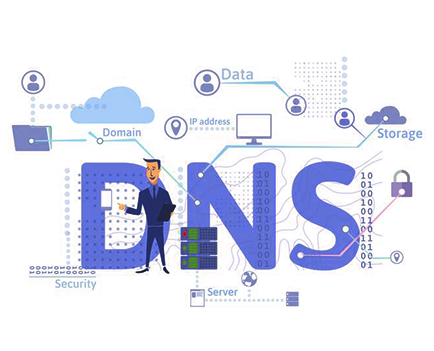
با سلام خدمت شما دوستان عزیز شبکه کالا ، امروز میخواهیم درباره DNS و کاربرد آن صحبت کنیم.دی ان اس DNS مخفف Domain Name System می باشد که در بحث راه اندازی سایت الزام دارد.

درباره DNS :

در هر سایت، یک آدرس IP وجود دارد. در حالی که به یاد داشتن آی پی آدرس هر سایت مشکل است نام دامنه به شما کمک می کند تا شما به آی پی سایت مربوطه دسترسی داشته باشید.

برنامه کار DNS مانند این است که هر بار شما نام یک دامنه را در مروگر خود وارد می کنید به طور خودکار در سرور DNS تبدیل به آی پی آدرس دامنه می شود.

بدون DNS در عمل، هیچ وب سایتی نمی تواند آنلاین کار کند. وب سایت ها با DNS ها خود با استفاده از تنظیمات در هاست و ثبت کننده های دامنه قابل تغییر آی پی آدرس هستند و میتوانید آی پی خود را به هاست دیگری متصل کنید و مجموعه کاملی از رکوردهای دامنه خود مانند : DNS : A ، NS ، MX را به راحتی تغییر دهید.

کاربرد DNS :

کاربرد DNS تنها تبدیل نام هاست به آی پی آدرس و بلعکس نیست. به لحاظ کاملا کاربردی، هر برنامه ای که از اینترنت برای اتصال دو یا چند هاست به منظور به اشتراک گذاشتن اطلاعات یا برقراری ارتباط استفاده می کند، به استفاده از سرویس های DNS احتیاج دارد.

انواع جستجو در وب :

1) جست و جوی تکراری (Iterative Query) :

در جست و جوی تکراری قسمت اصلی کار، برای تبدیل یک نام بر عهده سرویس دهنده محلی است، این DNS حداقل به نشانی Root، به عنوان نقطه شروع نیاز دارد. وقتی یک تقاضای ترجمه نشانی به سرویس دهنده محلی ارسال می‌شود در صورتی که قادر به ترجمه نام به معادل نشانی آی‌پی آن باشد، معادل نشانی آی‌پی نام مورد نظر را به تقاضاکننده برمی‌گرداند.

2) جست و جوی بازگشتی (Recursive Query) : 

در این روش هر گاه برنامه‌ای بخواهد نشانی آی‌پی را بدست آورد، بگونه‌ای که تابع سیستمی تحلیل نام را فراخوانی می‌کند. این تابع یک ماشین را به عنوان سرویس دهنده محلی از قبل می‌شناسد و بنابراین تقاضای تبدیل نام را به روش UDP برای آن ارسال می کند.

3) جست و جوی معکوس (Reverse Query) :

در حالتی یک سرویس دهنده DNS، نشانی آی‌پی یک دستگاه را بداند ولی نام نمادین معادل با آن را نميداند. برای یافتن نامهای متناظر با یک نشانی آی‌پی باید یک جستجوی کامل و در عین حال وقت گیر، انجام شود.

براساس زیر شبکه‌هایی که دارد، این سؤال را از طریق سرویس دهنده‌های متناظر با هر زیر شبکه پیگیری می‌کند.

دسته بندی DNS برای بارگیری صفحه وب :

1) DNS RECURSOR :

سروری طراحی‌شده برای دریافت پرس‌وجواز سیستم کاربر از طریق برنامه‌های  مرورگرهای وب است.

2) ROOT NAMESERVER :

سرور Root اولین ترجمه گر نام میزبان به آدرس IP هست. سرور مورد نظر به‌طور معمول به‌عنوان مرجعی برای آدرس‌های خاص متعددی عمل می‌کند.

3) TLD NAMESERVER :

این نام سرور، مرحله بعدی در جستجوی یک آدرس IP خاص هست و آخرین بخش، نام هاست رامیزبانی می‌کند.

4) Authoritative name server :

گر نام سرور معتبر به رکورد درخواست شده دسترسی داشته باشد، آدرس IP برای نام هاست درخواست ‌شده را به DNS Recursor که درخواست اولیه را کرده است، باز می‌گرداند.

درباره انواع سرورها ( قسمت دوم)

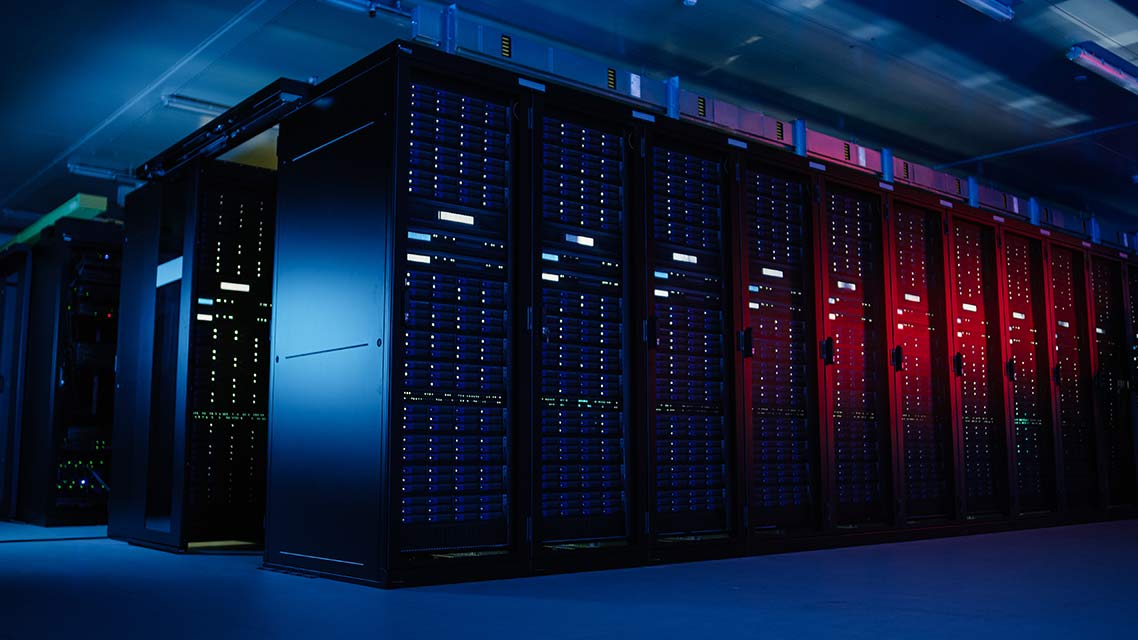
با سلام خدمت شما دوستان عزیز شبکه کالا ، امروز میخواهیم درباره قسمت دوم انواع سرور ها صحبت کنیم. سرورها(server) یکی از مهمترین بحث ها در زمینه ی شبکه می باشد. به طور کلی و به زبان بسیار ساده سرورها کامپیوترهایی هستند که به صورت یک سره و دائمی در حال کار کردن می باشد. امیدوارم مطالب موجود در مقاله برای شما دوستان عزیز مفید بوده باشد.

10.سرور پرونده(File server):

یک نرم افزار یا یک سیستم سخت افزاری به همراه نرم افزار است که فایل ها را ذخیره کرده و آن ها را از طریق شبکه با سایر کلاینت ها برای خواندن و نوشتن به اشتراک می گذارد. این نوع سرور یکی از پایه ای ترین انواع سرور و یا ساده ترین نوع آن ها می باشد. فایل های مورد نیاز یک مجموعه شبکه بر روی سرور قرار می گیرد و کاربران مختلف از کامپیوتر های مختلف می توانند به فایل ها دسترسی داشته باشند که امکان محدود کردن دسترسی ها برای هر کاربر به صورت ویژه نیز وجود دارد.

11. سرور بازی(Gameserver):

کاربران بازی های کامپیوتری می توانند با اتصال به این سرور به صورت آنلاین به انجام بازی های گروهی بپردازند. این نوع از سرور در واقع گونه ای از Application Server می باشد با این تفاوت که کاربری آن تنها برای بازی می باشد. به این شیوه که بازی بر روی سرور نصب و میزبانی می گردد و افراد و کاربران متصل به آن شبکه می توانند با برقراری ارتباط با سرور بر روی کامپیوتر خود از بازی استفاده کنند، که استفاده آن در واقع برای بازی هایی می باشد که به صورت گروهی یا به عبارتی Multiplayer هستند.

12.سرور خانگی  (Homeserver):

سروری برای منازل مسکونی است که از طریق یک شبکه خانگی و اینترنت به سایر دستگاه های داخل خانه خدمات ارائه می دهد.

13.سرور رسانه (MediaServer):

این نوع از سرور مربوط به اشتراک سرویس های چند رسانه ای یا همان Media می باشد که برای مثال یک ویدیو  بر روی سرور قرار می گیرد و کاربران می توانند بدون نیاز به دانلود فایل آن را بر روی رایانه خود مشاهده کنند.

14.سرور ارتباطات(Communication Server):

این سرور برای فراهم آوردن سرویس های ارتباطی راه اندازی می گردد که هر کاربر و یا کامپیوتر به عنوان یک end point می توانند با اتصال به سروری که برای این منظور راه اندازی شده است با دیگر کاربران در ارتباط باشد و متن ها موارد مورد نیاز را به کاربر یا end point مقابل خود ارسال کند.

15.سرور رایانه (Computing Server):

این سرور برای انجام پردازش و محاسبه استفاده می گردد، به این صورت که در زمانی که پردازنده های یک کامپیوتر برای پروسه یا کاربری خاصی کافی نمی باشند، می توان با اتصال این کامپیوتر به یک سرور دیگر از پردازنده های سرور نیز در کنار پردازنده های کامپیوتر کاربر استفاده نمود.

16.سرور پست الکترونیکی (Mail Server) :

این سرور برای کاربری ارسال ایمیل استفاده می گردد، به این صورت که بر روی سرور یک سرویس ارسال ایمیل یا WebMail قرار می گیرد و خدمات و تراکنش های ارسال ایمیل از طریق آن سرور انجام می گردد.

امیدواریم که این مطلب مفید واقع شده باشد.

شبکه کالا

درباره انواع سرور ها – server (قسمت اول)

با سلام خدمت شما عزیزان همراه شبکه کالا ، امروز میخواهیم درباره انواع سرور ها صحبت کنیم. سرورها(server) یکی از مهمترین بحث ها در زمینه ی شبکه می باشد. به طور کلی و به زبان بسیار ساده سرورها کامپیوترهایی هستند که به صورت یک سره و دائمی در حال کار کردن می باشد.

انواع سرور ها :

1.پرینترسرورها  (Printerserver) :

رایانه یا دستگاهی است که از طریق شبکه به یک یا چند پرینتر و تعدادی کلاینت متصل شده و پس از دریافت فرمان پرینت از کلاینت ها آن را به پرینتر مناسب منتقل می کند. Fax Server نیز مشابه با این سرور است که تفاوت آن ارتباط بین دستگاه های فکس بجای پرینتر می باشد.

2. وب سرور (web server) :

نرم افزار یا سخت افزاری که امکان دسترسی به محتوا را از طریق اینترنت فراهم می کند. این نوع سرور مخصوص وب سایت ها می باشد و با استفاده از سرویس های خاص ارتباط بین آدرس ها و کاربران شبکه های اینترنت را با صفحه ی وبی که بر روی آن سرور هاست فراهم می نماید. که کاربرد آن به طور ویژه در حوزه ی وب هاستینگ و راه اندازی سایت های می باشد.

3. سرور مستقل (Standalone server) :

نوعی سرور است که زیرشاخه و زیرساخت های یک شبکه بزرگتر محسوب نمی شود. در واقع یک سرور Standalon بدون وابستگی به یک منبع خارجی به کلاینت های خود خدمات ارایه می کند.

4.نام سرور (Name server):

سروری است که پروتکل name-service را پیاده سازی می کند.

5.پروکسی سرور(Proxyserver):

شبکه کالا – پروکسی سرور، سروری است که نقش واسطه را بین کلاینت ها و سرورهای دیگر ایفا می کند. وقتی کاربر بخواهد اطلاعاتی چون فایل، صفحات وب و سایر منابع را از سرور دیگری دریافت کند، به proxy server متصل می شود. در حقیقت، این سرور به عنوان یک رابط بین Server اصلی و Client قرار می گیرد و اطلاعات را از طرفین گرفته و پس از بررسی به گیرنده ارسال می نماید و در برخی موارد کاربری Tunnel را داشته و مانند خدمات VPN شخصی استفاده می گردد. در نتیجه در واقع یک سرور در مسیر سرور اصلی می باشد که اطلاعات را دریافت کرده و سپس بررسی و به مقصد مورد نظر انتقال می دهد.

6.سرور صدا (Sound Server):

سروری که دسترسی و استفاده از ابزارهای صوتی همچون کارت صدا را مدیریت می کند.

7. برنامه ی سرور (Application server) :

سروری که به اجرای یک سری برنامه های نرم افزاری خاص اختصاص یافته است و کاربران از روی کامپیوتر های خود می توانند به نرم افزارها دسترسی داشته باشند.

8.سرور پایگاه داده (Database server) :

یک برنامه کامپیوتری است که خدمات database به سایر رایانه ها یا برنامه های رایانه ای ارائه می دهد که به آن مدل client-sever نیز می گویند. این نوع سرور بیشتر در سازمان ها و شرکت ها مورد استفاده قرار می گیرد که کاربری آن به این صورت است که Database مورد استفاده یک نرم افزار یا سرویس که توسط کاربران بر روی کامپیوتر های آن ها مورد استفاده قرار می گیرد، بر روی سرور قرار می گیرد و تمام کاربران و کامپیوتر های متصل از یک دیتابیس مشترک که بر روی سرور می باشد، استفاده می کنند و اطلاعات نیز به صورت یکپارچه و متمرکز ذخیره سازی و پردازش می گردد.

9.سرور فکس (Fax server) :

سیستمی است که در یک سرور شبکه محلی (LAN) نصب شده و به کاربرانی که به شبکه متصل هستند امکان ارسال و دریافت فکس را می دهد.

شبکه کالا

سرور چیست ؟

با سلام خدمت شما دوستان عزیز شبکه کالا ، امروز میخواهیم درباره سرور صحبت کنیم. سرفصل های این مقاله شامل شناخت سرور و سیستم عامل های آن می شود.

سرور چیست؟

اگر بخواهیم به معنی سِرور  بپردازیم به کلمه ی خدمات دهنده می رسیم .تعريف کامل تر براي اين کلمه  ابر رايانه است، که اين ابر رايانه هميشه در دسترس است و در واقع مسئوليت مديريت داده‌ها را بر عهده دارد و به عبارت بهتر سيستم سرور به عنوان يک خدمات‌دهنده به رایانه های كوچک به عنوان خدمات گيرنده يا کلاینت  دستور می دهد. كلاينت‌ها می‌توانند نیازهای خود را به کمک داده‌های موجود تحت شبكه، در آن فراهم کنند.

حال اين شبكه را كمی بزرگتر فرض كنيد و شبكه جهانی اينترنت را در نظر بگيريد، سرور تركيب گروه بزرگی از ابر رايانه‌هايی است كه از طريق اينترنت به يكديگر وصل هستند و خدمات گيرنده‌ها يا همان کلاینت‌ها از طريق اينترنت به آنان وصل می‌شوند، در حقيقت آنچه كه ما به عنوان اینترنت می‌شناسيم، حاصل ارتباط تعداد زيادي از سيستم‌ها با عنوان سرويس دهنده و يا سرویس گیرنده است كه هر روز هم به تعداد آنان اضافه می‌شود.

رایانه سرویس دهنده یا سرور، رایانه ای است که همیشه در حال کار بوده و روشن است و آماده دریافت درخواست از رایانه ی دیگر است و پاسخ به آن در خواست می شود. هدف از بکارگیری آن به اشتراک گذاشتن منابع سخت افزاری و نرم افزاری آن به Client ها می باشد،که به ساختار آن Client-Server می گویند.

سرور به رایانه ای متصل به اینترنت گفته می شود که دارای یک یا چندین وب سایت می باشد. سرورها برای آنکه بخواهند به شبکه جهانی وب وصل شوند و سایت های خود را برای دیده شدن قرار دهند باید تنظیمات متداول را انجام داده. یک سرور برای آنکه از سرورهای دیگر در شبکه جهانی وب فرق داشته باشند، باید نام مخصوص به خود را داشته باشند. به این کار در سرورها nameserver گفته می شود،(سروری است که پروتکل name-service را پیاده سازی می کند.).

سیستم عامل سرور ها:

دوستان عزیز شبکه کالا سرور به مانند یک رایانه شخصی است که برای بهره بردن از سخت افزار آن باید یک نرم افزار روی آن نصب کنیم. به وسیله این نرم افزار پیچیده به نام سیستم عامل که می‌توانیم دستورات خود را به سرور بدهیم و حتی برنامه‌های دیگری را هم روی آن نصب کنیم و از آنها هم استفاده کنیم.

در نتیجه تا به حال فهمیدیم که سرور ها هم دارای سیستم عامل هستند. به همین منظور تولید کنندگان سیستم عامل‌ها برای سرورها نسخه‌ای از سیستم عامل را تولید می‌کنند که قابلیت بهره برداری از سرور را دارند.

این گونه سیستم عامل‌ها که به نسخه سرور هم معروف هستند، عمدتا از قدرت بیشتری برخوردار هستند و دارای نرم افزارهای با مدل خاصی هستند. چه این سرور یک رایانه ارائه دهنده خدمات به یک شبکه اداری باشد، چه یک رایانه  ارائه دهنده خدمات در سطح شبکه  اینترنت، در هر صورت سیستم عامل آن باید سیستم عامل سرور باشد .

لینوکس : تمامی توزیعات لینوکس مانند CentOS ، Fedora Core و Debian را شامل می شود .

ویندوز : تمامی ورژن های مختلف ویندوز مانند windows 7 , 8 , 10 و windows server را شامل می شود .

مجازی ساز : نرم افزارهای مجازی ساز مانند Vmware ESX و Hyper-V را شامل می شود .