ساعت کاری

از ساعت 9 تا 17 در روزهای کاری پاسخگوی شما هستیم.

راهنمای خرید پاور سرور HP

سرورها از اجزای مختلفی تشکیل شده اند که شامل رم، هارد، فن، CPU و غیره که هر کدام وظایف مهمی را بر عهده دارند. حال در این مقاله می خواهیم یکی از اجزای مهم سرورها را بررسی نماییم یعنی پاور. پاور سرور یکی از پر رنگترین عوامل خرابی در سرورهای HP به شمار می روند. پس بهتره با این تجهیزات جانبی بیشتر آشنا شویم.

پاور سرور HP چیست؟

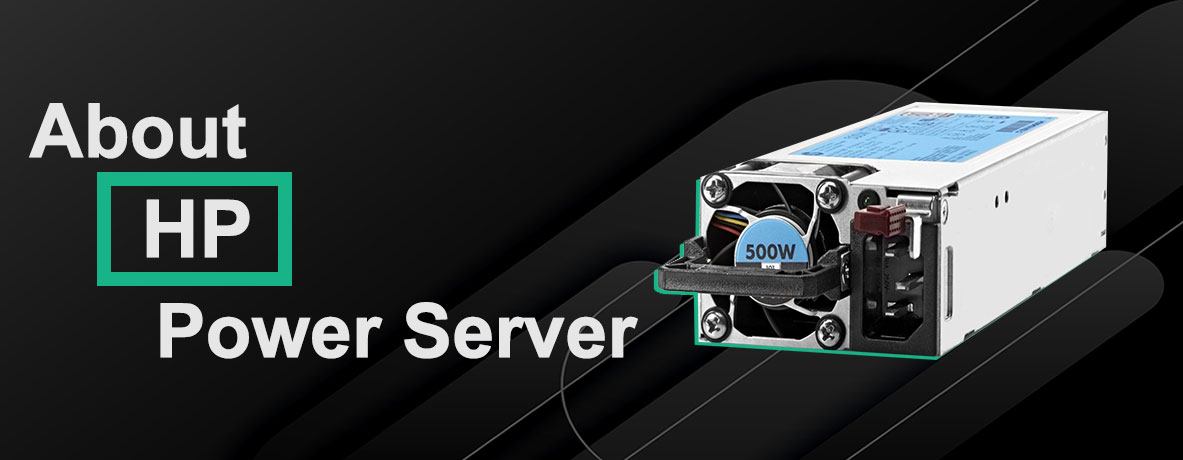
پاور سرور HP یا منبع تغذیه HP یک محفظه فلزی است که جریان برق موردنیاز تجهیزات درون سرور را تامین می‌کند. آنها می توانند از یک ورودی با ولتاژ و آمپراژ ثابت، ولتاژ و آمپراژ مختلفی را تولید کنند. پاور از فناوری سوئیچینگ ولتاژ برای تبدیل جریان ورودی AC به ولتاژهای پایین‌تر و با ثبات DC استفاده می‌کند.

هرچه طراحی پاور سرور دقیق‌تر و اصولی‌تر باشد، مصرف انرژی را کمتر می‌کند. لازم به ذکر است که این قطعات به دلیل آنکه در مقابل نوسانات برق و فشارهای کاری زیاد قرار می گیرند، طول عمر کمتری نسبت به سایر قطعات سرور دارند.

دلیل کم بودن طول عمر پاور سرور همانطور که گفته شد، نوسانات برق و کارکرد زیاد آن است که باعث داغ کردن شدید منبع تغذیه و در نهایت خرابی اجزای آن می‌شود و یا گاهی باعث خاموشی و restart سرور یا استوریج می‌شود. البته بر روی منابع تغذیه، فن‌ و درون آن‌ها گرماگیرهایی قرار می‌گیرند تا گرمای حاصل از قطعات الکتریکی درون منبع تغذیه (از جمله ترانزیستورها، مقاومت‌ها و…) را به بیرون منتقل کند و دمای دستگاه را پایین بیاورد.

معمولا برای تأمین انرژی سرور HP و سایر تجهیزات جانبی آن، نیاز به یک یا چند منبع تغذیه سرور وجود دارد؛ حتی سرورهایی با عملکرد پایین نیز نیاز به منابع تغذیه با حجم بالا و مصرف زیاد دارند که اتلاف حرارتی زیادی دارند و مصرف انرژی دستگاه را افزایش می دهند. اما در سیستم های تیغه ای، از یک منبع تغذیه سرور مرکزی برای تمام شاسی استفاده می شود.

این منبع قادر است به صورت اختصاصی داخل شاسی نصب شده باشد یا به صورت یک منبع تغذیه سرور مستقل به چند شاسی متصل شود. این امر موجب کاهش شدید نیاز به منابع تغذیه حجیم جهت ایجاد پایداری می‌شود. همچنین به دلیل استفاده روزافزون از سیستم های تیغه ای، منابع تغذیه UPS مختص این سیستم ها طراحی شده که به نام Blade UPS نام گذاری شده و استفاده می‌شوند.

به‌طور کلی عمر مفید پاور بین ۵ سال است. البته در برخی موارد پاورها تا ۸ سال نیز کار می‌کنند، اما بهتر است قبل از رسیدن به این بازه زمانی به فکر تعویض آن باشید.

ولتاژهای مختلف منبع تغذیه سرور:

پاور سرور اچ پی بر مبنای ولتاژ‌هایی که ارائه می‌دهند، طبقه‌بندی می‌شوند، زیرا هر کدام از این ولتاژها کاربردی متفاوت دارند. عملکرد این پاورها تقریبا مشابه با عملکرد پاور کامپیوترهای عادی است. این ولتاژ‌ها به شرح زیر هستند:

  1. ولتاژ ۵+ ولت: این نوع ولتاژ توسط تمام مادربردها، مدارها و وسایل جانبی کامپیوتر مورد استفاده قرار می‌گیرد و رنگ سیم های آن قرمز است.
  2. ولتاژ ۱۲+ ولت: موتور هارددیسک و وسایل مشابه با آن از این ولتاژ استفاده می‌کنند. سیم آن نیز معمولاً زرد رنگ است و گاهی اوقات به رنگ قرمز نیز دیده می شود.
  3.  ولتاژ دهی ۵- و ۱۲- ولت: این دو ولتاژ در کامپیوتر های قدیمی وجود داشت، اما در حال حاضر در منبع تغذیه سرور ها نصب می‌شوند. این دو دارای جریانی کمتر از یک آمپر هستند.
  4. ولتاژ ۳,۳+ ولت: CPU های جدید از ولتاژ ۳,۳ ولت استفاده می‌کنند، در صورتی که از CPU های قدیمی از ولتاژ ۵+ استفاده می‌کردند. سیم آن نیز نارنجی است.

بیشتر بخوانید: سرور چیست و کاربرد آن در شبکه


انواع پاور سرور HP:

پاور سرورهای اچ پی بر مبنای عملکرد، ولتاژ و سازگاری با سرورها به شرح زیر طبقه‌بندی می‌شود:

ـ پاور سرور اچ پی مدل Common Slot:

این پاور سرورها دارای قابلیت HOT SWAP هستند، یعنی می توان در هنگام کار سرور، منبع تغذیه را تعویض کرد. پاورهای این گروه از مولفه‌های زیر ساخته شده‌اند:

۱. برچسب شناسایی توان خروجی منبع تغذیه

۲. LED روشنایی

۳. برچسب کنترل ورژن

۴. اتصال‌دهنده

۵. پورت ارتباطی کابل برق

۶. اهرم سریع رها کردن

ـ پاور سرور اچ پی Titanium:

این پاورها بیشترین عملکرد و بازدهی ۹۶ درصد دارند و برای سرورهایی که نیازمند توان بالا هستند مناسب هستند. پاور سرور تیتانیوم با حداکثر بهره‌وری ۹۶٪ از hp power discovery services و hot plug پشتیبانی ‌می‌کنند. مدل معروف این گروه پاور سرور اچ پی 750W است.

ـ پاور سرور اچ پی Platinum:

این پاورها پس از تیانیوم با ارایه عملکرد تضمین شده ۹۴ درصد گزینه مناسبی برای مراکز داده هستند. پاورهای سروری پلاتینیوم با حداکثر بهره‌وری ۹۴٪ از hp power discovery services پشتیبانی نمی کنند، اما از فناوری Hot Plug پشتیبانی می‌کنند. برخی از مدل‌های این گروه عبارتند از:

  1. hpe 460w 739252-b21
  2. hpe 750w 739254-b21
  3. hpe 1200w supply kit 748287-b21
  4. hpe 1200w 578322-b21

ـ پاور سرور اچ پی Gold:

این پاورها با توان ۹۲ درصد سومین گزینه مناسب برای سرورهای مستقر در مراکز داده هستند. پاورهای سرور گلد با پشتیبانی hpe common slot gold power supply kits با حداکثر بهره‌وری تا ۹۲٪ ‌و پشتیبانی از فناوری hot plug در دسترس کاربران قرار دارند. از مدل‌های این گروه باید به موارد زیر اشاره کرد:

  1. hpe 460w 503296-b21
  2. hpe 750w 512327-b21

ـ پاور سرور اچ پی Silver:

پاورهای hpe common slot silver power supply kits با حداکثر بهره‌وری تا ۸۹٪ ‌و پشتیبانی از فناوی hot plug از دیگر گزینه‌های در دسترس سرپرستان شبکه است. مدل معروف این گروه hp 1200w 500172-b21 است.

ـ پاور سرور اچ پی Flex Slot:

این پاورها ضمن آن‌که از فناوری common slot استفاده می‌کنند، خروجی‌های برق مختلفی ارایه می‌دهند تا کاربران بتوانند بر مبنای سروری که دارند گزینه مناسب را خریداری کنند. منبع تغذیه flexible slot از نظر الکتریکی و فیزیکی طوری طراحی شده تا بتواند در هنگام کار سرور تعویض شود. این منابع تغذیه در رنج وسیعی از توان ورودی و خروجی ساخته شده تا استفاده کننده بتواند از سرورهای hp بدون مشکل استفاده کند. مدل معروف این گروه پاور سرور hp 500w platinum flex slot است.


بیشتر بخوانید: نحوه نصب تجهیزات بر روی سرورهای اچ پی


پاور ماژولار چیست؟

پاور‌های ماژولار به دلیل مقیاس‌پذیری خوبی که دارند جایگاه خاصی نزد سرپرستان شبکه دارند. پاورهای ماژولار در مواقع بروز مشکل برای پاور، فرایند عیب‌یابی را ساده می‌کنند. حال سوال این است که پاور ماژولار چه تفاوتی با نیمه ماژولار و غیر ماژولار دارد؟

پاور‌های غیر ماژولار ولتاژ و آمپر ورودی برق شهری را به ولتاژ و آمپر مورد نیاز سرور تبدیل می‌کنند و به دلیل هزینه کمتری که دارند گزینه مقرون‌به‌صرفه‌ای هستند. در پاور نیمه ماژولار تمامی کابل‌ها به برد منبع تغذیه لحیم نشده و فقط کابل‌های اصلی مورد نیاز مثل کابل ۲۴ پین، کابل ۸ پین پردازنده مرکزی و یک کابل PCIe به برد متصل شده‌اند. در این حالت باید کابل‌های ساتا و دیگر کابل‌های PCIe مورد نیاز اضافی را به شکل جداگانه خریداری کنید.

پاورهای ماژولار برای استفاده در سیستم‌های حرفه‌ای که نیاز به درگاه‌های متعدد جهت تامین انرژی قطعات مختلف دارند مناسب هستند. طراحی این پاورها به‌گونه‌ای است که فضای داخل پاور بیشتر است و در نتیجه چرخش هوا به شکل بهتری انجام می‌شود. همچنین به دلیل کم شدن کابل‌های درون سرور، گرد و غبار کم‌تری جمع شده و به شکل غیر مستقیم دمای داخل سرور نیز کاهش پیدا می‌کند.

راهنمای خرید پاور سرور HP:

همان‌طور که در این مطلب به آن اشاره کردیم، هر مدل پاور می‌تواند امکانات مختلفی را در سرورهای اچ پی ارائه کند که به همین‌خاطر هر پاور دارای عملکردی متفاوت است. این تفاوت باعث می‌شود تا قیمت پاور سرور اچ پی پایین و بالا شود. به‌همین خاطر باید در هنگام خرید پاور سرور HP کارآیی، بازدهی و سازگاری با سرور را در نظر بگیرید.

حال نکاتی که در خرید پاور سرورها باید در نظر بگیرید شامل:

ـ عملکرد پاور سرور: به‌طور کلی منابع تغذیه با عملکرد بالا، انرژی کمتری را مصرف می کنند که شاید در نگاه اول عجیب به نظر برسد، اما واقعیت این است که در طراحی آن‌ها از مقاومت‌ها، خازن‌ها و ترانزیستورهایی استفاده شده که مصرف انرژی کمتر و طول عمر بالاتری دارند.

هنگامی که از این منابع تغذیه به‌طور همزمان در چند سرور و در یک رک استفاده کنید هزینه برق مصرفی در سال به شکل قابل توجهی کاهش پیدا می‌کند. منابع تغذیه تیتانیوم (Titanium) که از سرورهای نسل دهم به بعد معرفی شده‌اند (مثل hp 750 common slot titanium )، بیشترین عملکرد را نسبت به نمونه‌های مشابه دارند، به‌طوری‌که بازدهی آن‌ها ۹۶% است.

برای آن‌که خرید درستی داشته باشید باید به ارزیابی توازن میان توان خروجی و توان ورودی بپردازید. به‌طور مثال، منبع تغذیه‌ای که قرار است برای تامین توان خروجی ۲۷۰ وات به کار گرفته شود، نیازمند مصرف ۳۰۰ وات توان ورودی است که بازدهی ۹۰% دارد که بر مبنای فرمول ۳۰۰/۲۷۰ = ۰.۹ محاسبه می‌شود که ۱۰ درصد به شکل گرما هدر می‌رود.

توجه کنید الزاما عملکرد و توان خروجی منبع تغذیه خطی نیست و این‌گونه نیست که اگر یک منبع تغذیه ۱۲۰۰ وات خریداری کنید که نهایتا با توان ۴۰۰ وات و ۳۰% ظرفیت کار می‌کند (یعنی توان خروجی که از آن می‌گیرید ۴۰۰ وات است) باعث صرفه‌جویی در هزینه‌ها می‌شود.

نکته مهم این است که پاوری متناسب با مصرف انرژی سرور تهیه کنید. به بیان ساده‌تر، اگر به دنبال توان خروجی ۴۰۰ وات هستید، بهتر است به فکر خرید یک منبع تغذیه ۵۰۰ واتی (به جای ۱۲۰۰ وات) باشید که در حداکثر بار کاری ۸۰% توان خروجی ۴۰۰ وات را ارایه می‌کند.

در مدل‌هایی مثل Common Slot یا Flexible Slot شرکت اچ پی دستیابی به حداکثر عملکرد هنگامی اتفاق می‌افتد که منبع تغذیه با ۵۰% توان کار کند. بنابراین هنگام انتخاب یک منبع تغذیه باید به عملکرد آن دقت کنید و تخمینی در ارتباط با میزان توان مصرفی سرور انجام دهید که فشار مضاعفی به پاور وارد نشود یا پاوری خریداری نکنید که فراتر از نیازها باشد.

ـ پاور افزونه یا Redundant: پاور افزونه در محیط‌هایی استفاده می‌شود که حساس هستند و سرور در صورت وقوع خرابی، بازهم باید به کار خود ادامه دهد. عملکرد سرورهای مختلف در صورت وجود منابع تغذیه اضافی متفاوت است. برخی سرورها از منبع تغذیه اولیه تا ۱۰۰% توان استفاده می‌کنند تا اگر منبع تغذیه به‌طور کامل از کار افتاد منبع تعذیه دوم وارد مدار شود و از آن استفاده کنند. تنظیم این‌که سرور چگونه از دو منبع تغذیه استفاده کند، توسط سرپرست شبکه انجام می‌شود.

ـ محاسبه هزینه عملکرد سرور: برای محاسبه هزینه‌های مصرفی یک منبع تغذیه باید کیلو وات ساعت آن‌را محاسبه و در قیمت هر کیلو وات ساعت ضرب کنید. به‌طور مثال، اگر یک منبع تغذیه ۱۲۰۰ واتی داشته باشیم که در ۲۴ روز فعال است، فرمول محاسبه به شرح زیر است:

۲۴*۱۲۰۰= ۲۸.۸Kwh (28800 کیلووات ساعت)

با ضرب این عدد در قیمت هر کیلو وات ساعت می‌توان میزان هزینه مصرفی برای یک روز را محاسبه کرد.

سرورهای اچ پی بر مبنای نسل‌های مختلف از پاورهایی با ویژگی‌های مختلف استفاده می‌کند تا عملکرد بهبود پیدا کرده و مصرف انرژی کم شود. بنابراین در هنگام خرید پاور باید به نسل سرور دقت کنید. به‌طور مثال، پاور سرور مدل Common Slot برای نسل G9 مثل سری‌های DL500  و ML110  و ML30 ایده‌آل است یا پاور سرور مدل Flex Slot‌ برای نسل G9 پرولیانت سری ML350 و DL300 و آپولو مدل ۲۰۰۰ و ۴۰۰۰ و ۶۰۰۰، سینولوژی و BladeSystem مناسب است.

در بازار ایران قاعده کم و بیش یکسانی وجود دارد و پاور سرور hp به ترتیب زیر برای مدل‌های مختلف سرور اچ پی استفاده می‌شوند:

  1. پاورهای سری G5 با توان ۸۰۰ تا ۱۰۰۰ وات  برای سرورهای DL380 G5 یا HP DL580 G5
  2. پاورهای با توان ۴۶۰ و ۷۵۰ و ۱۲۰۰ مدل platinum یا gold برای سرورهای پرولیانت نسل ششم و هفتم سری dl
  3. پاور با توان ۱۵۰۰ وات برای نسل هشتم و سری dl
  4. پاورهای ۵۰۰ و ۸۰۰ و ۱۴۰۰ وات و مدل Platinum  برای نسل g9 سری dl
  5. پاورهای مبتنی بر فناوری Low Halogen با توان ۵۰۰، ۸۰۰
  6. پاور ۱۶۰۰ وات و مدل Titanium برای نسل g10
Firmware یا فریمور چیست؟

Firmware چیست؟

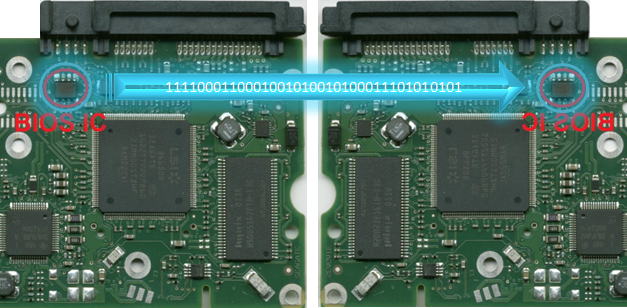
Firmware که در فارسی به صورت فریمور هم نوشته می شود در بسیاری از دستگاه ها مانند موبایل، تلویزیون، ماشین لباسشویی و غیره وجود دارند و معمولا بر روی چیپ حافظه ROM قرار می گیرند. در واقع این چیپ ها روی بورد سیستم یا روی کنترلر قرار دارد. رام حافظه فقط خواندنی است اما چیپ حافظه رام را می‌توان پاک کرد و دوباره روی آن نوشت چون اساساً نوعی فلش مموری است.

وظیقه فریمور این است که در برابر رفتارهای سیستم در زمانی که سیستم را روشن می‌کنیم مسئول است. این مجموعه شامل دستورالعمل هایی است که به قطعات سخت افزاری جداگانه کامپیوتر (مادربرد، پردازنده، کارت گرافیک، آداپتور شبکه ، صفحه کلید و غیره) می گوید که در هنگام فعال سازی چه باید بکنید و چگونه با نرم افزار روی کامپیوتر خود کار کنید. برای مثال هنگام روشن کردن سرور، وظیفه فریمور این است که کنترل سرور را به سیستم عامل برساند. فریمورهایی که بر روی برد سرور قرار دارند به BIOS و آنهایی که بر روی دیگر قطعات سخت افزاری سرور هستند Option ROM معروف هستند.

ترجمه Firmware، سفت افزار است اما در برخی متون آن را میان افزار نیز نامیده اند که اصلا درست نیست زیرا میان افزار واسط برنامه نویسی است. اما فریمور یا سفت افزار برنامه نرم افزاری یا مجموعه دستورات برنامه نویسی شده روی سخت افزار است. سفت افزار و فریمور دستورات لازم برای اینکه دستگاه چگونه با دیگر اجزا و سخت افزارهای کامپیوتر ارتباط برقرار کند را ارائه می‌دهد.

تاریخچه Firmware:

این واژه در سال 1967 جهت ویرایش داده ها بر روی CPU به کار رفت که میکروکدهای درون آن وظیفه اجرای دستورالعمل های کامپیوتر را بر عهده داشتند. با گذشت زمان فریمورها گسترش پیدا کرده اند. به طوری که آنها از زمان روشن شدن سیستم های کامپیوتری مسئول رفتارهای آن هستند و این فریمور نصب شده بر روی سخت افزارهای آن سبب می شود تا کاربر دستورات خود را برای دستگاه و سخت افزار قابل فهم کند.

آشنایی با انواع فریمور:

همانطور که در بالا مقاله گفته شد فریمورها در تجهیزات مختلفی وجود دارند که بر حسب نوع دستگاه فریمور متفاوتی هم خواهیم داشت که در زیر به آنها می پردازیم:

ـ firmware هارد:

Firmware یا فریمور چیست؟

هنگامی که هارد دیسکی را به کامپیوتر متصل می کنید ابتدا هارد شروع به بوت کردن برنامه های داخلی خودش می نماید که همان فریمور هارد است که مانند سیستم عامل کامپیوتر است. لازم به ذکر است که بوت شدن هارد باید بدون خطا و به درستی صورت گیرید تا هارد روشن شده و کامپیوتر اجرا شود. این پروسه شامل مقداردهی اولیه و تست های خود بررسی است و پس از آن هارد می‌تواند به درستی بنویسد و بخواند.

ـ firmware موبایل:

استفاده از فریمور موبایل به دلیل کنترل عملکرد آن، افزودن ویژگی ها و قابلت های جدید به آخرین نسخه نرم افزار، حذف باگ از موبایل، رفع مشکل سیستم عامل و یا خاموش شدن خودکار موبایل با آپدیت فریمور می باشد. که به دو دسته فریمور اندروید و آیفون تقسیم می شود.

  • فریمور اندروید:

از جمله ویژگی های منحصر به فرد گوشی های موبایل برنامه Bootloader، کد Country Exit Code و PDA است که با گوشی های دیگر متفاوت است. فریمور موبایل به دو صورت خودکار و OTA اپدیت می شود. اگر می خواهید از روش دستی استفاده کنید باید به قسمت تنظیمات رفته و از بخش آپدیت ها، روش دستی را انتخاب کرده و اقدام کنید. اما برای روش دوم که OTA است باید فریمور نسخه مربوط به برند گوشی را انتخاب، دانلود و نصب نمایید.

  • فریمور آیفون: 

برای آپدیت این فریمور نیز می توان از دو روش iTunes و قسمت تنظیمات خود گوشی استفاده کرد. هدف از این کار افزایش امنیت، رفع باگ و خطا، ارائه امکانات بیشتر و … می باشد.

ـ firmware ماینر:

Firmware یا فریمور چیست؟

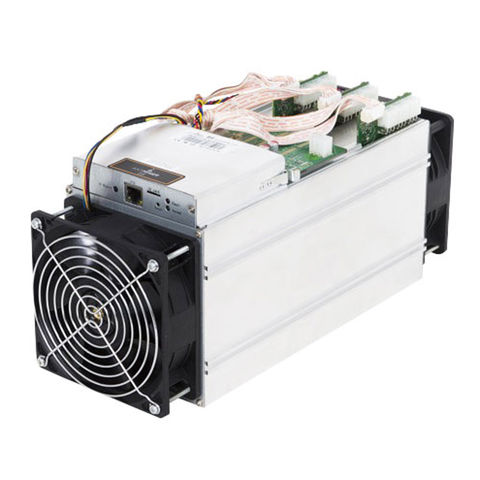
فریمور ماینر برای افزایش کارایی و صرفه جویی در مصرف برق و رفع باگ ها استفاده می‌شود درواقع این فریمور روی کارکرد و سرعت بالاتر هم تاثیرگذار است. همانند دیگر دستگاه در ماینر هم استفاده از آپدیت فریمور می‌تواند سبب بهبود در عملکرد شود.

ـ فریمور کاستوم یا Custom Firmware:

این فریمور که نسخه غیر رسمی یا اصلاح شده می باشد، مخصوص دستگاه هایی مانند کنسول بازی و غیره می باشد تا امکانات حدید و یا حتی ققل قابلیت های مخفی را باز کند. البته در کنسول های بازی این فریمور به نام کاستوم فریمور یا CFW شناخته می شود. نرم افزار اورجینال سیستم را به عنوان نسخه رسمی یا OFW – Official Firmeware می‌شناسیم اما کاستوم فریمور نسخه تغییر یافته نرم افزار اورجینال است که داخل کنسول بازی Playstation Portable و Playstation 3 و Play Station Vita و Nintendo 3DS قرار دارد.

ـ firmware دوربین:

این فریمور همانند سیستم عامل برای کامپیوتر است و بدون آن امکان فعالیت برای دوربین ها میسر نیست. این فریمورها نرم افزارهایی هستند که توسط شرکت سازنده بر روی دوربین ها قرار داد و روی حافظه دائمی آن ذخیره می شود. در واقع آنها کارهایی همچون اتو فوکوس و پردازش تصویر را انجام می دهند.

نکته: آپدیت فریمورها به صورت دوره ای و هر چند وقت یکبار توسط تولید گنندگان با هدف افزایش کارایی و اضافه کردن امکانات جدید ارائه می شود، که بهتر است آن را نصب کنید.

ـ firmware مودم و روتر:

مهمترین وظیفه فریمور مودم و روتر این است که رابطی مناسب بین کاربر و مودم باشد تا کاربر بتواند به راحتی کانفیگ و پیکربندی خودش را روی مودم انجام دهد. فریمور مودم و روتر هم همانند دیگر فریمور ها ممکن است دچار باگ و خرابی شوند و این باعث اختلال در امنیت و اتصال به اینترنت شود. پس بهترین کار آپدیت مودم است.

چرا به روز رسانی خودکار فریمور بهترین است؟

به روزرسانی خودکار می تواند با سبک زندگی شلوغ شما بهتر جور شود و کمتر وقت شما را بگیرد. اگر مجبور باشید هر یک از دستگاه های خود را برای به روزرسانی به طور منظم بررسی کنید، ممکن است بسیار خسته کننده شود.
با بررسی اینکه تنظیمات شما اجازه به روز رسانی خودکار سیستم عامل را می دهد ، می توانید مطمئن باشید که در زمان مناسب، نرم افزار شما به روزرسانی های مورد نیاز خود را دریافت می کند. شما همچنین می توانید خیالتان راحت باشد که به روزرسانی ها زمان زیادی برای عرضه و آزمایش توسط بخش وسیعی از جمعیت مصرف کننده داشته است.

گاهی اوقات به روزرسانی های جدید ایراداتی نیز دارند و این امر را به یکی از حوزه های فناوری تبدیل می کند که در آن ممکن است برای اولین بار هزینه ای نداشته باشد. اما به تعویق انداختن آن می تواند خطرات امنیتی شما را افزایش داده و منجر به خرابی دستگاه ها شود.

حملات Firmware چیست و چگونه صورت می گیرد:

اکثر دستگاه های الکترونیکی دارای Firmware هستند که می توانند در طول زمان به روز شوند تا مشکلات را برطرف کرده یا عملکرد سیستم را ارتقا دهند. این یکی از عوامل اصلی هک Firmware است. اگر می توانید به Firmware دستگاه دسترسی پیدا کنید، پس می توانید دستورالعمل های مورد نظر خود را در آن وارد کرده و تنظمیمات آن را تغییر دهید.

عاملی که حملات Firmware را بدتر می کند این است که هنگامی که این حملات صورت می گیرد، حذف آن بسیار دشوار است. هک فریمور در حال تبدیل‌شدن به یکی از اهداف محبوب عاملان تهدید است؛ دلیل آن هم این است که معمولا اطلاعات حساسی مانند اطلاعات هویتی یا کلیدهای رمزگذاری را در خود دارد.

اکثر حملات Firmware به شکل بدافزار است، یک اصطلاح گسترده برای نرم افزارهای مخرب که برای بهره برداری از هر چیزی که قابل برنامه ریزی است طراحی شده است. یکی از دلایلی که حمله Firmware را خطرناک می کند، سطحی است که در آن عمل می کنند. از آنجا که Firmware “زیر” سیستم عامل شما است، ابزارهای رایج برای تشخیص بدافزارها، مانند نرم افزار آنتی ویروس، آنها را نمی بینند و تشخیص نمی دهند.

تقریباً شش سال پیش محققان فاش کردند که تقریباً تمام BIOS های کامپیوتر دارای کد مشترک هستند. این بدان معناست که فقط یک بدافزار می تواند به طور بالقوه ده ها میلیون سیستم مختلف را تحت تأثیر قرار دهد. هکرها با سوء استفاده از برخی از آسیب پذیری ها توانستند یک اسکریپت ساده بنویسند تا BIOS یک کامپیوتر آسیب پذیر “بازسازی” شود و دستورالعمل های خود را تزریق کنند. هکرها همچنین می توانند به رابط کاربری Firmware دستگاه دسترسی پیدا کنند.


بیشتر بخوانید: آشنایی با حملات Firmware  و چگونه سرویس پک hp را اپدیت کنیم


منبع: What is a Firmware Update

چرا به سخت افزار شبکه نیازمندیم؟

آیا می دانید که چرا شبکه ما به روتر، سوئیچ شبکه یا فایروال نیاز دارد؟ چه تعداد تجهیزات برای ساخت یک شبکه کارآمد لازم است ؟ ما در این مقاله می خواهیم به همه این سوالات پاسخ دهیم.

حداقل اجزای لازم برای ایجاد یک شبکه شامل کابل شبکه و پروتکل های مربوط به آن می باشد. کابل شبکه برای انتقال سیگنال جریان داده(بیت)/ برق ، نقش محیط فیزیکی را بازی می کند. قبل از اختراع شبکه، رایانه های شخصی به تنهایی کار می کردند و به کارت شبکه، کابل شبکه یا پروتکل خاصی نیاز نداشتند. برای انتقال داده ها عمدتا از فلاپی دیسک و سی دی استفاده می شد، تا اینکه کابل شبکه ابداع شد.

چرا به سخت افزار شبکه نیازمندیم؟

کارت شبکه فرآیند انتقال داده ها را دگرگون کرد. به طوری که داده های ذخیره شده در رایانه را به جریان الکتریکی برای کابل شبکه تبدیل کرد. پروتکل، به عنوان یک زبان ارتباطی عمل می کند به گونه ای که تجزیه و تحلیل داده ها ، آدرس دهی و کنترل جریان را در روند ارتباطات پیاده سازی می کند.

چرا به سخت افزار شبکه نیازمندیم؟

اگر کابل شبکه به اندازه کافی طولانی نباشد چه کاری می توانیم انجام دهیم؟

چرا به سخت افزار شبکه نیازمندیم؟

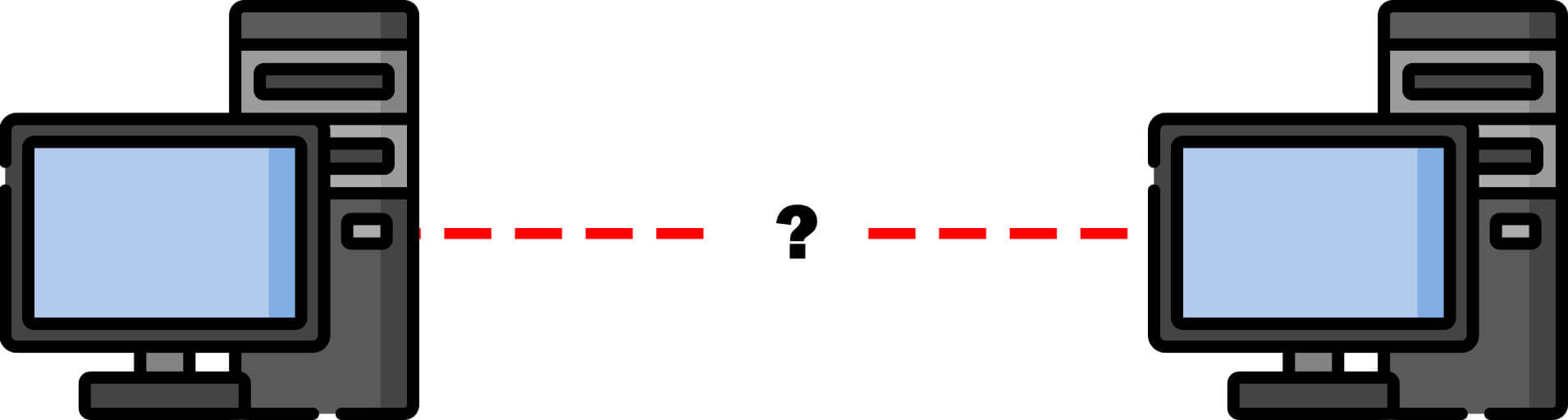
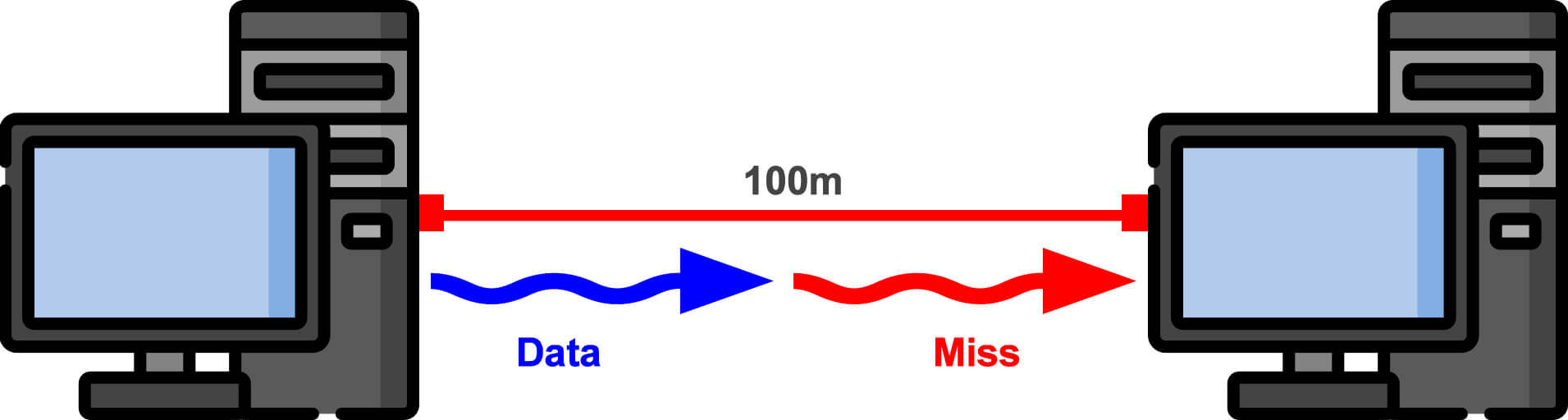
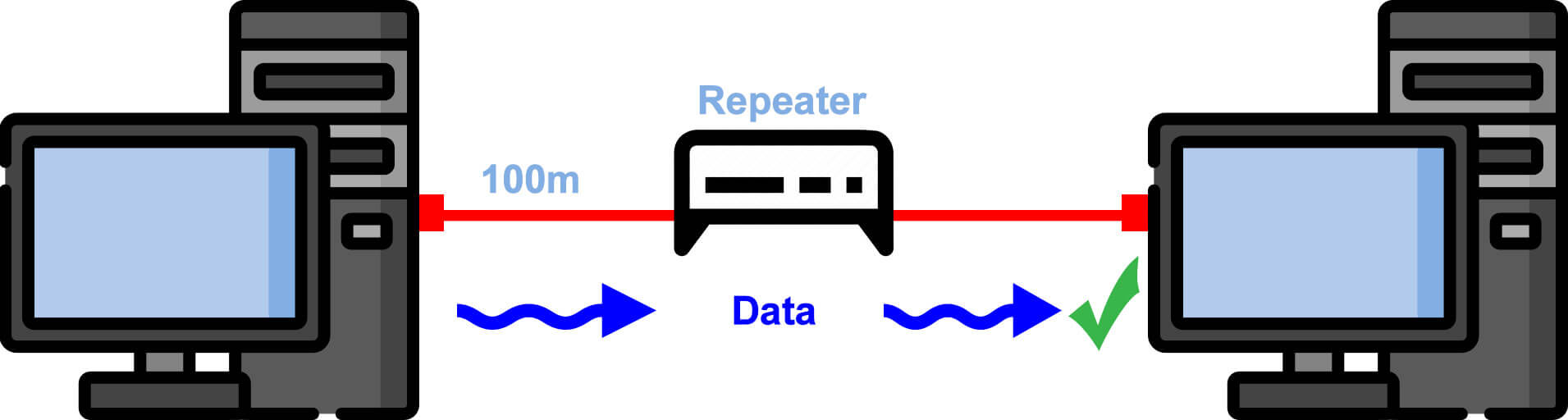
اگر فاصله بین ترمینال ها خیلی زیاد باشد، امکان انتقال فیزیکی داده ها با استفاده ازکابل شبکه ممکن نیست. تکرارگر یا ریپیتر (Repeater) در یک شبکه رایانه‌ای، دستگاهی است که سیگنال‌های دریافتی از دیگر تجهیزات متصل به شبکه را باز تولید و تقویت می‌کند تا سیگنال‌ها مسافت بیشتری بپیمایند و وقتی به مقصد می‌رسند تضعیف نشوند.

چرا به سخت افزار شبکه نیازمندیم؟

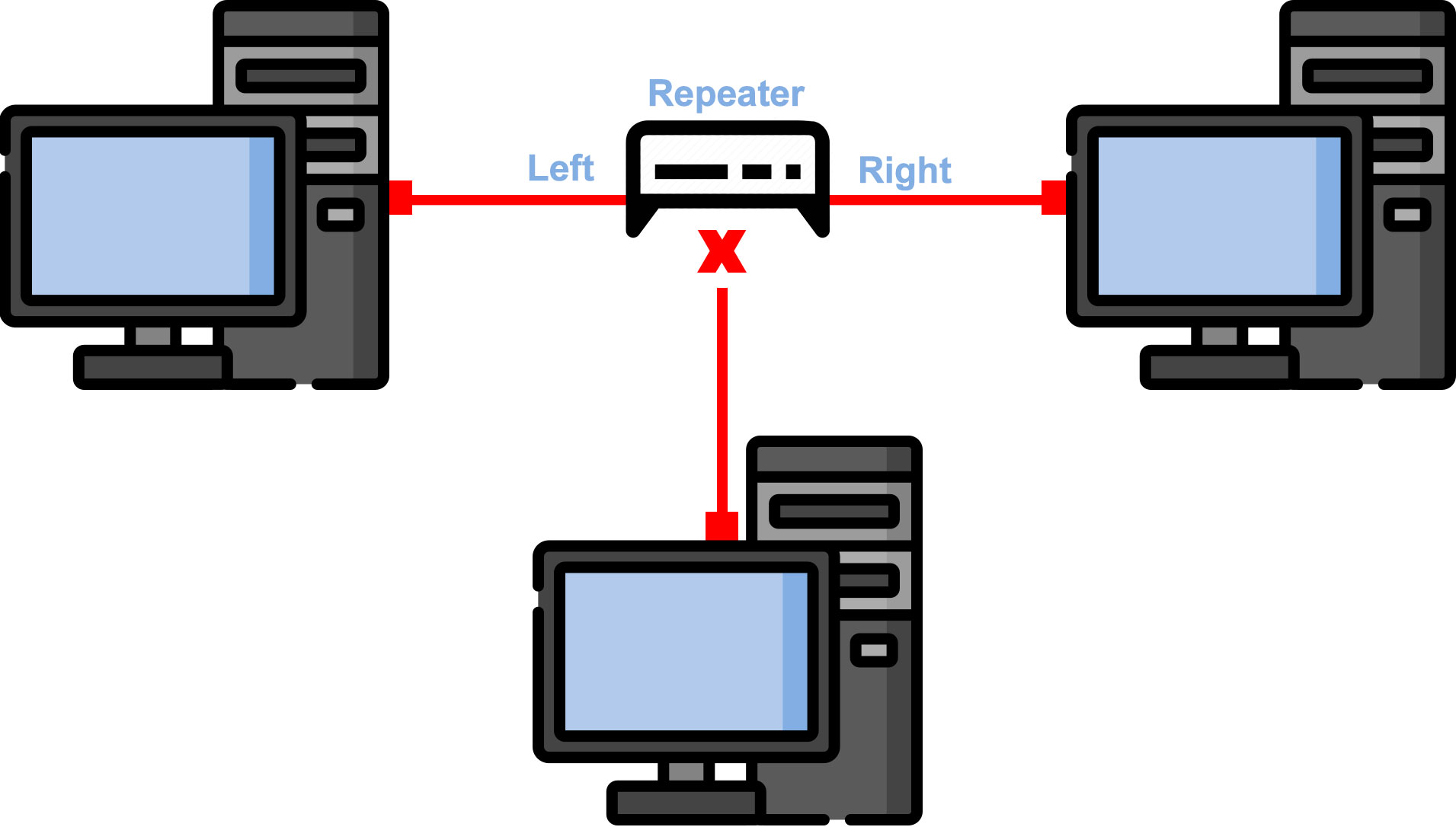
تکرارکننده ها معمولاً فقط دارای دو رابط هستند، به این معنی که اگر بیش از دو میزبان در شبکه وجود داشته باشد، ارتباط مستقیم داده بین میزبان ها امکان پذیرنیست. برای حل این مشکل به سراغ HUB ها می رویم. هاب یک تکرار کننده چند رابطی است. یک محصول است که می تواند اطلاعات را پخش و تقویت کند و داده های دریافت شده از هر رابط را به تمام رابط های دیگر منتقل کند.

چرا به سخت افزار شبکه نیازمندیم؟

پل در شبکه چیست و چه کاربردی دارد:

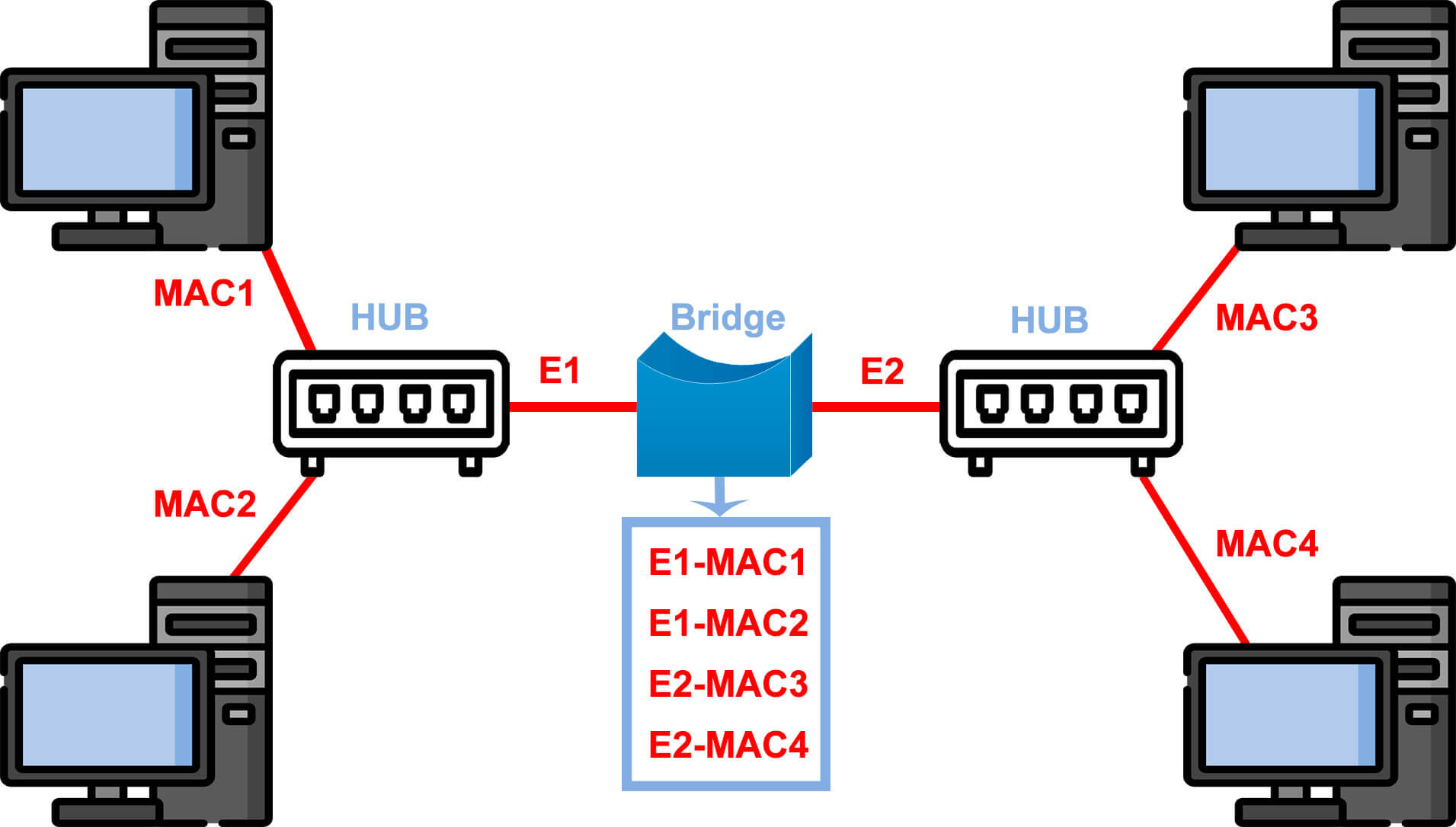
یک پل دو زیر شبکه (سگمنت) را درلایه پیوند داده به هم متصل می‌کند. پل‌ها هم مانند تکرارگرها و هاب ها هستند که برای متصل کردن قسمت‌های شبکه درلایه فیزیکی وجود دارند. با این حال پل با استفاده از مفهوم پل‌ زدن کار می کند، به این معنی که به جای آن که ترافیک هر شبکه‌بدون نظارت به دیگر درگاه‌ها کپی بشود، آن را مدیریت خواهد کرد. بسته‌هایی که از یک طرف پل وارد می شوند تنها در صورتی به طرف دیگر منتشر می شوند که آدرس مقصد آن‌ها مربوط به سیستم‌هایی باشد که در طرف دیگر پل قرار داشته باشند. پل مانع منتشرشدن پیام های همگانی در قطعه‌هایی که با کابل به آن وصل‌ شده خواهد شد.

چرا به سخت افزار شبکه نیازمندیم؟

اگر شبکه هنوز سرعت کافی نداشته باشد چه کار می توانیم بکنیم؟

چرا به سخت افزار شبکه نیازمندیم؟

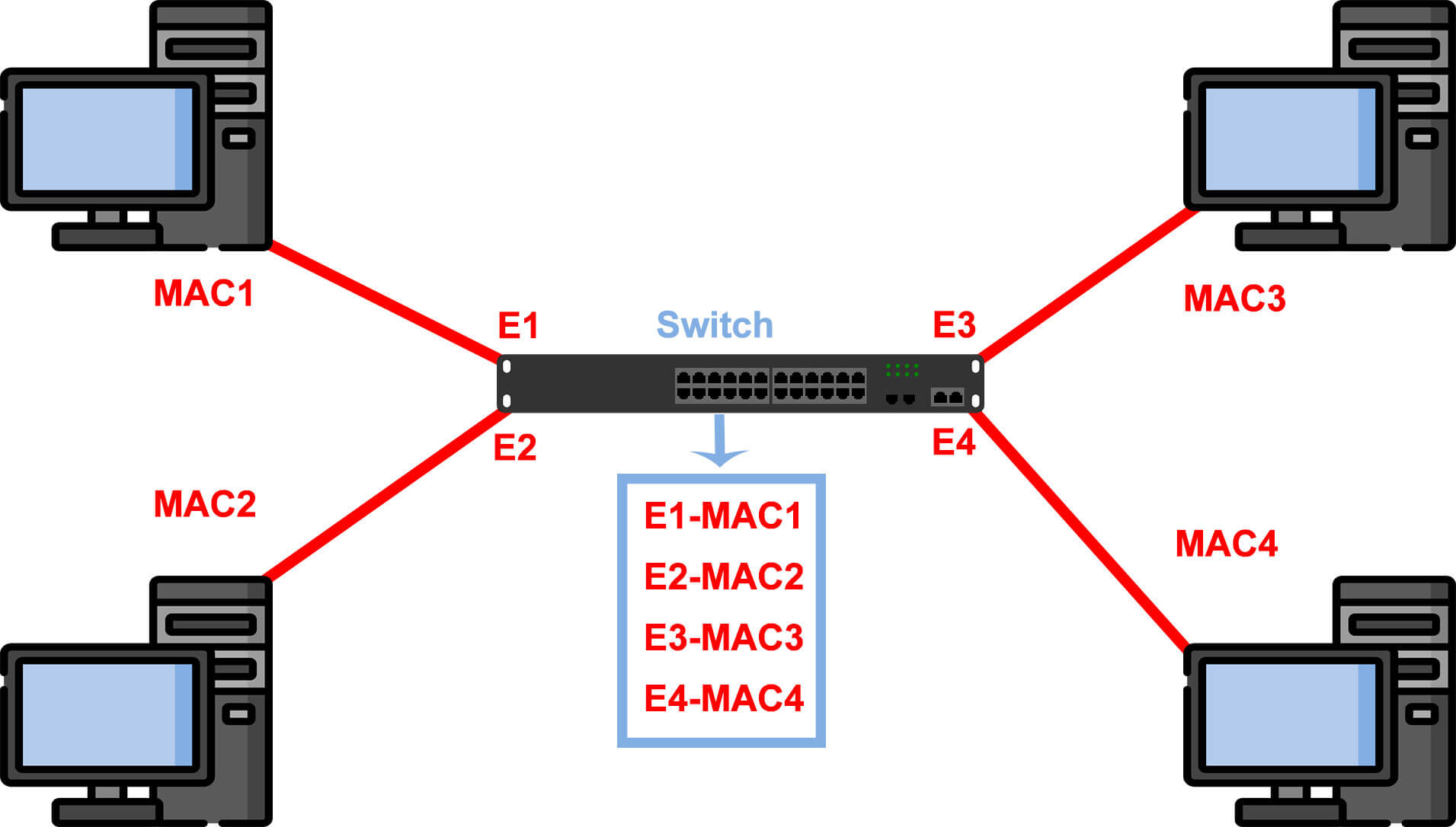
سوئیچ شبکه یک محصول برای پیوند اجزا در یک لایه می باشد. عملکرد آن به این صورت است که می تواند آدرس MAC میزبان ها در ترمینال را ضبط و یک جدول MAC تولید کند (جدول CAM نیز نامیده می شود). جدول MAC معادل “نقشه” است. سوئیچ مطابق جدول MAC، جریان داده را بین میزبان ها هدایت می کند. سوئیچ ها، ارتقا یافته پل های شبکه می باشند که چندین مزیت دارند:

  1. تعداد رابط ها متراکم تر هستند (هر میزبان یک دامنه مستقل قرار دارد و استفاده از پهنای باند بسیار بهبود یافته است)
  2. برای ارسال سریع از تراشه سخت افزاری اختصاصی ASIC استفاده شده است .
  3. جداسازی VLAN (نه تنها می تواند دامنه درگیر را جدا کند ، بلکه دامنه پخش را از طریق VLAN نیزمیتوان جدا می کند)

سوئیچ یک محصول برای شبکه محلی است که به طور کلی در شبکه محلی استفاده می شود و نمی تواند ارتباط WAN (از راه دور) را تحقق بخشد.

اگر همچنان به فاصله بیشتری نیاز داشتیم چه کنیم ؟؟

از روتر که نوعی محصول لایه شبکه و مبتنی بر آدرس دهی IP با استفاده از جدول مسیریابی برای انتقال داده است، استفاده می کنیم. روترها به طور عمده برای اتصال ارتباطات از راه دور مانند اتصالات WAN استفاده می شوند.

تولد روترها دلیل اصلی انفجار اینترنت بود و مکانیسم آدرس دهی منطقی مانند پروتکل IP کلید تحقق اتصال انواع مختلف شبکه‌های محلی است. تا زمانی که میزبان شبکه‌های مختلف محلی آدرس های منطقی (آدرس IP) و برنامه ریزی آدرس های منطقی (برنامه ریزی بخش های یک شبکه) را داشته باشند، می توانند ارتباط برقرار کنند.

روترها در حال پیاده سازی LAN ها هستند. هنگام برقراری ارتباط بین آنها، “ورق زدن رسانه” (media flipping) و “انتقال مسیر” (route forwarding) انجام می شود. اولین روتر جهان توسط  لئونارد بوساک و سانتی لرنر از دانشگاه استنفورد، یک زوج معلم، برای شبکه‌دانشگاه استنفورد (SUNet) و سیسکو ، رهبر صنعت شبکه جهانی ایجاد شد.

ولی اگر سیم کشی بیش از حد مشکل ساز باشد ، چه کاری باید انجام دهیم؟

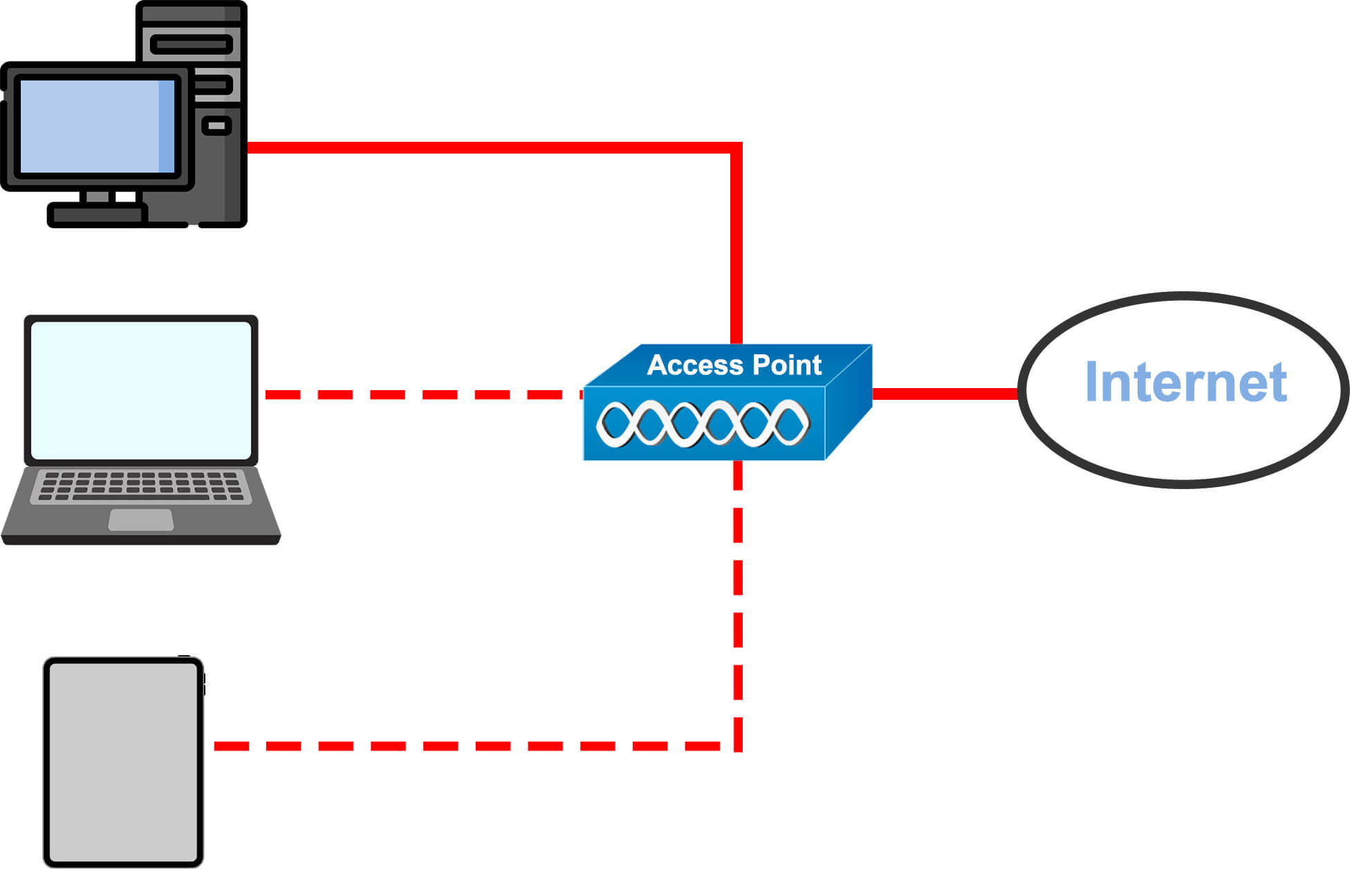
نقطه دسترسی بی سیم اینجا است! Ap (Access point) بیسیم را می توان به عنوان یک سوئیچ / روتر با عملکرد بی سیم در نظر گرفت. این تجهیزات که به صورت اختصاری به آنها AP یا (Wireless access point )WAP هم گفته می شود در شبکه های کامپیوتری به تجهیزاتی گفته می شود که عملکردی شبیه به سویچ شبکه‌های کابلی در شبکه های بیسیم دارند، بدین معنی که این امکان را فراهم می کنند که از طریق آنها شما بتوانید چندین سیستم کامپیوتری را از طریق شبکه‌های بیسیم به همدیگر متصل کنید.

اگرشبکه ما به اندازه کافی ایمن نباشد چه می شود ؟؟؟

چرا به سخت افزار شبکه نیازمندیم؟

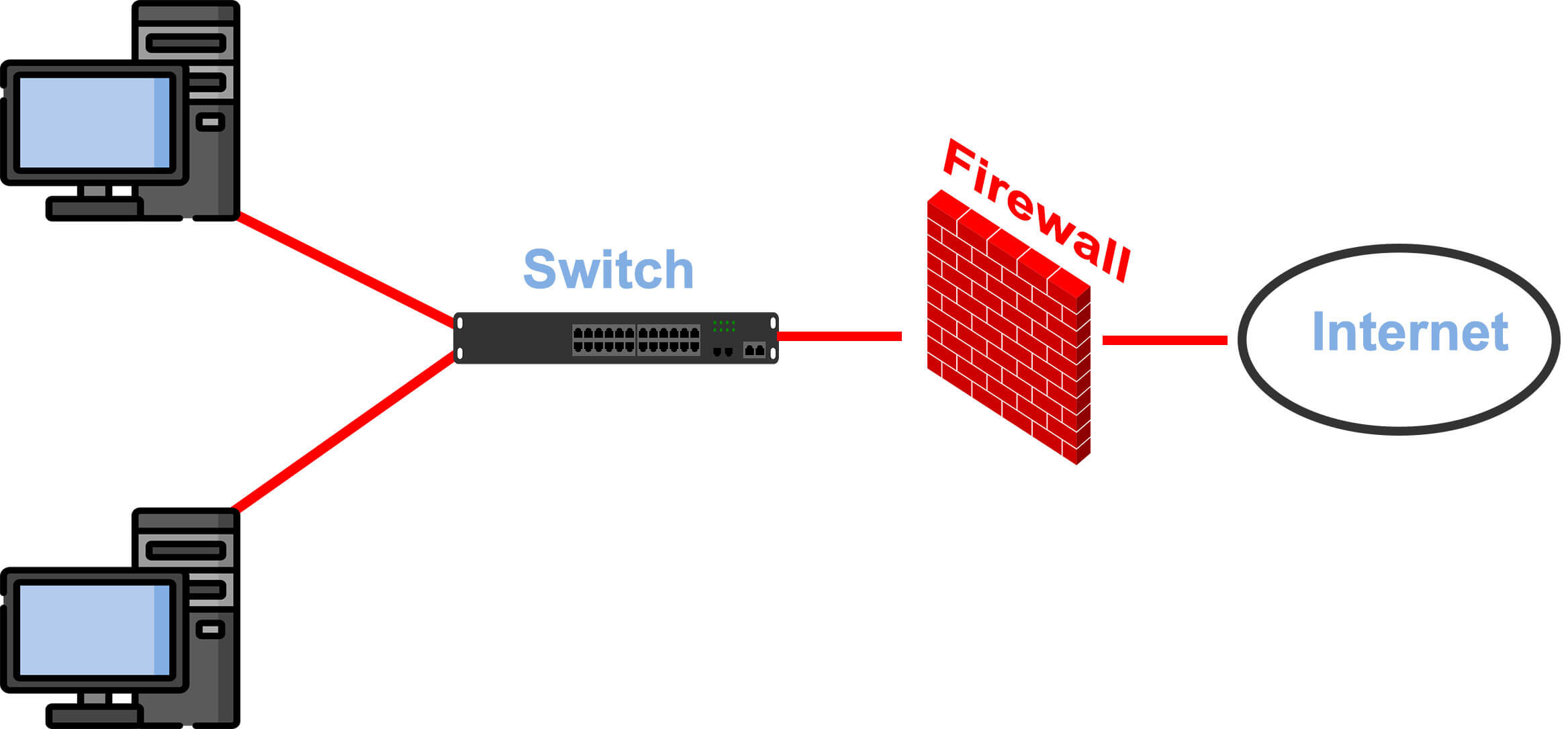
فایروال یک محصول امنیتی در شبکه است که برای محدود کردن دسترسی در شبکه‌استفاده می شود و به طور کلی برای جلوگیری از حملات هکرهای خارجی در اینترنت استفاده می شود. با توجه به مشخصات فنی فایروال، می توان آن را به پالایش کننده بسته های اطلاعاتی (packet filtering)، دروازه های سطح جریان (Circuit Level Gateways)دروازه های سطح نرم افزار (Application-level gateways) و فایروال های نظارت وضعیت (Stateful inspection Firewall) تقسیم کرد.

با توجه به فرم محصول، می توان آن را به فایروال نرم افزاری و سخت افزاری تقسیم کرد. فایروال ها را می توان به عنوان روترهایی با عملکرد امنیتی در نظر گرفت. آیا فایروال بدون روتر وجود دارد؟

روتر در مرز شبکه‌می تواند مستقیماً به عنوان فایروال جایگزین شود، اما فایروال و روتر می توانند همزمان در شبکه وجود داشته باشند. به عنوان مثال ، فایروال را می توان قبل یا بعد از روتر قرار داد. در این حالت ، روتر روی آدرس دهی و استراتژی مسیریابی و فایروال بر روی امنیت تمرکز دارد. بر اساس نوع نیاز به فایروال ها، محصولات امنیتی متفاوتی مانند فایروال های وب، دروازه های امنیتی و تشخیص نفوذ / جلوگیری از نفوذ گسترش یافته اند.

در صورت ازدحام شبکه چه باید کرد؟؟؟

کنترل جریان (داده) در ارتباطات داده‌ای، یک فرایند مدیریت نرخ انتقال بین دو گره برای جلوگیری از ارسال از طرف فرستنده سریع به دریافت‌کننده کند است.محصولات کنترل جریان در شبکه‌عمدتا به مدیریت رفتار آنلاین ، متعادل کننده بار / برنامه ، بهینه سازی پیوند و غیره تقسیم می شوند.

کنترل جریان، مکانیزمی را برای دریافت‌کننده جهت کنترل سرعت انتقال فراهم می‌کند؛ بنابراین گره دریافت‌کننده دچار سرریزی داده از طرف گره ارسال‌کننده نمی‌شود. کنترل جریان می‌تواند بر اساس اینکه آیا دریافت‌کننده بازخورد را برای فرستنده ارسال کند یا نه دسته‌بندی شود. محصول کنترل جریان یک محصول هفت لایه است که توجه بیشتری به ویژگی های جریان و برنامه دارد.

حال سوال این است که شبکه به چند دستگاه نیاز دارد؟

ـ شبکه SOHO خانگی:

این یک شبکه‌خانگی معمولی است که از طریق یک روتر بی سیم دسترسی به کانون WiFi و اتصال به شبکه خارجی را فراهم می کند.

چرا به سخت افزار شبکه‌نیازمندیم؟

ـ شبکه مشاغل کوچک:

چرا به سخت افزار شبکه‌نیازمندیم؟

شبکه‌مشاغل کوچک، با استفاده از دو لایه اضافه، توپولوژی تک هسته ای، روترها ،سوئیچ ها و سرورها ایجاد می شود.

چرا به سخت افزار شبکه‌نیازمندیم؟

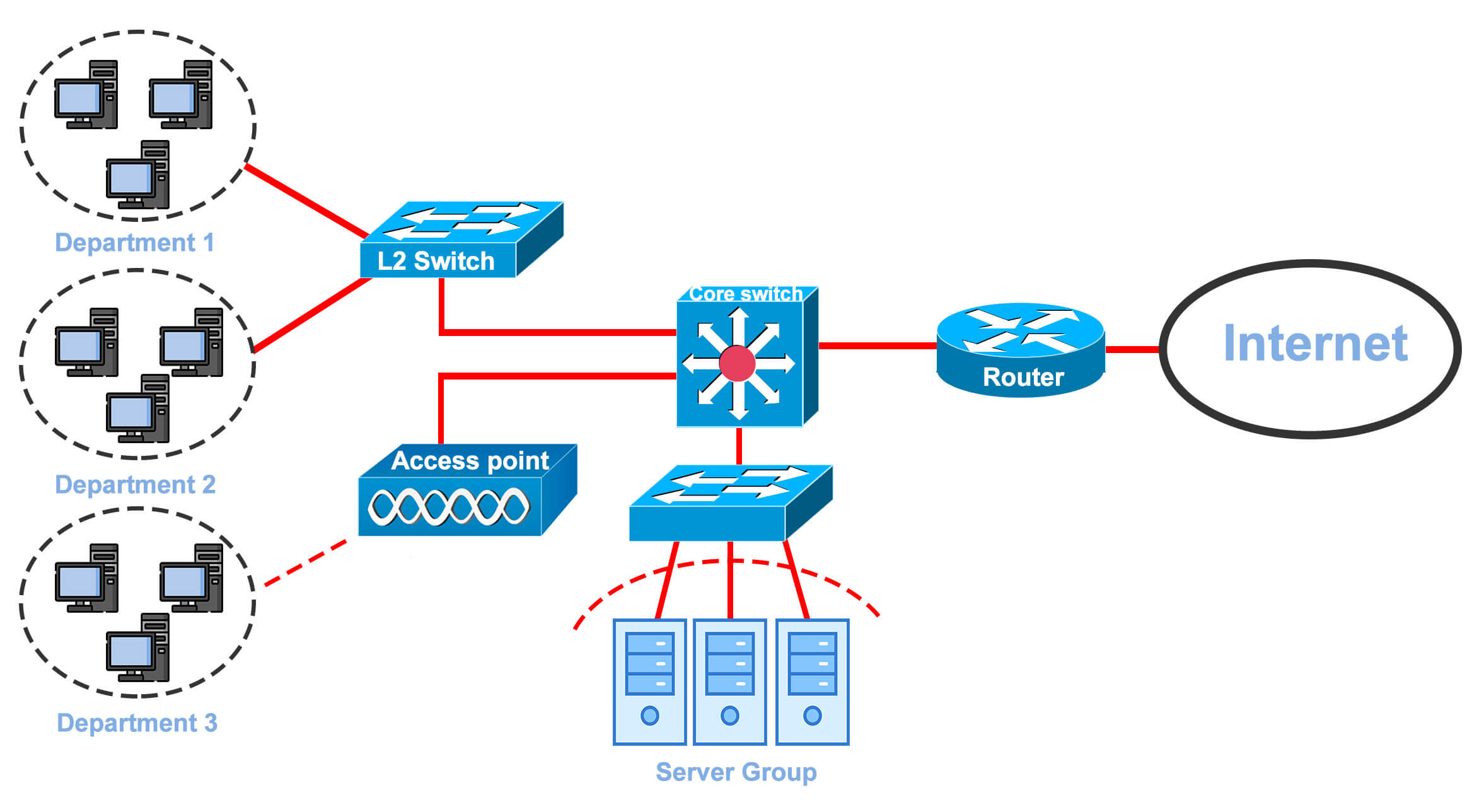
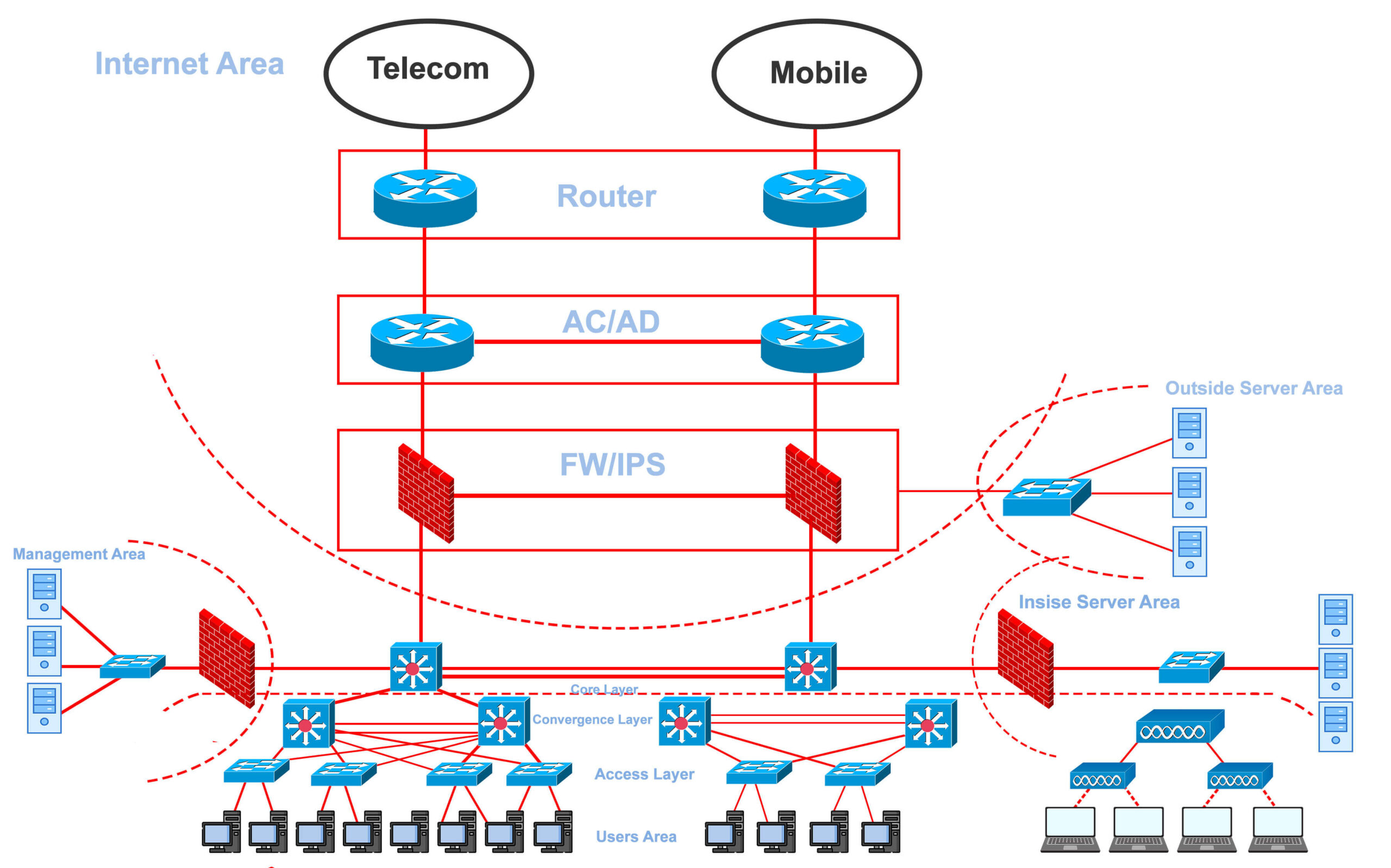
رایج ترین معماری شبکه، مانند شبکه‌های سازمانی بزرگ و متوسط، از یک ساختار سه لایه شامل هسته همگرایی و یک شبکه دو هسته ای استفاده می کند. شبکه، به ناحیه کاربر،ناحیه سرویس داخلی، ناحیه سرویس خارجی، ناحیه مدیریت، ناحیه اینترنت و … تقسیم می شود که از طریق سوئیچ ها و فایروال ها متصل و جدا می شوند.

AIOps چیست

این یک طرح شبکه / IDC مرکز داده بزرگ سطح دوم است که عمدتا به منطقه دسترسی، منطقه اینترنت و منطقه مدیریت امنیت تقسیم می شود. در این میان ، منطقه دسترسی از مجازی سازی تجهیزات و پیوند فن آوری های مجازی سازی برای بهبود ظرفیت پردازش تجهیزات و ظرفیت حمل پیوند استفاده می کند و بار را در منطقه سرور قرار می دهد تا ترافیک را به روشی منطقی و موثر توزیع کند.

منطقه خروج اینترنت از روترها برای انجام BGP و معکوس کردن آدرس استفاده می شود ، از تجهیزات IPS / anti-DDoS برای جلوگیری از حملات ناشی از سیلاب های ترافیکی بزرگ استفاده می کند ، از کنترل جریان برای کمنرل بار خروج استفاده می کند و از دیوارهای آتش برای جداسازی امنیتی استفاده می کند. از طریق فایروال به امنیت منطقه مدیریت امنیت دسترسی پیدا می کند و کل شبکه از طریق ممیزی ، ورود به سیستم ، تشخیص نفوذ ، مدیریت شبکه‌و سایر محصولات مدیریت می شود.

مارک های بسیاری از سخت افزار شبکه مانند سیسکو ، هواوی ، HPE ، دل ، جونیپر ، فورتینت و غیره وجود دارد. ما می توانیم یک مورد مناسب را برای نیازهای خود انتخاب کنیم.

مراحل ساخت یک دیتا سنتر هوشمند

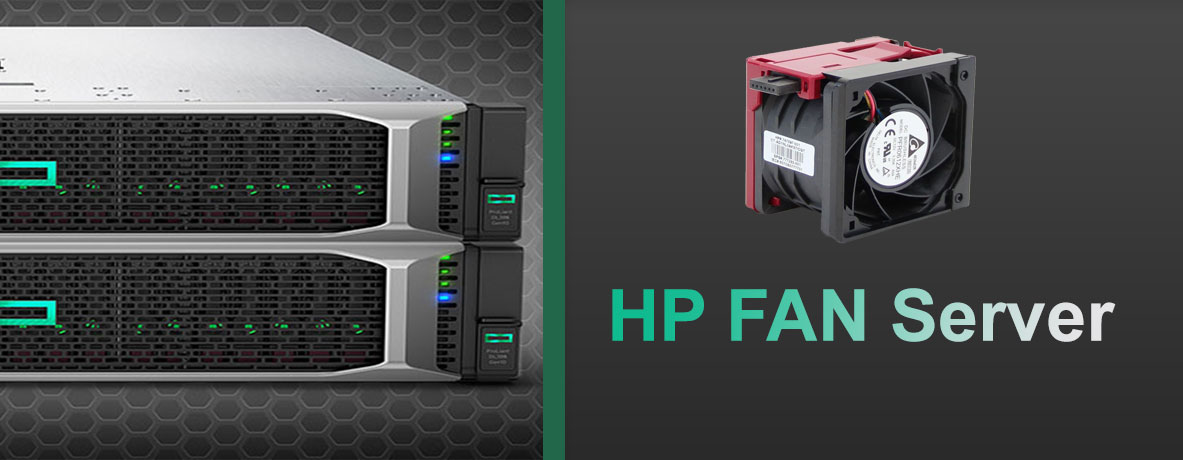
دلایل صدای فن سرور hp چیست؛ چگونه آن را تنظیم کنیم؟

مطمئنا به عنوان یک ادمین شبکه برای شما پیش آمده که صدای فن های سرور اچ پی شما به حدی زیادی باشد که تمرکز شما را مختل نماید. حال این سرورها در نزدیکی سایر کاربران، می توان بسیار آزار دهنده باشد. اما این تنها مشکل نیست بلکه این صدا علاوه بر مزاحمت نشانه یک اختلال در سرور شما است. پس در ادامه همراه ما باشید تا با دلیل صدای فن سرور hp آشنا شویم و بدانیم چطور می توانیم آن را برطرف نماییم.

دلایل صدای فن سرور hp:

همانطور که می دانید سرورهای HP بسیار گران بوده و مراقبت از آنها امری اجتناب ناپذیر است. پس مدیران شبکه همواره می بایست نظارت بر عملرد هر یک از اجزای شبکه علی الخصوص سرورها را در دستور کار خود قرار دهند. حال سروصدای فن سرور اچ پی می تواند دلایل مختلفی داشته باشد که عدم توجه به هر کدام می تواند به سرور شما آسیب وارد نماید و در نتیجه شبکه شما دچار اختلال شود. از جمله عوامل صدای فن سرور hp می توان به:

1ـ جریان هوای نادرست:

عمکرد فن‌های سرور، گردش هوا جهت خنک کردن قطعات در حین کار است. حال اگر جریان هوا در محل قرارگیری سرور با اختلال روبه‌رو باشد، فن‌های سرور نمی‌توانند به راحتی کار خود را انجام دهند. به همین دلیل، فن مجبور می‌شود با سرعت بالاتری کار کند. همچنین دمای اتاق سرور را هم باید در نظر گرفت و مدام کنترل کرد. محیط‌های خنک، باعث عملکرد مطلوب‌تر فن‌ها برای خنک کردن قطعات می‌شوند.

به همین دلیل برخی رک ها درون خود فن هایی دارند که سبب گردش هوای بهتری می شوند و از طرف دیگر فضای بین رک و سرور باید به حدی باشد که جریان هوا به راحتی صورت گیرد. اگر این عامل حل نشود ممکن است سبب خرابی فن ها و یا حتی خرابی کل سرور شود.

2ـ استفاده از فریمور قدیمی:

کمپانی HP، همواره به‌روزرسانی فریمورها و پیکربندی‌های نرم‌افزاری را عامل اصلی بهینه‌سازی عملکرد سخت‌افزارها می داند. این در مورد انرژی مصرفی سرور و خنک کردن قطعات سرور نیز صدق می‌کند. اگر فریمور سرور آپدیت نباشد، ممکن است دستگاه نتواند سرعت کار فن‌ها را به درستی تنظیم کند. برای آپدیت کردن فریمور سرور می توانید با مراجعه به سایت اچ پی آخرین فریمور سرور را دانلود کرده و از طریق مقاله زیر آن را آپدیت نمایید.


بیشتر بخوانید: نحوه آپدیت فریمور سرور


3ـ تنظیمات نادرست فن سرور:

فن های سرور به صورت پیش فرص با بالاترین سرعت تنظیم شده اند تا سرور بتواند حداکثر کارایی را ارائه نماید. اما در برخی محیط های کاری که پردازش های سنگینی صورت نمی گیرد و یا سرور زیر بار شدید نیست این فن های می توانند با سرعت کمتری کار کنند که در نتیجه صدای فن ها نیز کمتر خواهد شد.

برای سرورهای hp، تغییر سرعت کار فن‌ها از طریق منوی Bios انجام می‌گیرد. و در مورد سرورهای Dell، برای کم کردن سرعت کار فن سرور، باید به سراغ منوی iDRAC در پیکربندی این سرورها رجوع کرد.

4ـ بد کار کردن پاور سرور:

گاهی بدکار کردن پاور سرور باعث بالا رفتن دمای سرور و در نتیجه بالا رفتن دور فن سرور می‌شود. از طرفی اگر پاور سرور به درستی روشن نشود فن ها نیز سرعت کمتری دارند. همچنین در مواردی خود پاور نیز به صدا می افتد.


بیشتر بخوانید: راهنمای خرید پاور سرور HP


5ـ گرد و غبار زیاد بر روی فن ها:

به طور کلی نه تنها سرورها بلکه کلیه تجهیزات شبکه اعم از سوئیچ های شبکه، روترها و غیره می بایست هر سه ما یک بار غبار روبی شوند. زیرا وجود گرد و غبار می تواند عملکرد فن ها را دچار اختلال کرده و دمای دستگاه را به شدت بالا ببرد. این عامل حتی می تواند سبب آتش سوزی در دیتا سرور شود.

در صورتی که فن‌سرور شما، همیشه در حالت پرسرعت قرار دارد، حتی زمانی که دما پایین است و پردازش سنگینی انجام نمی‌گیرد، به احتمال زیاد، مشکلی در کار است. اغلب اوقات، با تنظیمات نرم‌افزاری، می‌توان از صدای فن سرور hp کم کرد. در ابتدا، با دنبال کردن مراحل اولیه‌ی عیب‌یابی، بررسی کنید که همه‌ی قطعات و رم‌ها، به درستی در جای خود قرار گرفته باشند. اگر به تازگی سرور خود را ارتقا داده‌اید، ممکن است قطعات جدید با پیکربندی سرور شما، سازگار نباشند. با بررسی نرم‌افزاری و سخت‌افزاری، می‌توان به کاهش صدای فن سرور hp پرداخت.

تنظیم سرعت فن سرور hp:

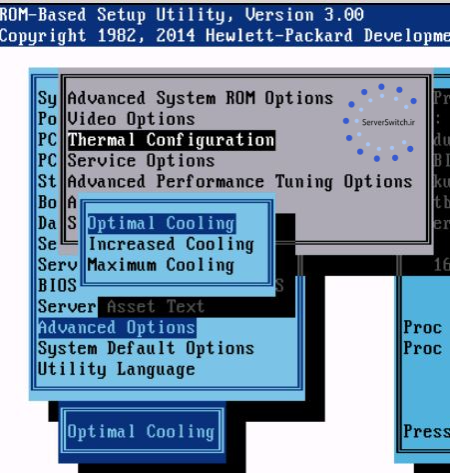
همان‌طور که گفتیم، در سرورهای hp، از طریق منوی بایوس می‌توان سرعت فن سرور را تنظیم کرد. برای این کار، باید گزینه‌ی Advanced options را در صفحه‌ی بایوس انتخاب کنید. در صفحه‌ی بعدی گزینه‌ی Thermal configuration را تایید کنید تا لیست گزینه‌های تنظیمات فن سرور، باز شود. با انتخاب یکی از گزینه‌های Optimal cooling یا Increased cooling می‌توان به تنظیم فن پرداخت.

  • Optimal cooling: انتخاب این گزینه، سرعت کار فن را کاهش می‌دهد.
  • Increased cooling: این گزینه باعث افزایش سرعت کار فن می‌شود.
دلایل صدای فن سرور hp چیست؛ چگونه آن را تنظیم کنیم؟

با توجه به شرایط و دمای سرور، می‌توانید از روش نرم‌افزاری بالا، تنظیم سرعت فن سرور hp را انجام دهید. دقت کنید که پس از انتخاب گزینه‌ی مورد نظر، برای ذخیره تغییرات و خروج از بایوس، کلید F10 را فشار دهید. بعد از ری‌استارت شدن سرور، تغییرات اعمال شده است.
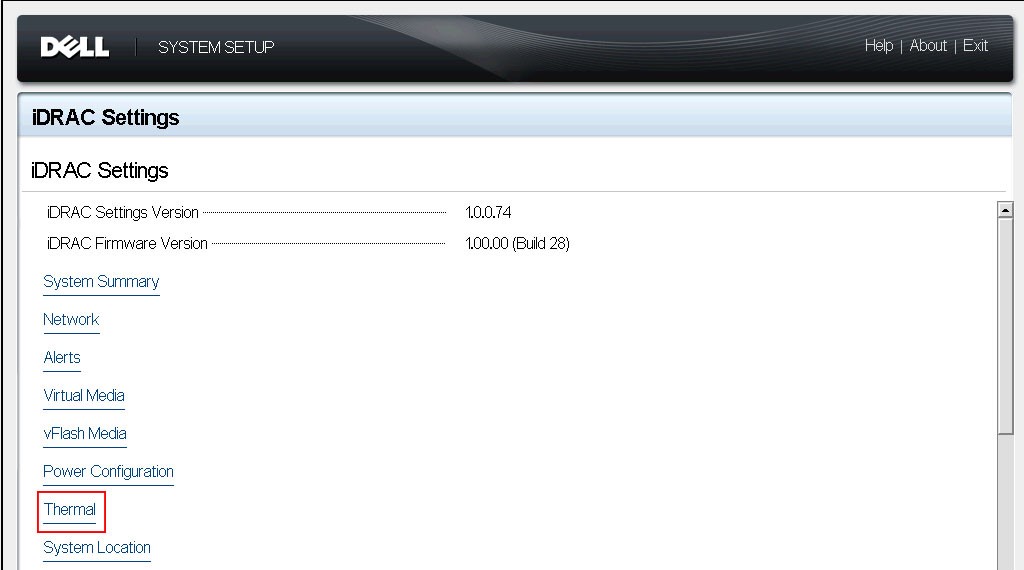
در صورتی که از سرور Dell استفاده می‌کنید، برای انجام تنظیمات، باید وارد منوی iDRAC شوید. در اینجا، با انتخاب iDRAC settings و سپس گزینه‌ی Thermal، صفحه تنظیمات فن سرور دل، باز می‌شود. برای کاهش سرعت کار و صدای فن سرور hp، باید گزینه‌ی Low fan speed offset را در حالت انتخاب‌شده، قرار دهید.

دلایل صدای فن سرور hp چیست؛ چگونه آن را تنظیم کنیم؟

نحوه کم کردن صدای فن سرور hp:

برای کاهش صدای فن سرور hp، می‌توانید نکات و راهکارهای زیر را بکار بگیرید:

  • از تمیز بودن فن‌های سرور، اطمینان حاصل کنید:

طبیعی است که فن بعد از مدتی کار کردن، گردوخاک بگیرد. در این صورت، از تاثیر خنک‌کنندگی فن کاسته می‌شود و سرعت و صدای فن افزایش می‌یابد. اگر سرور شما مدت زیادی است که تمیز نشده و حالا با افزایش صدای فن سرور hp روبرو شده‌اید، وقتش رسیده به تمیزکاری فن سرور بپردازید. برای این کار، بعد از خاموش کردن سرور، درب‌پوش آن را باز کنید وبا اسپری هوای فشرده، شیارها و منافذ را تمیز کنید. رعایت اصول استاندارد، برای رسیدن به نتیجه‌ی مطلوب، الزامی است.

  • استفاده از رک های استاندارد:

رک‌های سرور، با توجه به تعداد سرورها و قطعات، در اندازه‌های مختلفی وجود دارند و دارای جنس‌های مختلفی هستند که در میزان صدای خارج شده از رک، تاثیرگذار است. به‌طور معمول، از لایه‌های فوم برای کاهش صدای سرور، در ساخت قفسه استفاده می‌شود. به همین دلیل، اگر سرور شما در نزدیکی کارمندان قرار دارد، بهتر است از رک سرورهای مخصوص کاهش صدای سرور، استفاده کنید.

  • چک کردن مجدد فن ها:

گاهی اوقات با انجام کارهای بسیار ساده می توان مشکلات را حل کرد برای مثال گاهی ممکن است فن ها به درستی در جای خود قرار نگرفته باشد و یا درب دستگاه به درستی بسته نشده باشد که این عوامل خود می توانند صدای فن را تشدید نمایند.

  • فن سرور را تعویض کنید.

اگر با هیچ یک از این اقدامات فن شما بی صدا نشد می توانید گزینه خرید فن جدید را بررسی نمایید. برخی تولید کنندگان فن های بی صدایی را تولید کرده اند که البته از قیمت بالایی نیز برخوردار هستند. اما قبل از هر چیز کانکتور سرور خود را بررسی نمایید چون ممکن است هر فنی با کانکتور شما سرور سازگار نباشد.

آشنایی با فن های Hot-Swap:

اگر یک فن خراب شود، باید تعویض شود اما برای انجام این کار حتما باید دستگاه خاموش شده و سپس درب دستگاه باز شود اما اگر فن شما دارای قابلیت Hot Swap باشد زمانی که سرور شما در حال فعالیت است می توان تعویض فن را براحتی انجام داد. این کار می تواند زمان سرویس دستگاه شما را به راحتی کاهش دهد و حتی کوچکترین اختلالی در عملکرد شبکه ایجاد نمی کند. اما شاید بتوان گفت که به ندرت این اتفاق می افتد که فن ها از کار بیافتند. پس برای پیشگیری از آن حتما چند عدد فن را در انبار خود ذخیره داشته باشید که اگر این اتفاق افتاد زمان خود را از دست ندهید.

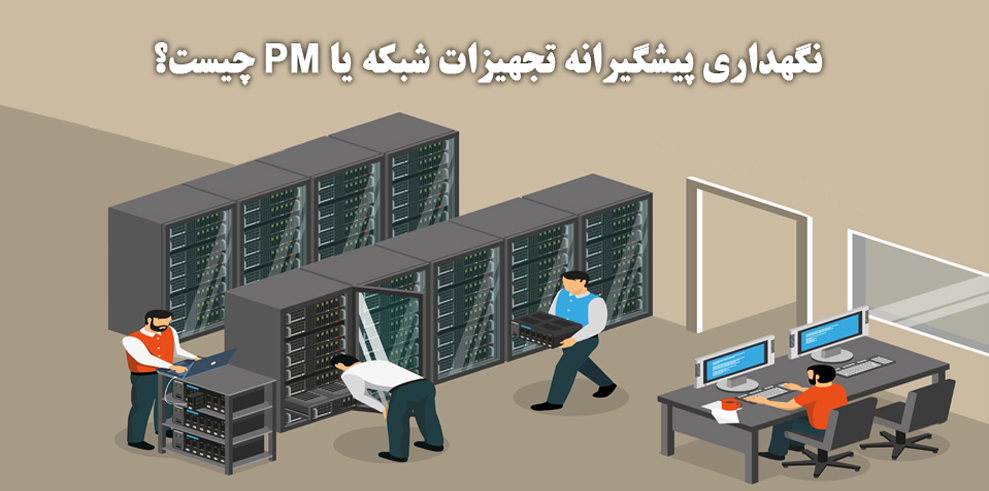
نگهداری پیشگیرانه تجهیزات شبکه یا PM چیست؟

هر آنچه که باید در مورد نگه داری پیشگیرانه تجهیزات شبکه یا PM بدانید :

نگهداری پیشگیرانه (preventive maintenance) عبارت است از تعمیر و نگهداری که به طور مرتب بر روی قطعات و تجهیزات انجام می شود.

حال شاید این سوال برای شما پیش آید چرا نگهداری تجهیزات شبکه اهمیت دارد؟

زیرا این کار سبب می شود تا کارآیی تجهیزات کاهش نیافته÷ و همچنین از خرابی های غیر منتظره تجهیزات و آسیب رساندن به کل سیستم جلو گیری شود.

درواقع PM از لحاظ  استراتژی، بین تعمیرو نگهداری واکنشی (reactive maintenance) و تعمیر و نگهداری پیش بینی (predictive maintenance) قرار می گیرد.

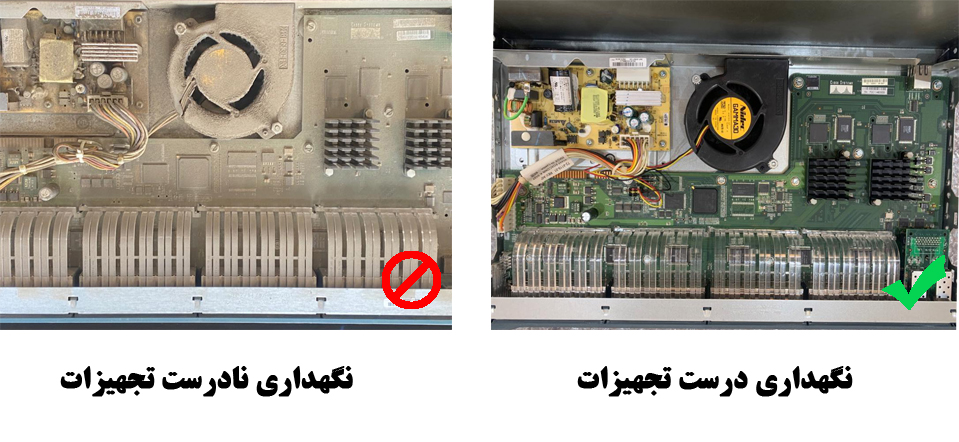
توجه کنید که نگهداری پیشگیرانه همان اندازه که برای رایانه های موجود در یک شبکه مهم است ، برای خود شبکه نیز اهمیت دارد. وضعیت کابل ها ، دستگاه های شبکه (روتر ، سوئیچ  و …) ، سرورها و رایانه ها باید در بازه های زمانی منظم مورد بررسی و بازبینی قرار گیرند تا اطمینان حاصل شود که آیا تمیز بوده و یا در وضعیت خوبی قرار دارند.

جهت دستیابی به این امر لازم است برنامه ای را برای انجام تعمیر و نگهداری و تمیز کردن در فواصل منظم تهیه کنید. این کار به سیستم شما کمک کرده تا از خرابی شبکه و تجهیزات آن جلوگیری نمایید.

برای مثال: شما می توانید از چک کردن کابل کشی ها و سیم های شبکه شروع کرده و بررسی کنید که کابل کشی آسیب دیده و فرسوده نباشد و در صورت مشاهده این مشکلات کابلهای فرسوده را با کابلهای جدید تعویض نمایید. و به همین ترتیب سایر تجهیزات را بررسی کرده و اگر دستگاه فقط احتیاج به زدودن غبار دارند دستگاه را تمیز و مجدد در سیستم قرار دهید و اگر غیر قابل استفاده می باشد  دستگاه جدید را جایگزین دستگاه از کار افتاده کنید و با این کار شما از اختلال در کل سیستم جلوگیری خواهید کرد.

کابل ها را در ایستگاه های کاری و چاپگرها و قسمت هایی که چندین کابل به یک دستگاه متصل می شوند با دقت بررسی نماید. کابل ها معمولاً یکی از تجهیزاتی هستند که به سرعت آسیب خواهند دید، زیرا وقتی که کابل ها زیر میز هستند ،ممکن است آن ها را لگد کرده و یا به دلایلی خم شوند که همین امر باعث آسیب رسیدن به کابل ها می شود .

این شرایط می تواند منجر به از بین رفتن پهنای باند یا اتصال شود. در صورت لزوم نحوه اتصال و قطع صحیح کابل ها و همچنین نحوه ی جا به جایی آنها را به کاربران شبکه آموزش دهید.

توجه کنید که سیستم شما حتما باید توسط افراد حرفه ای و تکنسین مورد بازبینی قرار بگیرد چون افراد عادی شاید متوجه خرابی، آسیب دیدگی یا وجود صداهای غیر معمول در سیستم نشوند.

نگهداری پیشگیرانه تجهیزات شبکه یا PM چیست؟

انواع نگهداری پیشگیرانه (preventive maintenance)

نگهداری پیشگیرانه PM  را می توان بر اساس زمان برنامه ریزی کرد. حال به تشریح هر یک از آنها می پردازیم.

نگهداری پیشگیرانه مبتنی بر زمان (Time-based preventive maintenance)

یکی از راه های تعمیر و نگهداری پیشگیرانه مبنی بر زمان ، بازبینی وچک کردن منظم قطعات و تجهیزات مهم است که در صورت خرابی آنها کل سیستم متحمل ضرر می شود و بر روی آن تاثیر می گذارد.

نگهداری پیشگیرانه مبتنی بر استفاده (Usage-based preventive maintenance)

نگه داری پیشگیرانه مبتنی بر استفاده باعث جلوگیری از فرسودگی تجهیزات پس از گذراندن چرخه تولید می شود.

این چرخه می تواند بر حسب مقدار کارکرد قطعه یا دستگاه بعد از مدت چند ساعت یا گذراندن چند کیلومتر و یا دوره ی زمانی مشخص شده برای عمر دستگاه باشد.

برای مثال چرخه سرویس و نگه داری یک وسیله ی نقلی موتوری می تواند بعد از گذراندن هر 10000 کیلومتر باشد.

حال سوال مهمی که باید پاسخ داده شود این است که زمان مناسب برای نگه داری های پیشگیرانه (preventive maintenance) چه موقع می باشد؟

برنامه های مناسب برای نگهداری پیشگیرانه از تجهیزات

مواردی که در نگه داری پیشگیرانه باید در اولویت قرار بگیرند:

– قطعات یا تجهیزاتی مورد نظر تاثیرو کارایی مهم در سیستم داشته باشند.

– تجهیزاتی که با نگه داری منظم، می توان از خرابی یا از افزایش خرابی آن جلوگیری کرد.

– احتمال وجود خرابی در سیستم که با گذشت زمان و یا استفاده بیشتر از قطعه افزایش پیدا کند.

و مواردی که در نگهداری پیشگیرانه (PM) می تواند در مراحل و اولویت بعدی انجام شوند عبارتند از:

– آسیب دیدگی ها و خرابی هایی که ارتباطی با نگه داری نداشته باشند مانند : بوردهای مدار

– قطعاتی که کارکرد مهم و ضروری در سیستم ندارند.

برنامه ریزی برای نگهداری پیشگیرانه (Preventive maintenance planning)

برنامه ریزی برای نگهداری پیشگیرانه بدون کمک نرم افزار CMMS می تواند یک چالش بزرگ برای کل سیستم باشد.

این برنامه ریزی ها پس از گذشت مدت زمان مشخص از شروع استفاده از قطعات آغاز می شود.اما دستیابی به زمان دقیق و مشخص بسیار دشوار و حتی غیرممکن است مخصوصا اگر با تجهیزات مهم و کلیدی در سیستم سروکار داشته باشید.

نرم افزارهای که در PM مورد استفاده قرار می گیرند به شما این اجازه را خواهند داد که دوره ی مناسب برای هر قطعه را تنظیم کنید تا از به پایان رسیدن عمر قطعه یا خرابی کامل آن جلوگیری نمایید.

نرم افزار نگهداری این امکان را به وجود آورده که سازمان ها اطلاعات و داده های مربوط به PM را به صورت منسجم و کنار هم داشته باشند و در مورد بهینه سازی فعالیت های انجام شده در جهت نگه داری پیشگیرانه گزارش دهند وKPI(شاخص عملکرد کلیدی) های نگه داری قطعات مختلف را مشخص کنند.

مزایای نگهداری پیشگیرانه (Advantages of preventive maintenance)

برنامه ریزی بزرگترین مزیت یک برنامه نگهداری پیشگیرانه است. بدون برنامه ریزی ، نگهداری می تواند هزینه های بالایی را در بر داشته که با برنامه ریزی دقیق می توان از آن جلوگیری کرد.

هزینه تعمیر و نگهداری بدون برنامه ریزی شامل: از دست دادن تولیدات جدید ، صرف هزینه بالاتر برای تعمیر و یا تعویض قطعات ، حمل و نقل و همچنین زمان از دست رفته برای پاسخ به شرایط اضطراری و تشخیص خطا که البته ممکن است کلیه موارد  در شرایطی باشد که تجهیزات از کار افتاده اند که این خود می تواند در کسب و کار یک شرکت اختلال زیادی وارد کرده و ضررهای سنگینی وارد نماید.

-هزینه ی تعمیر و نگهداری بدون برنامه ریزی، معمولا سه تا نه برابر بیشتر ازتعمیر و نگهداری برنامه ریزی شده می باشد.

-هنگامی که تعمیر و نگهداری برنامه ریزی شده باشد ، می توان هزینه های مربوط به آن را کاهش داد . در این زمان می توان تجهیزات را قبل از رسیدن به خرابی (production downtime) خاموش کرد.

-طولانی شدن عمر تجهیزات – هنگامی که تجهیزات مرتب مورد بررسی و نگهداری قرار می گیرند و در بهترین شکل نگه داری می شوند ، طول عمر آن افزایش می یابد. و از طرفی دیگر با باز بینی قبل از خاموش شدن هر قسمت از تجهیزات می توان زمان لازم برای تعمیر را به حداقل رساند .همچنین ایمنی تجهیزات و در نتیجه کل شبکه افزایش و کل هزینه ی تعمیر و نگه داری  کاهش می یابد.

– ضریب ریسک کمتر- از آنجا که تجهیزات و سیستم شما به طور مرتب مورد بررسی وبازبینی قرار می گیرد ،خطرخرابی بدون اطلاع را کاهش پیدا کرده و باعث می شود که سیستم در حالت امن به فعالیت خود ادامه دهد.

– صرفه جویی در هزینه – با گذشت زمان ، خواهید دید که سیستم هزینه ی کمتری راه متحمل می شود زیرا نیاز به تعویض تجهیزات همچنین خرابی های ناگهانی در سیستم وجود نخواهد داشت.

ـ برنامه را به صورت منظم دنبال کنید – با دنبال کردن یک برنامه به صورت منظم ، می توانید ضمن حفظ کارایی سیستم، بودجه خود را نیز حفظ کنید . همچنین این امر باعث می شود که تعویض و رسیدگی به تجهیزات در زمان مناسب و قبل از خرابی انجام شود .

کمترین هدر رفتن انرژی – در حالت کلی و در هر سیستمی وقتی تجهیزات در بهترین شرایط ممکن نگهداری و بازبینی نشوند، انرژی بیشتری را هدر داده و باعث بالارفتن هزینه های پرداختی برای نگه داری از سیستم می شود.

کمترین اختلال – با بررسی های منظم سیستم، شما برای هر اتفاقی در سیستم آماده خواهید بود و با به وجود آمدن خطا در سیستم به راحتی و به سرعت می توانید خطای به وجود آمده را رفع کنید.

معایب نگهداری پیشگیرانه (Disadvantages of preventive maintenance)

More money upfront – در زمان شروع یک برنامه تعمیر و نگهداری پیشگیرانه ، درست استفاده کردن از تجهیزات و سیستم برای شما هزینه بیشتری نسبت به بی برنامه عمل کردن در سیستم خواهد داشت .

تعمیر و نگهداری بیش از حد (Over maintenance) – یکی از مشکلاتی که PM دارد ، چون برنامه ی منظمی برای بازبینی و نگهداری تجهیزات وجود دارد این است که گاهی ممکن است نیاز به بازبینی طبق برنامه ریزی نباشد.در صورت وجود این مورد می توان برنامه ی نگه داری خود را فقط برای بررسی تجهیزات خاص کمتر اعمال کرد و حتی در همچین مواقعی می توانید برنامه را کمی تغییر دهید.

کارکنان بیشتر(More workers)- نگهداری پیشگیرانه به کارکنان بیشتری احتیاج دارد زیرا بررسی های منظم در این سیستم یک ضرورت محسوب می شود .

 تاثیر نگه داری پیشگیرانه (the impact of preventive maintenance):

تعمیر و نگه داری پیشگیرانه یا PM ، به نگهداری منظم و برنامه ریزی شده می گویند که مطابق با استفاده از تجهیزات ، نقش آنها در سیستم و مدت زمان استفاده آن(time-based) برنامه ریزی می شود.

هدف PM کم کردن احتمال خرابی تجهیزات وکاهش آسیب به سیستم است. در بخش های مختلفی از سیستم پیشگیری بهترین استراتژی،رتعمیر و نگهداری مناسب تجهیزات است و انجام این استراتژی PM به کمک نرم افزار تعمیر و نگهداری که در این حوزه وجود دارد کار را بسیار ساده تر می کند .

با مطالعه این مقاله تا حدود زیادی با مفهوم نگه داری پیشگیرانه یا PM  آشنا شده و همچنین اولویت های برنامه ریزی برای این امر را آموختیم.با رعایت نکات گفته شده ، سیستم شبکه شما با کارایی بالا و با کمترین خطا به فعالیت خود ادامه خواهد داد. البته ممکن است برخی از کارشناسان شبکه این امر را ضروری نداسته و تنها در زمان ایجاد اختلال در عملرد شبکه به فکر تعمیر تجهیزات بیافتند که این کار ممکن است آسیب های جدی را به بدنه شبکه وارد نماید و ما امیدوار هستیم تا با انتشار این مقاله در تفکر آنان تغییری ایجاد نماییم.

مقالات مرتبط :

عمر مفید تجهیزات شبکه

کانفیگ سرور HP

در این مقاله قصد داریم به کانفیگ سرور HP بپردازیم و مهمترین ابزار ها در زمینه ی کانفیگ سرور را بررسی کنیم. پس در ادامه مقاله همراه ما باشید:

راه اندازی اولیه سرور HP:

پس از خرید سرور HP و آنباکس آن تجهیزات مورد نیاز بر روی آن را نصب می کنیم. این تجهیزات جانبی سرور شامل، CPU سرور، رم سرور ، هارد سرور، پاور سرور، کارت شبکه، رید کنترلر و در صورت لزوم پاور خواهد بود.


بیشتر بخوانید: نحوه نصب تجهیزات بر روی سرورهای اچ پی


مراحل کانفیگ سرور HP:

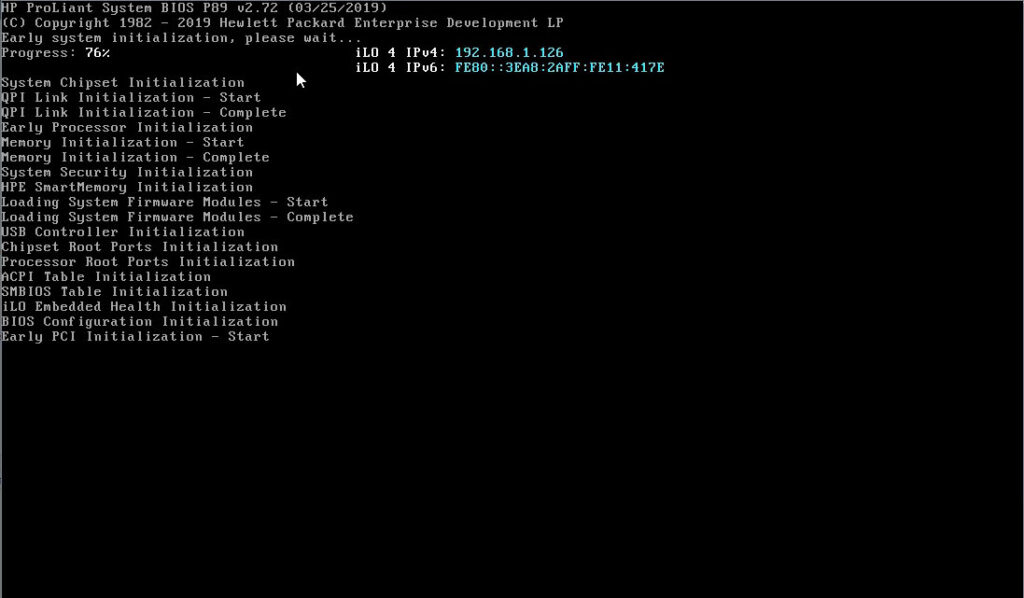
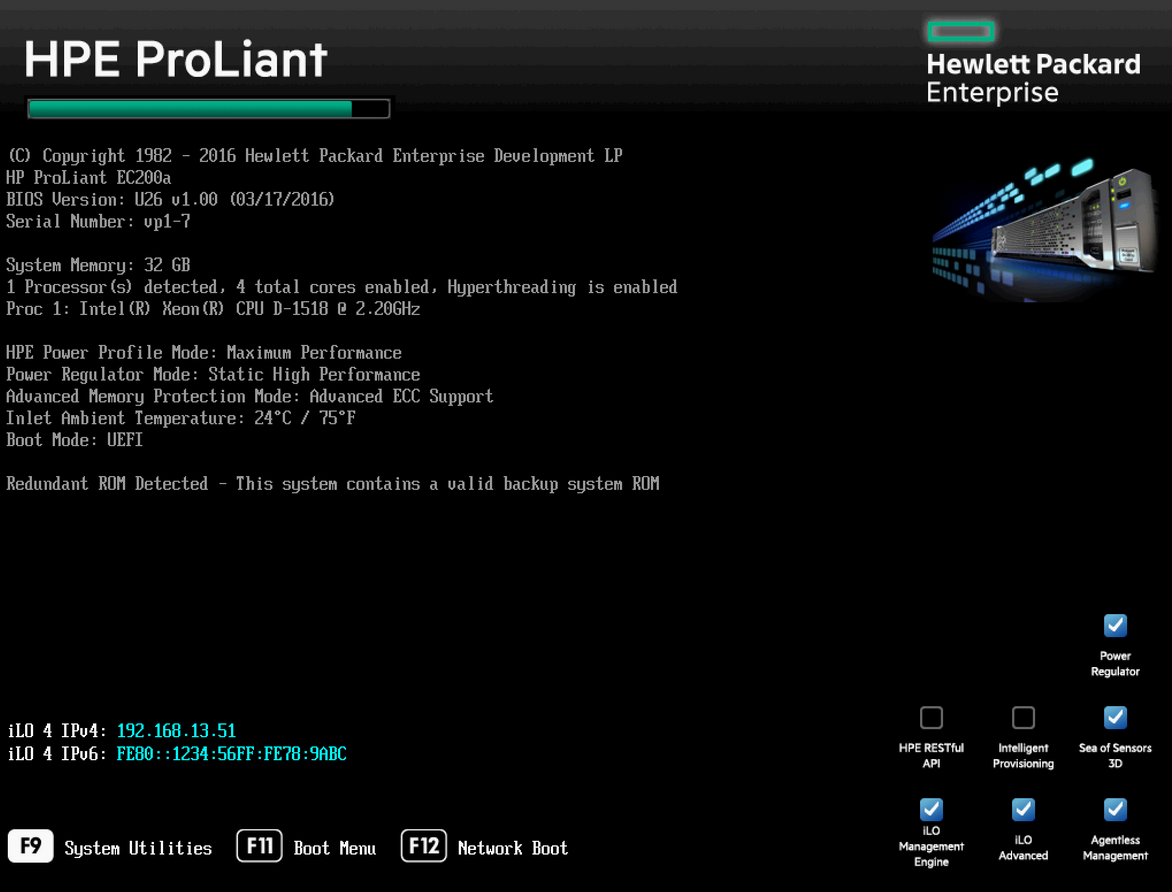
پس از آنباکس و نصب تجهیزات بر روی سرور حال کابل برق را متصل کرده و سرور را روشن می کنیم. در اولین مرحله پس از روشن کردن سرور با چنین صفحه ای مواجه می شوید. این صفحه بوت شدن اولیه سرور را نشان می دهد.

کانفیگ سرور HP

پس از بوت شدن کامل، 4 تا گزینه در اختیار ما قرار می گیرد. با زدن کلید F9 وارد UEFI System Utilities سیستم می شوید، که جایگزین BIOS های قدیمی است. در این قسمت می توانید تنظیمات کلی سرور را انجام دهید. به عنوان مثال کانفیگ و پیکربندی سرور، انجام رید بندی، تنظیمات ILO، تنظیمات زبان و ریست کردن سرور. به طور کلی تنظیمات اصلی سرور در این مرحله انجام می شود.

با زدن کلید F10 وارد Intelligent Provisioning می شویم. Intelligent Provisioning، یک ابزار پشتیبانی هوشمند در سرورهای HP است که امکان استفاده ساده و سریع بسیاری از تنظیمات سرور را برای کاربر فراهم می کند و از سرور های نسل G8 به بعد قابل استفاده است.


بیشتر بخوانید: ویدئو آپدیت Intelligent Provisioning


در واقع این قسمت یکی از مهمترین بخش های سیستم است. که در آن می توان نصب سیستم عامل بر روی سرور HP را انجام داد. ابزار هایی مانند Insight Diagnostics برای تست قطعات سرور، Firmware Update برای اپدیت فریمور، SSA برای تنظیمات هارد ها و رید بندی، ILO Configuration برای تنظیم و پیکربندی ILO وهمچنین امکانات دیگر می توان بهره برد.


بیشتر بخوانید: نرم افزار مدیریتی HPE iLO5 همراه با ویدئو و پادکست


با زدن کلید F11 وارد Boot Menu می شویم. در این قسمت می توانیم نوع بوت و اینکه سیستم با چه دیوایسی بوت شود را مشخص کنیم. به عنوان مثال اگر USB به سرور متصل کردیم، در این قسمت می توانیم سرور را از روی USB بوت کنیم. در صورت استفاده از کلید F12 می توانیم سرور را از روی شبکه بوت کنیم.

در سمت راست تصویر مربع هایی را مشاهده می کنید که بعضی از آن ها تیک خورده است. تیک ها نشان دهنده ی قابلیت های موجود برروی سرور است. در سمت چپ نیز اگر کابل شبکه به پورت  ILO سرور متصل باشد. IP ILO  را میبینیم.

کانفیگ سرور HP

کانفیگ سرور با استفاده از Intelligent Provisioning:

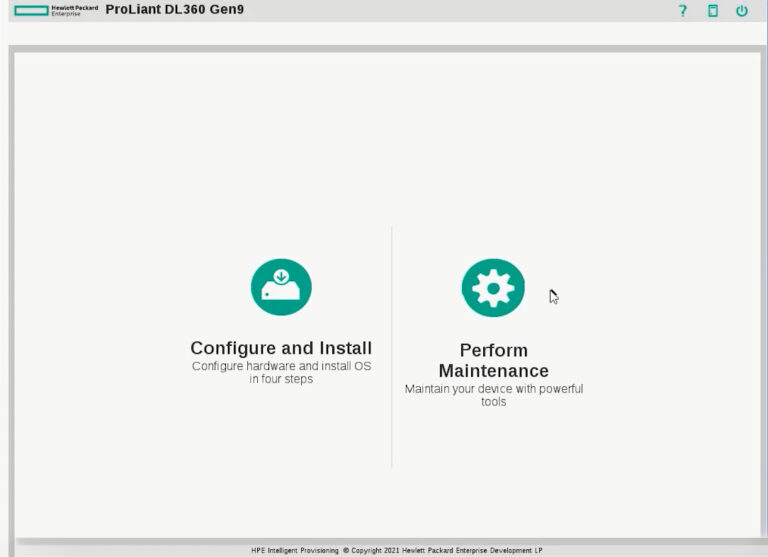
برای پیکربندی اولیه سرور کلید F10 را زده و وارد محیط Intelligent Provisioning می شویم. در این مرحله دو گزینه داریم. Configure and install برای نصب OS (سیستم عامل) وکانفیگ سخت افزاری مورد استفاده قرار می گیرد و perform maintenance برای نگهداری و محفاظت از دستگاه و مدیریت سرور استفاده می شود.

کانفیگ سرور HP

بررسی Configure and install:

نصب OS از طریق Configure and install:

ـ Step 1: تنظیمات سخت افزاری

کانفیگ سرور HP

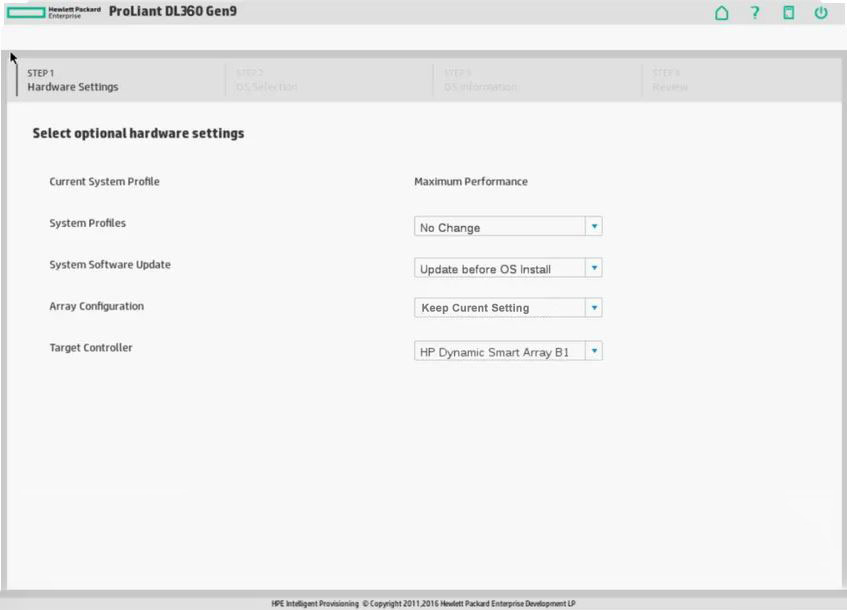
1ـ در صفحه ی اول پیکربندی، تنظیمات کلی را برای کنترل مصرف برق، به ‌روزرسانی‌های نرم‌افزار و array configuration وارد کنید. اگر دیسک یا ISO یا USB در این مرحله شناسایی نشود، خطایی ظاهر می‌شود. برای حل مشکل، آن را مجدد وصل کنید و مطمئن شوید که فایل مناسب را انتخاب کردید. اگر Intelligent Provisioning تنظیمات موجود روی سرور را شناسایی کند، آن را در قسمت System Profiles نشان می دهد. اگر Intelligent Provisioning تنظیماتی را تشخیص دهد که با یکی از نمایه ها مطابقت ندارند، No Change در آن قسمت نمایش داده می شود.

برای تغییر تنظیمات می توان از گزینه های زیر استفاده کرد:

No Change-

Balanced Power and Performance-

Minimum Power Usage-

Maximum Performance-

2ـ در قسمت System Software Update انتخاب کنید که آیا قبل از نصب سیستم عامل به روز رسانی نرم افزار انجام شود یا خیر.

3ـ مشخصات array configuration را برای زیرسیستم ذخیره سازی سرور وارد کنید.

گزینه ها عبارتند از:

  • Keep Current Setting: اگر از قبل ریدبندی را انجام دادید از این گزینه استفاده کنید. این گزینه از تنظیمات موجود برای حفظ array های ساخته شده قبلی استفاده می کند. این گزینه تنها زمانی نمایش داده می شود که درایوهای منطقی(Array) معتبر روی سرور وجود داشته باشند.
  • Recommended Settings: HPE SSA درایوهای موجود را بررسی می کند و array مناسبی برای آن درایوها ایجاد می کند. به عنوان مثال، اگر دو درایو متصل شوند، تنظیمات پیش‌فرض روی RAID 1 است. Hewlett Packard Enterprise توصیه می‌کند که این گزینه را هنگام تهیه اولیه سرور انتخاب کنید.
  • با انتخاب این گزینه، همه دیسک‌ها ریست می شوند. پس اگر به تازگی سیستم را خریداری کرده اید از این گزینه استفاده کنید در غیر این صورت تمامی داده های شما از دست می رود.
  • Customize: با انتخاب این گزینه ی وارد HPE SSA می شوید و عملیات ریدبندی را انجام می دهید.

4ـ اگر بیش از یک ریدکنترلر در دسترس باشد،این گزینه برای شما نمایش داده می شود. از منوی کشویی، Target Controller را انتخاب کنید.

5ـ در صورت کشف، اطلاعات Fibre Channel و iSCSI در پایین صفحه نمایش داده می شود. تنظیمات پیکربندی Fiber Channel و iSCSI را تأیید کنید. سپس next کنید.

ـ Step 2: انتخاب سیستم عامل

کانفیگ سرور HP

Microsoft Windows-

VMware ESXi/vSphere Custom Image-

SUSE Linux Enterprise Server-

Red Hat Enterprise Linux-

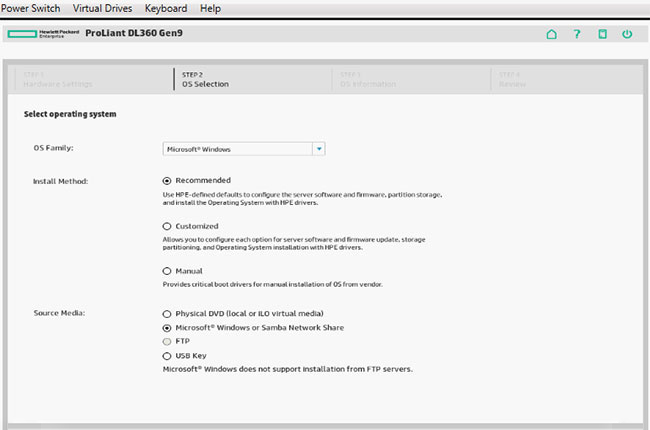
در این مرحله پس از انتخاب سیستم عامل مورد نظر به سراغ روش نصب بروید. روش های نصب عبارتند از:

  • Recommended: این فرآیند نصب سریع از پیش فرض های تعریف شده توسط شرکت Hewlett Packard برای پیکربندی نرم افزار سرور و سیستم عامل، ذخیره سازی پارتیشن، و نصب سیستم عامل با درایورها استفاده می کند. همچنین اگر به شبکه متصل باشید، به‌روزرسانی نرم‌افزار و فریمور را انجام می‌دهد.

اگر از این روش نصب توصیه شده برای نصب ویندوز استفاده کنید، AMS و درایور 3/4 و iLO 3/4 به طور خودکار نصب می شوند. درایور iLO 3/4 برای سرورهای SUSE Linux Enterprise 11 و 12 و Red Hat Enterprise 6 و 7 استاندارد است.

  • Customized: این گزینه امکان شخصی سازی تنظیمات از قبیل پارتیشن بندی هارد ها، فریمور دستگاه و نرم افزار ها را فراهم می کند.
  • Manual: سیستم عامل را از CD/DVD بدون جستجو در وب نصب می کند. پس از انتخاب این گزینه، CD/DVD ارائه شده را وارد کنید تا سرور بتواند از CD/DVD سیستم عامل ریبوت شود.
  • Virtual Install Disk (VID) به طور پیش فرض غیرفعال است. اگر VID را فعال کنید، یک mass-storage USB با نام VID در طول فرآیند نصب سیستم عامل ظاهر می شود. VID شامل مجموعه محدودی از درایورهای ذخیره سازی و شبکه است، بنابراین هر آداپتور SAS/iSCSI/FCoE مورد نیاز را می توان در صورتی که دیسک سیستم عامل درایورهای مناسب را نداشته باشد، بارگیری کرد. از آنجایی که VID و CD/DVD سفارشی ممکن است شامل همه درایورهای مورد نیاز نباشند، ممکن است لازم باشد یک CD/DVD درایور ایجاد کنید تا مطمئن شوید که همه درایورهای مورد نیاز نصب شده اند و سیستم عامل می تواند با موفقیت نصب شود.

انواع مدیا عبارتند از:

  • Physical DVD or iLO virtual media (default): یک DVD/CD-ROM سیستم عامل قابل بوت یا  virtual media از طریق iLO.
  • FTP سرور: FTP که حاوی فایل های نصب سیستم عامل است.گزینه رسانه FTP فقط برای لینوکس VMware و Red Hat Enterprise پشتیبانی می شود.
  • USB Key: درایو فلش USB که حاوی فایل های نصب سیستم عامل است. فقط درایوهای USB با فرمت FAT پشتیبانی می شوند. سپس next کنید.

ـ Step 3: وارد کردن اطلاعات سیستم عامل

کانفیگ سرور HP

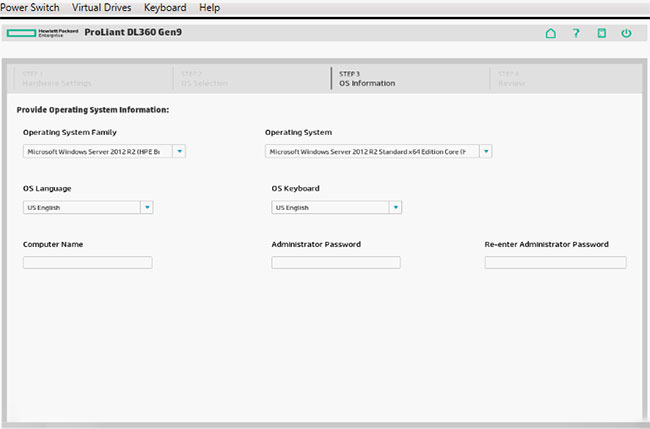
در این مرحله اطلاعات سیستم عامل لازم مشخص می شود. بسته به سیستم‌عاملی که نصب می‌کنید، ممکن است از شما خواسته شود اطلاعات زیر را وارد یا تأیید کنید:

1ـ خانواده و نسخه سیستم عامل را انتخاب کنید. به عنوان مثال هنگام نصب Microsoft Hyper-V Server 2012، باید خانواده سیستم عامل ویندوز 2012 و سیستم عامل Hyper-V را انتخاب کنید وهنگام نصب Microsoft Hyper-V Server 2012 R2، باید Windows 2012 R2 را به عنوان خانواده سیستم عامل و سیستم عامل Hyper-V را انتخاب کنید.

2ـ سیستم عامل و زبان و زبان صفحه کلید را انتخاب کنید. همچنین تنظیمات دیگری از قبیل نام دستگاه و کلمه عبور و نام سازمان را وارد کنید . سپس next کنید تا به مرحله ی پایانی بروید.

ـ Step 4: تنظیمات خود را بررسی کنید

کانفیگ سرور HP

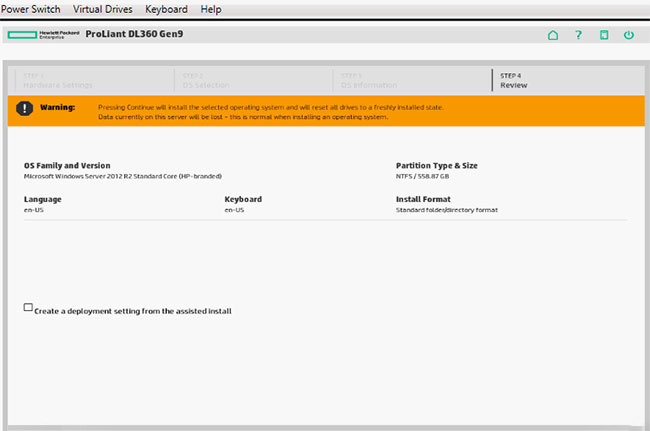
با ادامه این صفحه، درایوها بازنشانی می شوند و سیستم عامل انتخاب شده نصب می شود. هر گونه اطلاعات موجود در سرور پاک می شود. این روی راه اندازی برای اولین بار تأثیر نمی گذارد، زیرا هیچ داده ای در سرور وجود ندارد. اطلاعات روی صفحه را بررسی کرده و صحت آن را تایید کنید. برای شروع فرآیند نصب و پیکربندی خودکار، روی Continue کلیک کنید. بسته به تنظیمات استقرار، صفحه های مختلفی نمایش داده می شود که اطلاعات نصب را ارائه می دهد.

بررسی perform maintenance: 

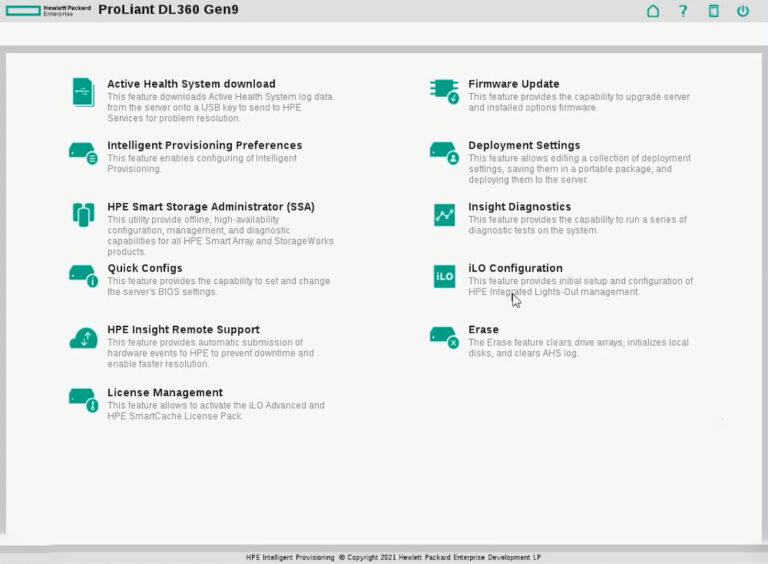
همانطور که پیش تر هم اشاره کردیم perform maintenance برای نگهداری و محفاظت از دستگاه و مدیریت سرور استفاده می شود. همانطور که در تصویر میبینیم گزینه های مختلفی در این قسمت وجود دارد که از مهمترین آن ها می توان به hpe smart storage administrator(SSA)، Insight Diagnostic، ILO Configuration، Active Health اشاره کرد.

کانفیگ سرور HP

  • hpe smart storage administrator (SSA) برای کانفیگ و ریدبندی هارد است که ویدئوی آن را می توانید در داخل سایت مشاهده کنید.
  • Active Health System تغییرات سخت افزار سرور و پیکربندی سیستم را نظارت و ثبت می کند. به تشخیص مشکلات و ارائه راه حل سریع در صورت بروز خرابی سرور کمک می کند.
  • Insight Diagnostic برای گزارش گیری و تست سخت افزار ها استفاده می شود. Insight Diagnostics یک ابزار مدیریت فعال سرور است که در دو نسخه آفلاین و آنلاین موجود است و قابلیت‌های عیب‌یابی را برای کمک به IT که نصب‌های سرور را تأیید می‌کنند، مشکلات را عیب‌یابی می‌کنند ارائه می‌کند.
  • Configuration ILO هم برای تنظیم و پیکربندی ILO مورد استفاده قرار می گیرد.
شما می توانید سرور HP مورد نیاز خود را از فروشگاه اینترنتی شبکه کالا با بهترین قیمت و کیفیت، همراه با گارانتی معتبر خریداری نمایید.

آشنایی با 10 اصطلاح رایج در شبکه

ما در جهانی فوق پیشرفته زندگی می کنیم و فناوری های جدید دائماً در حال تغییر هستند. اگر به عنوان یک مدیر شبکه اطلاعات خود را به روز نگه ندارید مطمئناً با اصطلاحاتی روبه رو خواهید شد که اصلاً معنی آنها را نمی دانید.

در این مقاله ما قصد داریم شما را با 10 اصطلاح رایج در شبکه آشنا نماییم:

WLAN:

WLAN مخفف Wireless Local Area Network می باشد. یک شبکه محلی بی سیم که از طریق وایرلس دو یا چند دستگاه را به هم متصل می کند. WLAN معمولاً در یک منطقه محدود کار می کند، فقط اتصال آن دستگاه ها را در محدوده خود فراهم می کند. هر دستگاهی که در خارج از این محدوده قرار گیرد، اتصال خود به شبکه را از دست می دهد.

شبکه WIFI خانگی در واقع نوعی از شبکه WLAN به حساب می آید.

WPAN:

WPAN مخفف Wireless Personal Area Network می باشد. یک شبکه شخصی بی سیم (WPAN) شبکه ای را توصیف می کند که برای برقراری ارتباط بین دستگاه های که فرد آن را حمل می کند، استفاده می شود. برای مثال ماوس و صفحه کلید بی سیم نوعی  شبکه WPAN به حساب می آیند.

پروتکل های IPV4 و IPV6:

اینترنت از طیف وسیعی از پروتکل های استاندارد استفاده می کند که امکان ارتباط شبکه را فراهم می کند. مجموعه پروتکل اینترنت با نام TCP / IP شناخته می شود که مخفف Transmission Control Protocol / Internet Protocol است.

اولین نسخه اصلی TCP / IP پروتکل اینترنت نسخه 4 (IPv4) بود. جانشین آن پروتکل اینترنت نسخه 6 (IPv6) است، اگرچه در حال حاضر هر دو پروتکل در حال استفاده هستند.

تعریف هر دو پروتکل، انتقال داده از طریق اینترنت می باشد. بعلاوه، نوع آدرس IP، شماره های آدرس آی پی را جهت استفاده تعریف می کند. به عنوان مثال ، شما احتمالاً به آدرس های IP مانند “192.168.25.204” برخورد کرده اید. این سری اعداد به مکان خاصی در اینترنت اشاره دارد. به هر سایت، روتر و دستگاهی که به اینترنت متصل هستند یک IP خاص اختصاص داده شده است.

IP های IPv4 به عنوان اعداد صحیح 32 بیتی طراحی شده اند که تعداد آدرس های موجود را محدود می کند. برای آنکه بهتر متوجه شوید تصویر زیر را مشاهده کنید:

استاندارد IPv6 برای حل این مشکل با معرفی آدرس های IP هگزا دسیمال 128 بیتی راه اندازی شد، که فضای 3،400،000،000،000،000،000،000،000،000،000،000،000،000،000،000،000 را برای رشد اینترنت فراهم می کند.

IP یک آدرس دودویی است اما برای درک بهتر از سوی کاربران به‌ صورت اعداد ده ‌دهی در قالب یک رشته نمایش داده می‌شود. برای مثال یک آدرس اینترنتی مبتنی بر IPv4 به‌صورت چهار دسته عدد سه‌تایی نوشته می‌شود که توسط یک نقطه از هم جدا می‌شوند. هر یک از چهار دسته عدد سه‌تایی می‌تواند مقادیر صفر تا ۲۵۵ داشته باشد. برای مثال 192.168.25.204 یک آدرس اینترنتی مبتنی بر IPv4 است.

IPv6 یک آدرس اینترنتی ۱۲۸ بیتی است که به ‌صورت هگزادسیمال (دستگاه اعداد مبنای ۱۶) نوشته می‌شود و اجزای آن با استفاده از کالِن از هم منفک می‌شوند. در دستگاه هگزادسیمال، علاوه بر اعداد ۰ تا ۹، اعداد ۱۰، ۱۱، ۱۲، ۱۳، ۱۴ و ۱۵ با حروف A تا F نمایش داده می‌شوند. برای مثال آدرسی که در تصویر مشاهده می کنید یک آدرس اینترنتی مبتنی بر IPv6 است.

NAT:

NAT مخفف Network Address Translation است و معمولاً توسط روترها برای به اشتراک گذاشتن یک آدرس IP منفرد در چندین دستگاه استفاده می شود. اگر در خانه خود یک روتر بی سیم دارید ، به احتمال زیاد از NAT استفاده می کند تا هر یک از دستگاه های متصل شما را قادر سازد تا از طریق یک Gateway به اینترنت دسترسی پیدا کنند.

از خارج، روتر شما فقط یک آدرس IP دارد. روتر شما می تواند آدرس IP جداگانه ای را به دستگاه های موجود در شبکه خانگی شما اختصاص دهد و یک شبکه محلی ایجاد کند.


بیشتر بخوانید: NAT یا Network Address Translaition چیست؟


Gateway:

Gateway به دستگاهی در شبکه شما گفته می شود که امکان انتقال آزادانه ترافیک از یک شبکه به شبکه دیگر را فراهم می کند. روتر شما به عنوان یک Gateway کار می کند، اجازه می دهد داده ها از اینترنت به سایر دستگاه ها هدایت شوند.

Packet:

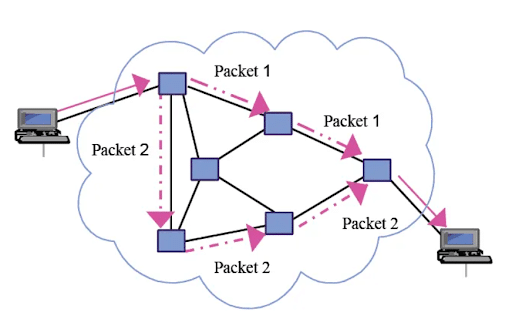
packet

بسته متداول ترین شکل داده های انتقال یافته از طریق اینترنت است. نمی تواند حجم عظیمی از داده ها را ذخیره کند. حداکثر، یک Packet می تواند، 65535 بایت (یا 0.065 مگابایت) اطلاعات را درون خود جای دهد. با این حال، بسته اینترنت متوسط ​​شما حتی به این بزرگی نخواهد بود. به طور معمول، بسته های اینترنتی فقط 1500 بایت (0.0015 مگابایت) داده را ذخیره می کنند.

یک Packet به طور کلی از دو نوع داده تشکیل شده است: اطلاعات کنترل و داده های کاربر. اطلاعات کنترل به داده هایی که شبکه برای تحویل داده های کاربر، نیازمند است اشاره دارد: آدرس های مبدا و مقصد، اطلاعات و کدهای تشخیص خطا داده های کاربر به داده های واقعی منتقل شده اعم از جستجوی وب سایت، کلیک روی پیوند یا انتقال پرونده ها اشاره دارد.

P2P:

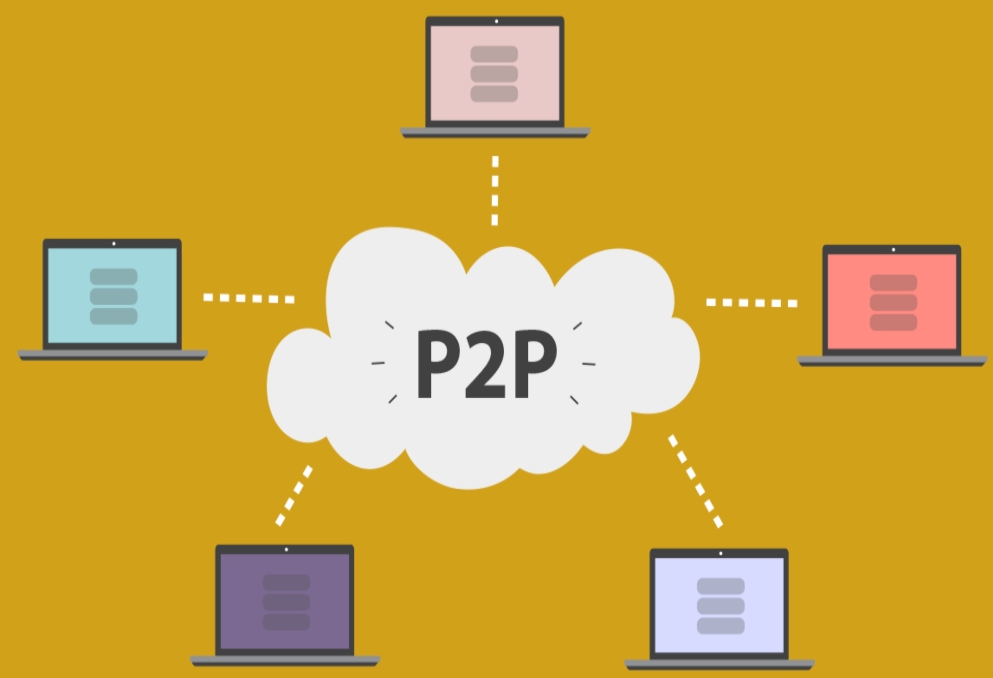
Peer-to-Peer

Peer-to-Peer یا P2P به گونه خاصی از شبکه‌های کامپیوتری اشاره دارد که از یک معماری توزیع شده استفاده می‌کنند. به این معنا کلیه کامپیوترها یا دستگاه‌های عضو شبکه حجم کاری خود را در آن شبکه به اشتراک قرار می‌دهند. کامپیوترها یا دستگاه‌هایی که بخشی از یک شبکه Peer-to-Peer هستند peers نامیده می‌شوند. کامپیوترهای درون یک شبکه نظیر به نظیر هیچ‌گونه ارجحیتی نسبت به یکدیگر نداشته و همگی با یکدیگر برابر هستند.

علت مفید بودن این شبکه کامپیوتری این است که این شبکه‌ به سختی از دسترس خارج می‌شود. حتا اگر یکی از کامپیوترها خاموش شوند، کامپیوترهای دیگر همچنان به کار خود ادامه می دهند. این شبکه‌ها تنها در صورتی از دسترس خارج می‌شوند که همه کامپیوترهای درون شبکه خاموش شوند.

پروتکل های TLS / SSL — HTTPS:

TLS مخفف Transport Layer Security و نسخه قبلی آن SSL مخفف Secure Sockets Layer، قسمت مهمی از امنیت داده های شما را در اینترنت تشکیل می دهند. آنها پروتکل های رمزنگاری شده ای هستند که به شما امکان می دهند داده های حساس را به طور ایمن با وب سایت های مختلف مانند درگاه های بانکی، سایت های دولتی و حتی فروشگاه های اینترنتی وارد نمایید.

SSL و TLS یک ارتباط امن،‌ دو طرفه و تونل مانند میان دو نقطه که در حال انتقال اطلاعات هستند برقرار می‌کنند. معمولا برای انتقال اطلاعات از بستر HTTP استفاده می­‌شود ولی وقتی این ارتباط توسط SSL/TLS امن شود، پروتکل انتقال اطلاعات HTTPS خواهد شد.

DDoS:

DDoS مخفف Distributed Denial of Service است و به معنی فرستادن اطلاعات بیش از حد به یک سرور و استفاده خارج از محدوده از منابع (پردازنده، پایگاه داده، پهنای باند، حافظه و…) به طوری که به دلیل حجم بالای پردازش سرویس دهی عادی آن به کاربرانش دچار اختلال شده یا از دسترس خارج شود.

حمله دیداس که یکی از ساده ترین روش‌های هک است. در این نوع حمله ها در یک لحظه یا در طی یک زمان به صورت مداوم از طریق کامپیوترهای مختلف که ممکن است خواسته یا حتی ناخواسته (هک شده) مورد استفاده قرار گرفته باشند، به یک سرور (با آی پی مشخص) درخواست دریافت اطلاعات ارسال می شود و موجب از دسترس خارج شدن سرور یا به اصطلاح Down شدن سرور می شود. این نوع از هک انواع مختلفی دارد که شامل : حملات Buffer Overflow – حملات Ping of Death – حملات Smurf – حملات Tear Drop – حملات  SYN می شود.

DNS:

DNS مخفف Domain Name System است. سیستم نام دامنه (Domain Name System) این است که کامپیوترها متن روزمره ما را به آدرسهای IP قابل خواندن در شبکه ترجمه می کنند. برای مثال وقتی در مرورگر عبارت mrshabake.com تایپ می کنید و enter را فشار می دهید، کامپیوتر شما به سرور DNS متصل می شود. سرور DNS با آدرس IP مربوط به mrshabake.com پاسخ می دهد، در اینجاست که شما فروشگاه شبکه کالا را مشاهده می کنید.


بیشتر بخوانید: چرا به سخت افزار شبکه نیازمندیم؟


منبع : makeuseo Continue reading “آشنایی با 10 اصطلاح رایج در شبکه”

نکات مهم در طراحی سیستم برق مراکز داده

سیستم برق مراکز داده : همانطور که می دانید جریان برق یک عنصر حیاتی جهت راه اندازی یک دیتا سنتر به شمار می رود. یک قطعی ساده جریان برق می تواند فاجعه بزرگی ایجاد نماید. به همین دلیل ایجاد یک سیستم منبع تغذیه و همچنین توزیع آن جهت بره وری و به حداقل رساندن ضرر اقتصادی می تواند بسیار مفید باشد.

یک سیستم منبع تغذیه و توزیع قابل اعتماد ضروری است برای حفظ بهره وری و امنیت یک مرکز داده و به حداقل رساندن ضرر اقتصادی. این پست برای شما است که می خواهید سیستم برق در مراکز داده ، دلایل خرابی برق و روش های مقابله با آنها را بدانید. در این مقاله دلایل قطعی برق و موارد مقابله با آنها را بررسی خواهیم کرد.

جریان برق در مراکز داده:

سیستم منبع و توزیع جریان برق یکی از زیر مجموعه های طراحی مراکز داده به شمار می روند. این سیستم با توجه به مقیاس دیتا سنتر قابل تغییر می باشد. اگر اندازه یک شرکت را از 1 تا 4 در نظر بگیریم، مراحل ایجاد یک دیتا سنتر هم از یک تا 4 طبقه بندی خواهد شد. برای مثال 1 برای کسب و کارهای کوچک و عدد 4 برای کسب و کارهای بزرگ در نظر گرفته می شود.

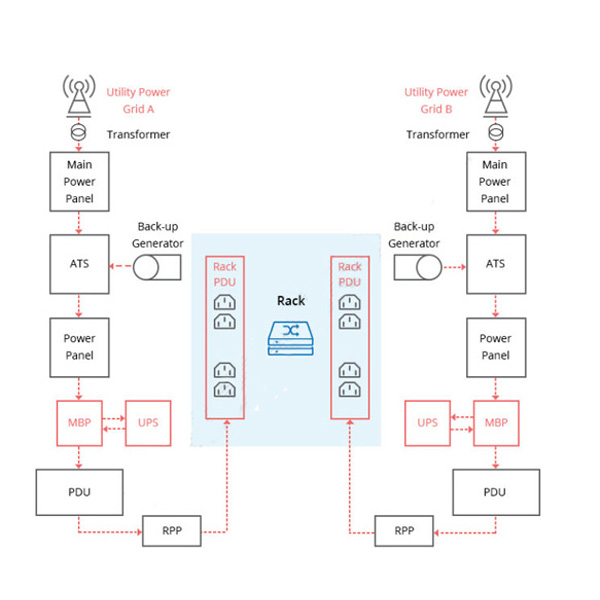
شکل زیر یک نمونه ساده از سیستم برق مراکز داده IV درجه را نشان می دهد:

سیستم برق مراکز داده IV درجه

به طور کلی برقی که وارد مراکز داده می شود ممکن است بسیار قوی باشد به همین دلیل یک ترانسفورمر transformer جهت کاهش میزان ولتاژ ورودی قرار می گیرد. از طرفی به دلیل احتمال قطعی جریان برق استفاده از یک ژنراتور جهت ذخیره جریان برق بسیار ضرورت دارد. جهت این کار می توانید از یک ژنراتور دیزلی و یا گازی استفاده نمایید. پس از قطعی جریان برق سریعاً تجهیزات موجود در مراکز داده برق مورد نیاز خود را از طریق ژنراتور دریافت خواهند کرد.

اما این راه حل تنها یک مشکل دارد آن هم مدت زمان شروع جریان برق از ژنراتور می باشد که ممکن است چند دقیقه طول بکشد. به همین دلیل از UPS استفاده می شود که این مدت کوتاه را تأمین نماید. به طور کلی یک پانل نگهدارنده بایگانی (MBP) وجود دارد که UPS را قادر می سازد که در حالت Maintenance Bypass عمل کند و در صورت قطع برق از سیستم ، هیچ وقفه ای را ایجاد نکند. درنهایت برق به واحد توزیع برق (PDU) وصل می شود.

نکات مهم در طراحی سیستم برق مراکز داده

دلایل قطع برق در مراکز داده:

قطعی جریان برق در مرکز داده ممکن است توسط توقف سیستم، از بین رفتن داده ها، گرمایش ترانسفورمر، خاموش شدن، آسیب یا هر چیز دیگری رخ دهد. کلیه این عوامل می تواند سبب خرابی سیستم شده و خسارات جبران ناپذیری را ایجاد نماید. حال این سوال پیش می آید که آیا می توان از وقوع این مشکلات جلوگیری کرد؟

البته کلیه موارد گفته شده در این مقاله شامل بلایای طبیعی مانند سیل، زلزله، رعد و برق و … و همچنین خرابی سخت افزار نخواهد شد.

1ـ تخمین نادرست ظرفیت مرکز داده:

تخمین نادرست ظرفیت مرکز داده در فرآیند طراحی مراکز داده اتفاق می افتد. برای مثال تخمین بیش از ظرفیت مراکز داده می تواند مشکل ساز شود و به این معنی است که مرکز داده تمام عمر خود را برای پشتیبانی از هزینه های بیش از حد نصب و نگهداری تجهیزات صرف می کند. ویا حتی تخمین کم تر از ظرفیت مراکز داده می تواند در هنگام رشد تجهیزات IT باعث اختلال در جریان برق شود.

2ـ انتخاب نادرست تجهیزات برق مرکز داده:

انتخاب نادرست تجهیزات مورد نیاز جریان برق می تواند مربوط به فاکتور تخمین ذکر شده در بالا باشد. امروزه بیشتر کسب و کارها در جهان به دنبال افزایش راندمان کاری هستند که جهت تحقق این امر توجه زیادی را به مراکز داده اختصاص می دهند. به همین دلیل خرید تجهیزات شبکه بیشتر از جمله خرید سرور می تواند طرز فکر آنان را تحقق بخشد. این افزایش سرور می تواند سیستم توزیع برق را به شدت تحت فشار قرار دهد.

هنگامی که بار برق را کم یا بیش از حد ارزیابی کنید، تجهیزات برق با ولتاژ نادرست بر عملکرد طبیعی مراکز داده تأثیر می گذارد. به عنوان مثال، عدم تطابق بین مقدار ولتاژ برق UPS و سرور منجر به اضافه بار می شود.

3ـ طراحی غیر منطقی سیستم برق مرکز داده:

طراحی غیر منطقی و نادرست مراکز داده می تواند سبب شود نقص سیستم به راحتی قابل تشخیص نبوده و یا حتی سبب قطعی جریان برق شود. از طرفی دیگر کابل کشی ضعیف همچنین ممکن است سیستم را خراب کند. اگر طول کابل به دلیل عدم نیاز به حفظ عملکرد عادی تجهیزات قابل قبول نباشد ممکن است باعث خاموش شدن بیش از حد منجر به خاموش شدن سیستم شود.

مراحل ساخت یک دیتا سنتر هوشمند

چگونه می توان از خرابی سیستم برق مراکز داده جلوگیری کرد؟

همان طور که گفته شد قابلیت اطمینان در سیستم برق مراکز داده از اهمیت بالایی برخوردار است به همین دلیل ما عواملی را که می توان از قطعی آن جلوگیری کرد را بیان می کنیم که شامل:

1ـ ظرفیت قدرت خود را به طور دقیق ارزیابی کنید:

یکی از اولین سوالات که در طراحی مراکز داده اهمیت دارند این است که ظرفیت توان در طول عمر مورد انتظار مرکز داده شما چقدر است؟ به طور کلی طول عمر یک مرکز داده معمولی تنها چندین نسل از تجهیزات شبکه را در بر می گیرد پس از آن نیاز به ارتقای سیستم ها خواهیم داشت.

برنامه ریزی ظرفیت مرکز داده را انجام و نیازهای تجهیزات IT را با ظرفیت تجهیزات برق هماهنگ کنید. اولین قدم برای ارزیابی ظرفیت توان فعلی، درک نیاز انرژی دستگاه های شبکه، سیستم خنک کننده و روشنایی می باشد. با افزایش پذیرش دستگاههای پرقدرت، میانگین مصرف برق رو به افزایش است. البته لازم به ذکر است که همواره مدیران باید برای مصارف برق بیشتری سیستم را طراحی نمایند، زیرا ممکن است مراکز داده در آینده به ارتقاء نیاز داشته باشند.

2ـ طراحی سیستم برق مراکز داده متناسب با نیاز شما:

پس از ارزیابی دقیق میزان توان مورد نیاز مرکز داده، زمان تجهیز مرکز داده با تجهیزات مناسب فرا می رسد. انتخاب تجهیزات مناسب خطر خرابی جریان برق را به حداقل می رساند. اجزای قدرت دوگانه (PDU) برای پشتیبانی از ذخیره انرژی پیشنهاد می شوند. علاوه بر این ، باید به جریانهای هارمونیک تولید شده توسط تجهیزات IT توجه کرد. ترانسفورم های جداسازی شده برای کاهش اثر جریانهای هارمونیک قابل استفاده هستند.

3ـ نگهداری منظم از تجهیزات مراکز داده:

بازرسی روزانه از تجهیزات برق و تجهیزات IT جهت اطمینان از سلامت عملکرد آنان بسیار ضروری است. به عنوان مثال ، نگهداری منظم از یو پی اس و باتری ها برای به حداقل رساندن احتمال قطع شدن. در ضمن توصیه می شود هر گونه تغییر در مراکز داده همگام با تجهیزات برق صورت گیرد تا از ایجاد خرابی و یا هزینه زیاد جلوگیری شود.

نگهداری پیشگیرانه تجهیزات شبکه یا PM چیست؟

پایداری سیستم برق مراکز داده: آمادگی مهم است.

اطمینان از اینکه مرکز داده شما دارای یک سیستم قدرت قوی است برای تسهیل عملکرد صحیح تجارت ضروری است. برخی از مشکلات سیستم مرکز داده ممکن است با انجام برخی اقدامات فوق کنترل شوند. بنابراین ، آمادگی مؤثر در سیستم برق ، کاهش ریسکها تا حد ممکن که در نتیجه باعث افزایش رقابت و کسب سود بیشتر برای تجارت می شود، از اهمیت ویژه ای برخوردار است.

معرفی بهترین نرم افزار های مجازی سازی سرور سال 2021

مجازی سازی چیست؟

قبل از معرفی بهترین نرم افزار های مجازی سازی بهتر است به تعریف خود مجازی سازی بپردازیم. مجازی سازی سرور تقریباً از دو دهه پیش، از زمان ظهور VMware با ما همراه بوده است. با گسترش سرور ها در مرکز داده یا اتاق سرور ،ادغام چندین سرور فیزیکی در یک ماشین فیزیکی حاوی بسیاری از ماشین های مجازی کاملاً منطقی بود که این بلافاصله دامنه IT را در اوایل دهه 2000 افزایش داد.

مجازی سا‌زی سرور، فرآیند تقسیم یک سرور فیزیکی به بسیاری از سرورهای مجازی است. این کار از طریق نرم افزار انجام می شود که هر VM را قادر می سازد تا سیستم عامل های خود را به طور مستقل در یک لایه مجازی سا‌زی اجرا کند.

در حالی که VMware پیشگام اولیه بود، اما سیستم عامل های مجازی سازی از طرف مایکروسافت، ردهت، سیتریکس و سایرین این مکان را به یک رقابت تبدیل کرده اند. ما در این مقاله می خواهیم بهترین نرم افزار های مجازی سازی سرور را معرفی نماییم.

مزایای مجازی سازی سرور:

معرفی بهترین نرم افزار های مجازی سازی سرور سال 2021

مجازی سازی سرور مزایای زیادی دارد از جمله :

  • صرفه جویی در هزینه: در تلفیق چندین بار کاری با مجازی سا‌زی سرور، می توان سطح استفاده را تا 80٪ افزایش داد و صرفه جویی قابل توجهی در هزینه ایجاد کرد.
  • تعمیر و نگهداری: استفاده از سرورهای مجازی به معنای کاهش بار تعمیر و نگهداری فناوری اطلاعات است.
  • کنترل بیشتر دارایی ها: مجازی سازی و تهیه VM، توزیع اتصالات، نظارت بر عملکرد و مجموعه کارهای دیگر را بسیار آسان می کند.
  • متمرکز کردن و ادغام مدیریت بارهای کاری: مجازی سا‌زی IT را با توانایی نظارت بر بارهای کاری ، توزیع سریع کارها بر روی ماشین های مجازی و پردازنده ها بر اساس معیارهای عملکرد و هدایت بارهای کاری به طور مساوی در سازمان مورد استفاده قرار می دهد.
  • امنیت: با مجازی سا‌زی سرورها، از طریق قابلیت پشتیبان گیری ساده، بازیابی و ذخیره فوری ، داده ها در برابر بدافزار و باج افزار محافظت می شوند.

انتخاب نرم افزار مجازی سازی سرور:

کسانی که در مرحله انتخاب بهترین نرم افزار های مجازی سازی سرور هستند، باید به چندین زمینه اصلی توجه کنند.

  • پشتیبانی از سیستم عامل:

بدیهی است که هر پلتفرم مجازی سازی باید از هرگونه سیستم عامل (سیستم عامل) مورد استفاده در سازمان پشتیبانی کند. اگرچه توجه داشته باشید که برخی از انواع مجازی سازی سرور برای سیستم عامل خاص مناسب ترند، در حالی که برخی دیگر از نوع agnostic هستند.

  • اولویت فروشنده:

برخی از سازمان ها به فروشندگانی مانند Microsoft ،VMware ،Oracle ،IBM یا Citrix متعهد هستند. به عنوان مثال افرادی که از مایکروسافت استفاده میکنند، احتمالاً باید به Hyper-V پایبند باشند. به همین ترتیب، افرادی که به شدت در دنیای منبع باز سرمایه گذاری می کنند، احتمالاً باید به سیستم عامل های منبع باز مانند Red Hat یا Proxmox پایبند باشند.

مقیاس برخی از سیستم عامل های مجازی سازی بهتر از بقیه است. مقیاس پذیری مهم است، پس عاقلانه است که برای پلتفرمی که ویژگی های مقیاس پذیری بیشتری را فراهم می کند و زیرساخت های زیربنایی را برای مقابله با تعداد زیادی ماشین مجازی ارائه می دهد، هزینه بیشتری پرداخت کنید.

برخی از نرم افزارهای مجازی سازی از حافظه بیشتری نسبت به بقیه استفاده می کنند. بنابراین، سادگی یا پیچیدگی محیط مجازی سازی باید در نظر گرفته شود. برای نیازهای اساسی، راه حلی را انتخاب کنید که فضای اتاق را صرفاً برای ماشین های مجازی صرفه جویی کند بدون اینکه سیستم عامل را با انبوهی اطلاعات غیرضروری بارگذاری کنید.

اما اگر به ویژگی های پیشرفته نیاز دارید، باید سیستم عامل های پیچیده تری را انتخاب کنید که حافظه و قدرت پردازنده ی بیشتر می خواهند. کلیه موارد گفته شده جهت انتخاب بهترین نرم افزار های مجازی سازی سرور ضروری به حساب می آیند.


بیشتر بخوانید: آشنایی با 10 اصطلاح رایج در شبکه


بهترین نرم افزار های مجازی سازی سرور سال 2021:

گزینه های زیادی برای نرم افزار مجازی سازی سرور وجود دارد:

ـ Citrix Hypervisor:

Citrix Hypervisor یکی از بهترین نرم افزار های مجازی سازی سرور می باشد که شامل بهینه سازی فعالیت های در حال اجرا در برنامه های مجازی و دسکتاپ است. Citrix Hypervisor با یکپارچه سازی ویژگی ها در سرتاسر استک ، ویژگی های سطح سخت افزار را در معرض دید کاربران قرار می دهد تا تجربه کاربر و امنیت را بهبود بخشد و مدیریت عملیاتی و شبکه را ساده کند.

ـ Red Hat Virtualization:

یک راه حل زیرساختی برای سرورهای مجازی است. ساخته شده بر روی پلتفرم لینوکس Red Hat Enterprise و KVM (ماشین مجازی مبتنی بر هسته) که سهولت استفاده، چابکی و امنیت را برای بارهای مجازی و فشرده  فراهم می کند. این به سازمانها کمک می کند زیرساخت IT خود را با عملکرد و قیمت بهتر بهینه کنند.

ـ VMware vSphere:

VMware سالهاست که رهبر بازار، یکی از بهترین نرم افزار های مجازی سازی سرور و دارای گستره وسیعی از محصولات مجازی سازی و ویژگی ها است. این شامل مجموعه وسیعی از ابزارهای محاسبه، ذخیره سازی و شبکه است. کسانی که مایل به جلوگیری از پیچیدگی و یا فاقد مهارت های لازم هستند، احتمالاً به سراغ این نرم افزار می روند.

ـ Proxmox VE:

یکی دیگر از گزینه های مدیریت سرورهای منبع باز است که یک KVM hypervisor و LXC، فضای ذخیره سازی توسط نرم افزار و قابلیت های شبکه را در یک پلت فرم واحد ادغام می کند. این سیستم عامل گزینه ای مناسب برای کاربران سرورهای منبع باز است .

ـ Microsoft Hyper-V:

پس از راه اندازی Microsoft Hyper-V در سال 2008، مدتی طول کشید تا بتواند خود را تثبیت کند ولی امروز به عنوان یک رقیب اصلی برای VMware ایستاده است. مجموعه بی پایان از محصولات در سایت، حتی یافتن Hyper-V را در وب سایت مایکروسافت دشوار می کند.

ـ Nutanix AHV:

Nutanix AHV قصد دارد دنیای مجازی سازی سرور را ساده کند. Nutanix AHV یک راه حل مجازی سازگار ارائه می دهد که می تواند ماشین های مجازی و کانتینرها را تهیه و بهینه سازی کند، زیرساخت ها و عملکرد برنامه ها را کنترل کند، محیط شما را مقیاس بندی کند و عملیات فناوری اطلاعات را به صورت خودکار انجام دهد. Nutanix گزینه ای مناسب برای استارتاپ ها و یا شرکت هایی است که مایلند کل زیرساخت های خود را به طور کامل اصلاح کنند.

ـ Virtuozzo:

سرور ترکیبی Virtuozzo ترکیبی از محفظه های سیستم Hypervisors که بر اساس KVM بهینه شده و فضای ذخیره سازی تعریف شده توسط نرم افزار میباشد. Virtuozzo اگرچه به خوبی Citrix ،Hyper-V یا vSphere شناخته نشده است، اما بیش از پنج میلیون محیط مجازی را تأمین می کند. این نرم افزار ادعا می کند عملکرد بهتر و دو برابر VMware تراکم دارد.

ـ Oracle VM VirtualBox:

Oracle VM VirtualBox یک Hypervisor رایگان و منبع باز برای مجازی سازی x86 است که در ابتدا توسط Innotek خریداری شد و سپس توسط Oracle خریداری شد. قابل نصب بر روی ویندوز ، macOS ، لینوکس ، سولاریس و اوپن سولاریس است.

VirtualBox به طور مداوم با ویژگی های جدید و پشتیبانی گسترده تر از سیستم ها، سیستم عامل ها و برنامه ها به روز می شود. تنها برای کاربرانی  که از محیط اوراکل استفاده میکنند، قابل استفاده است.


ـ IBM PowerVM:

PowerVM یکی از ویژگی های سرورهای IBM مانند Power5 ،Power6 ،Power7 ،Power8 ،Power9 و Power10 است و برای پشتیبانی از میکرو پارتیشن IBM مورد نیاز است. از IBM ،AIX و Linux پشتیبانی می کند. IBM PowerVM می تواند چندین بار کاری را در سیستم های کمتری تلفیق کند و باعث افزایش استفاده از سرور و کاهش هزینه شود.


بیشتر بخوانید: راهنمای انتخاب سرور مناسب برای هاستینگ Colocation


نحوه نصب تجهیزات بر روی سرور های اچ پی

راهنمای نصب تجهیزات بر روی سرورهای اچ پی:

به طور کلی تجهیزاتی مورد نیاز سرورها به دو دسته تقسیم می شوند. دسته اول تجهیزاتی هستند که هنگام خرید بر روی سرور قرار دارند مانند شاسی، مادربورد، واحد پردازش مرکزی و منبع تغذیه و دسته دوم تجهیزاتی هستند که باید جداگانه خریداری و بر روی سرو‌ر نصب کرد مانند هارد دیسک، پاور، فن، ریل کیت، رم، CPU و رید کنترلر. به طور کلی این تجهیزات جانبی تأثیر زیادی بر قیمت سرو‌ر داشته و البته عملکرد آن را بهبود می بخشند. ما در این مقاله سعی داریم تا نصب تجهیزات بر روی سرور اچ پی را به شما آموزش دهیم.


بیشتر بخوانید: کانفیگ سرور HP


چگونگی نصب هارد درایو:


برای نصب هارد اچ پی بر روی سرور مراحل زیر را دنبال کنید:

1ـ ابتدا سرو‌ر را خاموش کرده.

2ـ اطمینان حاصل نمایید که در هارد در حالت کاملاً باز قرار دارند.

3ـ برای باز کردن در هارد، دکمه قرمز بر روی هارد را فشار دهید تا در آن باز شود.

4ـ هارد درایو را بر روی شیار قرار دهید تا زمانی که کاملاً مطمئن شدید که در جای خود قرار گرفته است.

5ـ قفل را ببندید.

6ـ برق را به سرور متصل نمایید.


بیشتر بخوانید: نگهداری پیشگیرانه تجهیزات شبکه یا PM چیست؟ 


خرید هارد سرور


چگونگی نصب پردازنده (CPU) بر روی سرور:


برای نصب CPU بر روی سرو‌ر مراحل زیر را دنبال کنید:

1ـ سرور را در جای مناسب قرار دهید.

2ـ در سرو‌ر را به آرامی باز کنید. مراقب باشید به دستگیره در آسیبی نرسد.

3ـ پیچ های هیتسینک را باز کرده و آن را جدا کنید.

4ـ برای باز کردن در قفل CPU، به آرامی روی اهرم نگهدارنده CPU فشار دهید و کمی آن را از CPU دور کنید.

5ـ اهرم را به حالت کاملاً باز نگه دارید.

6ـ در CPU را به حالت باز نگه دارید.

7ـ CPU را از بسته بندی خارج نمایید.

8ـ آن را داخل سوکت قرار دهید.

9ـ هنگامی که مطمئن شدید که CPU به درستی در سوکت قرار گرفته است کاور سوکت را ببندید.

10ـ برای اطمینان از قرارگیری پردازنده در سوکت، اهرم نگهدارنده سوکت را به پایین بچرخانید تا جایی که زیر کلیپ نگهدارنده جای خود را بگیرد.

11ـ پلاستیک محافظ را از هیت سینگ جدا کنید.


12ـ با دقت هیت سینک را بر روی CPU قرار دهید.

13ـ هیتسینک را بر روی CPU به درستی قرار دهید.

14ـ برای استقرار هیت سینک چهار پیچ را به طور متناوب محکم کنید.

15ـ در سرور را ببندید.

16ـ سرو‌ر آماده کار می باشد.


خرید CPU سرور


چگونگی نصب منبع تغذیه:


برای نصب منبع تغذیه بر روی سرور مراحل زیر را دنبال کنید:

1ـ در سرو‌ر را بار کنید.

2ـ منبع تغذیه را همانند تصویر یک در سرور قرار دهید.

3ـ همانند تصویر2 پیچ منبع تغذیه را ببندید.

4ـ برای آنکه از اتصال منبع تغذیه به سرو‌ر مطمئن شوید پیچ را محکم ببندید.

5ـ کابل برق HD / SSD را از طریق دهانه در بخش تقسیم شاسی (تصویر 3) خارج کنید.

6ـ سه کابل تغذیه را به مادربورد متصل کنید.

7ـ کابل منبع تغذیه را به صفحه بورد دیسک سخت سرور وصل کنید.

8ـ در سرو‌ر را ببندید.

9ـ سرو‌ر آماده کار می باشد.


خرید منبع تغذیه سرور


چگونگی نصب رم سرور:


برای نصب رم بر روی سرور مراحل زیر را دنبال کنید:

1ـ ابتدا سرو‌ر را در جای مناسب قرار دهید.

2ـ در سرور را با احتیاط باز کنید.

3ـ زبانه های جای رم را (DIMM) به سمت بیرون فشار دهید.

4ـ همانند تصویر رم را در محل مناسب خود قرار دهید.

5ـ همانند تصویر زبانه های DIMM را به سمت داخل فشار دهید.

6ـ پس از آنکه اطمینان حاصل کردید رم به درستی در جای خود قرار گرفته در دستگاه را ببندید.

7ـ حال سرو‌ر آماده راه اندازی می باشد.


خرید رم سرور


چگونگی نصب فن بر روی سرور:


برای نصب فن بر روی سر‌ور مراحل زیر را دنبال کنید:

1ـ سرو‌ر را در جای مناسب قراردهید.

2ـ در دستگاه را باز کنید.

3ـ سرور را مطابق شکل 1 در جای خود قرار دهید به طوری که دهانه مجرای داخل شکافها در تقسیم شاسی قرار گیرد.

4ـ هنگامی که کابل ها را از شکاف عبور دادید فن را به داخل شاسی فشار دهید تا به درستی جای گیرد.

5ـ کل کابل ها را همانند تصویر زیر به مادربرد متصل نمایید.

6ـ در سرو‌ر را ببندید.

7ـ اکنون سرو‌ر آماده راه اندازی می باشد.


بیشتر بخوانید: دلایل صدای فن سرور hp چیست؛ چگونه آن را تنظیم کنیم؟